UpdraftPlus: สำรองเว็บ WordPress อัตโนมัติไปเก็บนอกเครื่อง

ตั้ง UpdraftPlus ให้สำรองไฟล์และฐานข้อมูล WordPress ตามเวลา ส่งไปเก็บบน S3-compatible หรือ Google Drive ทดสอบกู้คืนบน Staging และรู้ว่าเวอร์ชันฟรีทำอะไรได้

โดย ทีมงาน THAI DATA CLOUD อัปเดต อ่าน 9 นาที

แชร์FacebookXLINELinkedIn
UpdraftPlus — UpdraftPlus: สำรองเว็บ WordPress อัตโนมัติไปเก็บนอกเครื่อง
UpdraftPlus: สำรองเว็บ WordPress อัตโนมัติไปเก็บนอกเครื่อง

คำตอบสั้น ๆ: ตั้ง UpdraftPlus ให้สำรองไฟล์และฐานข้อมูล WordPress ตามเวลา ส่งไปเก็บบน S3-compatible หรือ Google Drive ทดสอบกู้คืนบน Staging และรู้ว่าเวอร์ชันฟรีทำอะไรได้

คู่มือนี้อธิบาย UpdraftPlus ทีละขั้นตอน พร้อมคำสั่งที่ใช้ได้จริงและปัญหาที่พบบ่อย

UpdraftPlus คือปลั๊กอินสำรองข้อมูล WordPress ที่ได้รับความนิยมสูง ทำหน้าที่แพ็กไฟล์ของเว็บ (ปลั๊กอิน ธีม รูปภาพ และไฟล์อื่นใน wp-content) กับฐานข้อมูลตามเวลาที่ตั้งไว้ แล้วส่งไปเก็บที่ปลายทางนอกเซิร์ฟเวอร์ ไฟล์สำรองที่อยู่บนเครื่องเดียวกับเว็บไม่ช่วยอะไรเลยเมื่อดิสก์เสีย เซิร์ฟเวอร์ถูกแฮก หรือบัญชีโฮสต์ถูกลบ

คู่มือนี้เหมาะกับเจ้าของเว็บและผู้ดูแล WordPress ทุกขนาด เมื่อทำครบ คุณจะมีตารางสำรองฐานข้อมูลรายวันและไฟล์รายสัปดาห์ เก็บย้อนหลังตามจำนวนที่กำหนด ส่งไปที่ Object Storage แบบ S3-compatible หรือ Google Drive ได้รับรายงานทางอีเมล และที่สำคัญที่สุดคือได้ทดสอบกู้คืนจริงแล้วอย่างน้อยหนึ่งครั้ง
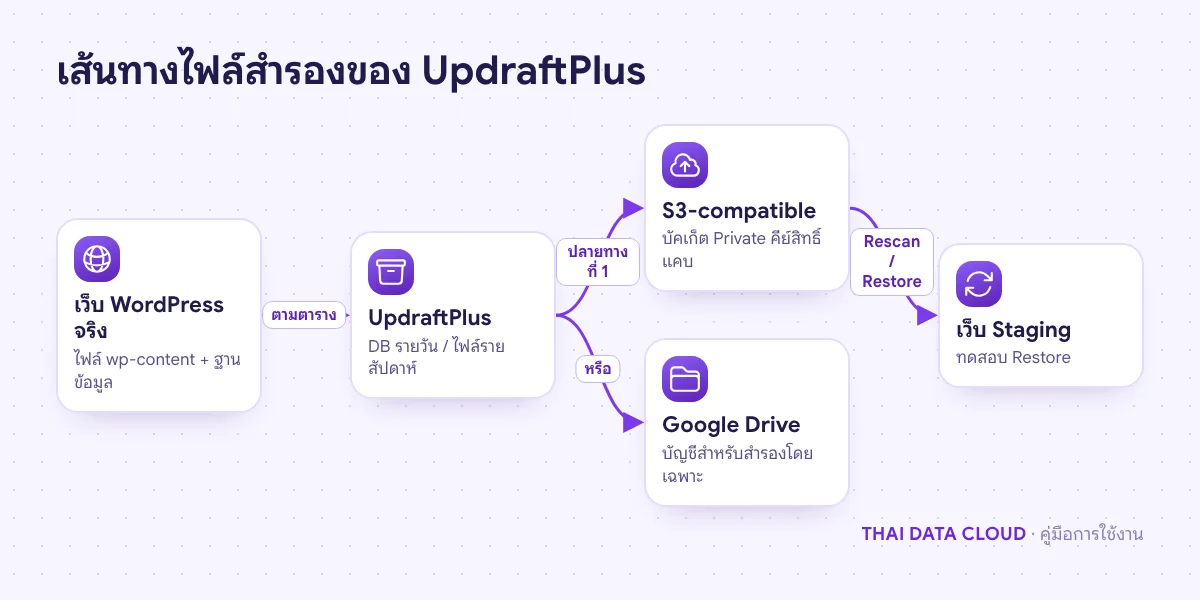
แผนภาพ UpdraftPlus แพ็กไฟล์และฐานข้อมูล WordPress ส่งไปเก็บที่ S3-compatible หรือ Google Drive แล้วนำมากู้คืนบนเว็บ Staging
สำเนาต้องอยู่นอกเซิร์ฟเวอร์ และต้องเคยกู้คืนจริงบน Staging จึงจะนับว่าสำรองแล้ว

สิ่งที่ต้องเตรียม (UpdraftPlus)

  • บัญชีผู้ดูแล (Administrator) ของ WordPress ที่ติดตั้งปลั๊กอินได้
  • ปลายทางเก็บไฟล์หนึ่งแห่ง เช่น บัคเก็ต S3-compatible แบบ Private พร้อมคีย์ที่มีสิทธิ์เฉพาะบัคเก็ตนั้น (ตัวอย่างการสร้างดูคู่มือ OSS Bucket) หรือบัญชี Google ที่ใช้เก็บสำรองโดยเฉพาะ
  • พื้นที่ว่างบนเซิร์ฟเวอร์พอสำหรับไฟล์สำรองชั่วคราว เพราะปลั๊กอินสร้างไฟล์ในเครื่องก่อนส่งออก
  • WP-Cron ที่ทำงานปกติ (ถ้ามีปัญหาดูแก้ปัญหา WP-Cron)
  • เว็บ Staging สำหรับทดสอบกู้คืน (ดูสร้างเว็บทดสอบก่อนอัปเดต)

ขั้นตอนที่ 1: ติดตั้งปลั๊กอิน UpdraftPlus

ในหลังบ้าน WordPress ไปที่ Plugins > Add New Plugin ค้นหา UpdraftPlus เลือกปลั๊กอินชื่อ UpdraftPlus: WP Backup & Migration Plugin คลิก Install Now แล้ว Activate จากนั้นเปิดหน้าตั้งค่าที่ Settings > UpdraftPlus Backups หน้านี้มีแท็บหลักคือ Backup / Restore, Migrate / Clone, Settings และ Advanced Tools

ขั้นตอนที่ 2: ตั้งตารางสำรองและจำนวนที่เก็บย้อนหลัง

เปิดแท็บ Settings ตั้ง Files backup schedule เป็น Weekly และเก็บ 4 ชุด ตั้ง Database backup schedule เป็น Daily และเก็บ 14 ชุด ฐานข้อมูลเปลี่ยนทุกวันจากคำสั่งซื้อ ความคิดเห็น และบทความ แต่ไฟล์เปลี่ยนน้อยกว่าและใหญ่กว่ามาก การแยกรอบจึงประหยัดพื้นที่และเวลา ถ้าเว็บเป็นร้านค้าที่มีคำสั่งซื้อตลอดวัน ให้ลดรอบฐานข้อมูลเหลือทุก 4 หรือ 8 ชั่วโมง

ในส่วน Include in files backup ให้เลือก Plugins, Themes, Uploads และไฟล์อื่นใน wp-content แล้วเพิ่มโฟลเดอร์แคชลงในรายการยกเว้น เพราะแคชสร้างใหม่ได้และทำให้ไฟล์สำรองใหญ่โดยไม่จำเป็น
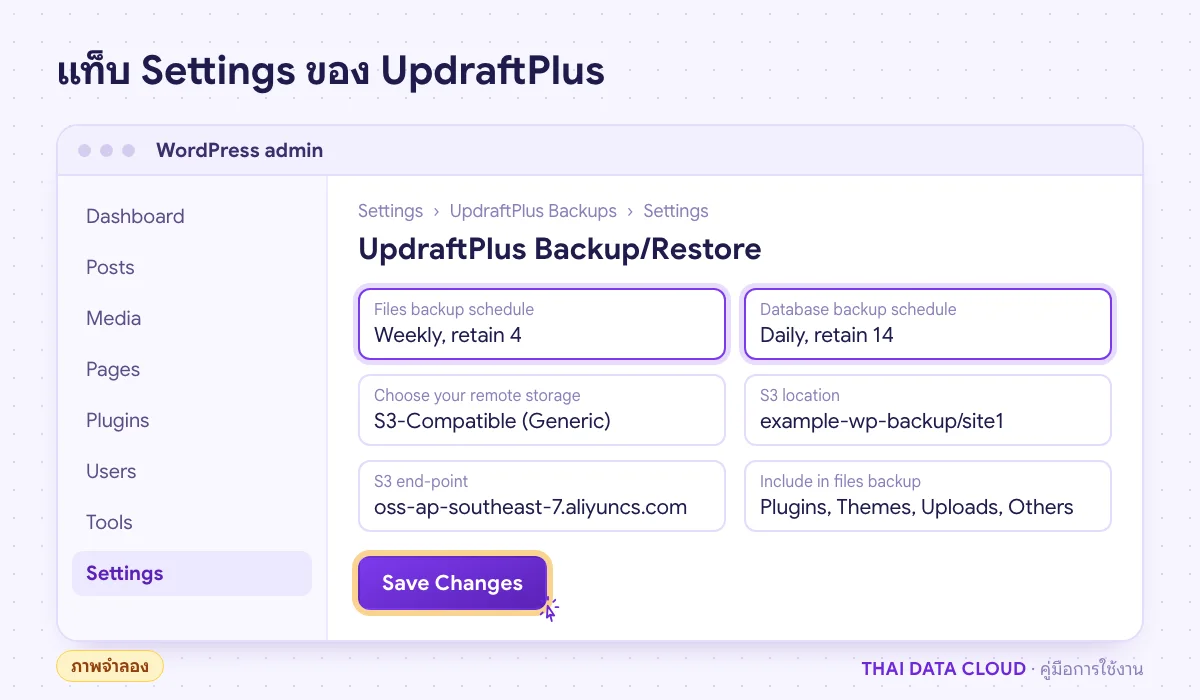
ภาพจำลองแท็บ Settings ของ UpdraftPlus ตั้ง Files backup schedule รายสัปดาห์ Database รายวัน และปลายทาง S3-Compatible (Generic)
ตั้งรอบสำรองแยกไฟล์กับฐานข้อมูล เลือกปลายทาง แล้วคลิก Save Changes (ภาพจำลอง)

ขั้นตอนที่ 3: เชื่อมปลายทางเก็บไฟล์

แบบ S3-Compatible (Generic)

ในส่วน Choose your remote storage คลิก S3-Compatible (Generic) แล้วกรอก S3 access key, S3 secret key, S3 location ในรูปแบบ ชื่อบัคเก็ต/โฟลเดอร์ เช่น example-wp-backup/site1 และ S3 end-point ของผู้ให้บริการ เช่น oss-ap-southeast-7.aliyuncs.com ถ้าฟอร์มมีตัวเลือกรูปแบบการเข้าถึงบัคเก็ต (path style หรือ virtual-host style) ให้เลือกตามที่ผู้ให้บริการกำหนด แล้วคลิกปุ่มทดสอบการตั้งค่าใต้ฟอร์ม ต้องได้ข้อความว่าเข้าถึงและสร้างไฟล์ได้

ใช้คีย์ที่มีสิทธิ์อ่าน เขียน และแสดงรายการได้เฉพาะบัคเก็ตนี้ ห้ามใช้คีย์ของบัญชีหลัก เพราะคีย์ถูกเก็บในฐานข้อมูลของเว็บ ถ้าเว็บถูกแฮก คีย์ก็หลุดไปด้วย

แบบ Google Drive

คลิกไอคอน Google Drive แล้วคลิก Save Changes ปลั๊กอินจะแสดงลิงก์ให้ยืนยันสิทธิ์กับบัญชี Google ล็อกอินด้วยบัญชีสำหรับเก็บสำรองแล้วอนุญาต ระบบจะพากลับมาที่หน้าตั้งค่า ปลั๊กอินเข้าถึงได้เฉพาะไฟล์ที่ UpdraftPlus สร้างเองเท่านั้น ไม่เห็นไฟล์อื่นใน Drive

เวอร์ชันฟรีส่งไปได้ทีละปลายทางเดียว การส่งหลายปลายทางพร้อมกันเป็นฟีเจอร์ของเวอร์ชัน Premium
ขั้นตอนที่ 4: เปิดรายงานทางอีเมลและบันทึก

เลื่อนลงไปที่ส่วน Email แล้วติ๊กให้ส่งรายงานสรุปไปที่อีเมลผู้ดูแลเว็บ ตรวจว่าเว็บส่งอีเมลออกได้จริง (ถ้าไม่ได้ ดูตั้งค่า WordPress ให้ส่งอีเมลผ่าน SMTP) แล้วคลิก Save Changes ด้านล่างสุดของหน้า รายงานทำให้คุณรู้ทันทีเมื่อการสำรองล้มเหลว แทนที่จะรู้ตอนต้องกู้คืน

ขั้นตอนที่ 5: สำรองครั้งแรกด้วยมือและตรวจไฟล์ที่ปลายทาง

กลับไปที่แท็บ Backup / Restore คลิก Backup Now ในหน้าต่างที่ขึ้นมาให้ติ๊กรวมฐานข้อมูล รวมไฟล์ และส่งไปยังปลายทาง แล้วยืนยัน รอจนแถบความคืบหน้าเสร็จ รายการ Existing backups จะแสดงชุดสำรองพร้อมส่วนประกอบ Database, Plugins, Themes, Uploads และ Others

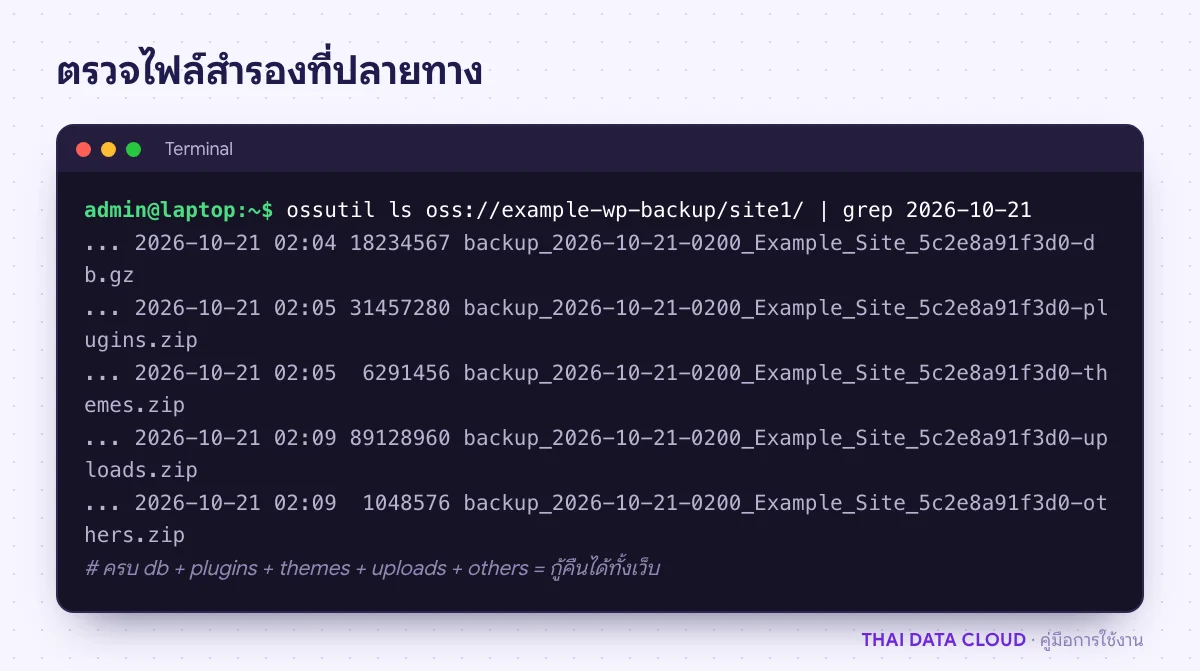
จากนั้นเปิดดูที่ปลายทางว่ามีไฟล์ครบทุกส่วนจริง ไฟล์ฐานข้อมูลลงท้ายด้วย -db.gz ส่วนไฟล์อื่นเป็น .zip ถ้าเว็บใหญ่และสำรองค้างกลางทาง ให้ดูบันทึกในโฟลเดอร์ wp-content/updraft

หน้าจอเทอร์มินัลแสดงรายการไฟล์สำรองของ UpdraftPlus ในบัคเก็ต ได้แก่ไฟล์ฐานข้อมูล db.gz และไฟล์ zip ของ plugins themes uploads others
ชุดสำรองหนึ่งชุดต้องมีครบ 5 ส่วน ถ้าขาดส่วนใดแปลว่าการสำรองรอบนั้นไม่สมบูรณ์

ขั้นตอนที่ 6: ทดสอบกู้คืนบนเว็บ Staging

คำเตือน: การกู้คืนจะเขียนทับไฟล์และฐานข้อมูลของเว็บที่กดกู้คืน อย่าทดสอบบนเว็บจริง ให้ติดตั้ง WordPress เปล่าและ UpdraftPlus บนเว็บ Staging แล้วนำชุดสำรองเข้ามาด้วยวิธีใดวิธีหนึ่ง คือเชื่อมปลายทางเดียวกันแล้วคลิก Rescan remote storage หรือดาวน์โหลดไฟล์มาแล้วใช้ Upload backup files

คลิก Restore ที่ชุดสำรองที่ต้องการ เลือกทุกส่วนประกอบ แล้วทำตามขั้นตอนจนจบ ถ้า URL ของ Staging ต่างจากเว็บจริง ปลั๊กอินจะถามเรื่องการแทนที่ URL ซึ่งเวอร์ชันฟรีทำได้ หลังกู้คืน ให้ล็อกอินด้วยรหัสผ่านของเว็บจริง ณ วันที่สำรอง แล้วตรวจหน้าแรก บทความ รูปภาพ และฟอร์มสำคัญ จดเวลาที่ใช้กู้คืนไว้เป็นข้อมูลวางแผน

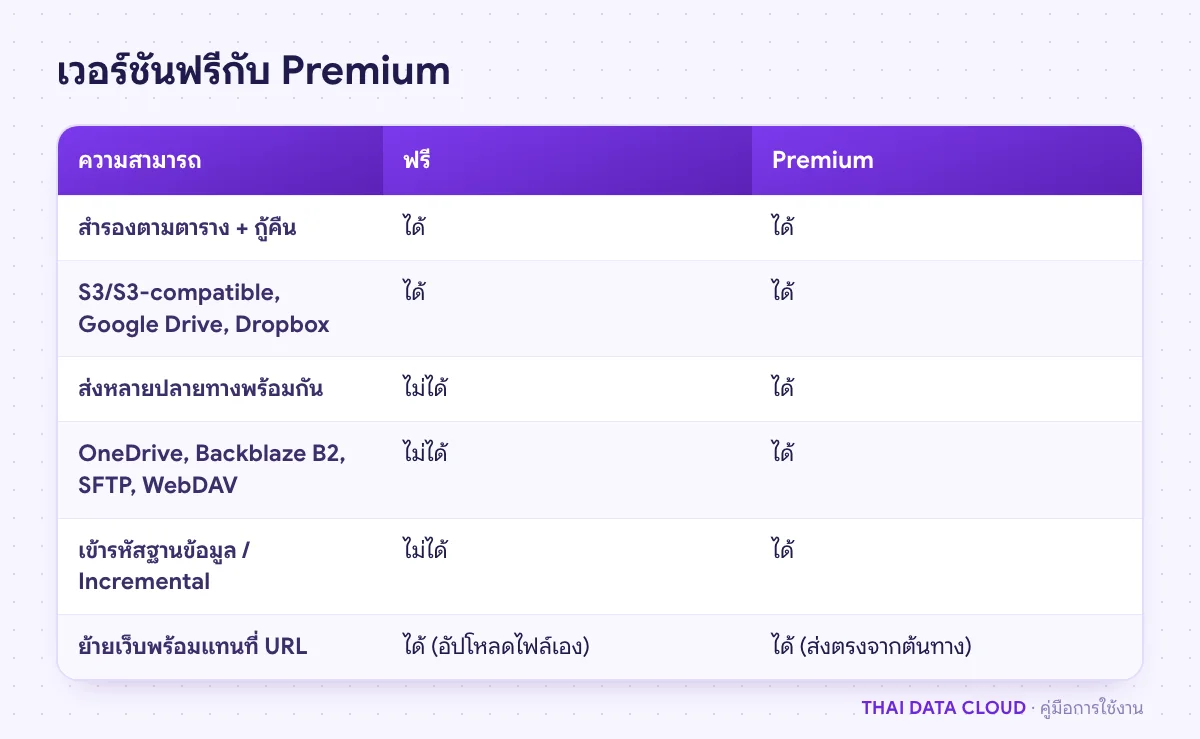
ตารางเปรียบเทียบความสามารถของ UpdraftPlus เวอร์ชันฟรีกับ Premium เช่น จำนวนปลายทาง การเข้ารหัสฐานข้อมูล และ incremental backup
เวอร์ชันฟรีพอสำหรับเว็บส่วนใหญ่ ถ้าต้องการสำเนาสองที่ ให้เสริมด้วยการสำรองระดับเซิร์ฟเวอร์

ปัญหาที่พบบ่อยเกี่ยวกับ UpdraftPlus

ตั้งตารางไว้แล้วแต่ UpdraftPlus ไม่สำรองตามเวลา เป็นเพราะอะไร?

ตารางของปลั๊กอินอาศัย WP-Cron ซึ่งทำงานเมื่อมีคนเข้าเว็บ เว็บที่คนเข้าน้อยหรือปิด WP-Cron ด้วย DISABLE_WP_CRON โดยไม่ได้ตั้ง cron จริงของเซิร์ฟเวอร์แทน จะสำรองช้าหรือไม่สำรองเลย ให้ตั้ง cron ของระบบเรียก wp-cron.php ทุก 5–15 นาที

เว็บใหญ่ สำรองไม่เสร็จหรือค้างกลางทาง แก้อย่างไร?

ยกเว้นโฟลเดอร์แคชและไฟล์ที่ไม่จำเป็น ตรวจพื้นที่ดิสก์ว่าพอสำหรับไฟล์ชั่วคราว และดูบันทึกใน wp-content/updraft ว่าหยุดที่ขั้นใด ถ้าโฮสต์จำกัดเวลาประมวลผลเข้มงวด ให้ใช้การสำรองระดับเซิร์ฟเวอร์ควบคู่ เช่น Backup Manager บน Plesk

ไฟล์สำรองของเวอร์ชันฟรีเข้ารหัสหรือไม่?

การเข้ารหัสฐานข้อมูลเป็นฟีเจอร์ Premium ในเวอร์ชันฟรีจึงต้องป้องกันที่ปลายทางแทน คือใช้บัคเก็ตแบบ Private คีย์ที่สิทธิ์แคบ และไม่แชร์โฟลเดอร์ Google Drive ให้ใคร เพราะไฟล์ฐานข้อมูลมีข้อมูลผู้ใช้และรหัสผ่านที่ถูกแฮชอยู่

กู้คืนแล้วล็อกอินด้วยรหัสปัจจุบันไม่ได้ ผิดปกติหรือไม่?

ไม่ผิดปกติ การกู้คืนฐานข้อมูลทำให้บัญชีผู้ใช้และรหัสผ่านย้อนไปเป็นค่า ณ วันที่สำรอง ให้ใช้รหัสผ่านเดิมในวันนั้น หรือรีเซ็ตผ่านอีเมลหรือ WP-CLI

ถ้าต้องการให้ช่วยวางระบบสำรองข้อมูลเว็บ WordPress หลายชั้น หรือย้ายเว็บมาอยู่บน Cloud WordPress Hosting ติดต่อทีมงาน THAI DATA CLOUD ดูรายละเอียดปลั๊กอินและรายการปลายทางที่รองรับได้ที่หน้าปลั๊กอิน UpdraftPlus บน WordPress.org

อ่านเพิ่มเติมเกี่ยวกับ UpdraftPlus

แชร์FacebookXLINELinkedIn

มีคำถามเรื่องบริการ? ติดต่อทีมงาน