คำตอบสั้น ๆ: ตั้งค่า BIMI ให้โลโก้แบรนด์แสดงข้างอีเมลใน Gmail และ Apple Mail ตั้งแต่ปรับ DMARC เป็น enforcement เตรียมโลโก้ SVG Tiny PS เลือก VMC หรือ CMC และเพิ่ม DNS
คู่มือนี้อธิบาย BIMI ทีละขั้นตอน พร้อมคำสั่งที่ใช้ได้จริงและปัญหาที่พบบ่อย
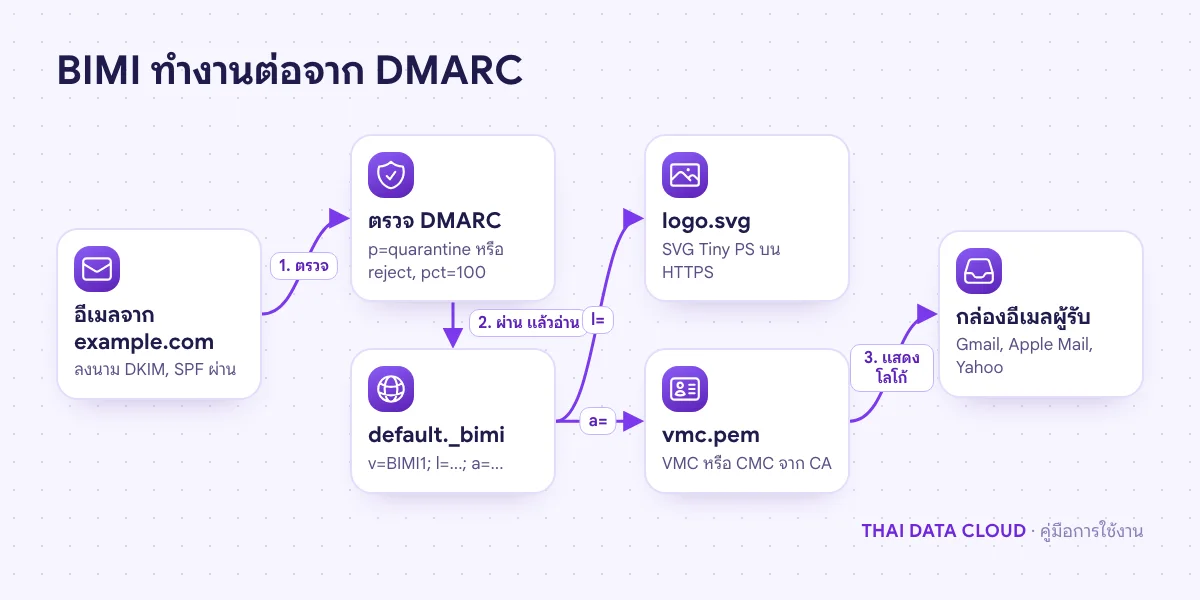
BIMI (Brand Indicators for Message Identification) คือมาตรฐานที่ให้โดเมนประกาศผ่าน DNS ว่าโลโก้แบรนด์อยู่ที่ไหนและมีใบรับรองยืนยันหรือไม่ เมื่ออีเมลผ่านการตรวจ DMARC ผู้ให้บริการกล่องจดหมายที่รองรับจะแสดงโลโก้นั้นแทนตัวอักษรย่อข้างชื่อผู้ส่ง ผู้รับจึงแยกอีเมลจริงของบริษัทออกจากอีเมลปลอมได้ง่ายขึ้น
คู่มือนี้เหมาะกับองค์กรที่ส่งอีเมลถึงลูกค้าจำนวนมาก เช่น ใบแจ้งหนี้ การแจ้งเตือนบัญชี และจดหมายข่าว เมื่อทำครบ คุณจะรู้ว่าแต่ละผู้ให้บริการต้องการอะไร มีโลโก้รูปแบบที่ถูกต้อง ตัดสินใจได้ว่าจะขอใบรับรองแบบใด และมีระเบียน BIMI ที่ตรวจแล้วว่าทำงาน ข้อควรรู้คือมาตรฐานนี้เป็นเรื่องการแสดงผล ไม่ได้ทำให้อีเมลเข้ากล่องจดหมายได้มากขึ้นด้วยตัวเอง
สิ่งที่ต้องเตรียม
- SPF, DKIM และ DMARC ที่ตั้งครบและผ่านกับทุกระบบที่ส่งอีเมลในนามโดเมน (ดูตั้งค่า SPF, DKIM และ DMARC)
- รายงาน DMARC ย้อนหลังที่ยืนยันว่าไม่มีผู้ส่งที่ถูกต้องตกหล่น (ดูอ่านรายงาน DMARC)
- ไฟล์โลโก้ต้นฉบับแบบเวกเตอร์จากนักออกแบบ
- เครื่องหมายการค้าที่จดทะเบียนแล้ว (สำหรับ VMC) หรือหลักฐานการใช้โลโก้ (สำหรับ CMC) และงบประมาณค่าใบรับรองรายปีจากผู้ออกใบรับรอง
- เว็บไซต์ HTTPS สำหรับวางไฟล์โลโก้และไฟล์ใบรับรอง และสิทธิ์แก้ DNS
ขั้นตอนที่ 1: ปรับ DMARC ให้อยู่ระดับ enforcement
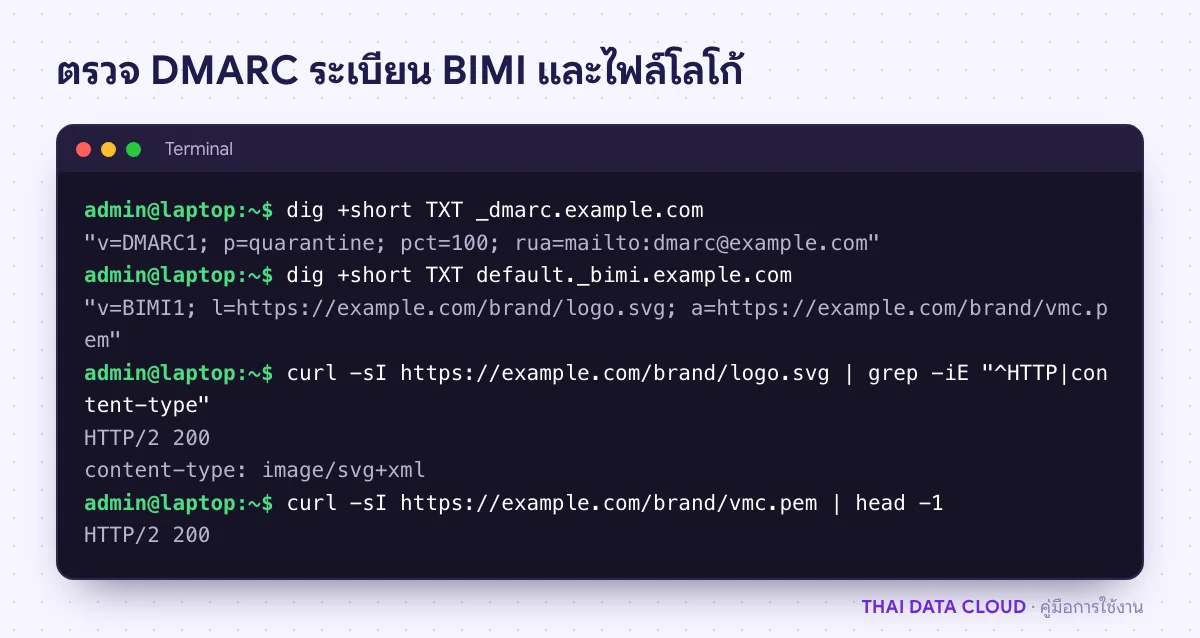
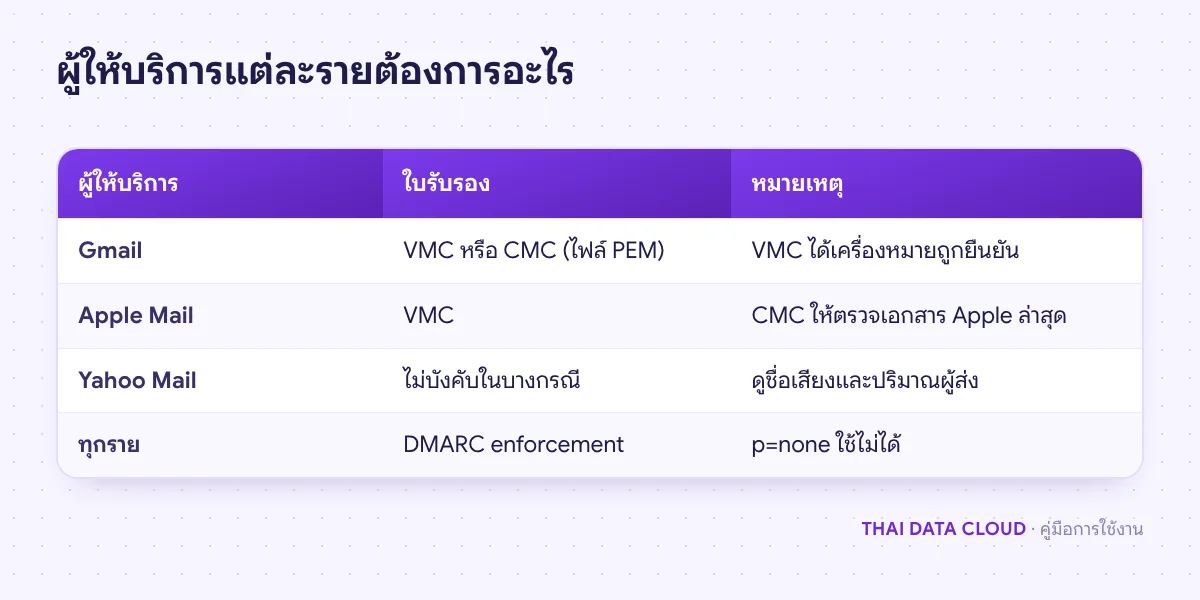
BIMI ทำงานเฉพาะโดเมนที่ DMARC เป็น p=quarantine หรือ p=reject เท่านั้น p=none ใช้ไม่ได้ ถ้ามีแท็ก pct ต้องเป็น 100 (Gmail ระบุไว้ชัด) และนโยบายของซับโดเมน (sp) ต้องไม่เป็น none ตัวอย่างระเบียนที่ผ่านเงื่อนไข
_dmarc.example.com. 3600 IN TXT "v=DMARC1; p=quarantine; pct=100; rua=mailto:[email protected]"คำเตือน: ถ้าตอนนี้ยังเป็น p=none อย่าเปลี่ยนเป็น quarantine ทันทีเพียงเพื่อให้ได้ BIMI ให้อ่านรายงาน DMARC จนแน่ใจว่าทุกระบบที่ส่งอีเมลผ่าน DKIM หรือ SPF ที่ตรงโดเมนแล้ว มิฉะนั้นอีเมลจริงของบริษัทจะเข้าโฟลเดอร์ Spam
ขั้นตอนที่ 2: ดูว่าผู้ให้บริการแต่ละรายต้องการอะไร
ผู้ให้บริการกล่องจดหมายแต่ละรายเป็นผู้ตัดสินเองว่าจะแสดงโลโก้เมื่อใด ข้อกำหนดหลัก ณ ปัจจุบันมีดังนี้
- Gmail: ต้องมีใบรับรอง VMC (Verified Mark Certificate) หรือ CMC (Common Mark Certificate) ในรูปแบบไฟล์ PEM ผู้ส่งที่ใช้ VMC จะได้เครื่องหมายถูกยืนยันข้างชื่อด้วย
- Apple Mail: แสดงโลโก้เมื่อมี VMC ส่วนการรองรับ CMC ให้ตรวจเอกสารล่าสุดของ Apple และ Apple ยังมีช่องทาง Branded Mail ใน Apple Business Connect ซึ่งเป็นโปรแกรมแยกต่างหาก
- Yahoo Mail: อาจแสดงโลโก้ได้แม้ไม่มีใบรับรอง สำหรับผู้ส่งที่มีชื่อเสียงดีและปริมาณส่งเพียงพอตามดุลยพินิจของ Yahoo
- รายชื่อผู้รองรับของ BIMI Group ปัจจุบันไม่มี Outlook จึงไม่ต้องคาดหวังโลโก้ฝั่งผู้รับที่ใช้ Outlook
ขั้นตอนที่ 3: เตรียมโลโก้แบบ SVG Tiny PS
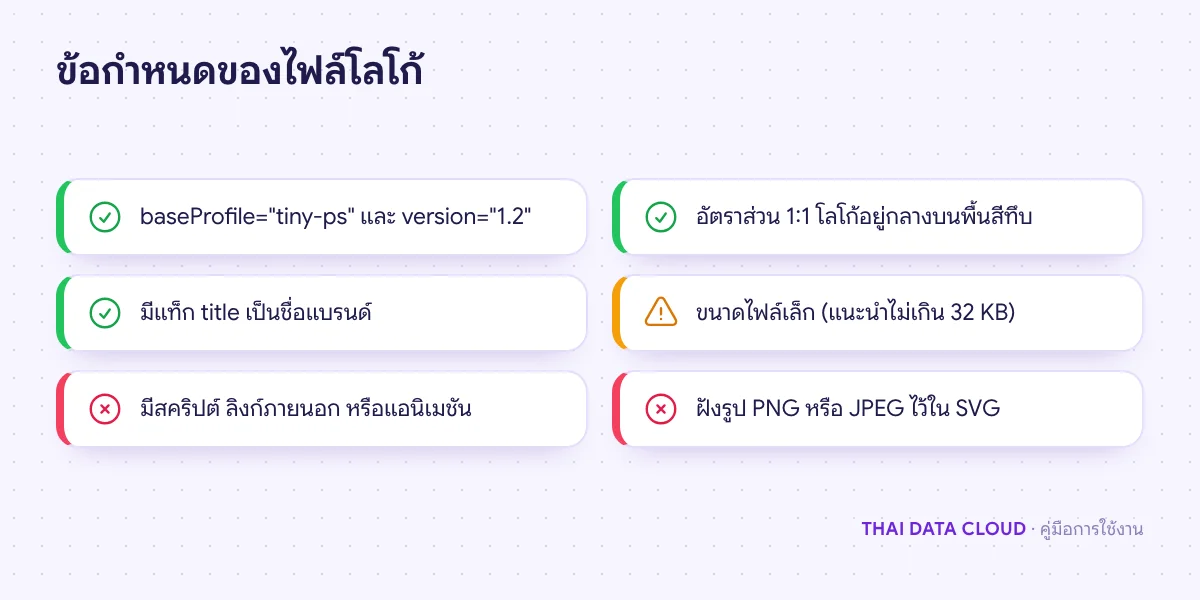
โลโก้ต้องเป็น SVG ตามโปรไฟล์ Tiny PS (Portable/Secure) ไม่ใช่ SVG ทั่วไปที่ส่งออกจากโปรแกรมออกแบบ ข้อกำหนดสำคัญคือ อัตราส่วน 1:1 วางโลโก้ไว้กลางภาพบนพื้นสีทึบเพราะหลายแอปตัดเป็นวงกลม มีแท็ก title ห้ามมีสคริปต์ ลิงก์ภายนอก รูปภาพแบบ raster หรือแอนิเมชัน ขนาดไฟล์ควรเล็ก (แนะนำไม่เกิน 32 KB) และ Gmail ต้องการภาพขนาดอย่างน้อย 96 พิกเซล ส่วนหัวของไฟล์ควรเป็นแบบนี้
<svg version="1.2" baseProfile="tiny-ps" xmlns="http://www.w3.org/2000/svg" viewBox="0 0 512 512">
  <title>Example Co., Ltd.</title>
  ...
</svg>
หลังแก้ไฟล์ ให้ตรวจด้วยเครื่องมือตรวจโลโก้ที่ bimigroup.org ก่อนส่งให้ผู้ออกใบรับรอง เพราะโลโก้ใน VMC หรือ CMC ต้องเป็นไฟล์เดียวกับที่ประกาศใน DNS
ขั้นตอนที่ 4: เลือกและขอใบรับรอง VMC หรือ CMC
ใบรับรองทั้งสองแบบออกโดยผู้ออกใบรับรองที่เป็น Mark Verifying Authority เช่น DigiCert และ GlobalSign และมีค่าใช้จ่ายรายปีตามที่ผู้ออกใบรับรองกำหนด กระบวนการรวมการยืนยันตัวตนองค์กร จึงควรเผื่อเวลาหลายสัปดาห์
- VMC: ใช้กับโลโก้ที่จดทะเบียนเครื่องหมายการค้ากับสำนักงานทรัพย์สินทางปัญญาที่ผู้ออกใบรับรองยอมรับ ให้ตรวจรายชื่อประเทศที่รองรับกับผู้ออกใบรับรองก่อนสมัคร
- CMC: ใช้กับโลโก้ที่ไม่ได้จดเครื่องหมายการค้า แต่ต้องพิสูจน์ว่าใช้โลโก้นั้นจริงมาระยะหนึ่งตามเงื่อนไขของผู้ออกใบรับรอง Gmail รองรับ แต่จะไม่ได้เครื่องหมายถูกยืนยัน
ผลลัพธ์ที่ได้คือไฟล์ .pem ซึ่งมีใบรับรองและโลโก้ฝังอยู่ ห้ามแก้ไฟล์นี้เอง