Budget Management: ตั้งงบและเตือนค่าใช้จ่าย Alibaba Cloud

ใช้ Budget Management ใน Expenses and Costs ของ Alibaba Cloud ตั้งงบรายเดือน แจ้งเตือนเมื่อค่าใช้จ่ายจริงหรือคาดการณ์ถึงเกณฑ์ พร้อม Low Balance Alert

โดย ทีมงาน THAI DATA CLOUD อัปเดต อ่าน 10 นาที

แชร์FacebookXLINELinkedIn
Budget Management — Budget Management: ตั้งงบและเตือนค่าใช้จ่าย Alibaba Cloud
Budget Management: ตั้งงบและเตือนค่าใช้จ่าย Alibaba Cloud

คำตอบสั้น ๆ: ใช้ Budget Management ใน Expenses and Costs ของ Alibaba Cloud ตั้งงบรายเดือน แจ้งเตือนเมื่อค่าใช้จ่ายจริงหรือคาดการณ์ถึงเกณฑ์ พร้อม Low Balance Alert

คู่มือนี้อธิบาย Budget Management ทีละขั้นตอน พร้อมคำสั่งที่ใช้ได้จริงและปัญหาที่พบบ่อย

Budget Management คือเครื่องมือในคอนโซล Expenses and Costs ของ Alibaba Cloud ที่ให้คุณตั้งงบประมาณรายเดือน รายไตรมาส หรือรายปี แล้วส่งแจ้งเตือนเมื่อค่าใช้จ่ายจริงหรือค่าใช้จ่ายที่คาดการณ์ถึงเกณฑ์ที่กำหนด ช่วยให้รู้ตัวตั้งแต่กลางเดือนว่ามีเครื่องที่ลืมปิดหรือทราฟฟิกพุ่งผิดปกติ แทนที่จะรู้ตอนบิลมาแล้ว

คู่มือนี้เหมาะกับเจ้าของบัญชี ฝ่ายบัญชี และผู้ดูแลระบบที่รับผิดชอบค่าใช้จ่ายคลาวด์ เมื่อทำครบ คุณจะมีงบรายเดือนของทั้งบัญชีและของบริการหลัก มีแจ้งเตือนหลายระดับส่งถึงคนที่ถูกต้อง มี Low Balance Alert สำหรับยอดเงินคงเหลือ และมีขั้นตอนตรวจหาสาเหตุเมื่อได้รับแจ้งเตือน
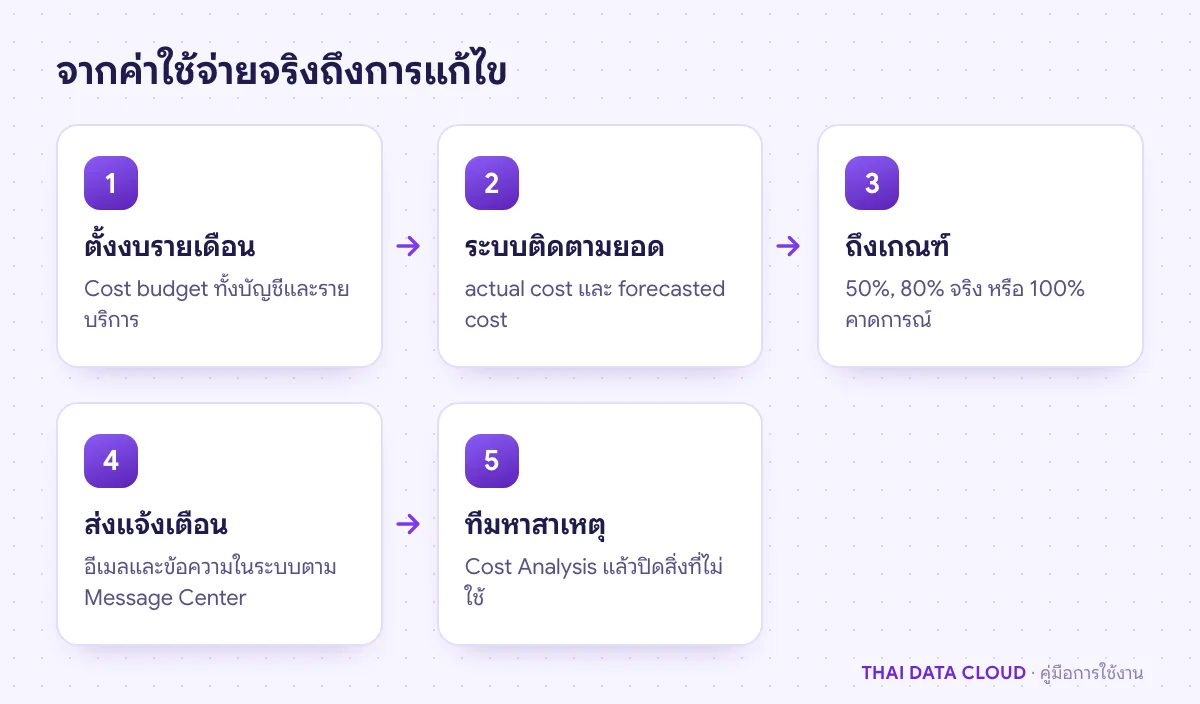
ลำดับการทำงานของ Budget Management ตั้งงบรายเดือน ตรวจยอดจริงและยอดคาดการณ์ ส่งแจ้งเตือน แล้วทีมตรวจหาสาเหตุ
งบและแจ้งเตือนบอกว่ามีปัญหา แต่การปิดหรือลดทรัพยากรเป็นหน้าที่ของคนที่ได้รับแจ้ง

สิ่งที่ต้องเตรียม (Budget Management)

  • สิทธิ์บัญชีหลัก หรือ RAM User ที่มีนโยบายจัดการค่าใช้จ่าย เช่น AliyunBSSFullAccess (ผู้ที่ดูอย่างเดียวใช้ AliyunBSSReadOnlyAccess)
  • บัญชีที่มีประวัติการใช้งานแล้ว เพราะ Budget Management ต้องใช้ข้อมูลค่าใช้จ่ายเดิมในการคำนวณ
  • อีเมลของผู้รับแจ้งเตือนที่ยืนยันแล้ว เช่น ฝ่ายบัญชีและหัวหน้าทีมระบบ
  • ตัวเลขค่าใช้จ่ายที่คาดไว้ต่อเดือนของแต่ละบริการ เช่น ECS, OSS และทราฟฟิก

ชื่อเมนูในคู่มือนี้อ้างอิงคอนโซล Expenses and Costs เวอร์ชันปัจจุบัน ซึ่งเดิมชื่อ Billing Management ถ้าบัญชีของคุณเปิดผ่าน THAI DATA CLOUD เมนูด้านการชำระเงินบางส่วนอาจต่างจากบัญชีที่สมัครตรง หากไม่พบเมนูใดให้สอบถามทีมงาน

ขั้นตอนที่ 1: ตั้งผู้รับแจ้งเตือนใน Message Center

แจ้งเตือนทุกประเภทส่งตามรายชื่อใน Message Center ไม่ใช่อีเมลของคนที่สร้างงบ เปิด Message Center จากไอคอนกระดิ่งหรือเมนูโปรไฟล์ เข้าหน้า Common Settings แล้วหาหมวดข้อความด้านการเงินของบัญชี (account expense หรือ financial information) แก้ผู้รับให้เป็นอีเมลกลางของฝ่ายบัญชีและผู้ดูแลระบบ

ผู้รับต้องยืนยันอีเมลก่อนจึงจะได้รับข้อความ ให้ใช้อีเมลกลาง เช่น [email protected] แทนอีเมลส่วนตัวของพนักงาน เพื่อไม่ให้แจ้งเตือนหายไปเมื่อมีคนลาออก

ขั้นตอนที่ 2: เปิดใช้ Budget Management

เข้าคอนโซล Expenses and Costs ที่เมนูซ้ายเลือก Budget Management (คอนโซลเวอร์ชันเก่าอยู่ที่ Cost Management > Budget Management) ถ้ายังไม่เคยใช้ จะพบปุ่ม Activate for Free ให้คลิกเปิดใช้งาน ข้อมูลอาจใช้เวลาถึง 24 ชั่วโมงกว่าจะแสดง

ระหว่างรอ ให้เปิดเมนู Cost Analysis ดูค่าใช้จ่ายย้อนหลัง 3 เดือนแยกตามบริการ เพื่อหาค่าเฉลี่ยต่อเดือน ตัวเลขงบที่ดีคือค่าเฉลี่ยบวกส่วนเผื่อการเติบโตที่ทีมยอมรับได้ ไม่ใช่ตัวเลขที่สูงจนแจ้งเตือนไม่เคยดัง

ขั้นตอนที่ 3: สร้าง Cost Budget รายเดือนของทั้งบัญชี

ในหน้า Budget Management คลิก Create Budget เลือกประเภท Cost budget แล้วกรอกส่วน Set Budget

  • Budget Name: เช่น account-monthly
  • Budget Scope: ครั้งแรกให้ครอบคลุมทั้งบัญชี
  • Cycle: Monthly และกำหนดวันเริ่มกับวันสิ้นสุด (ตั้งได้ไม่เกิน 24 รอบ)
  • Budget Plan Type: Fixed Amount แล้วใส่จำนวนเงินต่อเดือนตามสกุลเงินของบัญชี หรือ Variable value ถ้าแต่ละเดือนไม่เท่ากัน เช่น ช่วงแคมเปญ

ใส่ Remarks ว่าใครเป็นเจ้าของงบนี้ จะได้รู้ว่าต้องติดต่อใครเมื่อมีแจ้งเตือน

ขั้นตอนที่ 4: ตั้งเกณฑ์แจ้งเตือนหลายระดับ

ในส่วน Set Alert เพิ่มกลุ่มแจ้งเตือนได้สูงสุด 5 กลุ่มต่องบ แนะนำ 3 ระดับนี้

  • Alert Object เป็นค่าใช้จ่ายจริงของรอบ (actual cost) Threshold Type แบบ Percentage ที่ 50%
  • actual cost ที่ 80% สำหรับเตือนให้เริ่มตรวจหาสาเหตุ
  • ค่าใช้จ่ายที่คาดการณ์ของรอบ (forecasted cost) ที่ 100% ซึ่งมักดังก่อนเงินหมดจริงหลายวัน

ที่ Message Settings ตรวจว่าผู้รับตรงกับขั้นตอนที่ 1 แล้วไปหน้าสรุปและคลิก Submit แจ้งเตือนส่งทางอีเมลและข้อความในระบบ สิ่งสำคัญคือ Budget Management ไม่หยุดหรือจำกัดการใช้ทรัพยากร คนที่ได้รับแจ้งเตือนต้องลงมือเอง
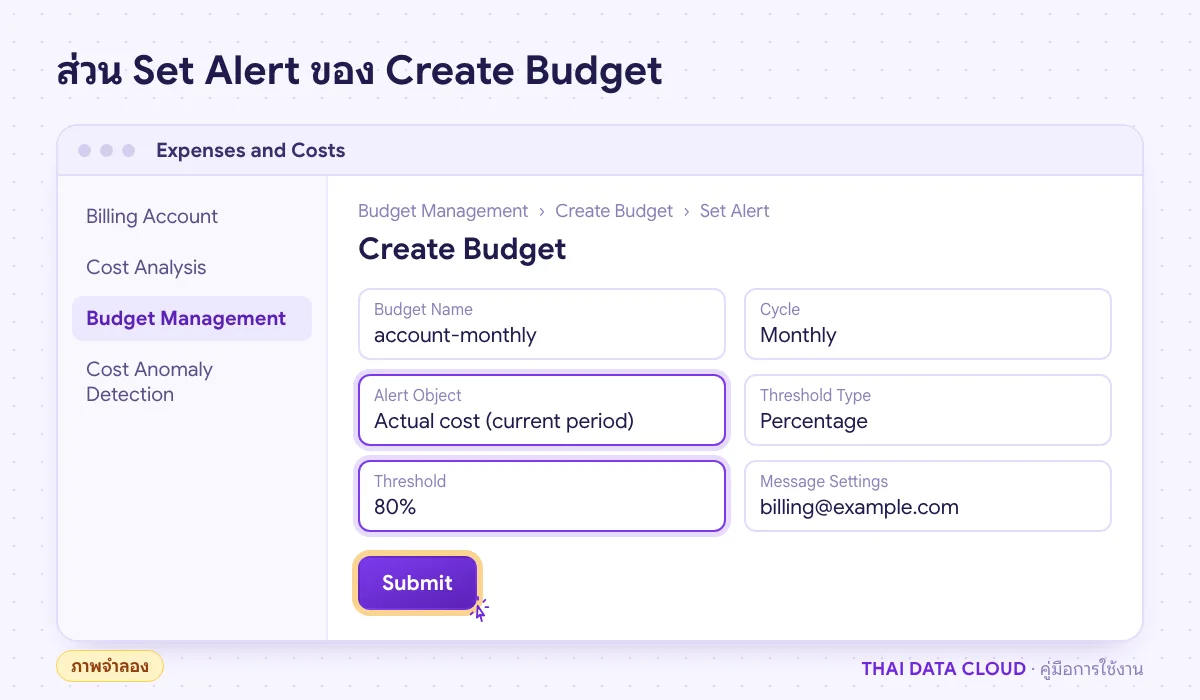
ภาพจำลองหน้า Create Budget ใน Budget Management ตั้ง Alert Object, Threshold Type แบบ Percentage และเกณฑ์ 80%
เพิ่มได้สูงสุด 5 กลุ่มแจ้งเตือนต่องบ แล้วไปหน้าสรุปเพื่อ Submit (ภาพจำลอง)

ขั้นตอนที่ 5: แยกงบของบริการที่ค่าใช้จ่ายผันผวน

สร้างงบเพิ่มที่ Budget Scope เจาะจงตามมิติ เช่น Product เป็น ECS หรือ OSS หรือ Region ที่ใช้ งบรวมของบัญชีบอกว่าเกินแล้ว ส่วนงบรายบริการบอกว่าเกินเพราะอะไร บริการที่ควรแยกงบคือส่วนที่ขึ้นกับปริมาณใช้งาน เช่น ทราฟฟิกขาออก พื้นที่เก็บไฟล์ และเครื่องแบบจ่ายตามการใช้งาน (pay-as-you-go)

ถ้าองค์กรซื้อ Savings Plan หรือ Reserved Instance ให้สร้างงบประเภท Usage or coverage budget เพิ่ม เพื่อเตือนเมื่ออัตราการใช้ส่วนที่จ่ายล่วงหน้าต่ำกว่าเป้า ซึ่งหมายถึงจ่ายไปแล้วแต่ใช้ไม่เต็ม

ขั้นตอนที่ 6: เปิด Low Balance Alert และ Cost Alerts

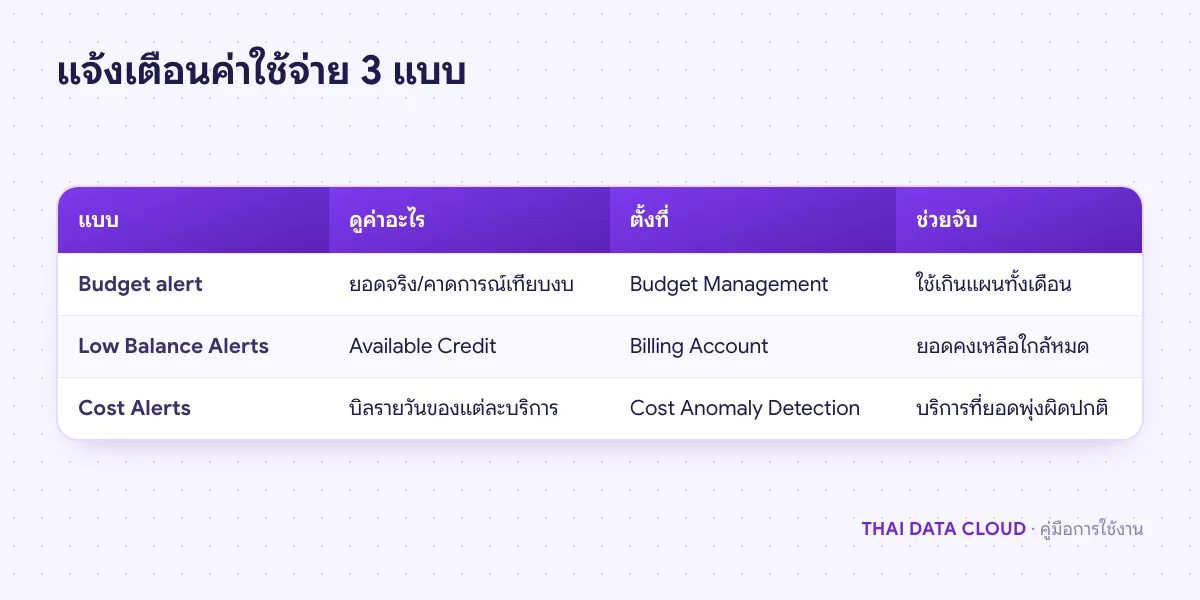
งบประมาณดูยอดใช้จ่าย แต่ยอดเงินคงเหลือของบัญชีเป็นอีกเรื่อง ถ้าบัญชีของคุณตัดเงินจากยอดคงเหลือ ให้ไปที่ Expenses and Costs > Account > Billing Account ในส่วน Account Settings เปิดสวิตช์ Low Balance Alerts ใส่เกณฑ์แล้วคลิก OK (แก้ภายหลังด้วย Modify Threshold) ระบบจะส่ง SMS อีเมล และข้อความในระบบวันละครั้งต่อเนื่องสูงสุด 5 วันเมื่อ Available Credit ต่ำกว่าเกณฑ์

นอกจากนี้ที่เมนู Cost Anomaly Detection > Cost Alerts มีแจ้งเตือนค่าใช้จ่ายสูงรายบริการ (high spending alert) ใช้จับบริการที่บิลรายวันพุ่งเกินเกณฑ์ได้เร็วกว่ารอดูงบรายเดือน

ตารางเปรียบเทียบ Budget Management, Low Balance Alerts และ Cost Alerts ว่าดูค่าอะไร ส่งทางไหน และเหมาะกับปัญหาแบบใด
ใช้ทั้งสามแบบร่วมกัน งบดูภาพรวมทั้งเดือน ยอดคงเหลือกันบริการสะดุด Cost Alerts จับยอดพุ่งรายวัน

ขั้นตอนที่ 7: เมื่อได้รับแจ้งเตือน ให้หาสาเหตุทันที

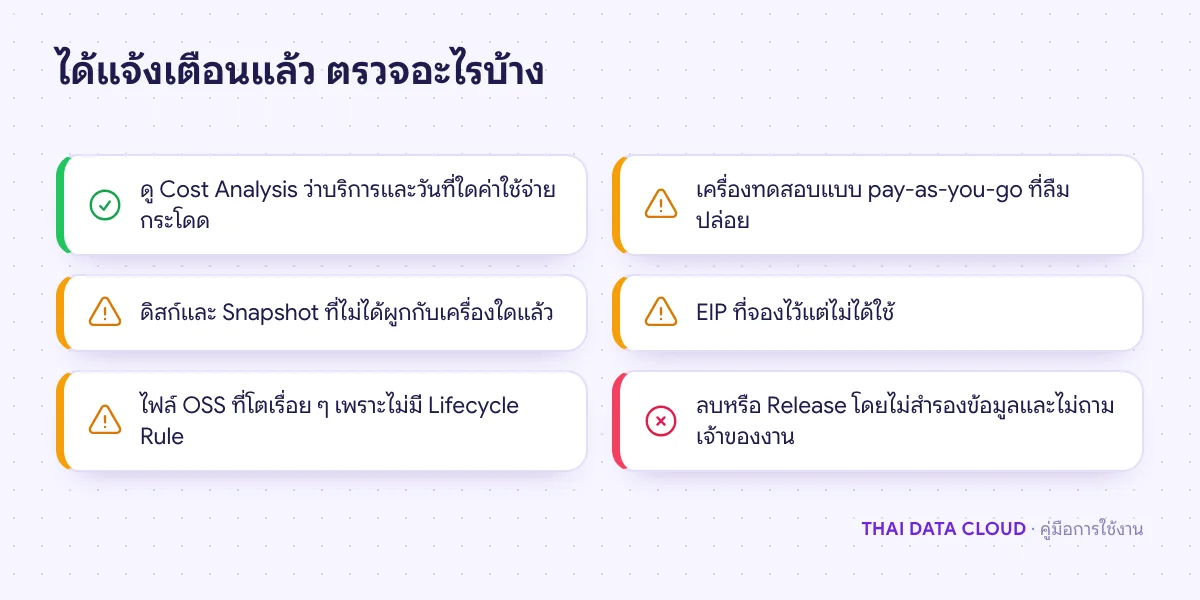
เปิด Cost Analysis กรองช่วงวันที่ค่าใช้จ่ายกระโดด แล้วจัดกลุ่มตามบริการและตาม Instance เพื่อหาตัวการ สาเหตุที่พบบ่อยคือเครื่องทดสอบที่ลืมปล่อย ดิสก์และ Snapshot ที่ไม่ได้ผูกกับเครื่องใดแล้ว EIP ที่จองไว้แต่ไม่ได้ใช้ และไฟล์ใน OSS ที่โตขึ้นเรื่อย ๆ เพราะไม่มี Lifecycle Rule (ดูคู่มือ OSS Bucket)

คำเตือน: ก่อนปล่อย (Release) เครื่องหรือลบดิสก์ ให้ยืนยันกับเจ้าของงานและทำ Snapshot หรือสำรองข้อมูลก่อน การ Release ลบข้อมูลถาวร สุดท้ายให้นัดทบทวนงบเดือนละครั้ง ปรับตัวเลขตามการเติบโตจริง ไม่ใช่ปรับขึ้นทุกครั้งที่แจ้งเตือนดัง

รายการตรวจสอบหลังได้รับแจ้งเตือนจาก Budget Management เช่น เครื่องที่ลืมปิด ดิสก์ลอย EIP ว่าง และไฟล์ OSS ที่โต
ไล่ตรวจตามรายการนี้ใน Cost Analysis ก่อนตัดสินใจปิดหรือลบทรัพยากร

ปัญหาที่พบบ่อยเกี่ยวกับ Budget Management

ตั้งงบแล้ว ระบบจะหยุดเครื่องให้เองเมื่อเกินงบหรือไม่?

ไม่หยุด Budget Management มีหน้าที่แจ้งเตือนเท่านั้น ไม่จำกัดการใช้ทรัพยากร ถ้าต้องการให้ลดค่าใช้จ่ายอัตโนมัติ ต้องออกแบบเพิ่มเอง เช่น ตั้งเวลาปิดเครื่องทดสอบนอกเวลางาน หรือใช้ Auto Scaling กำหนดจำนวนเครื่องสูงสุด

เปิด Budget Management แล้วหน้าว่าง ไม่มีข้อมูล ทำไม?

หลังเปิดใช้ ข้อมูลอาจใช้เวลาถึง 24 ชั่วโมง และบัญชีต้องมีประวัติค่าใช้จ่ายแล้ว บัญชีที่เพิ่งเปิดและยังไม่มีการใช้งานจะยังสร้างงบที่มีความหมายไม่ได้ ให้รอข้อมูลก่อนแล้วกลับมาตั้งตามขั้นตอนที่ 3

ค่าใช้จ่ายเกินเกณฑ์แล้วแต่ไม่มีอีเมลแจ้งเตือน ต้องตรวจอะไร?

ตรวจผู้รับใน Message Center ว่าเป็นอีเมลที่ยืนยันแล้ว ตรวจกล่อง Spam และตรวจว่าเกณฑ์ตั้งเป็น actual หรือ forecasted ตามที่ตั้งใจ ถ้าระบบอีเมลขององค์กรกรองเข้มงวด ให้เพิ่มผู้ส่งของ Alibaba Cloud เป็นผู้ส่งที่เชื่อถือได้

Forecasted cost ต่างจาก actual cost อย่างไร ควรใช้แบบไหน?

Actual cost คือยอดที่เกิดขึ้นแล้ว ส่วน Forecasted cost คือยอดที่ระบบคาดว่าจะเกิดเมื่อจบรอบ การเตือนแบบคาดการณ์ช่วยให้รู้ล่วงหน้า แต่ช่วงต้นเดือนอาจคลาดเคลื่อน จึงควรใช้ทั้งสองแบบคู่กัน

ถ้าต้องการให้ช่วยวิเคราะห์ค่าใช้จ่ายและหาจุดประหยัดบน Alibaba Cloud ติดต่อทีมงาน THAI DATA CLOUD ดูบริการที่หน้า Alibaba Cloud และรายละเอียดฟีเจอร์ได้จากเอกสาร Budget management ของ Alibaba Cloud

อ่านเพิ่มเติมเกี่ยวกับ Budget Management

แชร์FacebookXLINELinkedIn

มีคำถามเรื่องบริการ? ติดต่อทีมงาน