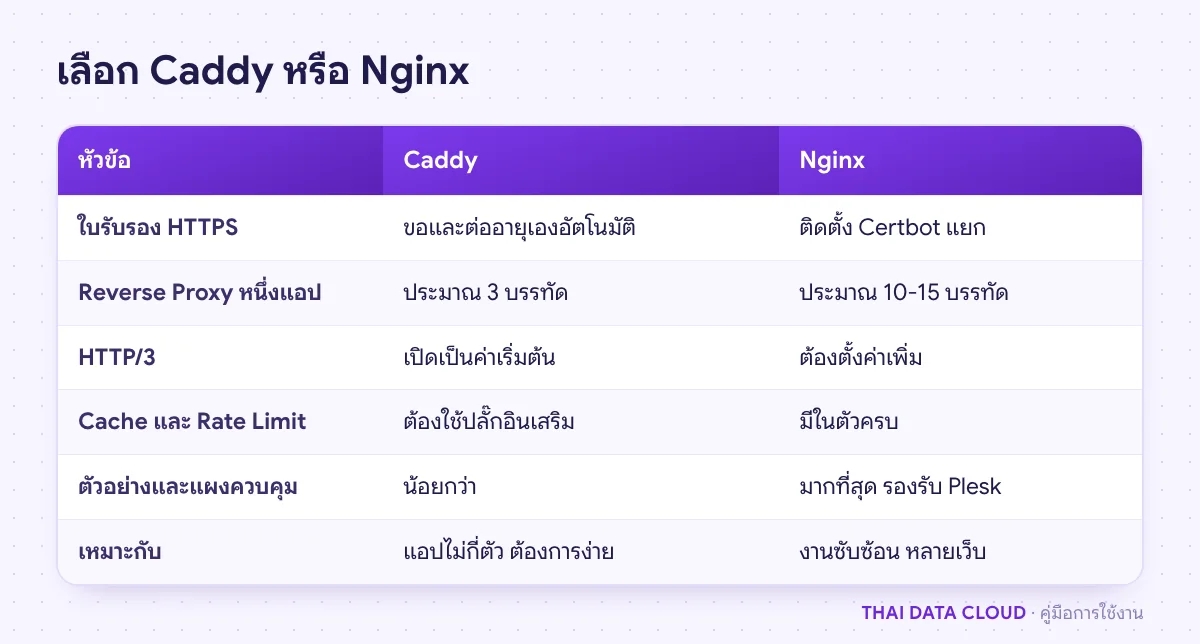
คำตอบสั้น ๆ: ติดตั้ง Caddy บน Linux Server ให้ขอและต่ออายุใบรับรอง HTTPS เอง เขียน Caddyfile ทำ Reverse Proxy เสิร์ฟเว็บ Static เก็บ Log และรู้ว่าเมื่อไรควรเลือกแทน Nginx
คู่มือนี้อธิบาย Caddy ทีละขั้นตอน พร้อมคำสั่งที่ใช้ได้จริงและปัญหาที่พบบ่อย
Caddy คือเว็บเซิร์ฟเวอร์และ Reverse Proxy ที่ขอใบรับรอง HTTPS จาก Let's Encrypt และต่ออายุให้เองโดยอัตโนมัติ เพียงใส่ชื่อโดเมนในไฟล์ตั้งค่า ไม่ต้องติดตั้ง Certbot หรือตั้ง Cron ต่ออายุ เหมาะกับนักพัฒนาและผู้ดูแลที่รันแอป Node.js, Python, Go หรือเว็บ Static ไม่กี่เว็บ และอยากได้ HTTPS ที่ถูกต้องโดยมีการตั้งค่าน้อยที่สุด
เมื่อทำตามคู่มือนี้ คุณจะมีเว็บเซิร์ฟเวอร์ที่รันเป็น systemd service มีไฟล์ตั้งค่าที่ทำ Reverse Proxy ไปแอปที่พอร์ต 3000 เสิร์ฟเว็บ Static พร้อมบีบอัดไฟล์ Redirect โดเมนหลักไป www เก็บ Log แยกตามเว็บ และรู้ว่างานแบบไหนควรใช้ Nginx ต่อ
สิ่งที่ต้องเตรียม
- Linux Server ที่ใช้ Ubuntu 22.04/24.04, Debian 12 หรือ AlmaLinux/Rocky Linux 9 มี Public IP (ตัวอย่าง
203.0.113.10) และสิทธิ์sudo - DNS ของ
app.example.com,www.example.comและexample.comชี้มาที่ IP ของเซิร์ฟเวอร์แล้ว (ดู ชี้โดเมนไปยังเซิร์ฟเวอร์) - พอร์ต 80 และ 443 ว่าง ไม่มี Nginx หรือ Apache ใช้อยู่ และเปิดจากอินเทอร์เน็ตได้ เพราะ Let's Encrypt ต้องเข้ามายืนยันโดเมน
- แอปที่รันอยู่บน
127.0.0.1:3000เช่น แอป Node.js ที่รันด้วย PM2
ขั้นตอนที่ 1: ติดตั้ง Caddy จาก Repository ทางการ
Ubuntu และ Debian มีแพ็กเกจนี้ใน Repository ของระบบเหมือนกัน แต่เป็นรุ่นเก่า แนะนำ Repository ทางการของโครงการ ซึ่งจะเริ่ม Service ชื่อ caddy ให้ทันทีหลังติดตั้ง
# Ubuntu / Debian
sudo apt install -y debian-keyring debian-archive-keyring apt-transport-https curl
curl -1sLf 'https://dl.cloudsmith.io/public/caddy/stable/gpg.key' | sudo gpg --dearmor -o /usr/share/keyrings/caddy-stable-archive-keyring.gpg
curl -1sLf 'https://dl.cloudsmith.io/public/caddy/stable/debian.deb.txt' | sudo tee /etc/apt/sources.list.d/caddy-stable.list
sudo chmod o+r /usr/share/keyrings/caddy-stable-archive-keyring.gpg
sudo chmod o+r /etc/apt/sources.list.d/caddy-stable.list
sudo apt update && sudo apt install -y caddy

# AlmaLinux / Rocky Linux 9 (แพ็กเกจจาก COPR ไม่เปิด Service ให้เอง)
sudo dnf install -y dnf-plugins-core
sudo dnf -y copr enable @caddy/caddy
sudo dnf install -y caddy
sudo systemctl enable --now caddy
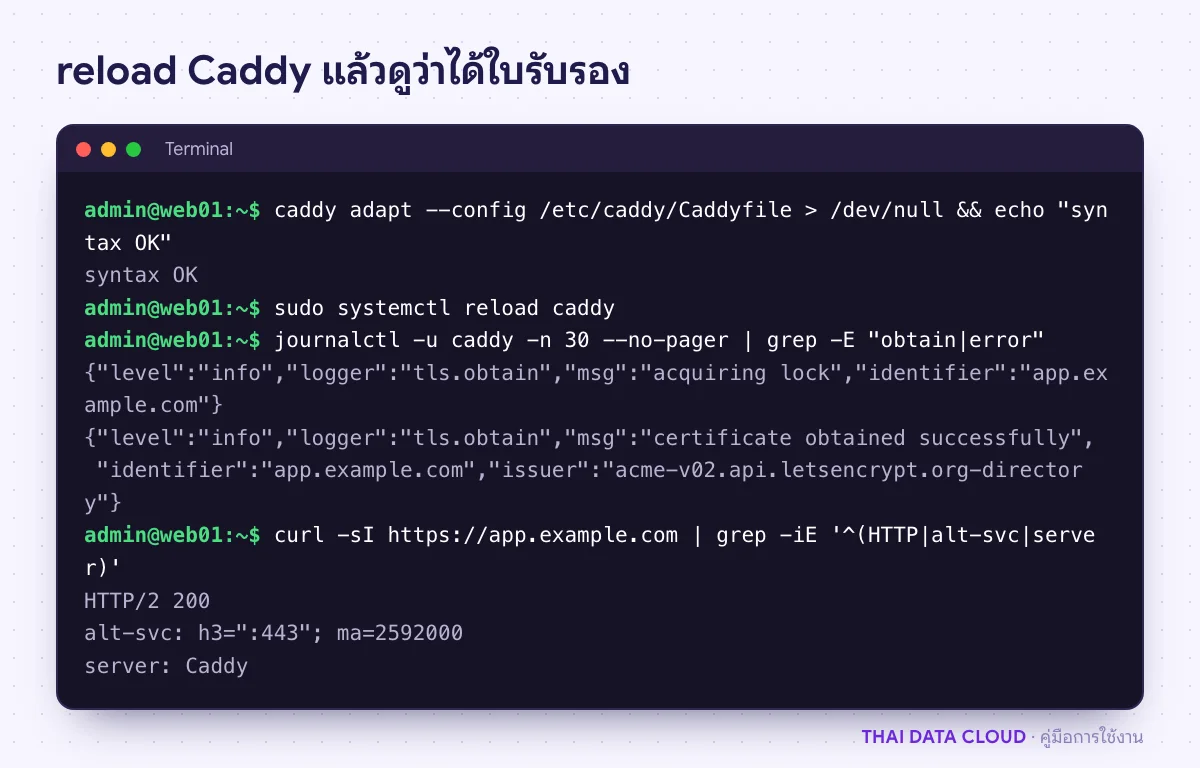
ตรวจด้วย caddy version และ systemctl status caddy ตอนนี้เซิร์ฟเวอร์ยังเสิร์ฟหน้าต้อนรับที่พอร์ต 80 จากไฟล์ตั้งต้น
ขั้นตอนที่ 2: เปิดพอร์ตบน Firewall
# Ubuntu / Debian (UFW)
sudo ufw allow 80,443/tcp
sudo ufw allow 443/udp      # สำหรับ HTTP/3 (ไม่บังคับ)

# AlmaLinux / Rocky Linux 9 (firewalld)
sudo firewall-cmd --permanent --add-service=http --add-service=https
sudo firewall-cmd --reload
ถ้ามี Security Group หรือ Firewall ของแพลตฟอร์มคลาวด์ ให้เปิด TCP 80 และ 443 ที่นั่นด้วย พอร์ต 80 ต้องเปิดค้างไว้ตลอด เพราะเว็บเซิร์ฟเวอร์ใช้ทั้งยืนยันโดเมนตอนต่ออายุและ Redirect ผู้ใช้จาก HTTP ไป HTTPS
ขั้นตอนที่ 3: เขียน Caddyfile ทำ Reverse Proxy ไปแอป
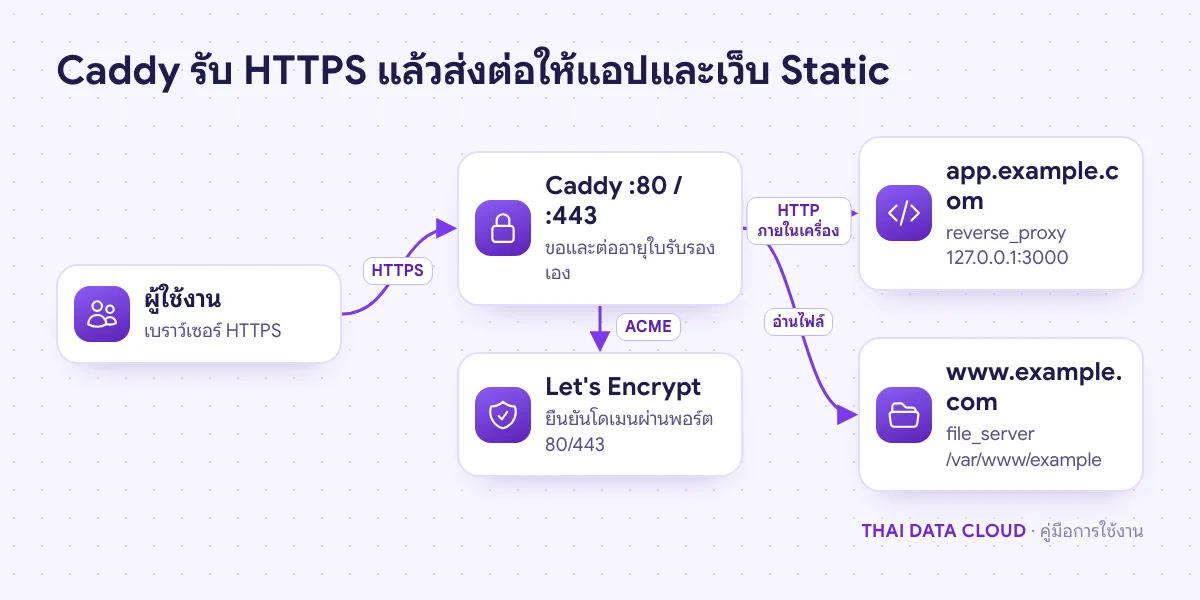
แทนที่เนื้อหาใน /etc/caddy/Caddyfile ด้วยบล็อกด้านล่าง บล็อกแรกที่ไม่มีชื่อคือ Global Options ใส่อีเมลไว้รับแจ้งเตือนจาก Let's Encrypt ส่วนบล็อกที่ขึ้นต้นด้วยชื่อโดเมนคือเว็บหนึ่งเว็บ
{
    email [email protected]
}

app.example.com {
    reverse_proxy 127.0.0.1:3000
}
เพียงสามบรรทัดนี้ ระบบจะขอใบรับรองของ app.example.com ตั้ง Redirect จาก HTTP เป็น HTTPS ส่ง Header X-Forwarded-For และ X-Forwarded-Proto ไปให้แอป และรองรับ WebSocket ให้เองโดยไม่ต้องตั้งเพิ่ม
ขั้นตอนที่ 4: เพิ่มเว็บ Static และ Redirect โดเมนหลัก
เพิ่มต่อท้ายไฟล์เดิม root คือโฟลเดอร์ของเว็บ file_server สั่งให้เสิร์ฟไฟล์ และ encode บีบอัดไฟล์ข้อความด้วย zstd หรือ gzip ตามที่เบราว์เซอร์รองรับ ไฟล์ในโฟลเดอร์ต้องให้ผู้ใช้ caddy อ่านได้
www.example.com {
    root * /var/www/example
    file_server
    encode zstd gzip
}

example.com {
    redir https://www.example.com{uri} permanent
}