File Server Resource Manager (FSRM): ตั้งโควตาและบล็อกไฟล์
คำตอบสั้น ๆ: ใช้ File Server Resource Manager (FSRM) ตั้งโควตาพื้นที่รายโฟลเดอร์ ส่งอีเมลเตือนก่อนเต็ม บล็อกไฟล์ที่ไม่ควรเก็บบน File Server และออกรายงานการใช้พื้นที่
คู่มือนี้อธิบาย File Server Resource Manager ทีละขั้นตอน พร้อมคำสั่งที่ใช้ได้จริงและปัญหาที่พบบ่อย
File Server Resource Manager หรือ FSRM คือ Role Service บน Windows Server สำหรับคุมการใช้พื้นที่ของ File Server ทั้งตั้งโควตาแยกรายโฟลเดอร์ ส่งอีเมลเตือนก่อนพื้นที่เต็ม บล็อกไฟล์ที่ไม่ควรเก็บบนเซิร์ฟเวอร์ และออกรายงานว่าใครหรือไฟล์ประเภทใดกินพื้นที่มากที่สุด เหมาะกับองค์กรที่ดิสก์ส่วนกลางเต็มบ่อยโดยไม่รู้ตัวว่าเกิดจากโฟลเดอร์ไหน
คู่มือ สร้าง File Server และกำหนดสิทธิ์ Share กับ NTFS แนะนำการตั้งโควตาไว้สั้น ๆ คู่มือนี้ลงรายละเอียดต่อ ได้แก่ การตั้งค่าอีเมลแจ้งเตือน Quota Template ที่เตือนหลายระดับ Auto Apply Quota สำหรับโฟลเดอร์ผู้ใช้ File Screen แบบ Active และ Passive และรายงานพื้นที่ เมื่อจบคุณจะได้ File Server ที่เตือนก่อนปัญหาเกิด ไม่ใช่รู้ตัวตอนดิสก์เต็มแล้ว
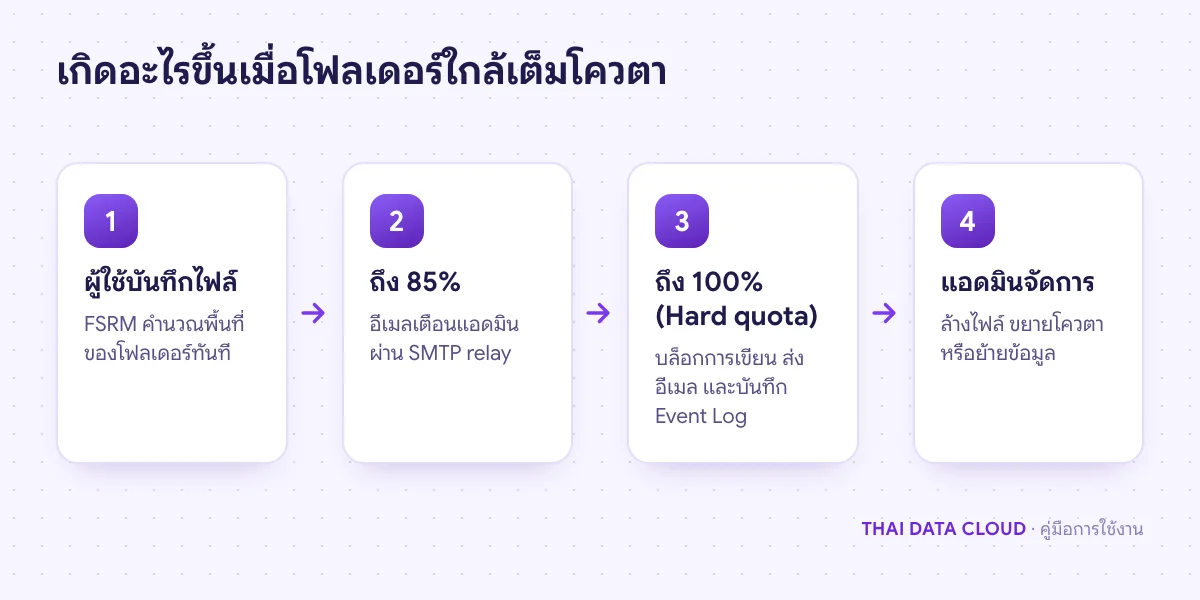
แอดมินรู้ตัวตั้งแต่ 85% จึงมีเวลาจัดการก่อนผู้ใช้บันทึกไฟล์ไม่ได้
สิ่งที่ต้องเตรียม
Windows Server 2019, 2022 หรือ 2025 ที่ทำหน้าที่ File Server และเก็บข้อมูลบนไดรฟ์ NTFS แยกจากไดรฟ์ระบบ
บัญชีในกลุ่ม Administrators และ PowerShell แบบ Run as administrator
SMTP relay ที่ยอมรับอีเมลจาก IP ของเซิร์ฟเวอร์โดยไม่ต้องล็อกอิน เพราะหน้าตั้งค่าอีเมลของ FSRM ไม่มีช่องใส่ชื่อผู้ใช้และรหัสผ่าน
อีเมลของทีมดูแลระบบที่จะรับการแจ้งเตือน เช่น [email protected]
ตัวเลขพื้นที่ที่แต่ละแผนกควรได้ ตกลงกับผู้บริหารก่อนบังคับใช้ จะได้ไม่มีงานสะดุดกะทันหัน
ขั้นตอนที่ 1: ติดตั้ง File Server Resource Manager
Install-WindowsFeature -Name FS-Resource-Manager -IncludeManagementTools
Get-WindowsFeature -Name FS-Resource-Manager
คอลัมน์ Install State ต้องเป็น Installed การติดตั้งนี้มักไม่ต้องรีสตาร์ต เปิดหน้าจอจัดการได้ที่ Server Manager › Tools › File Server Resource Manager ซึ่งมีเมนูหลักคือ Quota Management, File Screening Management และ Storage Reports Management
ขั้นตอนที่ 2: ตั้งค่า SMTP และทดสอบอีเมล
ทุกการแจ้งเตือนของ File Server Resource Manager ใช้ค่ากลางชุดนี้ ตั้งให้ถูกตั้งแต่ต้นจะได้ไม่ต้องไล่แก้ทีละโควตา
Set-FsrmSetting -SmtpServer "smtp-relay.example.com" -AdminEmailAddress "[email protected] " -FromEmailAddress "[email protected] "
Test-NetConnection smtp-relay.example.com -Port 25
Send-FsrmTestEmail -ToEmailAddress "[email protected] "ถ้าถนัดหน้าจอ ให้คลิกขวาที่ File Server Resource Manager (Local) เลือก Configure Options แล้วไปที่แท็บ Email Notifications กรอก SMTP server name or IP address, Default administrator recipients และ Default "From" e-mail address แล้วกด Send Test E-mail ถ้า Test-NetConnection ขึ้น TcpTestSucceeded เป็น False แปลว่าพอร์ต 25 ขาออกถูกปิด ต้องแก้ที่เครือข่ายก่อน
ขั้นตอนที่ 3: สร้าง Quota Template ที่เตือนหลายระดับ
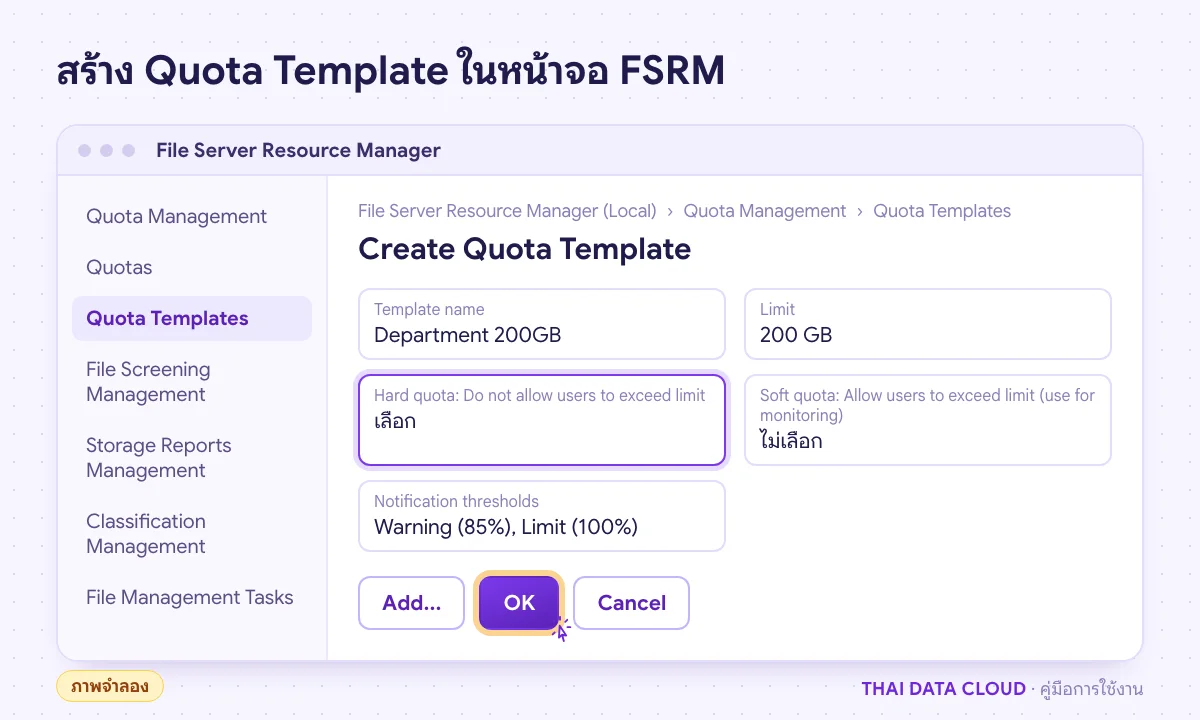
Quota Template ใน File Server Resource Manager ช่วยให้ทุกโฟลเดอร์ใช้กติกาเดียวกัน และแก้ครั้งเดียวมีผลทุกที่ ตัวอย่างนี้เตือนทางอีเมลที่ 85% และที่ 100% ส่งอีเมลพร้อมบันทึก Event Log
$mail = New-FsrmAction -Type Email -MailTo "[Admin Email]" -Subject "Quota warning: [Quota Path] at [Quota Used Percent]%" -Body "Folder [Quota Path] on [Server] has used [Quota Used Percent]% of [Quota Limit MB] MB." -RunLimitInterval 120
$evt = New-FsrmAction -Type Event -EventType Warning -Body "Quota [Quota Path] reached [Quota Used Percent]%."
$t85 = New-FsrmQuotaThreshold -Percentage 85 -Action $mail
$t100 = New-FsrmQuotaThreshold -Percentage 100 -Action $mail, $evt
New-FsrmQuotaTemplate -Name "Department 200GB" -Size 200GB -Threshold $t85, $t100
New-FsrmQuotaTemplate -Name "Home 20GB" -Size 20GB -Threshold $t85, $t100
ข้อความในวงเล็บเหลี่ยมคือตัวแปรที่ระบบแทนค่าให้ตอนส่งจริง ส่วน RunLimitInterval 120 กันไม่ให้อีเมลเรื่องเดิมถูกส่งถี่กว่าทุก 120 นาที Template ที่สร้างแบบนี้เป็น Hard quota คือบล็อกการเขียนเมื่อเต็ม ถ้าต้องการเฝ้าดูอย่างเดียว ให้เพิ่ม -SoftLimit
เลือก Hard quota เพื่อบล็อกเมื่อเต็ม แล้วเพิ่มระดับแจ้งเตือนด้วยปุ่ม Add (ภาพจำลอง)
ขั้นตอนที่ 4: ใช้โควตากับโฟลเดอร์แผนกและโฟลเดอร์ผู้ใช้
โฟลเดอร์แผนกตั้งโควตาทีละโฟลเดอร์ ส่วนโฟลเดอร์ส่วนตัวของผู้ใช้ให้ใช้ Auto Apply Quota ที่โฟลเดอร์แม่ ระบบจะใส่โควตาให้ทุกโฟลเดอร์ย่อยที่มีอยู่และที่สร้างใหม่ในอนาคตโดยอัตโนมัติ
New-FsrmQuota -Path "D:\Shares\Company\Finance" -Template "Department 200GB"
New-FsrmQuota -Path "D:\Shares\Company\HR" -Template "Department 200GB"
New-FsrmAutoQuota -Path "D:\Shares\Home" -Template "Home 20GB"
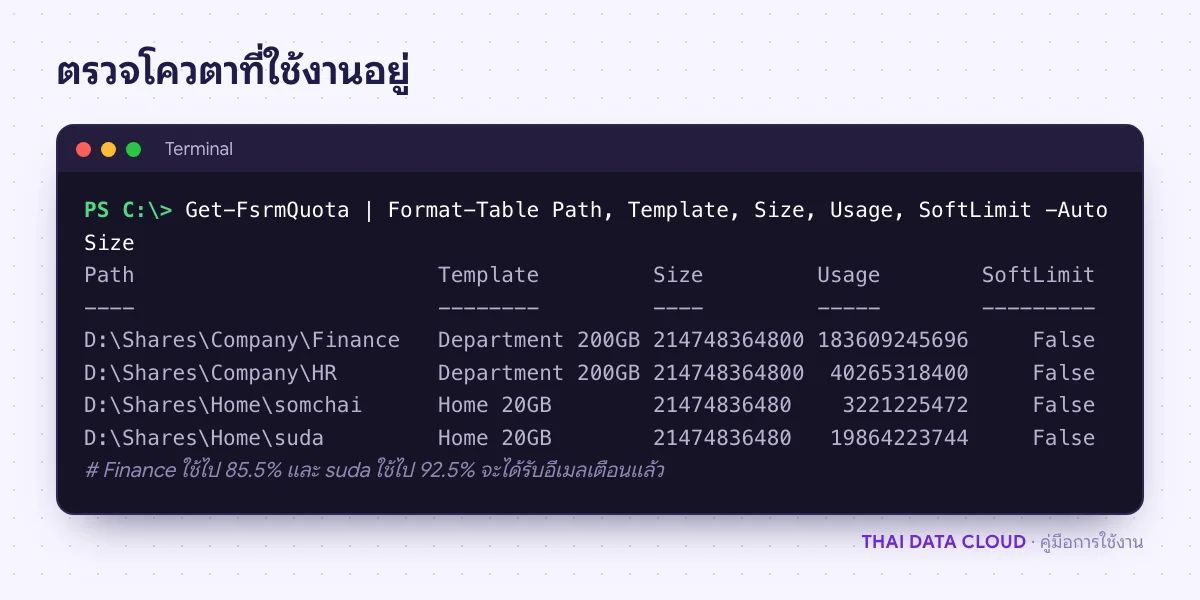
Get-FsrmQuota | Format-Table Path, Template, Size, Usage, SoftLimit -AutoSize
Size และ Usage แสดงเป็นไบต์ โฟลเดอร์ใน Home ได้โควตาจาก Auto Apply Quota อัตโนมัติ
ถ้าต้องเปลี่ยนขนาดใน Template ภายหลัง ใช้ Set-FsrmQuotaTemplate -Name "Home 20GB" -Size 30GB -UpdateDerivedMatching เพื่อปรับเฉพาะโควตาที่ยังตรงกับ Template เดิม โควตาที่แอดมินปรับให้เป็นกรณีพิเศษจะไม่ถูกทับ
ขั้นตอนที่ 5: บล็อกไฟล์ด้วย File Screen
File Screen ของ File Server Resource Manager ป้องกันไม่ให้บันทึกไฟล์บางประเภทลงโฟลเดอร์ เช่นไฟล์ภาพดิสก์หรือไฟล์โปรแกรม ระบบมีกลุ่มไฟล์สำเร็จรูปให้ เช่น Executable Files และ Audio and Video Files และสร้างกลุ่มเองได้
New-FsrmFileGroup -Name "Disk Images" -IncludePattern @("*.iso", "*.vhd", "*.vhdx", "*.vmdk")
$notify = New-FsrmAction -Type Email -MailTo "[Admin Email];[Source Io Owner Email]" -Subject "Blocked file: [Source File Path]" -Body "[Source Io Owner] tried to save [Source File Path] ([Violated File Group])." -RunLimitInterval 60
New-FsrmFileScreen -Path "D:\Shares\Company" -IncludeGroup "Disk Images", "Executable Files" -Notification $notify -Active:$false
คำสั่งนี้สร้าง File Screen แบบ Passive คือบันทึกและแจ้งเตือนแต่ยังไม่บล็อก ปล่อยไว้หนึ่งถึงสองสัปดาห์เพื่อดูว่ามีงานจริงที่ต้องใช้ไฟล์เหล่านี้หรือไม่ จากนั้นเปลี่ยนเป็นบล็อกจริงด้วย Set-FsrmFileScreen -Path "D:\Shares\Company" -Active โฟลเดอร์ที่ต้องเก็บไฟล์โปรแกรมจริง เช่นของทีม IT ให้ยกเว้นด้วย
New-FsrmFileScreenException -Path "D:\Shares\Company\IT\Installers" -IncludeGroup "Executable Files"File Screen ไม่ลบไฟล์ที่มีอยู่ก่อนแล้ว จึงต้องใช้รายงานในขั้นตอนถัดไปหาไฟล์เก่าที่ผิดกติกา
ขั้นตอนที่ 6: ออกรายงานการใช้พื้นที่
New-FsrmStorageReport -Name "Share overview" -Namespace @("D:\Shares") -ReportType @("LargeFiles", "FilesByFileGroup", "QuotaUsage") -Interactiveรายงานแบบ Interactive จะสร้างทันทีและเก็บไว้ที่ C:\StorageReports\Interactive เปิดไฟล์ HTML ดูไฟล์ใหญ่ที่สุด สัดส่วนตามประเภทไฟล์ และโควตาที่ใกล้เต็ม ถ้าต้องการรายงานประจำสัปดาห์ส่งเข้าอีเมล ให้ตั้งที่ Storage Reports Management › Schedule a New Report Task
ตรวจสอบว่าการแจ้งเตือนทำงานจริง
ลองคัดลอกไฟล์ .iso ขนาดเล็กไปยังโฟลเดอร์ที่ตั้ง File Screen แบบ Active ผู้ใช้จะเห็นข้อความว่าไม่มีสิทธิ์บันทึก และทีมดูแลจะได้รับอีเมล สำหรับโควตา ให้สร้างโฟลเดอร์ทดสอบที่มีโควตาเล็ก เช่น 100MB แล้วคัดลอกไฟล์จนเกิน 85% เหตุการณ์ทั้งหมดดูย้อนหลังได้ใน Event Viewer › Windows Logs › Application ที่ Source เป็น SRMSVC
ปัญหาที่พบบ่อยเกี่ยวกับ File Server Resource Manager
ตั้งค่าครบแล้วแต่อีเมลแจ้งเตือนไม่มาเลย ต้องตรวจอะไร?
เริ่มจาก Send-FsrmTestEmail ถ้าล้มเหลว ปัญหาอยู่ที่การเชื่อมต่อ SMTP เช่นพอร์ต 25 ถูกปิด หรือ relay ไม่อนุญาต IP ของเซิร์ฟเวอร์ ถ้าทดสอบผ่านแต่ไม่ได้อีเมลจริง ให้ตรวจ RunLimitInterval และค่า EmailNotificationLimit ใน Get-FsrmSetting เพราะระบบจะไม่ส่งเรื่องเดิมซ้ำภายในช่วงเวลาที่กำหนด
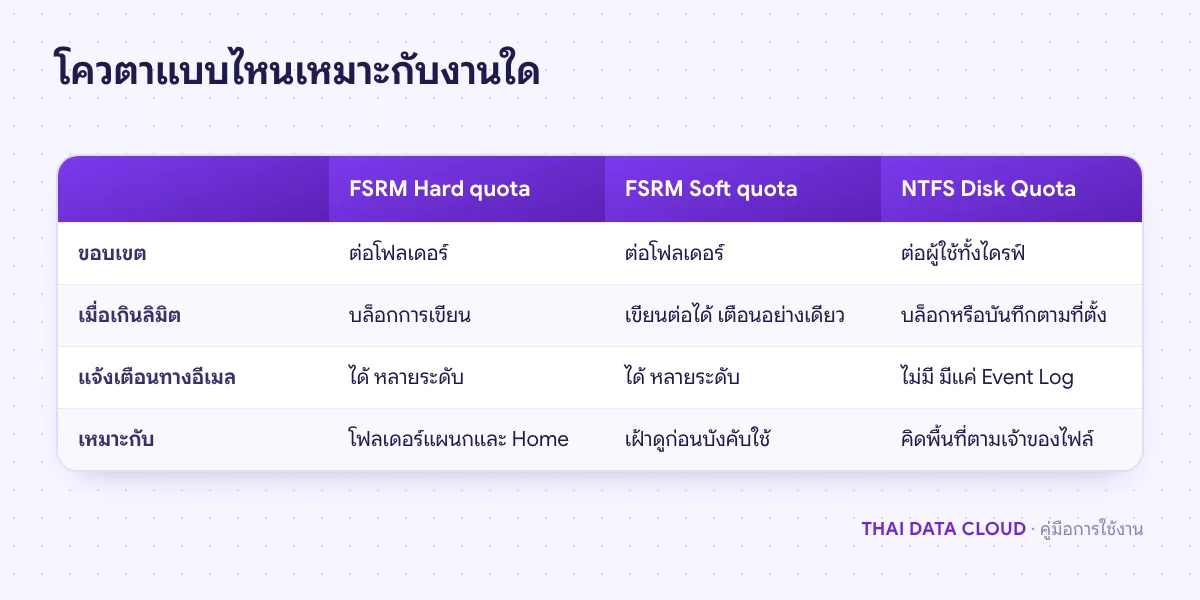
องค์กรส่วนใหญ่ใช้ Hard quota กับโฟลเดอร์แผนก และ Soft quota ช่วงทดลองก่อนบังคับใช้
โควตาของ FSRM ต่างจาก NTFS Disk Quota อย่างไร?
โควตาของ FSRM คิดตามโฟลเดอร์ นับทุกไฟล์ในโฟลเดอร์ไม่ว่าใครเป็นเจ้าของ และแจ้งเตือนทางอีเมลได้หลายระดับ ส่วน NTFS Disk Quota คิดตามผู้ใช้ทั้งไดรฟ์ตามเจ้าของไฟล์ และบันทึกได้เพียง Event Log สำหรับ File Server ขององค์กรส่วนใหญ่ โควตารายโฟลเดอร์ตรงกับวิธีแบ่งพื้นที่ตามแผนกมากกว่า
ผู้ใช้เปลี่ยนนามสกุลไฟล์แล้วบันทึกผ่าน File Screen ได้ จริงไหม?
จริง File Screen ตรวจจากชื่อไฟล์ตามรูปแบบในกลุ่มไฟล์ ไม่ได้ตรวจเนื้อหา จึงเหมาะกับการบังคับนโยบายการใช้พื้นที่ ไม่ใช่เครื่องมือป้องกันมัลแวร์ ควรใช้คู่กับ Microsoft Defender Antivirus และรายงาน Files by File Group เพื่อตรวจย้อนหลัง
โฟลเดอร์ของแผนกเต็มโควตาจนทำงานต่อไม่ได้ แก้ด่วนอย่างไร?
ผู้ใช้จะเห็นข้อความว่าพื้นที่ไม่พอทั้งที่ไดรฟ์ยังว่าง ขยายโควตาเฉพาะโฟลเดอร์นั้นชั่วคราวด้วย Set-FsrmQuota -Path "D:\Shares\Company\Finance" -Size 250GB แล้วใช้รายงาน Large Files หาไฟล์ที่ควรย้ายหรือลบ ก่อนปรับกลับให้ตรงกับ Template
ถ้าต้องการวาง File Server พร้อมโควตาและการสำรองข้อมูลบนคลาวด์ ติดต่อทีมงาน THAI DATA CLOUD หรือดูเครื่องที่ Cloud Windows Server รายละเอียดทั้งหมดของ FSRM อ่านได้ที่ ภาพรวม File Server Resource Manager บน Microsoft Learn
สรุปขั้นตอน File Server Resource Manager
ทบทวน File Server Resource Manager ทั้งหมดตามลำดับ ก่อนนำไปใช้กับระบบจริง
ติดตั้ง File Server Resource Manager
ตั้งค่า SMTP และทดสอบอีเมล
สร้าง Quota Template ที่เตือนหลายระดับ
ใช้โควตากับโฟลเดอร์แผนกและโฟลเดอร์ผู้ใช้
บล็อกไฟล์ด้วย File Screen
ออกรายงานการใช้พื้นที่
เมื่อทำครบทุกข้อแล้ว File Server Resource Manager จะพร้อมใช้งาน หากผลลัพธ์ไม่เป็นไปตามที่คาด ให้ย้อนกลับไปดูหัวข้อปัญหาที่พบบ่อยด้านบน ซึ่งรวบรวมกรณีที่พบจริงจากการใช้งาน File Server Resource Manager ไว้แล้ว
อ่านเพิ่มเติมเกี่ยวกับ File Server Resource Manager