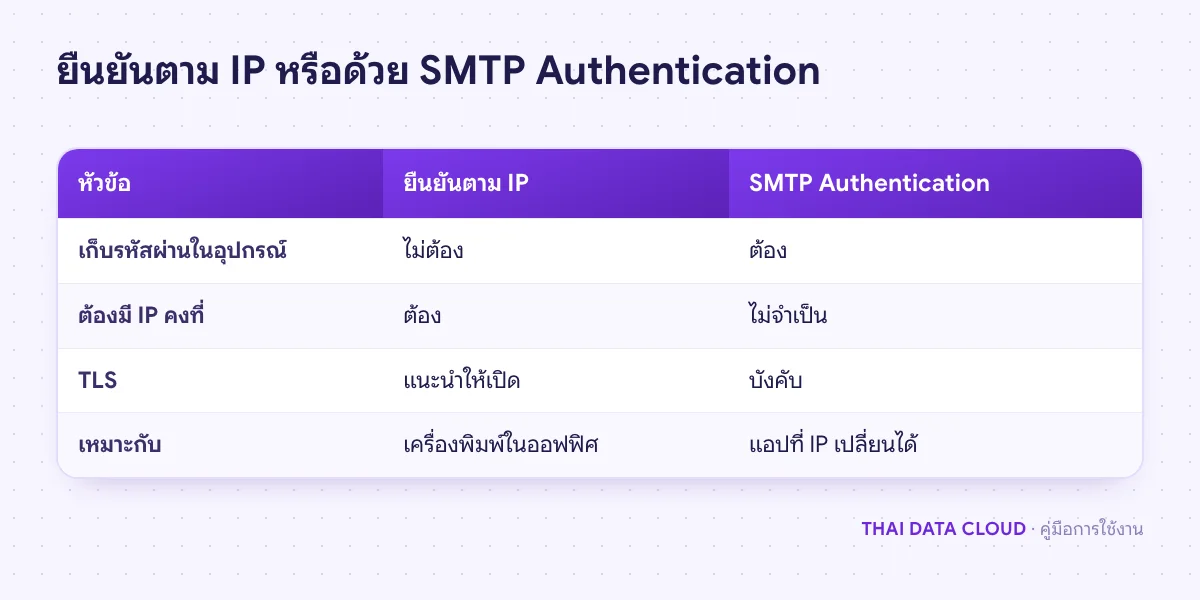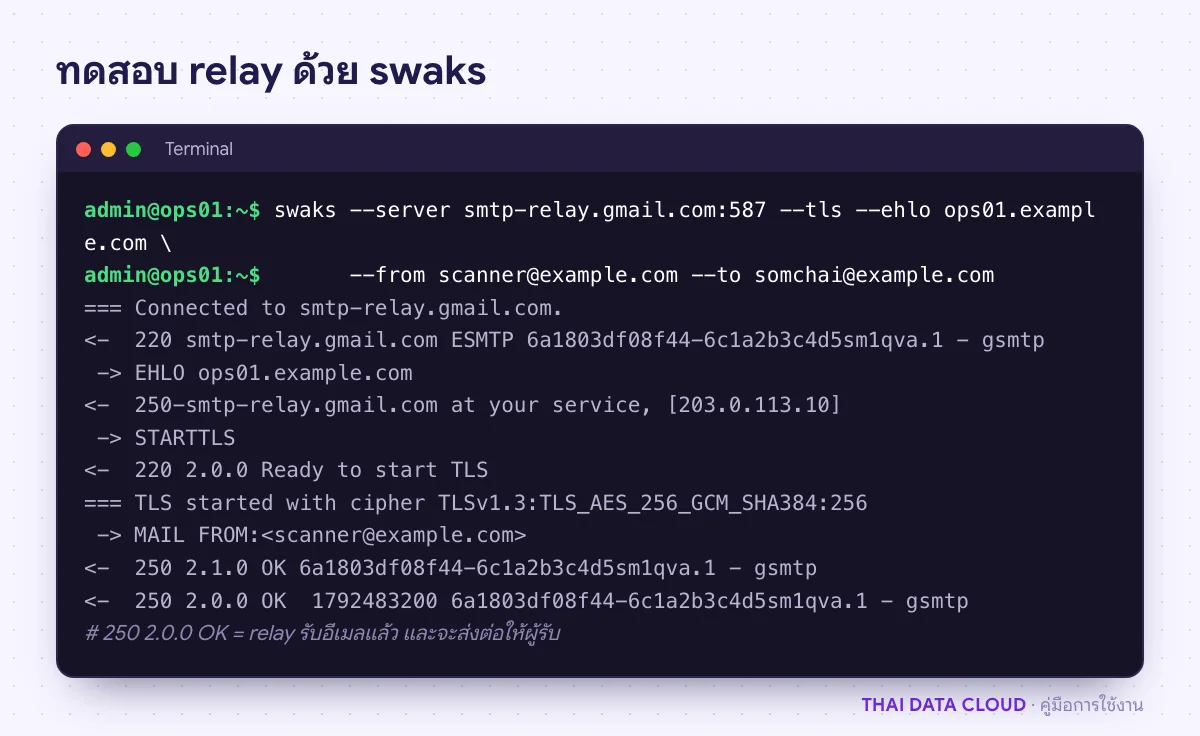
คำตอบสั้น ๆ: ตั้งค่า SMTP Relay ของ Google Workspace ให้เครื่องพิมพ์ สแกนเนอร์ และแอปส่งอีเมลผ่าน smtp-relay.gmail.com ด้วยการยืนยันตาม IP เปิด TLS และตั้ง SPF ให้ถูกต้อง
คู่มือนี้อธิบาย SMTP Relay ทีละขั้นตอน พร้อมคำสั่งที่ใช้ได้จริงและปัญหาที่พบบ่อย
SMTP Relay service ของ Google Workspace คือบริการที่ให้อุปกรณ์และระบบในองค์กร เช่น เครื่องพิมพ์มัลติฟังก์ชันที่สแกนส่งอีเมล ระบบ ERP กล้องวงจรปิด หรือเว็บแอปภายใน ส่งอีเมลออกผ่านเซิร์ฟเวอร์ smtp-relay.gmail.com ของ Google ได้ โดยยืนยันตัวตนจาก IP สาธารณะของออฟฟิศแทนการเก็บรหัสผ่านไว้ในเครื่อง
ตั้งแต่วันที่ 14 มีนาคม 2025 บัญชี Google Workspace เลิกรองรับการส่งอีเมลด้วยชื่อผู้ใช้และรหัสผ่านอย่างเดียวผ่าน SMTP (ยกเว้น App Password) ทำให้เครื่องพิมพ์ที่เคยตั้งค่า smtp.gmail.com แบบใส่รหัสผ่านส่งไม่ออก คู่มือนี้สำหรับผู้ดูแลระบบขององค์กรที่ใช้ Google Workspace เมื่อจบ อุปกรณ์ของคุณจะส่งอีเมลผ่าน SMTP Relay ได้อย่างปลอดภัยด้วย TLS และอีเมลจะผ่าน SPF และ DKIM ที่ปลายทาง
สิ่งที่ต้องเตรียม (SMTP Relay)
- บัญชี Super Admin หรือผู้ดูแลที่มีสิทธิ์ Gmail Settings การตั้งค่านี้ทำได้ที่หน่วยงานบนสุดเท่านั้น
- IP สาธารณะแบบคงที่ (static IP) ของออฟฟิศหรือเซิร์ฟเวอร์ที่ส่งอีเมล ถ้า IP เปลี่ยนบ่อย การยืนยันตาม IP จะใช้ไม่ได้
- อุปกรณ์ที่ตั้งค่า SMTP server, port และ TLS ได้ ส่วนใหญ่รองรับ STARTTLS บนพอร์ต 587
- ที่อยู่ผู้ส่งบนโดเมนขององค์กร เช่น
[email protected] - สิทธิ์แก้ไข DNS ของโดเมนเพื่อตรวจ SPF
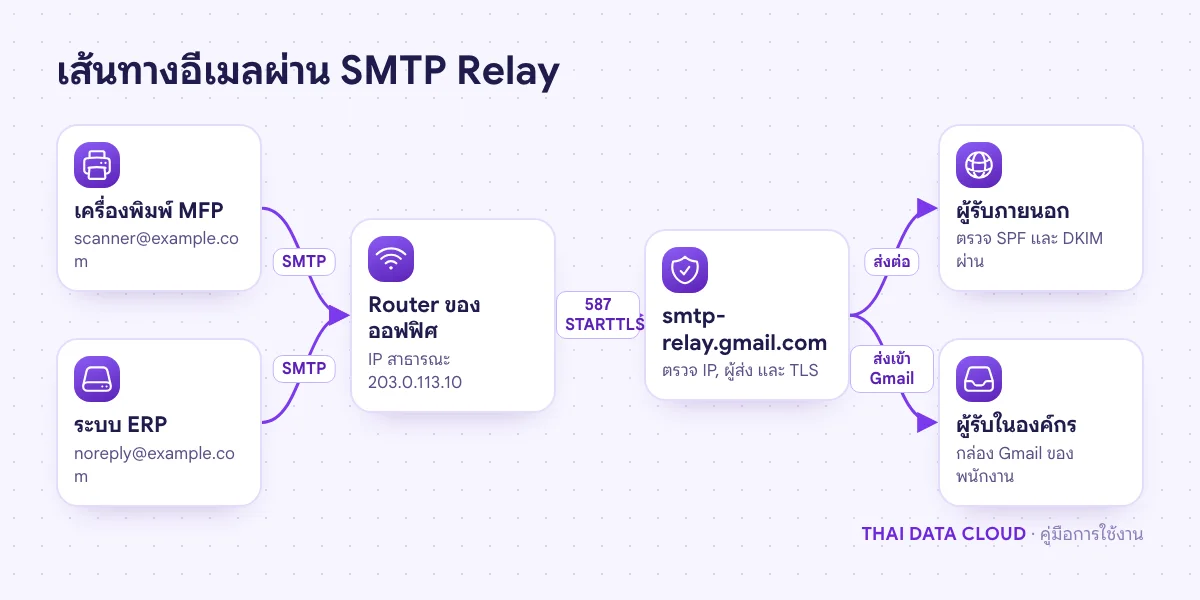
ขั้นตอนที่ 1: หา IP สาธารณะของเครือข่ายที่ส่งอีเมล
จากเครื่องใดก็ได้ในเครือข่ายเดียวกับเครื่องพิมพ์ ตรวจว่าออกอินเทอร์เน็ตด้วย IP ใด
curl -4 ifconfig.me
203.0.113.10
ถ้าออฟฟิศมีอินเทอร์เน็ตสองสาย ให้ตรวจทั้งสองเส้นทางและใส่ IP ทั้งหมดในขั้นตอนถัดไป ถ้าเป็นแอปบนคลาวด์ ให้ใช้ IP ขาออกของเซิร์ฟเวอร์นั้น ไม่ใช่ IP ภายในอย่าง 192.168.x.x
ขั้นตอนที่ 2: เปิด SMTP Relay service ใน Admin console
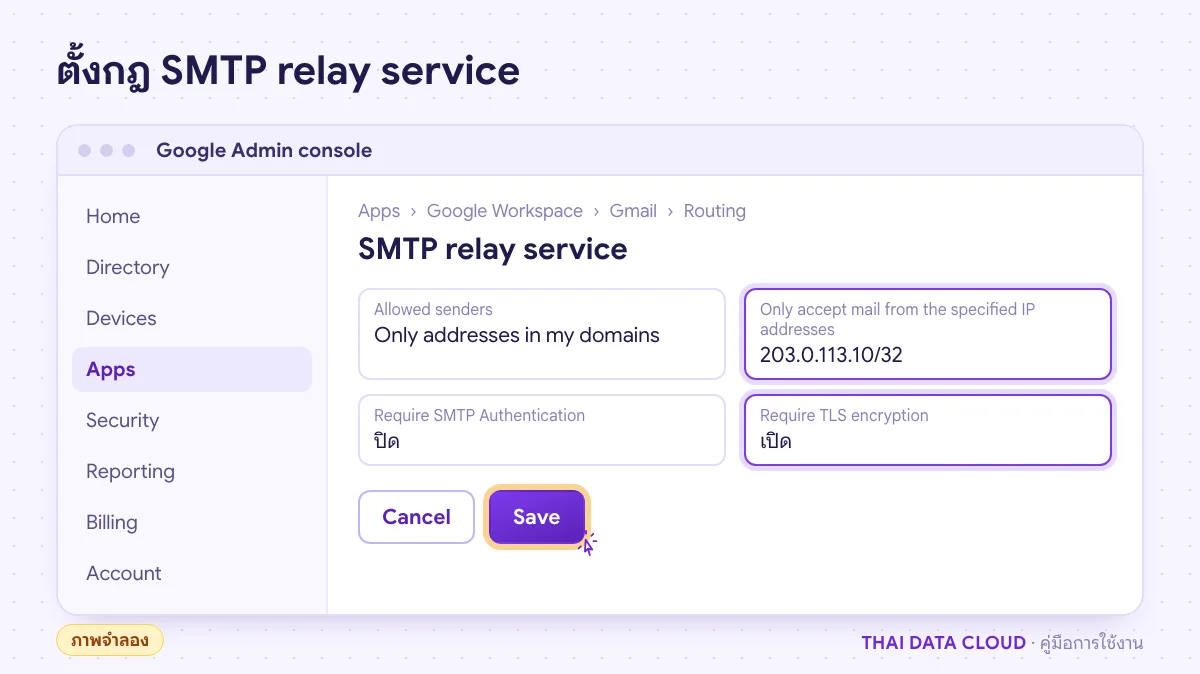
ไปที่ admin.google.com › Menu › Apps › Google Workspace › Gmail › Routing เลื่อนลงไปที่ SMTP relay service แล้วคลิก Configure หรือ Add another rule ถ้าเคยตั้งไว้แล้ว ตั้งชื่อกฎ เช่น Office printers แล้วกำหนดค่า
- Allowed senders: เลือก Only addresses in my domains เหมาะกับเครื่องพิมพ์ที่ใช้ที่อยู่ซึ่งไม่ใช่บัญชีผู้ใช้จริง แต่ที่อยู่ต้องอยู่บนโดเมนหลักหรือซับโดเมนของโดเมนหลัก ถ้าทุกเครื่องส่งในนามบัญชีผู้ใช้ที่มี license เลือก Only registered Apps users in my domains ซึ่งเข้มกว่า ไม่ควรเลือก Any addresses
- Authentication: ติ๊ก Only accept mail from the specified IP addresses แล้วคลิก Add ใส่คำอธิบายและ IP เช่น
203.0.113.10ติ๊ก Enable แล้ว Save ใส่ช่วง IP ให้แคบที่สุด - Require SMTP Authentication: ติ๊กเพิ่มเมื่อต้องการให้ยืนยันด้วยบัญชีผู้ใช้ด้วย ซึ่งบังคับให้ใช้ TLS
- Encryption: ติ๊ก Require TLS encryption ถ้าอุปกรณ์รองรับ อีเมลที่ไม่เข้ารหัสจะถูกปฏิเสธ
คลิก Save การตั้งค่ามักมีผลภายในไม่กี่นาที แต่ Google ระบุว่าอาจนานถึง 24 ชั่วโมง
ขั้นตอนที่ 3: ตั้งค่าที่เครื่องพิมพ์หรือแอป
เข้าหน้าตั้งค่าอีเมลของอุปกรณ์ (มักอยู่ในเมนู Network, Email หรือ SMTP ของหน้าเว็บจัดการเครื่องพิมพ์) แล้วใส่ค่าสำหรับ SMTP Relay ตามตารางนี้
| รายการ | ค่าที่ใช้ |
|---|---|
| SMTP server | smtp-relay.gmail.com |
| Port | 587 |
| Security | STARTTLS (บางรุ่นเรียกว่า TLS) |
| Authentication | None เมื่อใช้การยืนยันตาม IP |
| From address | [email protected] |
| ชื่อเครื่องใน HELO/EHLO | ชื่อเต็มของเครื่อง เช่น mfp01.example.com |
อย่าปล่อยชื่อ HELO เป็น localhost หรือ smtp-relay.gmail.com เพราะ Google ใช้ค่านี้ร่วมระบุโดเมนผู้ส่ง แอปอย่าง WordPress ก็ใช้ค่าชุดเดียวกันได้ ดูวิธีตั้งปลั๊กอินใน คู่มือตั้งค่า WordPress ให้ส่งอีเมลผ่าน SMTP