RDS Licensing: ติดตั้ง License Server และ CAL ให้ RDP หลายคน
เข้าใจ RDS Licensing ก่อนเปิด RDP ให้หลายผู้ใช้ เลือก CAL แบบ Per User หรือ Per Device ให้ตรงรุ่น แล้ว Activate License Server ก่อนช่วงผ่อนผัน 120 วันหมด
โดย ทีมงาน THAI DATA CLOUD·· อัปเดต · อ่าน 13 นาที
RDS Licensing: ติดตั้ง License Server และ CAL ให้ RDP หลายคน
คำตอบสั้น ๆ: เข้าใจ RDS Licensing ก่อนเปิด RDP ให้หลายผู้ใช้ เลือก CAL แบบ Per User หรือ Per Device ให้ตรงรุ่น แล้ว Activate License Server ก่อนช่วงผ่อนผัน 120 วันหมด
RDS Licensing คือระบบไลเซนส์ของ Remote Desktop Services ที่ Windows Server ใช้ควบคุมการเข้าใช้งานแบบหลายผู้ใช้พร้อมกัน ตามค่าเริ่มต้น Windows Server ยอมให้เข้า Remote Desktop พร้อมกันได้ 2 session เพื่อการดูแลระบบเท่านั้น ถ้าต้องการให้พนักงานหลายคนใช้โปรแกรมบนเซิร์ฟเวอร์พร้อมกัน เช่นโปรแกรมบัญชีหรือ ERP ต้องติดตั้ง Role Remote Desktop Session Host และมี RDS CAL (Client Access License) สำหรับทุกผู้ใช้หรือทุกอุปกรณ์ที่เชื่อมต่อ
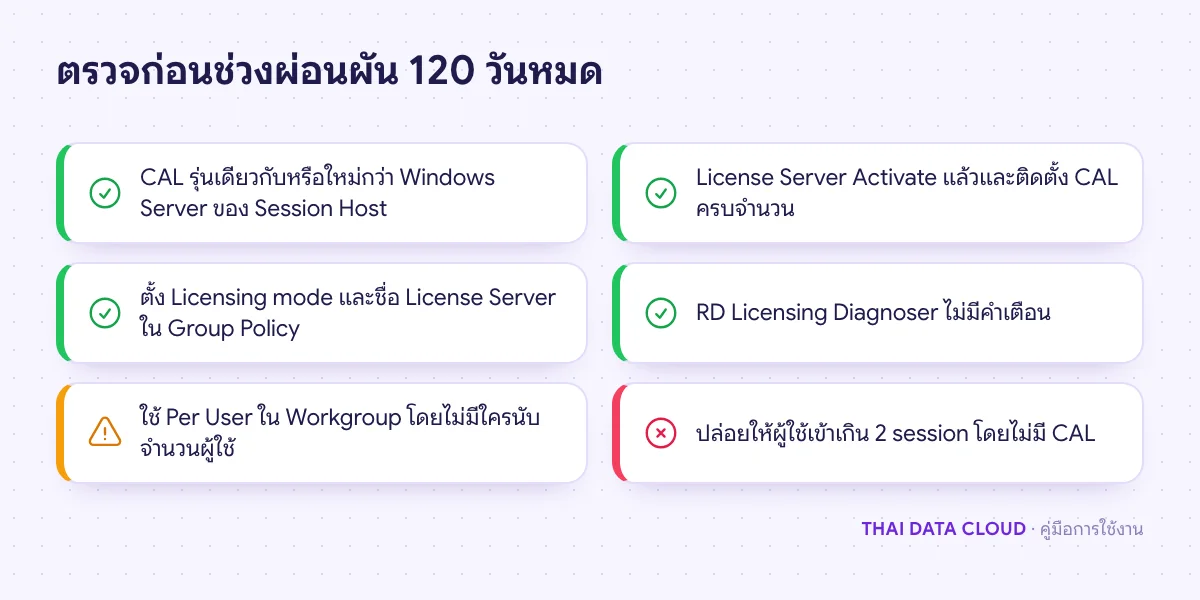
คู่มือนี้อธิบายเฉพาะเรื่องที่ Microsoft กำหนดไว้ชัดเจน ได้แก่ ชนิดและรุ่นของ CAL การติดตั้งและ Activate License Server การใส่ CAL การชี้ Session Host ไปหา License Server และการตรวจสถานะ เมื่อทำครบ ผู้ใช้จะเข้าใช้งานได้ต่อเนื่องหลังช่วงผ่อนผัน 120 วันหมดลง ไม่เกิดเหตุการณ์ที่ทุกคนเข้าไม่ได้พร้อมกันในเช้าวันหนึ่ง
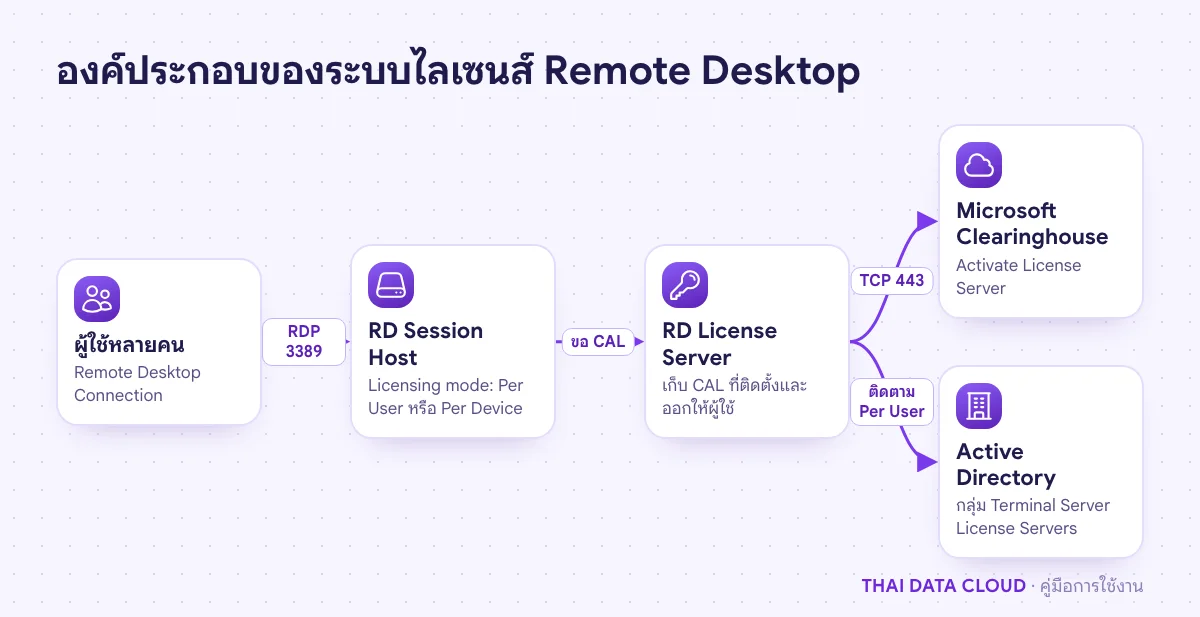
Session Host ขอ CAL จาก License Server ทุกครั้งที่ผู้ใช้หรืออุปกรณ์เชื่อมต่อ
สิ่งที่ต้องเตรียม
Windows Server 2019, 2022 หรือ 2025 สำหรับเป็น Session Host และ License Server จะเป็นเครื่องเดียวกันก็ได้ในระบบขนาดเล็ก
ควรอยู่ในโดเมน Active Directory โดยเฉพาะถ้าจะใช้ CAL แบบ Per User เพราะการติดตามต้องอาศัยโดเมน
RDS CAL ที่ซื้อถูกต้อง พร้อม License code หรือเลขที่สัญญา (Agreement number) ตามช่องทางที่ซื้อ
บัญชี Administrator ของเครื่อง และ Domain Admin ถ้าต้องเพิ่ม License Server เข้ากลุ่มในโดเมน
เงื่อนไขการใช้ไลเซนส์ของ Microsoft บนเซิร์ฟเวอร์ที่เช่าจากผู้ให้บริการคลาวด์ขึ้นกับช่องทางและสัญญาที่ซื้อ ก่อนสั่งซื้อ CAL ควรยืนยันกับผู้ขายไลเซนส์หรือทีมงานผู้ให้บริการว่ารูปแบบใดใช้กับเครื่องของคุณได้
ขั้นตอนที่ 1: เลือกชนิดและรุ่นของ CAL ให้ถูกต้อง
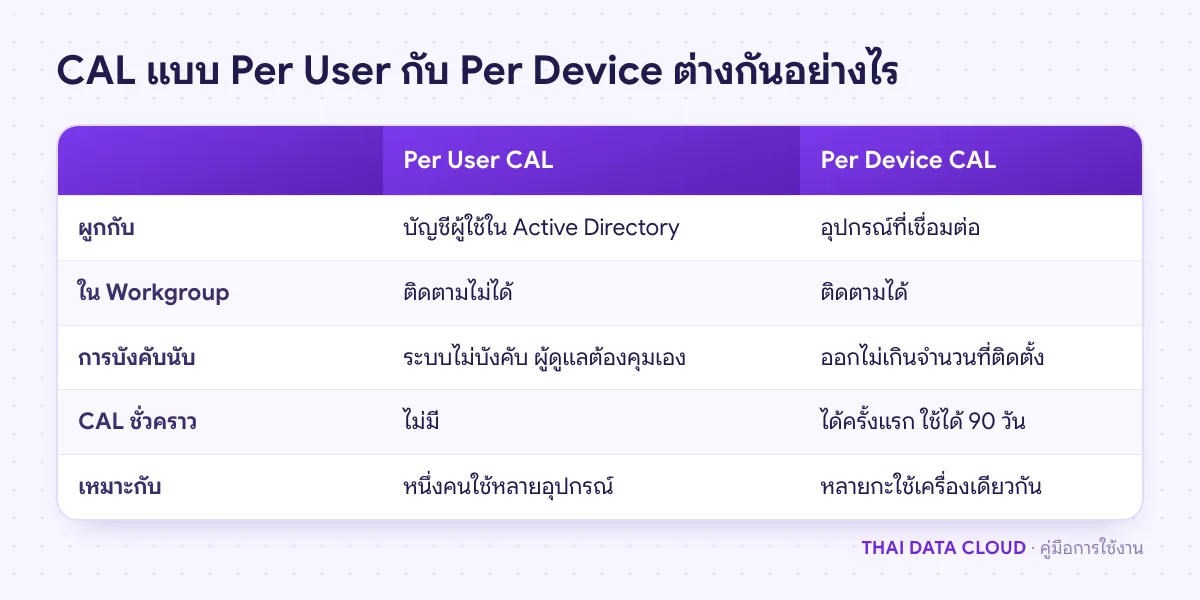
ใน RDS Licensing มี CAL สองชนิด แบบ Per Device ผูกกับเครื่องที่เชื่อมต่อ เหมาะกับงานที่หลายคนผลัดกันใช้คอมพิวเตอร์เครื่องเดียว เช่นพนักงานหลายกะ ส่วนแบบ Per User ผูกกับบัญชีผู้ใช้ใน Active Directory เหมาะกับพนักงานที่ใช้หลายอุปกรณ์ เช่นโน้ตบุ๊กและแท็บเล็ต
สรุปจากเอกสาร Microsoft เลือกชนิดให้ตรงกับรูปแบบการทำงานจริงขององค์กร
เรื่องรุ่นสำคัญไม่แพ้กัน CAL ต้องเป็นรุ่นเดียวกับหรือใหม่กว่า Windows Server ของ Session Host เช่นเครื่อง Windows Server 2025 ใช้ได้เฉพาะ CAL รุ่น 2025 และ License Server ต้องเป็นรุ่นเดียวกับหรือใหม่กว่า CAL ที่ติดตั้ง License Server รุ่น 2022 จึงติดตั้ง CAL รุ่น 2025 ไม่ได้ ตรวจรุ่นของเครื่องก่อนซื้อทุกครั้ง
ผู้ใช้ถูกตัดการเชื่อมต่อพร้อมข้อความว่าไม่มี License Server ให้ไลเซนส์ เกิดจากอะไร?
ข้อความ there are no Remote Desktop License Servers available to provide a license มักเกิดหลังช่วงผ่อนผัน 120 วันหมด โดยที่ Session Host ยังไม่ได้ชี้ไปที่ License Server หรือ License Server ยังไม่ Activate หรือ CAL ต่างรุ่นกับเครื่อง เปิด RD Licensing Diagnoser ซึ่งจะบอกจุดที่ผิดตรง ๆ แล้วแก้ตามขั้นตอนที่ 3 ถึง 5
มีแจ้งเตือนว่า Remote Desktop licensing mode is not configured ต้องทำอะไร?
แปลว่า Session Host ยังไม่รู้โหมดไลเซนส์และกำลังนับถอยหลังช่วงผ่อนผัน ตั้งนโยบาย Set the Remote Desktop licensing mode และ Use the specified Remote Desktop license servers ตามขั้นตอนที่ 5 แล้วรัน gpupdate /force คำเตือนจะหายไปเมื่อระบบอ่านค่าใหม่
ซื้อ CAL ของ Windows Server 2022 ไว้แล้ว ใช้กับเครื่อง 2025 ได้ไหม?
ไม่ได้ CAL รุ่นเก่าใช้เข้าเครื่องรุ่นใหม่กว่าไม่ได้ แต่ CAL รุ่นใหม่ใช้กับเครื่องรุ่นเก่ากว่าได้ เช่น CAL รุ่น 2025 ใช้กับ Session Host รุ่น 2022 และ 2019 ได้ ถ้าวางแผนอัปเกรดเครื่องในอนาคต การซื้อ CAL รุ่นล่าสุดจะคุ้มกว่า
ใช้ Per User CAL กับเซิร์ฟเวอร์ที่ไม่ได้อยู่ในโดเมนได้หรือไม่?
เอกสารของ Microsoft ระบุว่า Per User CAL ติดตามไม่ได้ในสภาพแวดล้อม Workgroup และระบบไม่บังคับนับจำนวนให้ ผู้ดูแลต้องรับผิดชอบนับเองให้ครบตามสัญญา ถ้าเซิร์ฟเวอร์ไม่ได้อยู่ในโดเมน Per Device ติดตามได้ชัดเจนกว่า หรือพิจารณา ติดตั้ง Active Directory ก่อนเปิดให้หลายผู้ใช้