SQL Server: ย้ายฐานข้อมูลไปเครื่องใหม่ด้วย Backup/Restore
คำตอบสั้น ๆ: ย้ายฐานข้อมูล SQL Server ไปเครื่องใหม่ด้วย Full และ Differential Backup ให้หยุดระบบสั้นที่สุด แก้ Orphaned Users และตั้ง Compatibility Level ให้เหมาะสม
คู่มือนี้อธิบาย SQL Server ทีละขั้นตอน พร้อมคำสั่งที่ใช้ได้จริงและปัญหาที่พบบ่อย
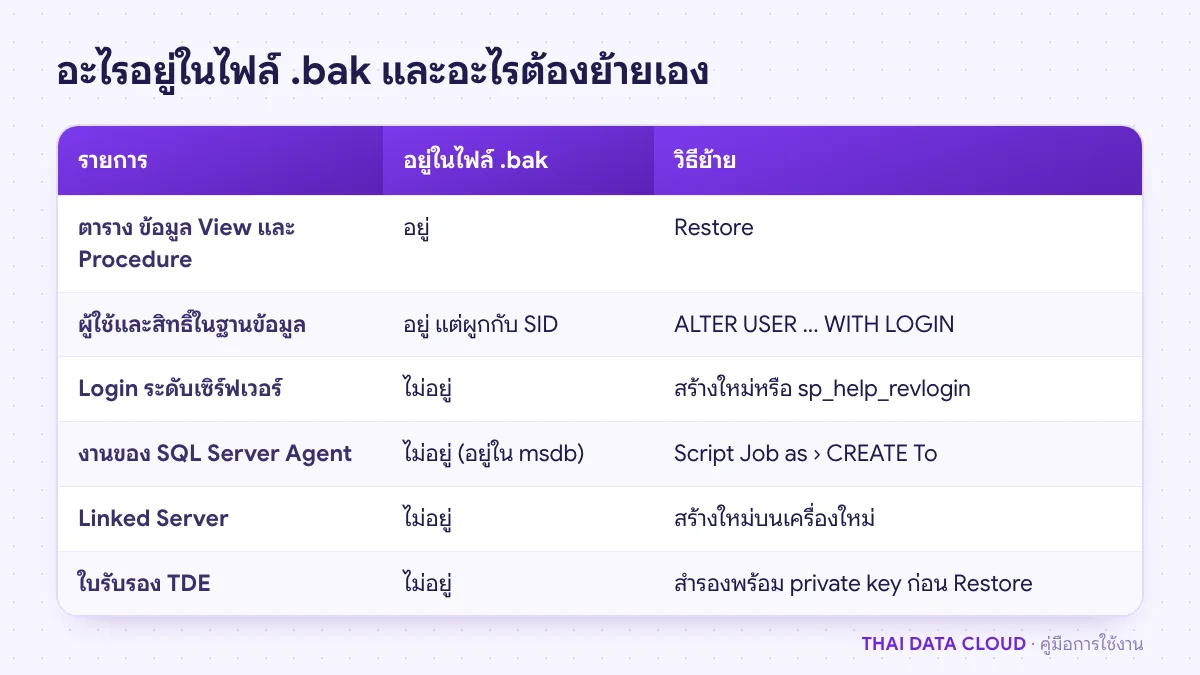
การย้ายฐานข้อมูล SQL Server ไปยัง Cloud Server เครื่องใหม่ด้วย Backup และ Restore เป็นวิธีที่ตรงไปตรงมาและเชื่อถือได้มากที่สุด ใช้ได้ทั้งการย้ายเครื่อง การขึ้นรุ่นใหม่ และการย้ายจากเครื่องในออฟฟิศขึ้นคลาวด์ แต่ไฟล์ .bak มีเฉพาะสิ่งที่อยู่ในฐานข้อมูล ไม่มี Login ระดับเซิร์ฟเวอร์ งานตั้งเวลา หรือ Linked Server ทำให้หลายระบบย้ายเสร็จแล้วแอปกลับล็อกอินไม่ได้
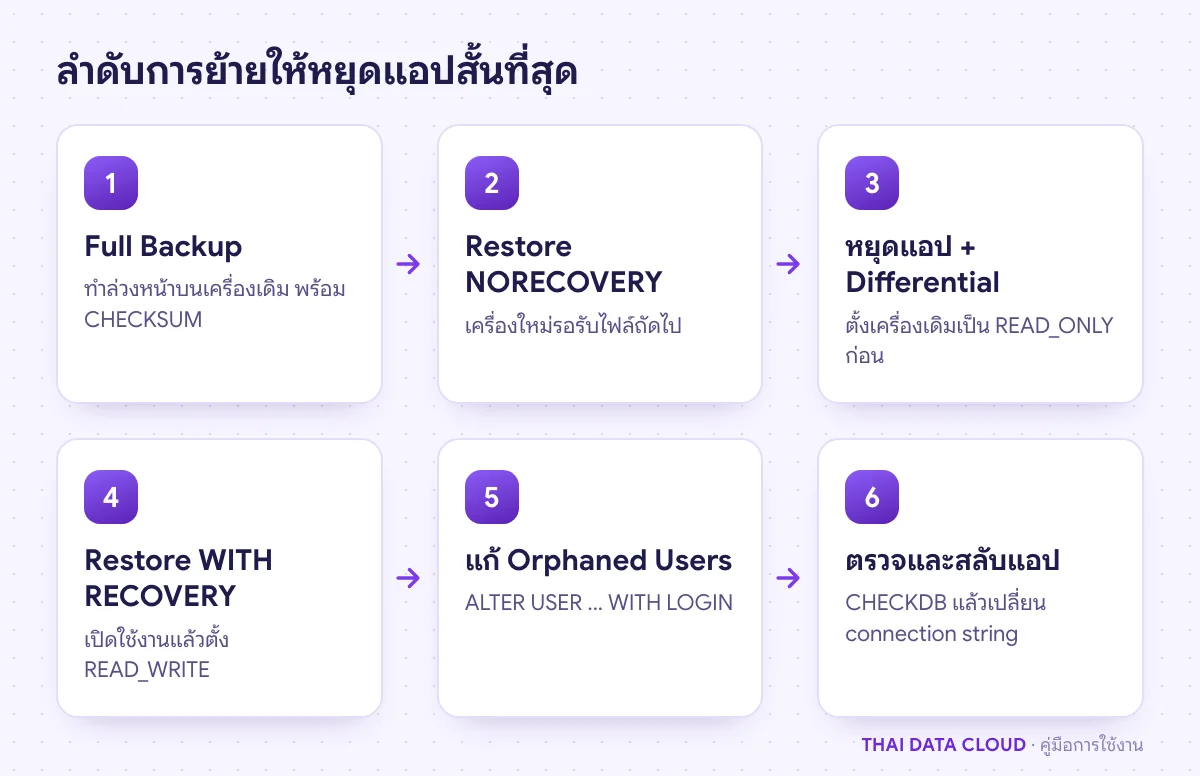
คู่มือนี้ใช้ Full Backup ย้ายข้อมูลส่วนใหญ่ล่วงหน้าแล้ว Restore แบบ NORECOVERY รอไว้ จากนั้นปิดท้ายด้วย Differential Backup ซึ่งเล็กและเร็ว ช่วงที่ต้องหยุดแอปจึงสั้น ต่อด้วยการแก้ Orphaned Users และตั้ง Compatibility Level เมื่อจบคุณจะได้ฐานข้อมูลบนเครื่องใหม่ที่แอปใช้ต่อได้ทันที
งานที่ใช้เวลานานทำก่อนวันย้าย ช่วงหยุดแอปเหลือแค่ Differential และ Restore สุดท้าย
สิ่งที่ต้องเตรียม
เครื่องใหม่ที่ติดตั้งรุ่นเดียวกันหรือใหม่กว่าเครื่องเดิม เพราะ Restore ไฟล์จากรุ่นใหม่ลงรุ่นเก่าไม่ได้ ดูการติดตั้งใน คู่มือติดตั้ง SQL Server Express
Edition ที่รองรับขนาดข้อมูล รุ่น Express จำกัดฐานข้อมูลละ 10 GB
บัญชีที่เป็น sysadmin บนทั้งสองเครื่อง และ SQL Server Management Studio หรือ sqlcmd
พื้นที่ดิสก์บนทั้งสองเครื่องสำหรับไฟล์ .bak และไฟล์ข้อมูลจริง
ช่วงเวลาหยุดแอปที่ตกลงกับผู้ใช้ และรายชื่อแอปที่ต้องเปลี่ยน connection string
ขั้นตอนที่ 1: สำรวจเครื่องเดิม
รันใน SSMS หรือ sqlcmd บนเครื่องเดิม เพื่อรู้ว่ามีอะไรต้องย้ายนอกจากตัวฐานข้อมูล
SELECT @@VERSION;
SELECT name, compatibility_level, recovery_model_desc, is_encrypted FROM sys.databases;
SELECT name, type_desc, default_database_name FROM sys.server_principals
WHERE type IN ('S', 'U', 'G') AND name NOT LIKE '##%';
SELECT name, enabled FROM msdb.dbo.sysjobs;
จดรุ่น ค่า compatibility_level ของแต่ละฐานข้อมูล รายชื่อ Login ที่แอปใช้ และงานของ SQL Server Agent ถ้า is_encrypted เป็น 1 แปลว่าเปิด TDE ต้องย้ายใบรับรองด้วย ดูหัวข้อปัญหาที่พบบ่อย
สามแถวล่างคือสาเหตุหลักที่ระบบย้ายเสร็จแล้วใช้งานไม่ได้
ขั้นตอนที่ 2: ทำ Full Backup และตรวจไฟล์
BACKUP DATABASE [AppDB] TO DISK = N'D:\Backup\AppDB_full.bak'
WITH CHECKSUM, COMPRESSION, STATS = 10;
RESTORE VERIFYONLY FROM DISK = N'D:\Backup\AppDB_full.bak' WITH CHECKSUM;
อย่าใส่ COPY_ONLY ในวิธีนี้ เพราะ Differential Backup จะอ้างอิง Full Backup แบบปกติครั้งล่าสุดเสมอ ถ้าใช้ COPY_ONLY ไฟล์ Differential ที่ทำภายหลังจะ Restore ต่อจากไฟล์นี้ไม่ได้ ส่วนรุ่น Express สร้างไฟล์แบบบีบอัดไม่ได้ ให้ตัด COMPRESSION ออก
ขั้นตอนที่ 3: คัดลอกไฟล์และให้สิทธิ์โฟลเดอร์
บนเครื่องใหม่ ดึงไฟล์มาด้วย robocopy ซึ่งเหมาะกับไฟล์ใหญ่ แล้วให้บัญชีบริการของ SQL Server อ่านโฟลเดอร์นั้นได้ ไม่เช่นนั้นจะเจอ Operating system error 5 ตอน Restore
robocopy \\OLDSQL01\D$\Backup E:\Restore AppDB_full.bak /J /R:1 /W:1
icacls E:\Restore /grant "NT Service\MSSQLSERVER:(OI)(CI)RX"
ถ้าเป็น named instance ชื่อบัญชีบริการจะเป็นรูปแบบ NT Service\MSSQL$ชื่ออินสแตนซ์ ดูได้จาก SQL Server Configuration Manager
ขั้นตอนที่ 4: Restore แบบ NORECOVERY รอไว้
ดูชื่อไฟล์เชิงตรรกะภายในไฟล์ backup ก่อน แล้ว Restore พร้อมย้ายไฟล์ไปยังไดรฟ์ของเครื่องใหม่
RESTORE FILELISTONLY FROM DISK = N'E:\Restore\AppDB_full.bak';

RESTORE DATABASE [AppDB] FROM DISK = N'E:\Restore\AppDB_full.bak'
WITH MOVE N'AppDB' TO N'E:\Data\AppDB.mdf',
     MOVE N'AppDB_log' TO N'F:\Log\AppDB_log.ldf',
     NORECOVERY, STATS = 10;
NORECOVERY ทำให้ฐานข้อมูลอยู่ในสถานะ Restoring และยังรับไฟล์ Differential ต่อได้ ใน SSMS จะเห็นคำว่า (Restoring...) ต่อท้ายชื่อ ซึ่งเป็นเรื่องปกติในขั้นนี้
ขั้นตอนที่ 5: หยุดแอปแล้วปิดท้ายด้วย Differential Backup
ในช่วงเวลาที่นัดไว้ ให้หยุดแอปทั้งหมดก่อน แล้วทำบนเครื่องเดิม
ALTER DATABASE [AppDB] SET READ_ONLY WITH ROLLBACK IMMEDIATE;
BACKUP DATABASE [AppDB] TO DISK = N'D:\Backup\AppDB_diff.bak'
WITH DIFFERENTIAL, CHECKSUM, STATS = 10;
คัดลอกไฟล์ diff ไปเครื่องใหม่แบบเดียวกับขั้นตอนที่ 3 แล้ว Restore พร้อมเปิดใช้ฐานข้อมูล
RESTORE DATABASE [AppDB] FROM DISK = N'E:\Restore\AppDB_diff.bak'
WITH RECOVERY, STATS = 10;
ALTER DATABASE [AppDB] SET READ_WRITE;
สถานะอ่านอย่างเดียวถูกบันทึกมากับไฟล์ backup จึงต้องสั่ง READ_WRITE บนเครื่องใหม่ ส่วนเครื่องเดิมให้คงสถานะอ่านอย่างเดียวไว้ ถ้าต้องย้อนกลับ แค่สั่ง ALTER DATABASE [AppDB] SET READ_WRITE; บนเครื่องเดิมแล้วชี้แอปกลับ
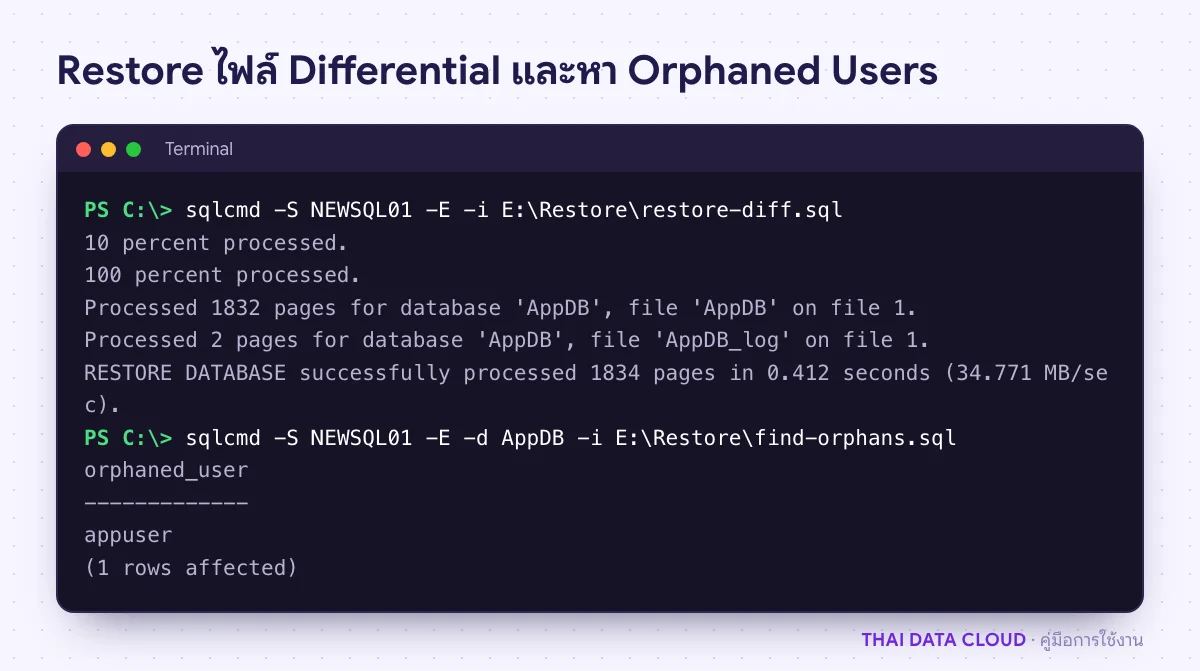
Restore สำเร็จแล้วยังต้องแก้ appuser ก่อนให้แอปเชื่อมต่อ
ขั้นตอนที่ 6: สร้าง Login และแก้ Orphaned Users
ผู้ใช้ในฐานข้อมูลผูกกับ Login ด้วย SID ไม่ใช่ชื่อ Login แบบ SQL ที่สร้างใหม่บนเครื่องใหม่จะได้ SID ใหม่ ผู้ใช้ในฐานข้อมูลจึงกลายเป็น Orphaned User และแอปล็อกอินไม่ผ่าน สร้าง Login ด้วยชื่อเดิม แล้วหาผู้ใช้ที่หลุดการผูก
CREATE LOGIN [appuser] WITH PASSWORD = N'Use-A-Long-Random-Password-2026';
USE [AppDB];
SELECT dp.name AS orphaned_user
FROM sys.database_principals AS dp
LEFT JOIN sys.server_principals AS sp ON dp.sid = sp.sid
WHERE sp.sid IS NULL AND dp.type = 'S' AND dp.authentication_type_desc = 'INSTANCE';
ผูกผู้ใช้แต่ละคนกลับเข้ากับ Login และตั้งเจ้าของฐานข้อมูลใหม่ เพราะเจ้าของเดิมอาจเป็นบัญชีที่ไม่มีบนเครื่องนี้
ALTER USER [appuser] WITH LOGIN = [appuser];
ALTER AUTHORIZATION ON DATABASE::[AppDB] TO [sa];
ถ้าต้องการให้รหัสผ่านเดิมใช้ได้ทันทีโดยไม่ต้องแจ้งทุกระบบ ให้ใช้สคริปต์ sp_help_revlogin ที่ Microsoft เผยแพร่ ซึ่งสร้าง Login พร้อม SID และ hash ของรหัสผ่านเดิม Login แบบ Windows ของโดเมนเดียวกันไม่มีปัญหานี้เพราะใช้ SID ของโดเมน
ขั้นตอนที่ 7: ตรวจความถูกต้องและตั้ง Compatibility Level
DBCC CHECKDB (N'AppDB') WITH NO_INFOMSGS;
USE [AppDB];
EXEC sp_updatestats;
SELECT name, compatibility_level FROM sys.databases WHERE name = N'AppDB';
หลัง Restore ลงรุ่นใหม่ ฐานข้อมูลจะคงระดับเดิมไว้ เช่น 130 ของรุ่น 2016 ซึ่งช่วยให้แอปทำงานเหมือนเดิม ให้ใช้งานจริงด้วยระดับเดิมก่อน เปิด Query Store เก็บประวัติแผนการทำงาน แล้วค่อยขยับเป็นระดับของรุ่นใหม่ เช่น 160 ของ SQL Server 2022 เมื่อทดสอบแล้ว
ALTER DATABASE [AppDB] SET QUERY_STORE = ON;
ALTER DATABASE [AppDB] SET COMPATIBILITY_LEVEL = 160;
ถ้า Query ใดช้าลงหลังเปลี่ยนระดับ ให้ดูใน Query Store แล้วบังคับใช้แผนเดิม หรือปรับระดับกลับชั่วคราว จากนั้นเปลี่ยน connection string ของแอป และสร้างงาน Agent ใหม่จากสคริปต์ที่ส่งออกจากเครื่องเดิมด้วยเมนู Script Job as › CREATE To
ปัญหาที่พบบ่อยเกี่ยวกับการย้าย SQL Server
Restore แล้วขึ้น Msg 3169 ว่าไฟล์มาจากเวอร์ชันที่เข้ากันไม่ได้ แก้อย่างไร?
เครื่องปลายทางเป็นรุ่นเก่ากว่าเครื่องที่ทำ backup ซึ่งไม่รองรับ ต้องติดตั้งรุ่นเดียวกันหรือใหม่กว่า ถ้าจำเป็นต้องลงรุ่นเก่าจริง ต้องย้ายด้วยการสคริปต์โครงสร้างและข้อมูลแทนการ Restore
ย้ายเสร็จแล้วแอปขึ้น Login failed for user ทำไม?
มักเป็นเพราะยังไม่ได้สร้าง Login บนเครื่องใหม่ หรือสร้างแล้วแต่ยังไม่ได้ผูกกับผู้ใช้ในฐานข้อมูล ให้ทำขั้นตอนที่ 6 ให้ครบ และตรวจว่า default database ของ Login ชี้ไปที่ฐานข้อมูลที่มีอยู่จริง ข้อความใน error log ของเครื่องใหม่จะบอกเหตุผลละเอียดกว่าที่แอปเห็น
Restore ลงรุ่น Express แล้วขึ้นว่าเกิน licensed limit of 10240 MB หมายความว่าอะไร?
ฐานข้อมูลใหญ่เกินขีดจำกัด 10 GB ของรุ่น Express ซึ่งไม่มีวิธีปลดล็อก ต้องใช้ Edition ที่สูงกว่า เช่น Standard หรือลดขนาดข้อมูลบนเครื่องเดิมก่อนทำ backup
ฐานข้อมูลเปิด TDE ไว้ Restore แล้วขึ้น Cannot find server certificate ต้องทำอย่างไร?
ไฟล์ backup ถูกเข้ารหัสด้วยใบรับรองที่อยู่ในฐานข้อมูล master ของเครื่องเดิม ให้สำรองใบรับรองพร้อม private key ด้วย BACKUP CERTIFICATE บนเครื่องเดิม แล้วสร้างกลับบนเครื่องใหม่ด้วย CREATE CERTIFICATE ... FROM FILE ก่อน Restore ถ้าไม่มีใบรับรองนี้ ข้อมูลจะกู้คืนไม่ได้เลย
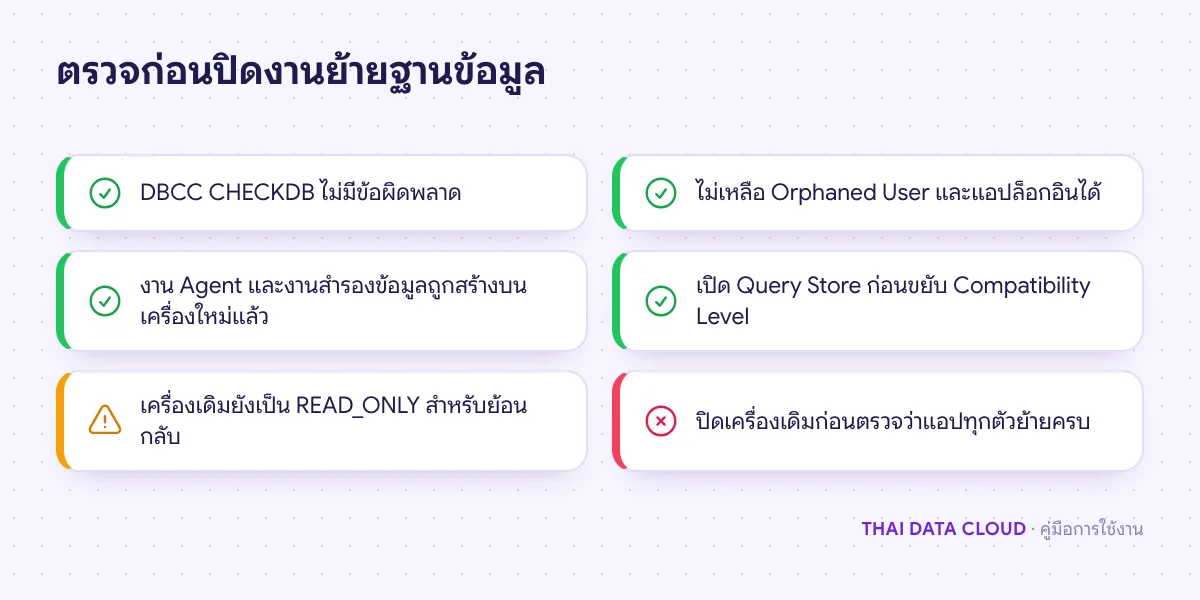
ทำครบทุกข้อแล้วจึงปิดเครื่องเดิม และเก็บไฟล์ backup ชุดสุดท้ายไว้นอกเครื่อง
ถ้าต้องการให้ช่วยวางแผนย้ายฐานข้อมูลขนาดใหญ่หรือหลายฐานข้อมูลพร้อมกัน ติดต่อทีมงาน THAI DATA CLOUD หรือดูเครื่องปลายทางที่ Cloud Windows Server รายละเอียดเพิ่มเติมอ่านได้จาก Back up and restore ใน Microsoft Learn , ALTER USER และ ALTER DATABASE compatibility level
สรุปขั้นตอน SQL Server
ทบทวน SQL Server ทั้งหมดตามลำดับ ก่อนนำไปใช้กับระบบจริง
สำรวจเครื่องเดิม
ทำ Full Backup และตรวจไฟล์
คัดลอกไฟล์และให้สิทธิ์โฟลเดอร์
Restore แบบ NORECOVERY รอไว้
หยุดแอปแล้วปิดท้ายด้วย Differential Backup
สร้าง Login และแก้ Orphaned Users
ตรวจความถูกต้องและตั้ง Compatibility Level
เมื่อทำครบทุกข้อแล้ว SQL Server จะพร้อมใช้งาน หากผลลัพธ์ไม่เป็นไปตามที่คาด ให้ย้อนกลับไปดูหัวข้อปัญหาที่พบบ่อยด้านบน ซึ่งรวบรวมกรณีที่พบจริงจากการใช้งาน SQL Server ไว้แล้ว
อ่านเพิ่มเติมเกี่ยวกับ SQL Server