Two-Factor Authentication: เปิด 2FA บัญชี TDC Enterprise

เปิด Two-Factor Authentication ให้บัญชี TDC Enterprise รับรหัส PIN 6 หลักทางอีเมลทุกครั้งที่เข้าสู่ระบบ พร้อมวิธีจดจำอุปกรณ์ ปิดใช้งาน และแก้ปัญหารหัสไม่มา

โดย ทีมงาน THAI DATA CLOUD อัปเดต อ่าน 11 นาที

แชร์FacebookXLINELinkedIn
Two-Factor — Two-Factor Authentication: เปิด 2FA บัญชี TDC Enterprise
Two-Factor Authentication: เปิด 2FA บัญชี TDC Enterprise

คำตอบสั้น ๆ: เปิด Two-Factor Authentication ให้บัญชี TDC Enterprise รับรหัส PIN 6 หลักทางอีเมลทุกครั้งที่เข้าสู่ระบบ พร้อมวิธีจดจำอุปกรณ์ ปิดใช้งาน และแก้ปัญหารหัสไม่มา

คู่มือนี้อธิบาย Two-Factor ทีละขั้นตอน พร้อมคำสั่งที่ใช้ได้จริงและปัญหาที่พบบ่อย

Two-Factor Authentication (การยืนยันตัวตนสองขั้นตอน หรือ 2FA) บน TDC Enterprise คือด่านตรวจอีกชั้นที่เพิ่มต่อจากรหัสผ่าน เมื่อเปิดใช้งาน ทุกครั้งที่เข้าสู่ระบบด้วยอีเมลและรหัสผ่าน ระบบจะส่งรหัส PIN 6 หลักพร้อมรหัสอ้างอิง (RefCode) ไปยังอีเมลของบัญชี คุณต้องกรอก PIN ให้ถูกต้องจึงจะเข้าใช้งานได้ แม้รหัสผ่านจะรั่วไหล ผู้ไม่หวังดีก็ยังเข้าบัญชีไม่ได้ถ้าไม่มีสิทธิ์เข้ากล่องอีเมลของคุณ

บัญชี TDC Enterprise เป็นที่รวมเซิร์ฟเวอร์ ใบแจ้งหนี้ และ Ticket ขององค์กรไว้ในที่เดียว เจ้าของบัญชีทุกรายจึงควรเปิด 2FA ไว้ตลอด เมื่ออ่านจบ คุณจะเปิดใช้งานได้จากหน้า Account Security ทดลองเข้าสู่ระบบด้วยรหัส PIN ตั้งค่าจดจำอุปกรณ์ที่ใช้ประจำ ปิดใช้งานเมื่อจำเป็น และรู้วิธีแก้ปัญหาที่เจอบ่อย เช่น อีเมลรหัสไม่มาถึง
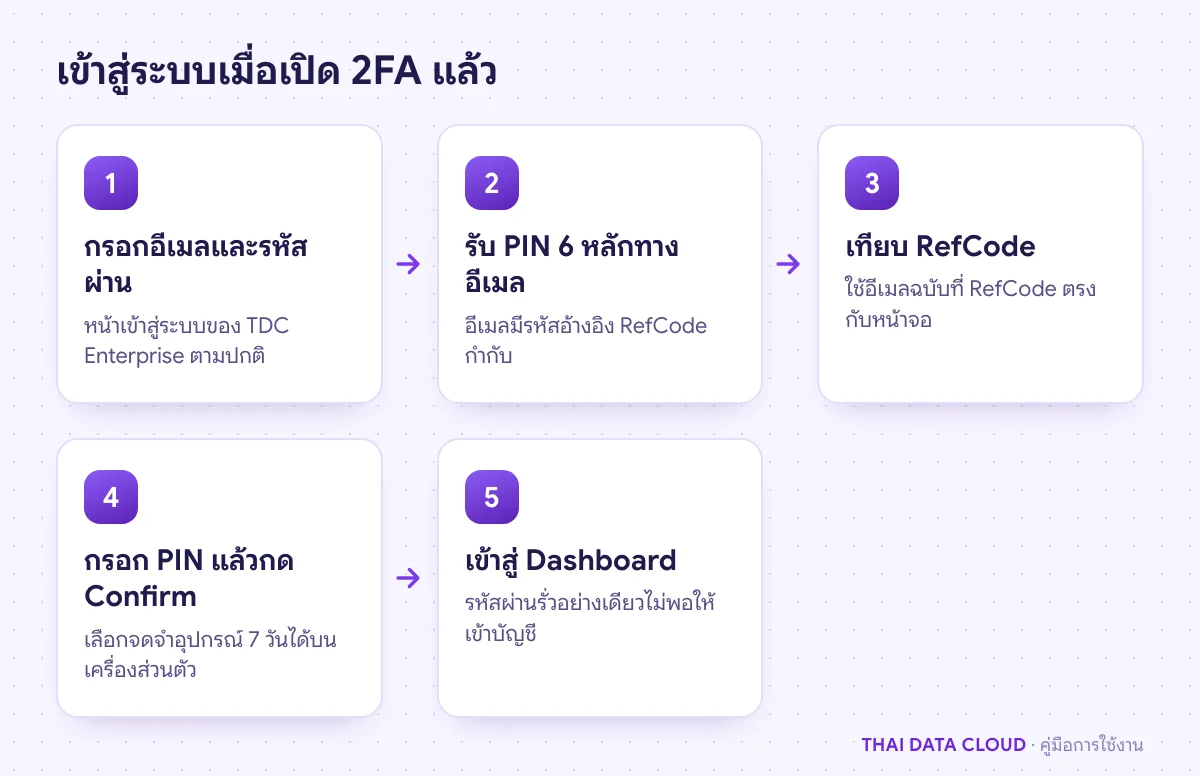
แผนภาพขั้นตอนเข้าสู่ระบบ TDC Enterprise เมื่อเปิด Two-Factor Authentication ตั้งแต่กรอกรหัสผ่านจนกรอก PIN จากอีเมล
เมื่อเปิด 2FA ทุกการเข้าสู่ระบบต้องผ่านรหัส PIN ที่ส่งไปยังอีเมลของบัญชี

สิ่งที่ต้องเตรียม

  • บัญชี TDC Enterprise ที่เข้าสู่ระบบได้แล้ว หากยังไม่มี ดูวิธีสมัครที่ วิธีสมัครและเข้าสู่ระบบ (Login & Registration)
  • สิทธิ์เจ้าของบัญชี (Owner) เพราะรหัส PIN ถูกส่งไปที่อีเมลของเจ้าของบัญชี ผู้ใช้ที่ได้รับเชิญเข้าบัญชีจะเห็นข้อความ Only the account owner can turn this on for now. และเปิดเองไม่ได้
  • สิทธิ์เข้ากล่องอีเมลของบัญชีได้ตลอดเวลา ทั้งบนคอมพิวเตอร์และมือถือ ตรวจก่อนว่าอีเมลในหน้า Account → Profile ถูกต้องและยังใช้งานอยู่
  • เบราว์เซอร์ที่เปิดรับ cookie หากต้องการใช้ตัวเลือกจดจำอุปกรณ์

TDC Enterprise ใช้รหัสที่ส่งทางอีเมล ไม่ได้ใช้แอป Authenticator จึงไม่ต้องติดตั้งโปรแกรมเพิ่ม แต่ความปลอดภัยของบัญชีจะผูกกับความปลอดภัยของกล่องอีเมลโดยตรง ควรเปิดการยืนยันตัวตนหลายชั้นของบริการอีเมลนั้นไว้ด้วย หน้าจอของพอร์ทัลเริ่มต้นเป็นภาษาอังกฤษ คู่มือนี้จึงอ้างชื่อเมนูภาษาอังกฤษเป็นหลัก และวงเล็บชื่อภาษาไทยไว้สำหรับผู้ที่สลับภาษาแล้ว

ขั้นตอนที่ 1: เปิดหน้า Account Security

เข้าสู่ระบบที่ enterprise.thaidata.cloud คลิก Account (บัญชี) ที่แถบเมนูด้านซ้าย แล้วเลือกแท็บ Account Security (ความปลอดภัยของบัญชี) ในเมนูย่อยด้านบนของหน้า

หน้านี้มีหัวข้อ Account Security และแบ่งเป็น 3 แถว ได้แก่ Two-factor authentication ที่มีป้ายสถานะ On หรือ Off แถว Password สำหรับขออีเมลรีเซ็ตรหัสผ่าน และแถว Identity verification ถ้า 2FA ยังปิดอยู่ จะมีแถบสีเหลืองข้อความ Two-factor authentication is off. พร้อมปุ่ม Turn on 2FA อยู่ด้านบนสุด
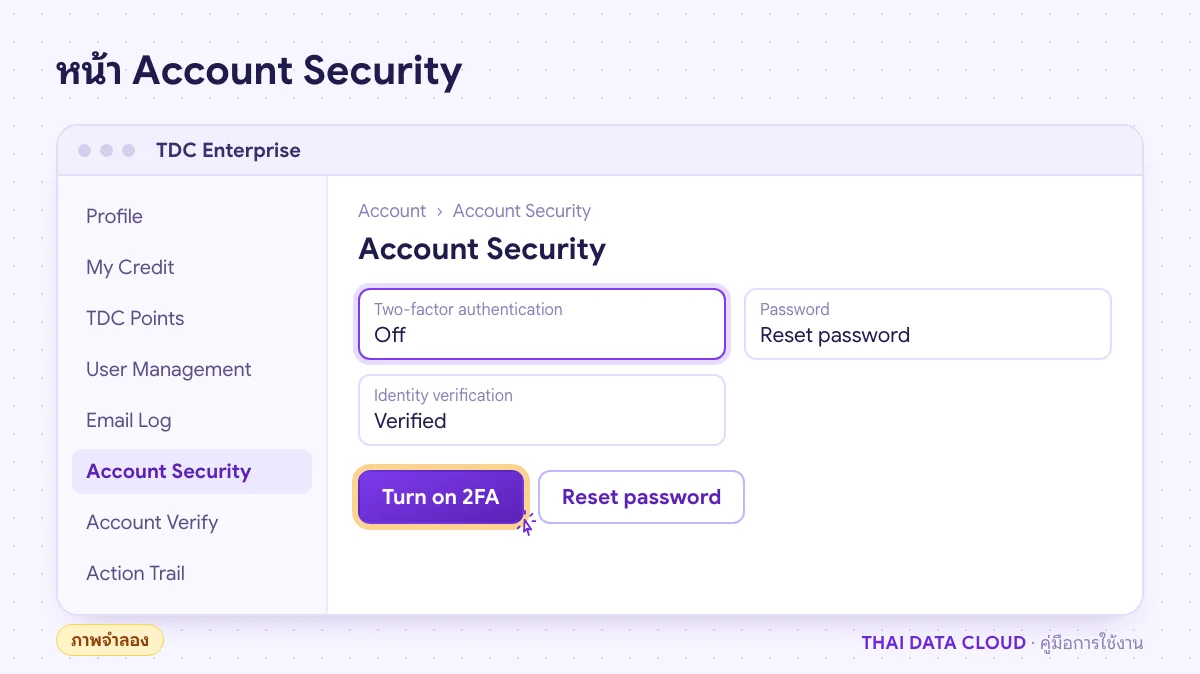
ภาพจำลองหน้า Account Security ใน TDC Enterprise แถว Two-factor authentication สถานะ Off และปุ่ม Turn on 2FA
แถว Two-factor authentication แสดงสถานะ On/Off และมีปุ่ม Turn on 2FA เมื่อยังปิดอยู่ (ภาพจำลอง)

ขั้นตอนที่ 2: เปิดใช้งาน Two-Factor Authentication

คลิกปุ่ม Turn on 2FA หรือคลิกสวิตช์ท้ายแถว Two-factor authentication ระบบจะแสดงหน้าต่างยืนยัน Enable two-factor authentication? พร้อมคำอธิบายว่าตั้งแต่การเข้าสู่ระบบครั้งถัดไป คุณต้องกรอกรหัส PIN ที่ส่งทางอีเมลเพิ่มจากรหัสผ่าน

คลิก Enable เพื่อยืนยัน เมื่อสำเร็จจะมีข้อความ Two-factor authentication enabled ขึ้นที่มุมจอ และป้ายสถานะเปลี่ยนเป็น On ถ้าคลิก Cancel ค่าเดิมจะไม่เปลี่ยนแปลง การตั้งค่านี้มีผลกับทั้งบัญชี ไม่ใช่เฉพาะเบราว์เซอร์ที่คุณใช้อยู่

เปิดจากหน้าจอหลังเข้าสู่ระบบ

ถ้าบัญชียังไม่เปิด 2FA ทุกครั้งที่เข้าสู่ระบบ ระบบจะพาไปหน้า Protect your account ซึ่งมีสวิตช์ Two-factor authentication และหัวข้อ How it works สรุปขั้นตอน 3 ข้อ คุณเปิดสวิตช์ที่หน้านี้แล้วยืนยันด้วยปุ่ม Enable ได้เหมือนกัน หรือคลิก Skip for now เพื่อข้ามไปก่อน เมื่อเปิด 2FA แล้ว หน้านี้จะไม่แสดงอีก

ขั้นตอนที่ 3: ทดลองเข้าสู่ระบบด้วยรหัส PIN

ออกจากระบบ แล้วเข้าสู่ระบบใหม่ด้วยอีเมลและรหัสผ่านตามปกติ คราวนี้ระบบจะพาไปหน้า Two-Factor Authentication ที่มีข้อความ Enter the verification code from your email address. และแสดงช่อง Email : กับ RefCode : ให้เห็นชัดเจน

  1. เปิดกล่องอีเมลของบัญชี หาอีเมลที่มีรหัส PIN 6 หลัก
  2. เทียบรหัสอ้างอิงในอีเมลกับ RefCode บนหน้าจอ ถ้ามีอีเมลหลายฉบับ ให้ใช้เฉพาะฉบับที่ RefCode ตรงกัน
  3. พิมพ์ PIN ลงในช่องทั้ง 6 ช่อง ช่องเหล่านี้รับเฉพาะตัวเลข ปุ่ม Confirm จะกดได้เมื่อกรอกครบ 6 หลัก
  4. คลิก Confirm ระบบจะพาเข้าสู่หน้า Dashboard

ถ้าต้องการเริ่มใหม่ เช่น พิมพ์อีเมลผิดบัญชี ให้คลิก Back เพื่อกลับไปหน้าเข้าสู่ระบบ การทดลองนี้ควรทำทันทีหลังเปิดใช้งาน เพื่อยืนยันว่าอีเมลรหัสมาถึงจริงก่อนที่คุณจะต้องใช้ในวันที่เร่งด่วน
ขั้นตอนที่ 4: ตั้งค่าจดจำอุปกรณ์ที่ใช้ประจำ

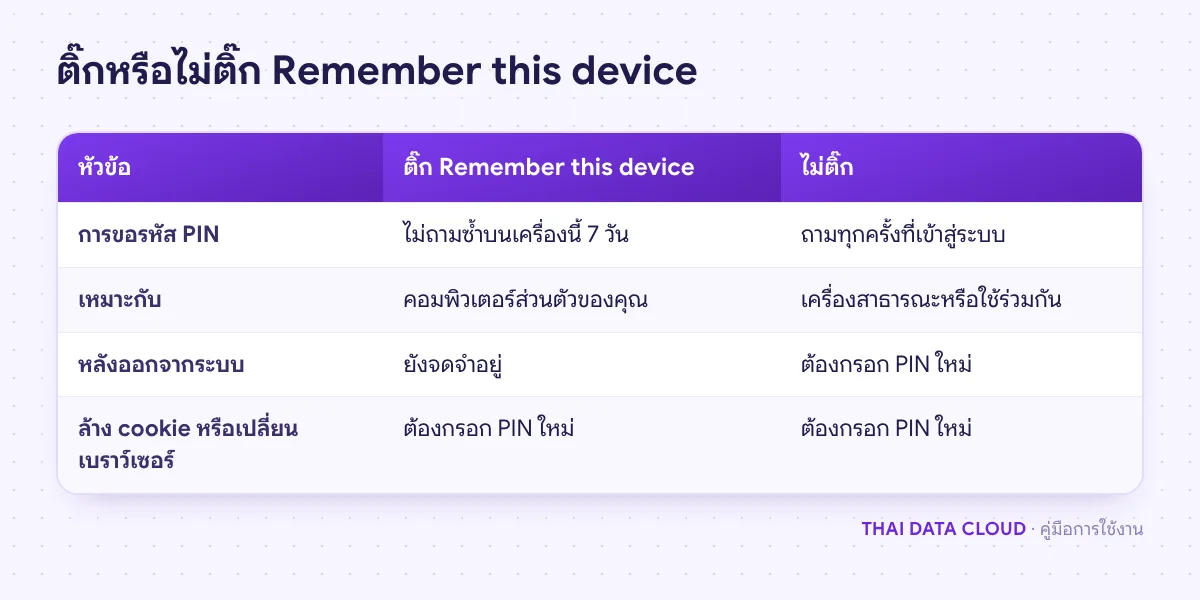
ใต้ช่องกรอก PIN มีช่องติ๊ก Remember this device for 7 days (จดจำอุปกรณ์นี้ไว้ 7 วัน) ถ้าติ๊กก่อนคลิก Confirm ระบบจะไม่ขอรหัส PIN อีกเมื่อเข้าสู่ระบบจากเบราว์เซอร์เดิมบนเครื่องนี้จนกว่าจะครบกำหนด ช่องนี้จะว่างทุกครั้งที่หน้าจอแสดง คุณต้องตัดสินใจเองทุกครั้ง

การจดจำเก็บไว้ใน cookie ของเบราว์เซอร์ การออกจากระบบตามปกติจึงไม่ลบการจดจำ แต่การล้าง cookie การเปลี่ยนเบราว์เซอร์ หรือการใช้หน้าต่างไม่ระบุตัวตน จะทำให้ระบบขอรหัสอีกครั้ง ห้ามติ๊กช่องนี้บนเครื่องสาธารณะหรือเครื่องที่ใช้ร่วมกับผู้อื่น เพราะใครก็ตามที่รู้รหัสผ่านจะเข้าบัญชีจากเครื่องนั้นได้โดยไม่ต้องมี PIN

ตารางเปรียบเทียบการติ๊กและไม่ติ๊ก Remember this device for 7 days ในหน้ากรอกรหัส PIN ของ TDC Enterprise
ติ๊กจดจำอุปกรณ์เฉพาะบนเครื่องส่วนตัว เครื่องที่ใช้ร่วมกันควรกรอก PIN ทุกครั้ง

ขั้นตอนที่ 5: ปิด Two-Factor Authentication เมื่อจำเป็น

คำเตือน: การปิด 2FA ทำให้บัญชีกลับไปพึ่งรหัสผ่านเพียงชั้นเดียว ควรทำเฉพาะเมื่อมีเหตุจำเป็น เช่น ผู้ดูแลกล่องอีเมลเดิมลาออกและคุณกำลังย้ายบัญชีไปใช้อีเมลใหม่ แล้วเปิดกลับทันทีที่ทำเสร็จ

ไปที่ Account → Account Security แล้วคลิกสวิตช์ในแถวเดิม ระบบจะแสดงหน้าต่าง Disable two-factor authentication? พร้อมคำเตือนว่าจะลบชั้นความปลอดภัยเพิ่มเติมออก ให้คลิกปุ่มสีแดง Disable เมื่อสำเร็จจะมีข้อความ Two-factor authentication disabled และป้ายสถานะเปลี่ยนเป็น Off การปิดทำได้จากหน้านี้เท่านั้น หน้าจอหลังเข้าสู่ระบบจะไม่เสนอตัวเลือกปิดให้

ตรวจสอบว่า 2FA ทำงานถูกต้อง

  • หน้า Account Security แสดงป้าย On ในแถวสถานะ 2FA
  • เปิดหน้าต่างไม่ระบุตัวตน (Private หรือ Incognito) แล้วเข้าสู่ระบบ ระบบต้องขอรหัส PIN เสมอ
  • อีเมลรหัส PIN มาถึงกล่องจดหมายหลักภายในเวลาอันสั้น ไม่ได้ตกไปอยู่ในโฟลเดอร์สแปม

ปัญหาที่พบบ่อยเกี่ยวกับ Two-Factor Authentication

ไม่ได้รับอีเมลรหัส PIN ต้องทำอย่างไร?

ตรวจโฟลเดอร์ Spam หรือ Junk ก่อน และตรวจว่าอีเมลในหน้า Profile ถูกต้อง ถ้ารอสักครู่แล้วยังไม่มา หน้ากรอกรหัสไม่มีปุ่มส่งซ้ำ ให้คลิก Back แล้วเข้าสู่ระบบใหม่ ระบบจะส่ง PIN พร้อม RefCode ชุดใหม่ จากนั้นใช้รหัสจากอีเมลฉบับที่ RefCode ตรงกับหน้าจอ

กรอกรหัส PIN แล้วระบบแจ้งว่าไม่ถูกต้องเกิดจากอะไร?

สาเหตุที่พบบ่อยที่สุดคือใช้รหัสจากอีเมลฉบับเก่าซึ่ง RefCode ไม่ตรงกับหน้าจอปัจจุบัน ให้เทียบ RefCode ทุกครั้งก่อนพิมพ์ ถ้ายังไม่ผ่าน ให้คลิก Back แล้วเข้าสู่ระบบใหม่เพื่อขอรหัสชุดใหม่

ใช้แอป Google Authenticator กับ Two-Factor Authentication ของ TDC Enterprise ได้หรือไม่?

ปัจจุบันยังไม่ได้ ระบบส่งรหัส PIN ทางอีเมลของบัญชีเท่านั้น จึงควรป้องกันกล่องอีเมลนั้นด้วยรหัสผ่านที่แข็งแรงและเปิดการยืนยันตัวตนหลายชั้นที่ผู้ให้บริการอีเมลมีให้

ทำไมผู้ใช้ในทีมเปิดสวิตช์ 2FA ไม่ได้?

ขณะนี้การเปิด 2FA ทำได้เฉพาะเจ้าของบัญชี เพราะรหัส PIN ถูกส่งไปที่อีเมลของเจ้าของบัญชี ผู้ใช้ที่ได้รับเชิญจะเห็นข้อความ Only the account owner can turn this on for now. ให้เจ้าของบัญชีเป็นผู้เปิดจากหน้า Account Security

เข้ากล่องอีเมลของบัญชีไม่ได้แล้ว จะเข้าสู่ระบบอย่างไร?

ระบบไม่มีรหัสกู้คืนสำรองให้ใช้แทน ให้ติดต่อทีมงานพร้อมข้อมูลยืนยันตัวตนของเจ้าของบัญชี ถ้ายังเข้าระบบได้จากเครื่องที่จดจำไว้ ให้รีบแก้อีเมลของบัญชีในหน้า Profile และเปลี่ยนรหัสผ่านตามคู่มือ เปลี่ยนรหัสผ่าน Account

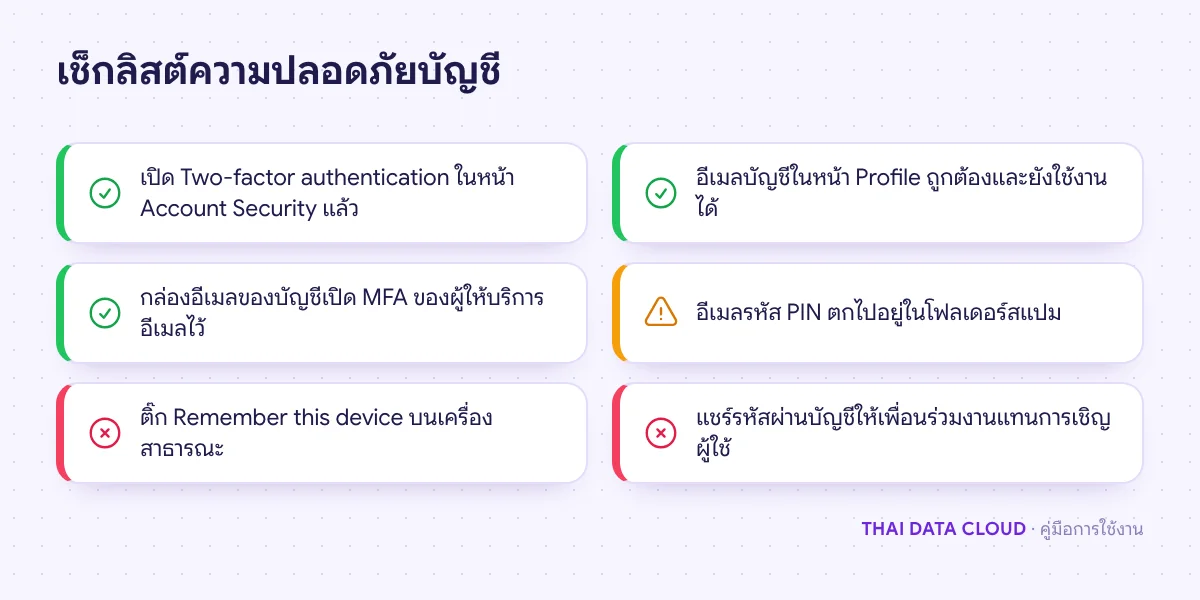
เช็กลิสต์ความปลอดภัยของบัญชี TDC Enterprise หลังเปิด Two-Factor Authentication สิ่งที่ควรทำและสิ่งที่ควรเลี่ยง
ข้อที่เป็นสีแดงคือพฤติกรรมที่ทำให้ 2FA ป้องกันบัญชีได้น้อยลง

หากต้องการให้ช่วยตรวจการตั้งค่าความปลอดภัยของบัญชีหรือกู้คืนการเข้าใช้งาน ติดต่อทีมงาน THAI DATA CLOUD ได้ทุกเมื่อ อ่านแนวทางการยืนยันตัวตนหลายชั้นเพิ่มเติมได้จาก CISA: More than a Password และเมื่อบัญชีปลอดภัยแล้ว เริ่มสร้างเซิร์ฟเวอร์บน Cloud Server ได้ทันที

อ่านเพิ่มเติมเกี่ยวกับ Two-Factor

แชร์FacebookXLINELinkedIn

มีคำถามเรื่องบริการ? ติดต่อทีมงาน