คำตอบสั้น ๆ: ใช้ VPS App Plus Snapshot บน TDC Enterprise เก็บสำเนา System Disk แบบ Manual หรือตั้งเวลา Auto ถ่ายก่อนแก้ระบบ และ Restore กลับอย่างปลอดภัยเมื่อเกิดปัญหา
คู่มือนี้อธิบาย VPS App Plus Snapshot ทีละขั้นตอน พร้อมคำสั่งที่ใช้ได้จริงและปัญหาที่พบบ่อย
VPS App Plus Snapshot คือแท็บ Snapshot ในหน้าเซิร์ฟเวอร์ Cloud VPS App Plus บน TDC Enterprise ใช้เก็บสำเนา System Disk ณ จุดเวลาหนึ่ง ทั้งแบบกดถ่ายเอง (Manual) และแบบตั้งเวลาอัตโนมัติ (Auto) เมื่ออัปเดตระบบหรือติดตั้งปลั๊กอินแล้วเครื่องมีปัญหา คุณสามารถ Restore ดิสก์กลับไปยังจุดที่ถ่ายไว้ได้จากพอร์ทัลโดยไม่ต้องติดตั้งใหม่
คู่มือนี้เหมาะกับเจ้าของเว็บไซต์และแอปที่รันบน Cloud VPS App Plus เช่น WordPress หรือแอปที่เลือกติดตั้งตอนสั่งซื้อ เมื่อทำครบ คุณจะมี Snapshot แบบ Auto ตามรอบที่ต้องการ รู้วิธีถ่าย Snapshot ก่อนเปลี่ยนแปลงระบบ และกู้คืนได้โดยเสียข้อมูลน้อยที่สุด
สิ่งที่ต้องเตรียม (VPS App Plus Snapshot)
- เซิร์ฟเวอร์ Cloud VPS App Plus ที่ใช้งานอยู่ ซึ่งหน้าเซิร์ฟเวอร์มีแท็บ Overview, Application Details, Connection, Security, Disk และ Snapshot (ถ้ายังไม่มีเครื่อง ดู Create New Order Cloud VPS App Plus)
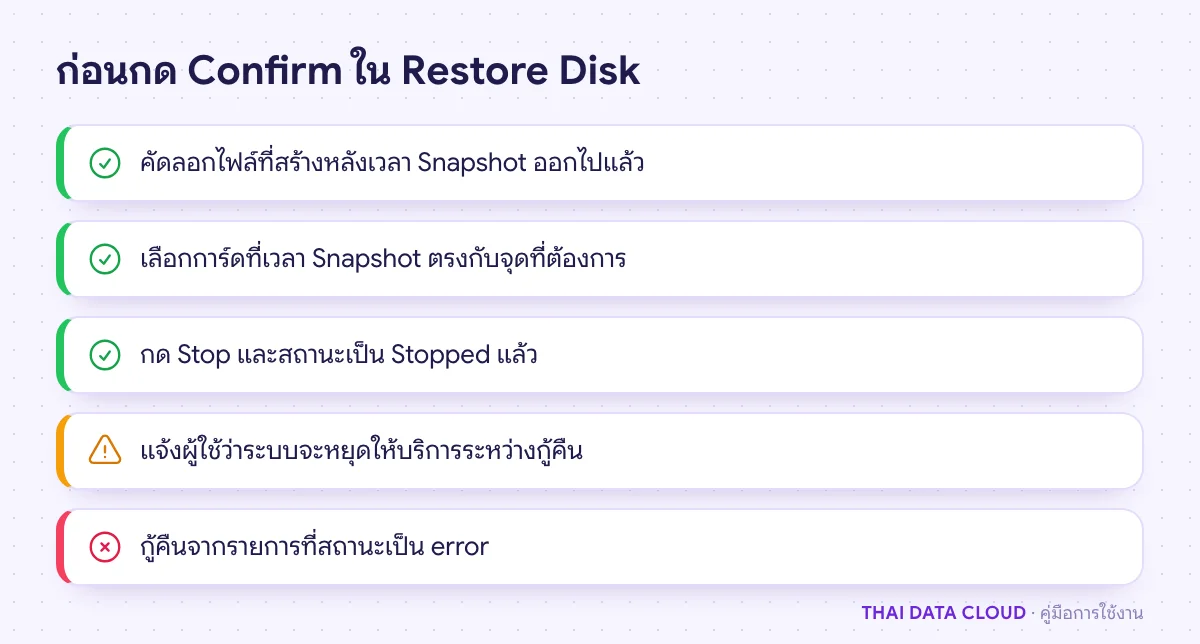
- บัญชีเจ้าของ (Owner) เพราะปุ่ม Start, Stop และ Restart ด้านบนหน้าเซิร์ฟเวอร์แสดงเฉพาะเจ้าของบัญชี และการ Restore ต้องหยุดเครื่องก่อน
- ชื่อ Snapshot ที่สื่อความหมาย และช่วงเวลาที่มีผู้ใช้น้อยสำหรับรอบ Auto
- ข้อมูลสำรองชุดอื่นสำหรับข้อมูลสำคัญ เพราะ Snapshot เก็บเฉพาะ System Disk เช่น สำรองฐานข้อมูลด้วย mysqldump หรือส่งไฟล์ออกนอกเครื่องด้วย rsync
ถ้าคลิกเซิร์ฟเวอร์ VPS App Plus แล้วหน้าที่เปิดมีแท็บ Overview, Monitoring, Disk, Security และ Backup แทน ให้ใช้แท็บ Backup ตาม การ Backup Server บน Cloud ของ TDC
ขั้นตอนที่ 1: เปิดแท็บ VPS App Plus Snapshot ของเซิร์ฟเวอร์
ใน TDC Enterprise ไปที่ Cloud Instance > VPS App Plus ระบบจะแสดงรายการ Your Cloud VPS App Plus คลิกชื่อเซิร์ฟเวอร์ แล้วเลือกแท็บ Snapshot คำอธิบายใต้หัวข้อระบุว่าเก็บได้สูงสุด 3 Snapshot ต่อเครื่อง
ถ้ายังไม่เคยสร้าง จะเห็นข้อความ No Snapshot และปุ่ม Create Snapshot ถ้ามีแล้ว จะเห็นการ์ดของแต่ละรายการ พร้อมปุ่ม Refresh และ Create ที่มุมขวาบน
ขั้นตอนที่ 2: สร้าง VPS App Plus Snapshot แบบ Manual หรือ Auto
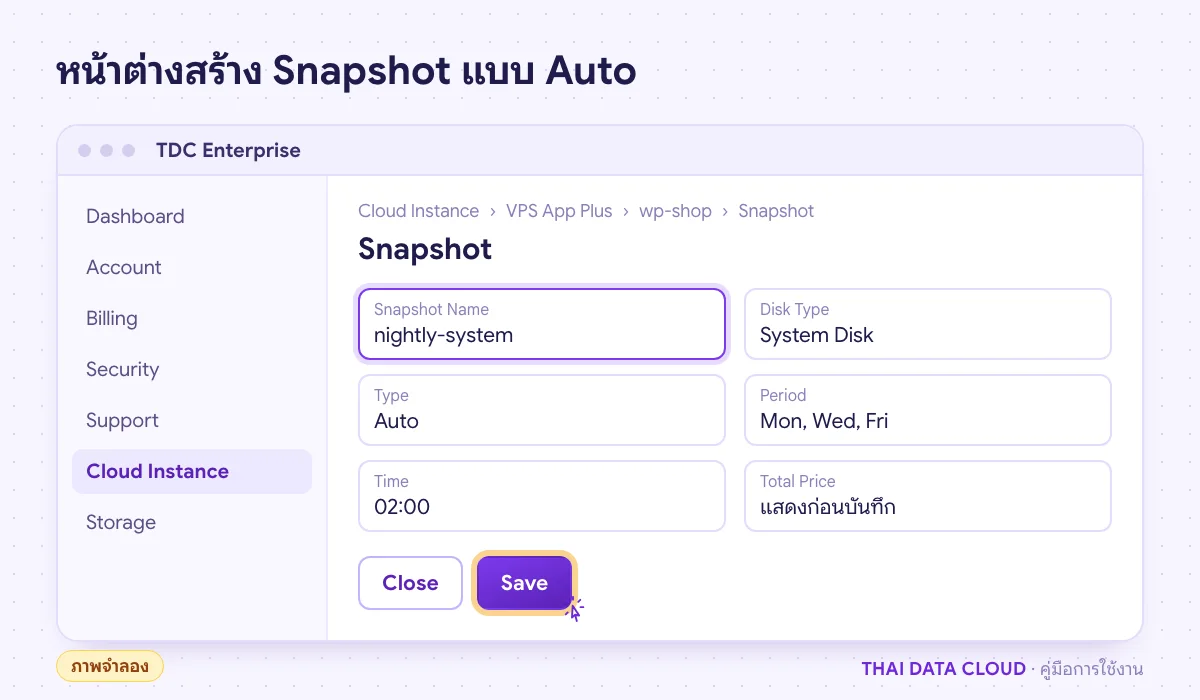
คลิก Create (หรือ Create Snapshot) หน้าต่างสร้าง Snapshot มีช่องดังนี้
- Snapshot Name: ยาว 2–50 ตัว ต้องขึ้นต้นด้วยตัวอักษร ใช้ได้เฉพาะตัวอักษร ตัวเลข เครื่องหมาย : _ . และ - และห้ามขึ้นต้นด้วย http:// หรือ https:// เช่น
before-update-2026-10 - Disk Type: แสดงเป็น System Disk เพราะระบบเก็บได้เฉพาะ System Disk
- Type: Manual สำหรับถ่ายเองเมื่อต้องการ หรือ Auto สำหรับถ่ายตามรอบ
- Period และ Time (เฉพาะ Auto): เลือกวัน Sun ถึง Sat หรือ All อย่างน้อย 1 วัน และเลือกเวลาเป็นรายชั่วโมงตั้งแต่ 00:00 ถึง 23:00
VPS App Plus Snapshot เป็นบริการที่มีค่าใช้จ่าย ด้านล่างของหน้าต่างจะแสดง Total Price ให้ตรวจก่อน แล้วคลิก Save เมื่อส่งคำขอสำเร็จจะมีข้อความ Request successfully. Waiting for notification. ถ้าเลือก Auto แต่ไม่ได้เลือกวันเลย ระบบจะเตือน Please select period date at least one day
ขั้นตอนที่ 3: อ่านข้อมูลบนการ์ด Snapshot
การ์ดแต่ละใบแสดงชื่อและสถานะ ได้แก่ active (พร้อมใช้), snapping (กำลังถ่าย), restoring (กำลังกู้คืน) หรือ error ส่วน Information แสดง Type (Auto หรือ Manual), Cost/Hour, Created At, Last Rolled back at และ Period สำหรับแบบ Auto ด้านล่างการ์ดบอก Disk, Size และเวลาในช่อง Snapshot ซึ่งคือจุดเวลาล่าสุดที่ดิสก์จะย้อนกลับไปเมื่อกด Restore
คลิก Refresh เป็นระยะระหว่างรอสถานะเปลี่ยน ปุ่ม Snap, Restore และ Unsubscribe อยู่บนการ์ดแต่ละใบ ความต่างของสองแบบสรุปได้ตามตารางนี้
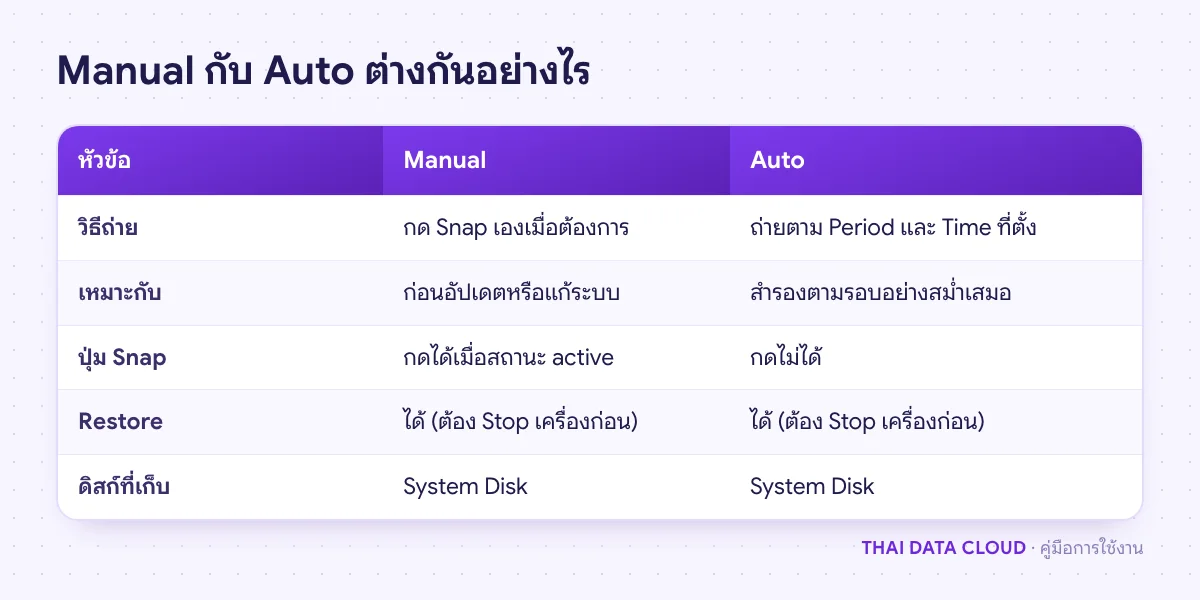
ขั้นตอนที่ 4: ถ่าย Snapshot ก่อนเปลี่ยนแปลงระบบด้วยปุ่ม Snap
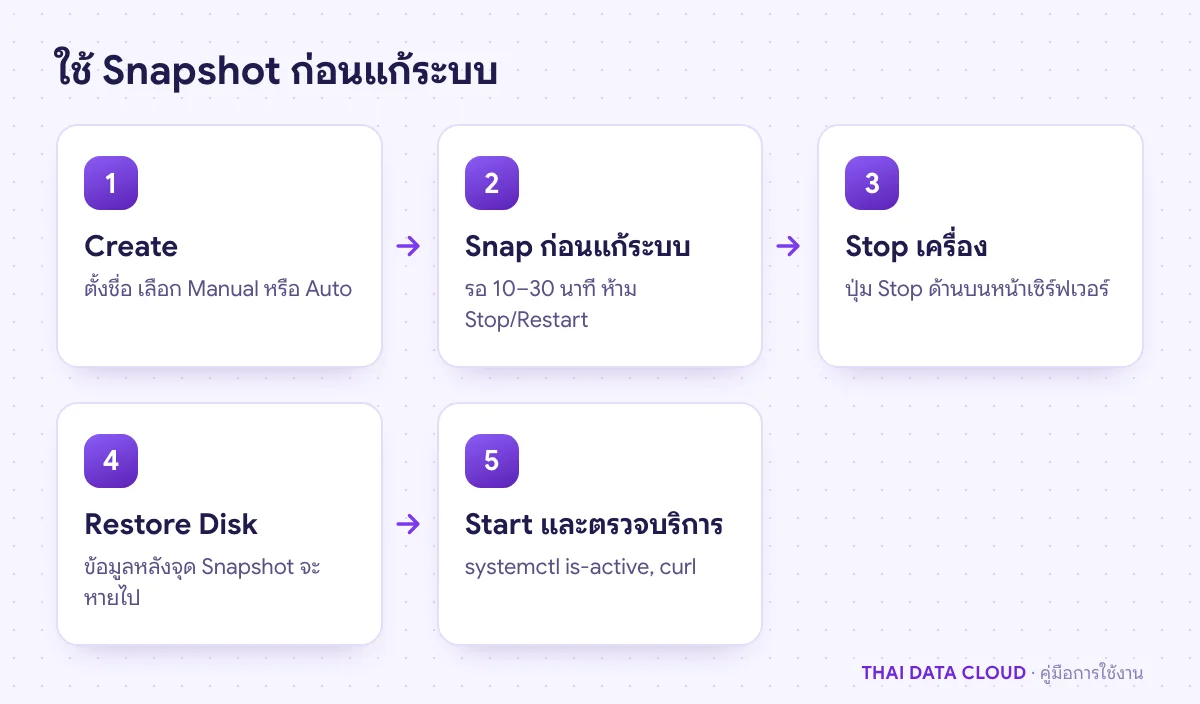
ก่อนอัปเดตระบบปฏิบัติการ อัปเกรดแอป หรือแก้ไฟล์ตั้งค่าสำคัญ ให้คลิก Snap บนการ์ดแบบ Manual หน้าต่าง Take a Snapshot จะแสดง Disk Type และ Size พร้อมคำเตือนว่าห้าม Stop หรือ Restart เครื่องระหว่างถ่าย และให้รอประมาณ 10–30 นาทีจนเสร็จ คลิก Create เพื่อเริ่ม
เพื่อให้ข้อมูลฐานข้อมูลใน VPS App Plus Snapshot สอดคล้องกัน ควรหยุดบริการที่เขียนข้อมูลหนักชั่วคราวก่อนกด Snap แล้วเปิดกลับเมื่อสถานะเป็น active (คำสั่งจัดการบริการดูได้ใน คู่มือ systemctl)
sudo systemctl stop mariadb
sync
# กด Snap ในพอร์ทัล รอจนสถานะเป็น active แล้วจึงเปิดกลับ
sudo systemctl start mariadb