

การรักษาความปลอดภัยของระบบ Windows Server เป็นหัวใจสำคัญของการป้องกันภัยคุกคามทางไซเบอร์ในองค์กร เซิร์ฟเวอร์มักทำหน้าที่เป็นศูนย์กลางของข้อมูลและบริการ หากมีมัลแวร์แฝงตัวอยู่ อาจทำให้เกิดความเสียหายทางธุรกิจ การรั่วไหลของข้อมูล หรือการหยุดชะงักของระบบ บทความนี้จะแนะนำแนวทางการตรวจหาไวรัสที่เหมาะสม พร้อมตัวอย่างการตั้งค่า
เลือกใช้ซอฟต์แวร์ Antivirus ที่เหมาะสมกับ Windows Server
ควรเลือกซอฟต์แวร์ที่รองรับวินโดวส์เซิร์ฟเวอร์และสามารถจัดการผ่านระบบศูนย์กลาง เช่น
Microsoft Defender for Endpoint (Server)
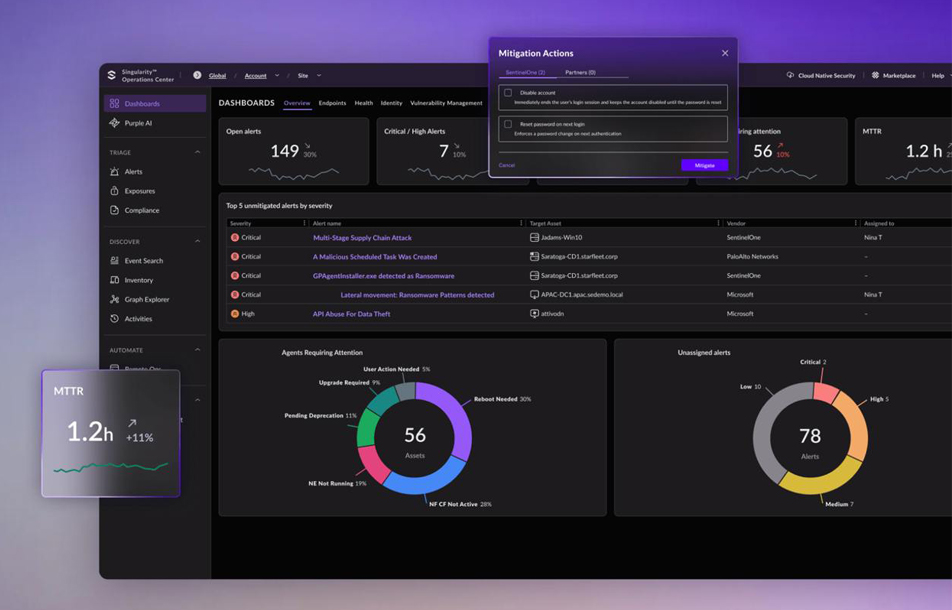
SentinelOne Singularity
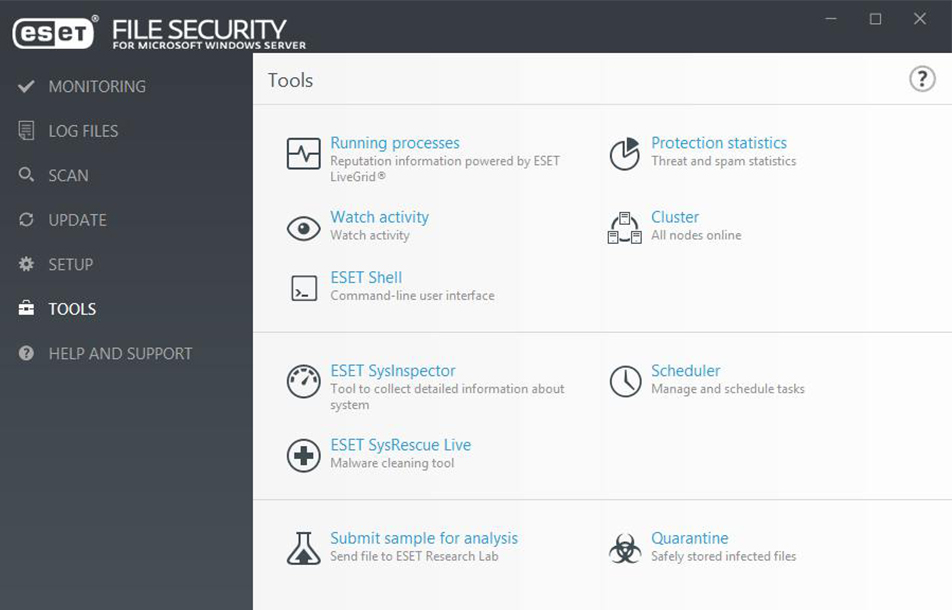
ESET Server Security
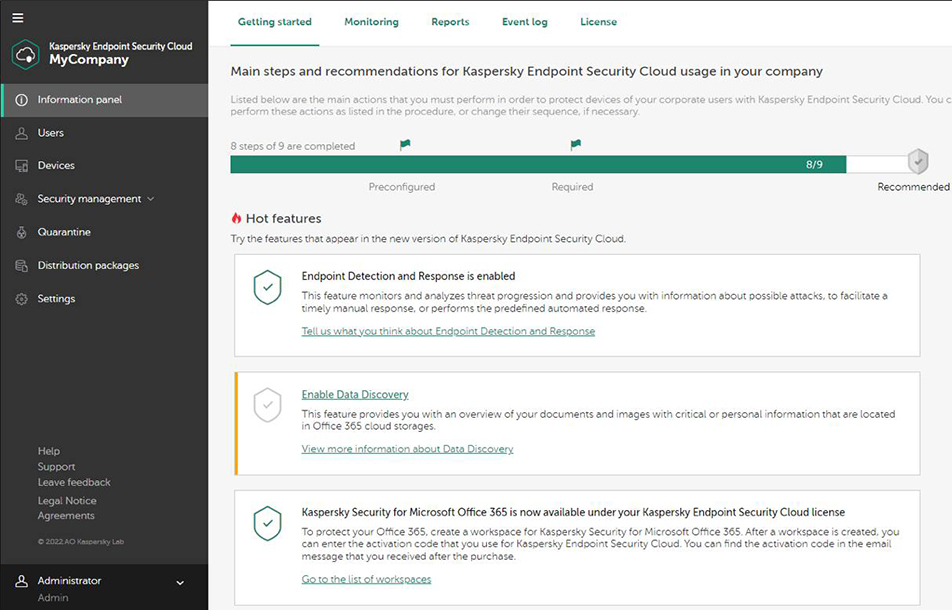
Kaspersky Endpoint Security for Server
ตั้งค่าการสแกนไวรัสเป็นประจำ
ตัวอย่างการตั้ง Scheduled Scan บน Windows Defender (Windows Server 2016/2019/2022):
- เปิด Task Scheduler
- สร้าง Task ใหม่
- ตั้งชื่อว่า Defender Weekly Scan
- ในแท็บ Actions:
- เลือก “Start a program”
- พิมพ์คำสั่ง:
Powershell.exe -Command "Start-MpScan -ScanType FullScan"
- ตั้งเวลา Trigger เป็นทุกสัปดาห์ช่วงกลางคืน
- เปิดการป้องกันแบบเรียลไทม์ (Real-Time Protection)
ตรวจสอบด้วย PowerShell
Get-MpPreference | Select-Object -Property DisableRealtimeMonitoringหากค่าคืนกลับเป็น True แสดงว่า ปิดอยู่ ให้เปิดด้วยคำสั่ง:
Set-MpPreference -DisableRealtimeMonitoring $falseตั้งค่าการอัปเดตฐานข้อมูลไวรัสอัตโนมัติ
ตั้งการอัปเดตอัตโนมัติทุกวัน
Set-MpPreference -SignatureUpdateInterval 1หรือตั้ง Scheduled Task ให้รันคำสั่งนี้
"%ProgramFiles%Windows DefenderMpCmdRun.exe" -SignatureUpdateจำกัดสิทธิ์ผู้ใช้งานในระบบเซิร์ฟเวอร์
- ห้ามใช้บัญชี Administrator สำหรับการใช้งานทั่วไป
- ใช้ Group Policy ปิดการรัน .exe, .bat, .vbs จาก Temp หรือ Desktop โดยใช้ Software Restriction Policy หรือ AppLocker