Billing Address: แก้ที่อยู่ออกเอกสารและโปรไฟล์บัญชี
คำตอบสั้น ๆ: แก้ไข Billing Address ชื่อบริษัท และเลขประจำตัวผู้เสียภาษีในหน้า Profile ของ TDC Enterprise ให้ถูกต้องบนใบแจ้งหนี้ พร้อมตั้งค่าการรับอีเมลและเปลี่ยนเบอร์โทร
คู่มือนี้อธิบาย Billing Address ทีละขั้นตอน พร้อมคำสั่งที่ใช้ได้จริงและปัญหาที่พบบ่อย
Billing Address คือที่อยู่สำหรับออกเอกสารในหน้า Profile ของ TDC Enterprise หน้าจออธิบายไว้ชัดว่าข้อมูลส่วนนี้ถูกพิมพ์บนใบแจ้งหนี้และใบเสร็จของคุณ ถ้าองค์กรต้องการเอกสารในนามบริษัท ชื่อบริษัท เลขประจำตัวผู้เสียภาษี และที่อยู่ตามทะเบียนต้องถูกต้องตั้งแต่ก่อนออกเอกสารใบถัดไป
หน้าเดียวกันยังใช้แก้ชื่อผู้ติดต่อ เปลี่ยนเบอร์โทรศัพท์ เปลี่ยนรูปโปรไฟล์ และเลือกประเภทอีเมลที่ต้องการรับ เมื่ออ่านจบ คุณจะกรอกข้อมูลออกเอกสารได้ครบ ใช้ระบบเติมที่อยู่จากรหัสไปรษณีย์ ตั้งค่า Email preferences ไม่ให้พลาดอีเมลสำคัญ และตรวจได้ว่าการบันทึกสำเร็จ
ข้อมูลใน Billing address ถูกพิมพ์บนใบแจ้งหนี้และใบเสร็จที่ออกหลังบันทึก
สิ่งที่ต้องเตรียม
สิทธิ์เจ้าของบัญชี (Owner) ส่วน Billing address และ Email preferences เป็นข้อมูลระดับบัญชี จึงแสดงเฉพาะเจ้าของบัญชี ผู้ใช้ที่ได้รับเชิญจะเห็นเฉพาะส่วนข้อมูลส่วนตัว
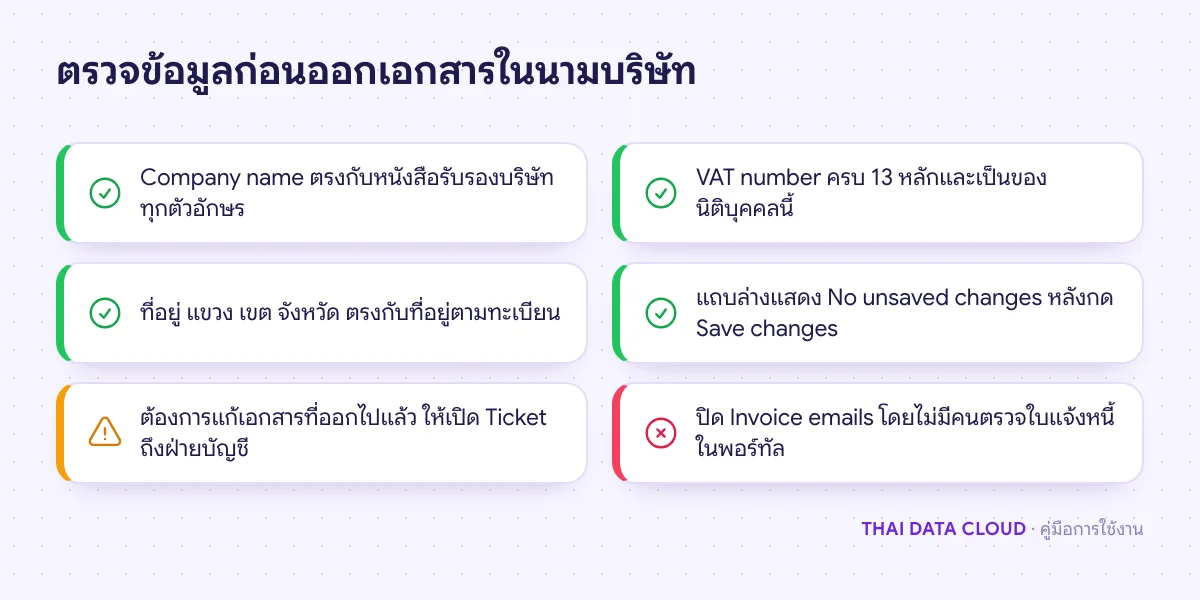
ชื่อนิติบุคคลและที่อยู่ตามหนังสือรับรองบริษัทหรือ ภ.พ.20 ให้ตรงตัวอักษร
เลขประจำตัวผู้เสียภาษี 13 หลักของบริษัท
มือถือที่รับ SMS ได้ หากต้องการเปลี่ยนเบอร์โทรศัพท์ เพราะต้องยืนยันด้วยรหัส OTP
ข้อมูลในส่วนนี้มีผลกับเอกสารที่ออกหลังจากบันทึก ถ้าต้องการแก้ชื่อหรือที่อยู่บนเอกสารที่ออกไปแล้ว ให้เปิด Ticket ถึงฝ่ายบัญชีพร้อมเลขที่เอกสาร แทนการแก้ข้อมูลในหน้านี้อย่างเดียว
ขั้นตอนที่ 1: เปิดหน้า Profile
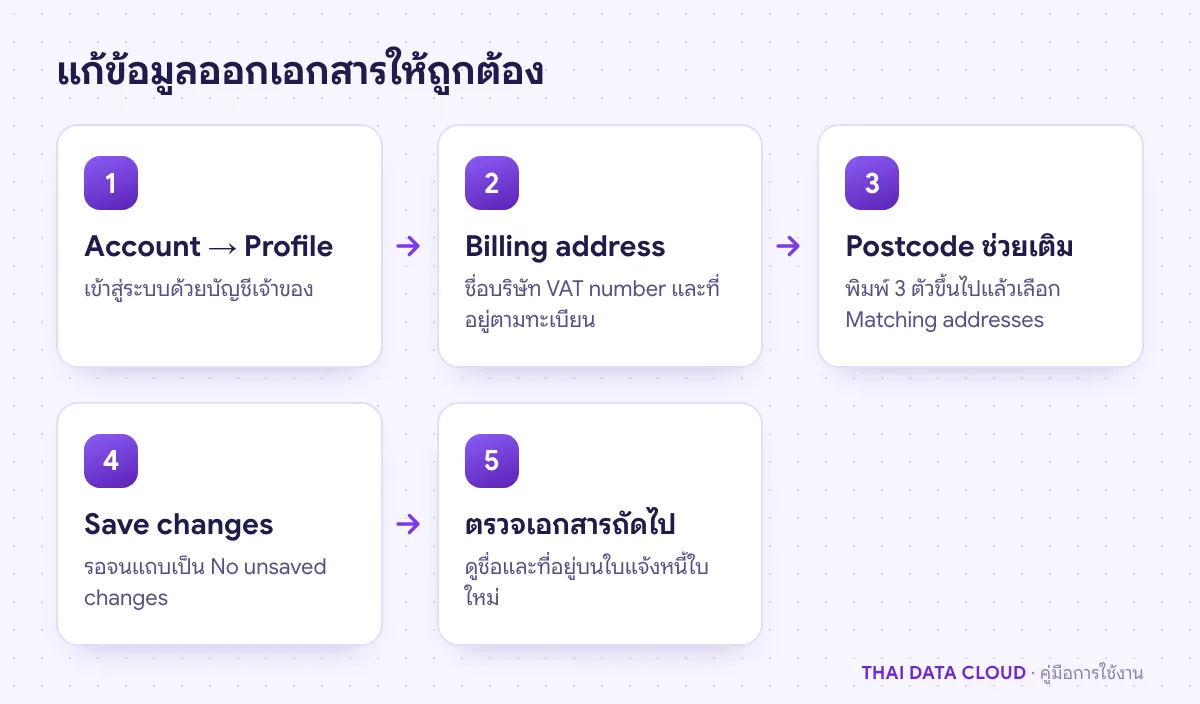
เข้าสู่ระบบแล้วคลิก Account (บัญชี) ที่แถบเมนูด้านซ้าย ระบบจะเปิดแท็บ Profile (โปรไฟล์) เป็นค่าเริ่มต้น หัวข้อหน้าเขียนว่า Profile และคำอธิบายว่าใช้ดูและแก้ข้อมูลส่วนตัว ที่อยู่สำหรับเรียกเก็บเงิน และการตั้งค่าอีเมล
หน้านี้แบ่งเป็น 4 ส่วนเรียงจากบนลงล่าง ได้แก่ Profile photo, Personal information, Billing address และ Email preferences ท้ายหน้ามีแถบปุ่ม Discard และ Save changes สำหรับบันทึกทุกส่วนพร้อมกัน ยกเว้นรูปโปรไฟล์ซึ่งบันทึกทันทีที่เลือกไฟล์
ขั้นตอนที่ 2: ตรวจ Personal information และเบอร์โทร
ในส่วน Personal information ตรวจช่อง First name, Last name และ Email address ซึ่งเป็นช่องบังคับ อีเมลนี้คือช่องทางหลักที่ระบบใช้ติดต่อคุณเกี่ยวกับบัญชี ตรวจให้แน่ใจว่าสะกดถูกก่อนบันทึก
ช่อง Phone number แก้ตรง ๆ ไม่ได้ จะมีป้าย Verified หรือ Not verified กำกับ ถ้าต้องการเปลี่ยน ให้คลิกปุ่ม Change ข้างช่อง ระบบจะเปิดหน้าต่างให้กรอกเบอร์ใหม่และยืนยันด้วยรหัส OTP ตามข้อความ Changing your phone number requires OTP verification.
ขั้นตอนที่ 3: กรอก Billing Address ให้ตรงกับเอกสารบริษัท
ในส่วน Billing address กรอกช่องต่อไปนี้
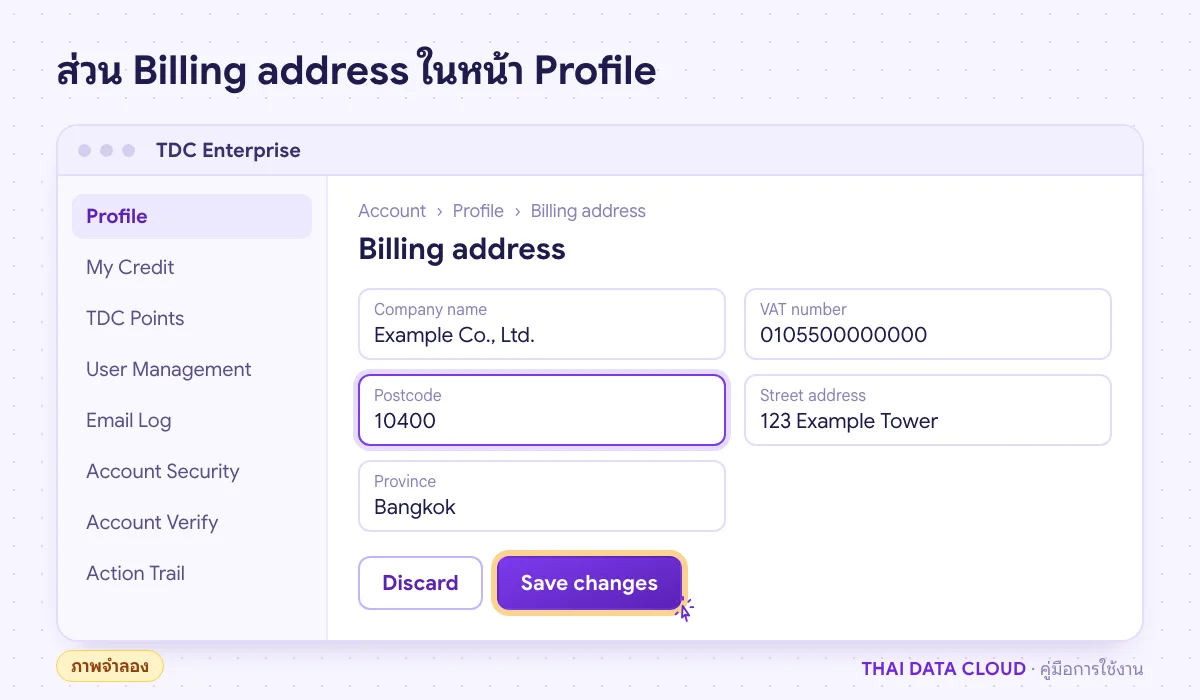
Company name (optional) ชื่อนิติบุคคลเต็ม เช่น Example Co., Ltd. เว้นว่างได้ถ้าออกเอกสารในนามบุคคลVAT number (optional) เลขประจำตัวผู้เสียภาษี 13 หลัก รูปแบบเดียวกับตัวอย่างในช่อง 0105500000000Country เลือกประเทศก่อน เพราะชื่อช่องที่อยู่จะเปลี่ยนตามประเทศPostcode พิมพ์อย่างน้อย 3 ตัว ระบบจะแสดงรายการ Matching addresses ให้เลือก ถ้าพบเพียงรายการเดียวจะเติมให้ทันทีStreet address เลขที่ อาคาร และถนน ตามด้วย Sub-district , District และ Province สำหรับที่อยู่ในประเทศไทย
ถ้าเลือกประเทศอื่น ช่องจะเปลี่ยนเป็น Street address 2 (optional), City และ State / region แทน ตรวจการสะกดชื่อแขวงและเขตที่ระบบเติมให้อีกครั้ง เพราะต้องตรงกับที่อยู่ตามทะเบียนของบริษัท
พิมพ์ Postcode แล้วเลือกที่อยู่จากรายการ ระบบจะเติมแขวง เขต และจังหวัดให้ (ภาพจำลอง)
ขั้นตอนที่ 4: ตั้งค่า Email preferences
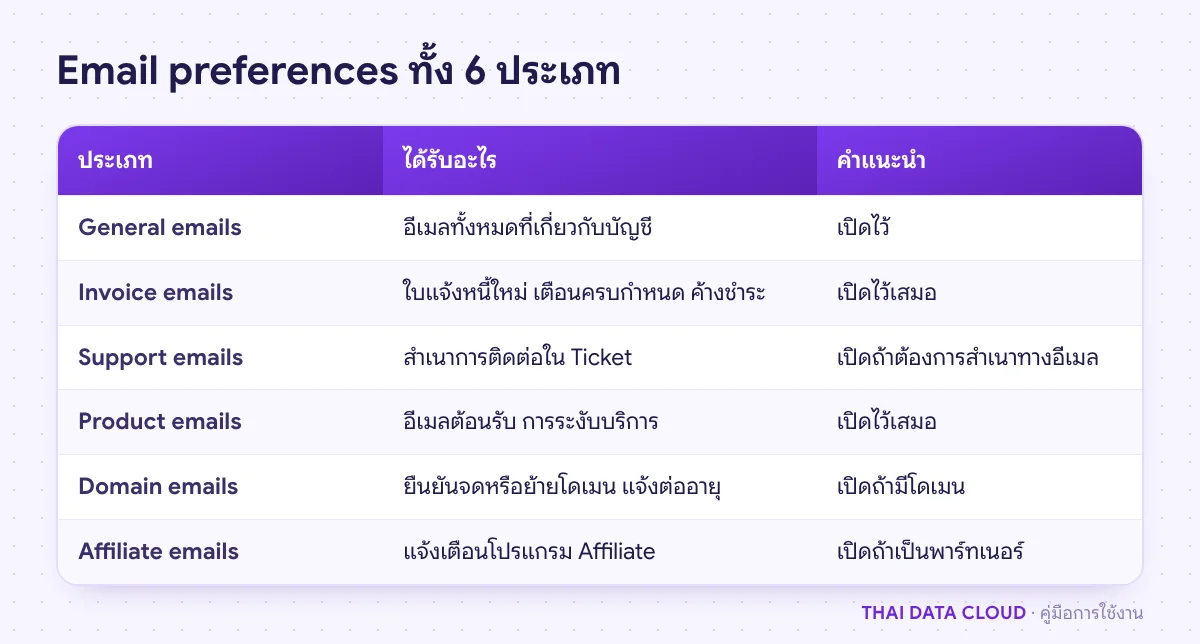
ส่วน Email preferences มีสวิตช์ 6 รายการ และบอกจำนวนที่เปิดอยู่ เช่น 6 of 6 enabled เปิดหรือปิดตามความต้องการ
General emails อีเมลทั้งหมดที่เกี่ยวกับบัญชีInvoice emails ใบแจ้งหนี้ใหม่ การแจ้งเตือนครบกำหนด และการแจ้งค้างชำระSupport emails รับสำเนาการติดต่อทุกครั้งใน TicketProduct emails อีเมลต้อนรับ การระงับบริการ และการแจ้งเตือนตามวงจรของบริการDomain emails การยืนยันจดทะเบียนหรือย้ายโดเมน และการแจ้งต่ออายุAffiliate emails การแจ้งเตือนเกี่ยวกับโปรแกรม Affiliate
คำเตือน: อย่าปิด Invoice emails และ Product emails ถ้าไม่มีคนตรวจใบแจ้งหนี้ในพอร์ทัลเป็นประจำ เพราะอาจพลาดการแจ้งเตือนครบกำหนดจนบริการถูกระงับ
Invoice emails และ Product emails ควรเปิดไว้เสมอ เว้นแต่มีคนตรวจพอร์ทัลทุกวัน
ขั้นตอนที่ 5: บันทึกและตรวจผล
เมื่อแก้ข้อมูลใดแล้ว แถบด้านล่างจะเปลี่ยนเป็นข้อความ You have unsaved changes คลิก Save changes เพื่อบันทึก ปุ่มจะแสดง Saving… ระหว่างบันทึก ถ้ามีช่องบังคับว่างหรือผิดรูปแบบ ข้อความสีแดงจะขึ้นใต้ช่องนั้น ถ้าเปลี่ยนใจ คลิก Discard เพื่อคืนค่าเดิม
เมื่อบันทึกสำเร็จ แถบจะกลับเป็น No unsaved changes ให้โหลดหน้าใหม่เพื่อยืนยันว่าข้อมูลยังอยู่ แล้วเปิดแท็บ Email Log ในเมนู Account ซึ่งแสดงประวัติอีเมลที่ระบบส่งถึงบัญชี คลิกแต่ละรายการเพื่อเปิดอ่านในแท็บใหม่ ใช้ตรวจว่าอีเมลประเภทที่เปิดไว้ถูกส่งมาจริง
ขั้นตอนที่ 6: เปลี่ยนรูปโปรไฟล์ (ไม่บังคับ)
ในส่วน Profile photo คลิก Upload photo หรือ Change photo แล้วเลือกไฟล์ JPG, PNG หรือ WebP ระบบจะครอปเป็นสี่เหลี่ยมจัตุรัสจากกึ่งกลางภาพ รูปนี้แสดงที่แถบด้านบนของพอร์ทัล ช่วยให้แยกออกว่ากำลังใช้บัญชีใดเมื่อดูแลหลายบัญชี คลิก Remove เพื่อลบรูป
ปัญหาที่พบบ่อยเกี่ยวกับ Billing Address
ทำไมหน้า Profile ไม่มีส่วน Billing Address?
ส่วน Billing address และ Email preferences แสดงเฉพาะเจ้าของบัญชี ถ้าคุณเป็นผู้ใช้ที่ได้รับเชิญ ให้แจ้งเจ้าของบัญชีเป็นผู้แก้ไข
พิมพ์รหัสไปรษณีย์แล้วไม่มีรายการที่อยู่ให้เลือก ต้องทำอย่างไร?
ตรวจว่าเลือกประเทศถูกต้องและพิมพ์อย่างน้อย 3 ตัว ถ้ายังไม่พบ ให้กรอกแขวง เขต และจังหวัดเองให้ครบ ระบบเติมที่อยู่เป็นเพียงตัวช่วย ไม่ได้บังคับให้เลือก
แก้ Billing Address แล้ว ใบแจ้งหนี้เดิมจะเปลี่ยนตามหรือไม่?
อย่าคาดว่าเอกสารที่ออกไปแล้วจะเปลี่ยนตาม ให้ตรวจจากใบแจ้งหนี้ใบถัดไป ถ้าต้องแก้เอกสารที่ออกแล้วเพื่อใช้ทางบัญชีหรือภาษี ให้เปิด Ticket ถึงฝ่ายบัญชีพร้อมเลขที่เอกสาร
ปิด Invoice emails แล้วจะยังเห็นใบแจ้งหนี้หรือไม่?
ยังเห็นครบในเมนู Billing → Invoices เพียงแต่จะไม่ได้รับอีเมลแจ้งเตือน ถ้าปิดไว้ ควรกำหนดให้มีคนเข้าตรวจหน้าใบแจ้งหนี้เป็นประจำ
บันทึกไม่ได้และมีข้อความสีแดงใต้ช่อง เกิดจากอะไร?
มีช่องบังคับที่ยังว่างหรือรูปแบบไม่ถูกต้อง เช่น Postcode, Street address หรือ Province ให้แก้ตามข้อความใต้ช่องนั้น แล้วคลิก Save changes อีกครั้ง
ข้อมูลที่ตรงกับทะเบียนบริษัทช่วยให้ฝ่ายบัญชีไม่ต้องขอแก้เอกสารภายหลัง
หากต้องการแก้ข้อมูลบนเอกสารที่ออกไปแล้ว หรือไม่แน่ใจว่าควรกรอกข้อมูลบริษัทอย่างไร ติดต่อทีมงาน THAI DATA CLOUD ได้ ตรวจข้อมูลผู้เสียภาษีและเลขประจำตัวผู้เสียภาษีของนิติบุคคลได้ที่ กรมสรรพากร และถ้ายังไม่ได้ยืนยันตัวตนของบัญชี ดูขั้นตอนสมัครและตั้งค่าบัญชีได้ที่ วิธีสมัครและเข้าสู่ระบบ
อ่านเพิ่มเติมเกี่ยวกับ Billing Address