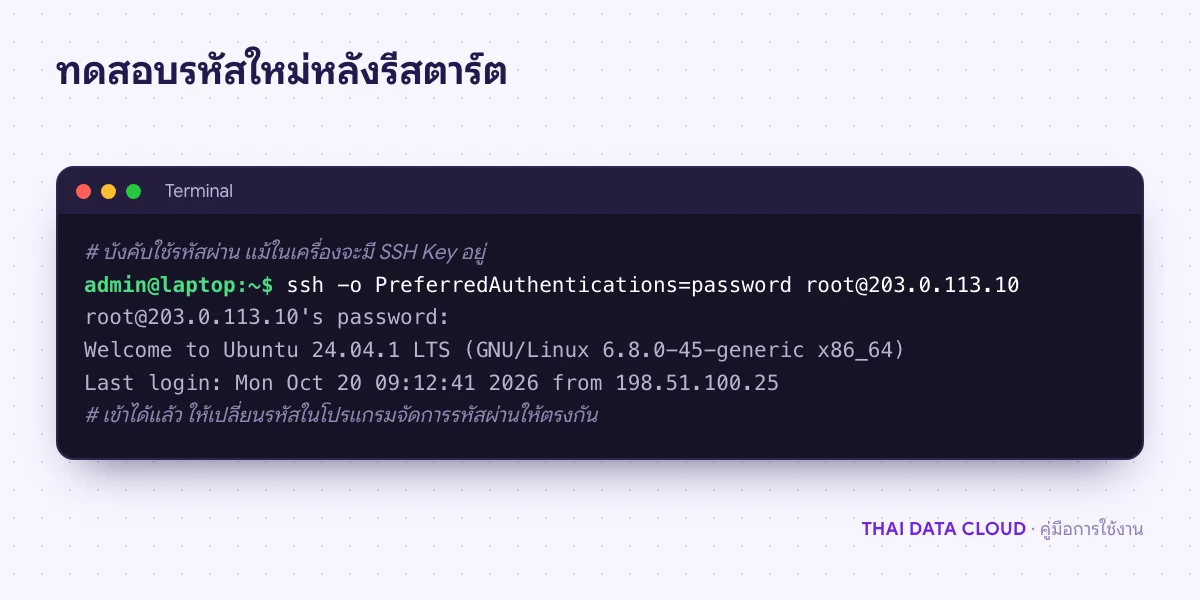
ถ้ายังล็อกอินเครื่องได้และแค่ต้องการเปลี่ยนรหัส การใช้คำสั่ง passwd ในเครื่องเร็วกว่าและไม่ต้องรีสตาร์ต ฟังก์ชัน Reset OS Password เหมาะกับกรณีที่เข้าเครื่องไม่ได้แล้วมากกว่า
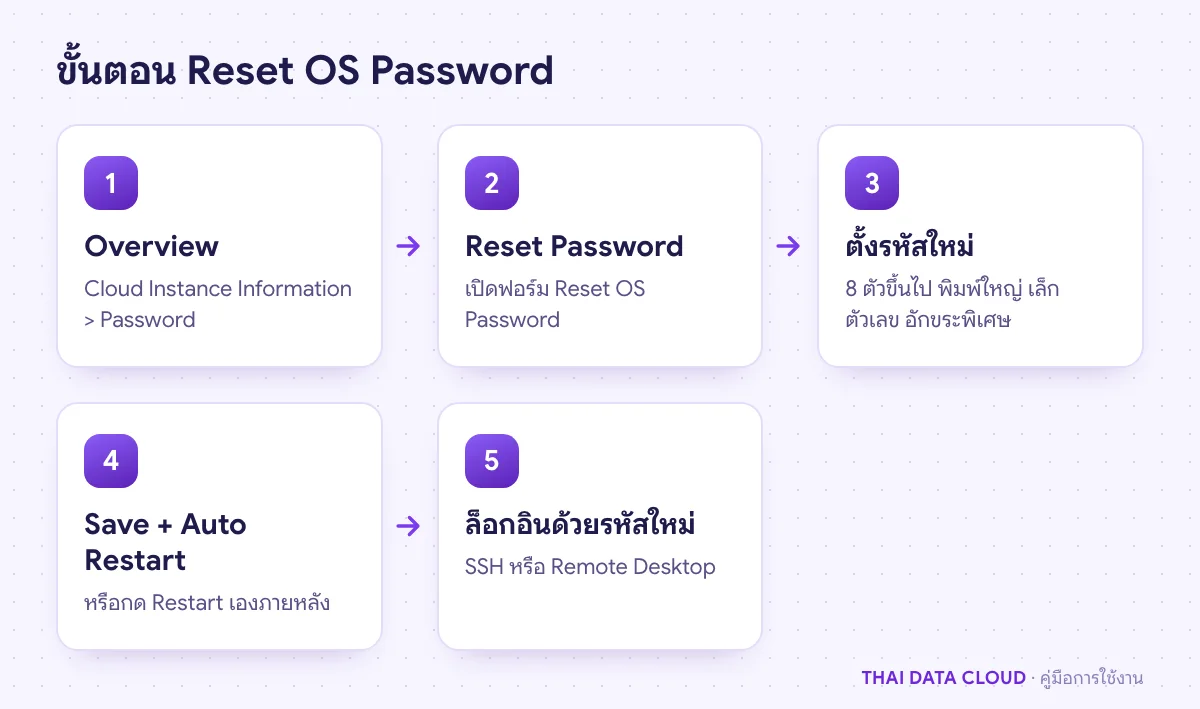
ขั้นตอนที่ 1: เปิดหน้า Overview ของเซิร์ฟเวอร์
ไปที่ Cloud Instance > Linux Server หรือ Windows Server แล้วคลิกชื่อเครื่องจากรายการ ระบบจะเปิดแท็บ Overview ซึ่งมีกล่อง Cloud Instance Information แสดง Label, IP Public, Username และ Password ของเครื่อง
ช่อง Username คือบัญชีที่ Reset OS Password จะตั้งรหัสใหม่ให้ ให้จดชื่อนี้และ IP Public ไว้สำหรับล็อกอินในขั้นตอนที่ 5
ขั้นตอนที่ 2: คลิก Reset Password เพื่อเปิดฟอร์ม Reset OS Password
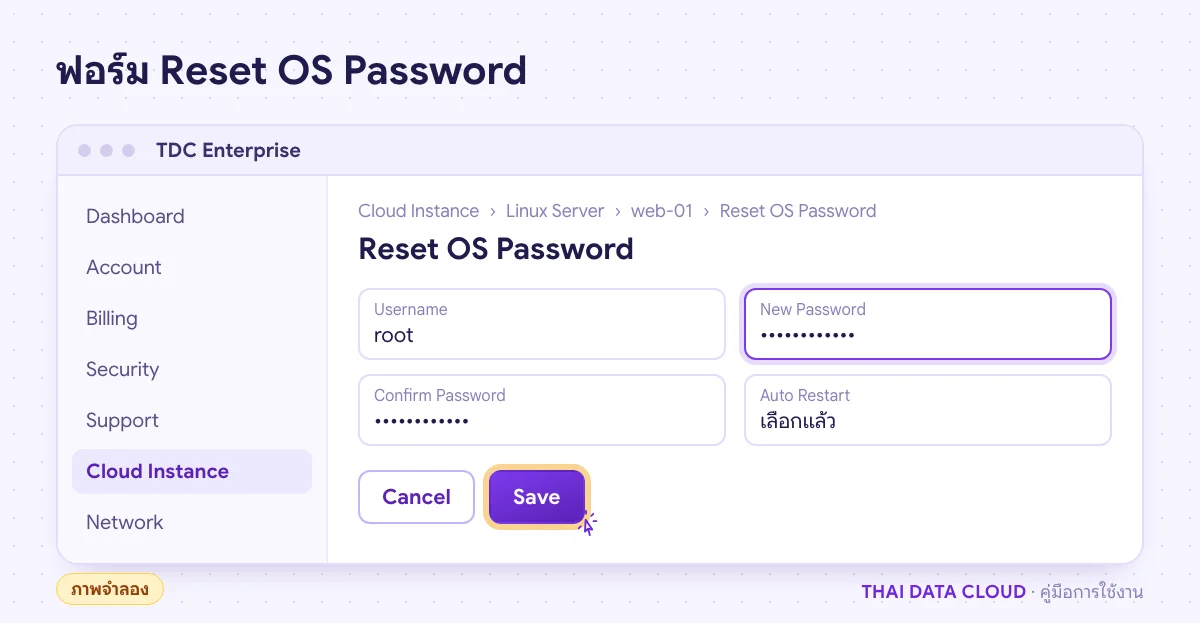
ที่แถว Password คลิก Reset Password หน้าจอจะเปลี่ยนเป็นฟอร์ม Reset OS Password ด้านหนึ่งมีกล่องข้อความ The new password will take effect after the VM is restarted ย้ำว่ารหัสใหม่ใช้ได้หลังรีสตาร์ต อีกด้านมีช่อง New Password, Confirm Password และตัวเลือก Auto Restart ส่วนเครื่องโซน Zenith จะแสดงช่อง Username ที่แก้ไม่ได้ไว้ด้านบนด้วย
ตัวอย่างเครื่องโซน Zenith: กรอกรหัสใหม่สองครั้ง เลือก Auto Restart แล้วกด Save (ภาพจำลอง)
ขั้นตอนที่ 3: ตั้งรหัสผ่านให้ผ่านเงื่อนไข
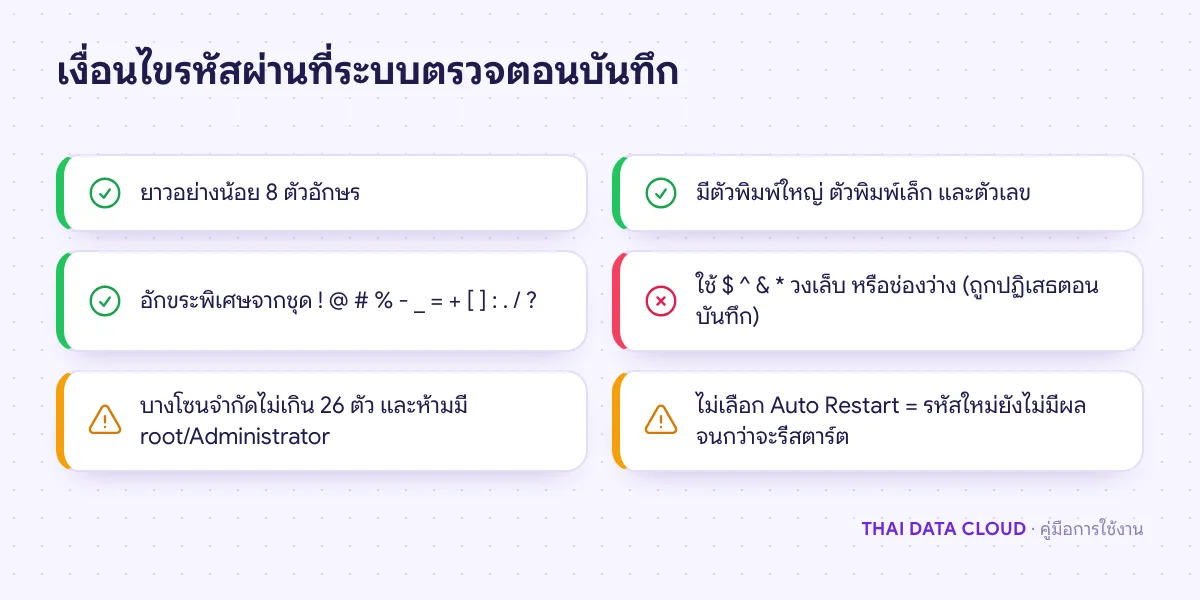
พิมพ์รหัสในช่อง New Password รายการตรวจใต้ฟอร์ม Reset OS Password (lowercase letters, capital letters, numbers, special characters และ more than 8 length) จะขึ้นเครื่องหมายถูกสีเขียวทีละข้อเมื่อผ่าน แต่เงื่อนไขที่ใช้ตรวจตอนบันทึกจริงมีดังนี้
ถ้าทำเครื่องหมาย Auto Restart (The new password will take effect after the preceding VM are automatically restarted) ระบบจะรีสตาร์ตเครื่องให้อัตโนมัติหลังตั้งรหัส ถ้าไม่ทำเครื่องหมาย รหัสใหม่จะยังไม่มีผลจนกว่าคุณจะสั่งรีสตาร์ตเอง วิธีนี้เหมาะกับเครื่องที่ต้องรอช่วงเวลาปิดปรับปรุง
อ่านกล่องเตือนสีเหลืองที่ขอให้บันทึกข้อมูลก่อนดำเนินการ เพราะการรีสตาร์ตจะตัดงานที่ยังไม่ได้บันทึก จากนั้นคลิก Save เมื่อสำเร็จจะมีข้อความ Reset password success ถ้าเลือก Auto Restart ไว้ สถานะเครื่องจะเปลี่ยนระหว่างรีสตาร์ตแล้วกลับเป็น Running
ขั้นตอนที่ 6: ตั้งรหัสผ่าน Cloud VPS App Plus ผ่านแท็บ Connection
เซิร์ฟเวอร์ VPS App Plus ใช้เมนูคนละที่กับ Reset OS Password ไปที่ Cloud Instance > VPS App Plus คลิกชื่อเครื่อง เลือกแท็บ Connection แล้วคลิกปุ่ม Set Password หน้าต่าง Set Server Password จะแสดง Server Administrator Account (root สำหรับ Linux หรือ administrator สำหรับ Windows) และช่องให้กรอก
ช่องทำเครื่องหมาย The new password takes effect after the VPS apps restart สำหรับให้รีสตาร์ตเพื่อให้รหัสมีผล
คลิก Save เมื่อสำเร็จจะมีข้อความ Change Password Success ถ้าคลิกเซิร์ฟเวอร์ VPS App Plus แล้วหน้าที่เปิดเป็นหน้า Overview แบบเดียวกับ Linux Server ให้ใช้ขั้นตอนที่ 1–5 แทน