 Confirm Payment: แจ้งชำระเงินและแนบสลิปบน TDC Enterprise
คำตอบสั้น ๆ: ใช้เมนู Confirm Payment บน TDC Enterprise แจ้งยอดที่โอนผ่านธนาคาร พร้อมเพย์ หรือเช็ค แนบสลิป ระบุหัก ณ ที่จ่าย และชำระตามใบเสนอราคาจากหน้า My Quotes
คู่มือนี้อธิบาย Confirm Payment ทีละขั้นตอน พร้อมคำสั่งที่ใช้ได้จริงและปัญหาที่พบบ่อย
Confirm Payment (แจ้งชำระเงิน) คือเมนูในส่วน Billing ของ TDC Enterprise สำหรับแจ้งยอดที่คุณชำระนอกหน้าชำระเงินออนไลน์ เช่น โอนผ่านบัญชีธนาคาร โอนพร้อมเพย์ หรือจ่ายด้วยเช็ค พร้อมแนบสลิปให้เจ้าหน้าที่ตรวจสอบและเปิดบริการ ฟอร์มเดียวกันนี้ใช้ได้ทั้งกับใบแจ้งหนี้ที่ยังไม่ชำระ และกับใบเสนอราคาในกรณีที่องค์กรของคุณชำระก่อนออกใบแจ้งหนี้
คู่มือนี้เหมาะกับฝ่ายบัญชีหรือฝ่ายจัดซื้อที่จ่ายด้วยการโอน เมื่ออ่านจบ คุณจะหาเลขที่เอกสารจากหน้า My Quotes หรือ My Invoices ได้ กรอกฟอร์มแจ้งชำระครบในครั้งเดียว ระบุภาษีหัก ณ ที่จ่ายได้ถูกต้อง และรู้ว่าหลังส่งแล้วต้องรออะไรต่อ
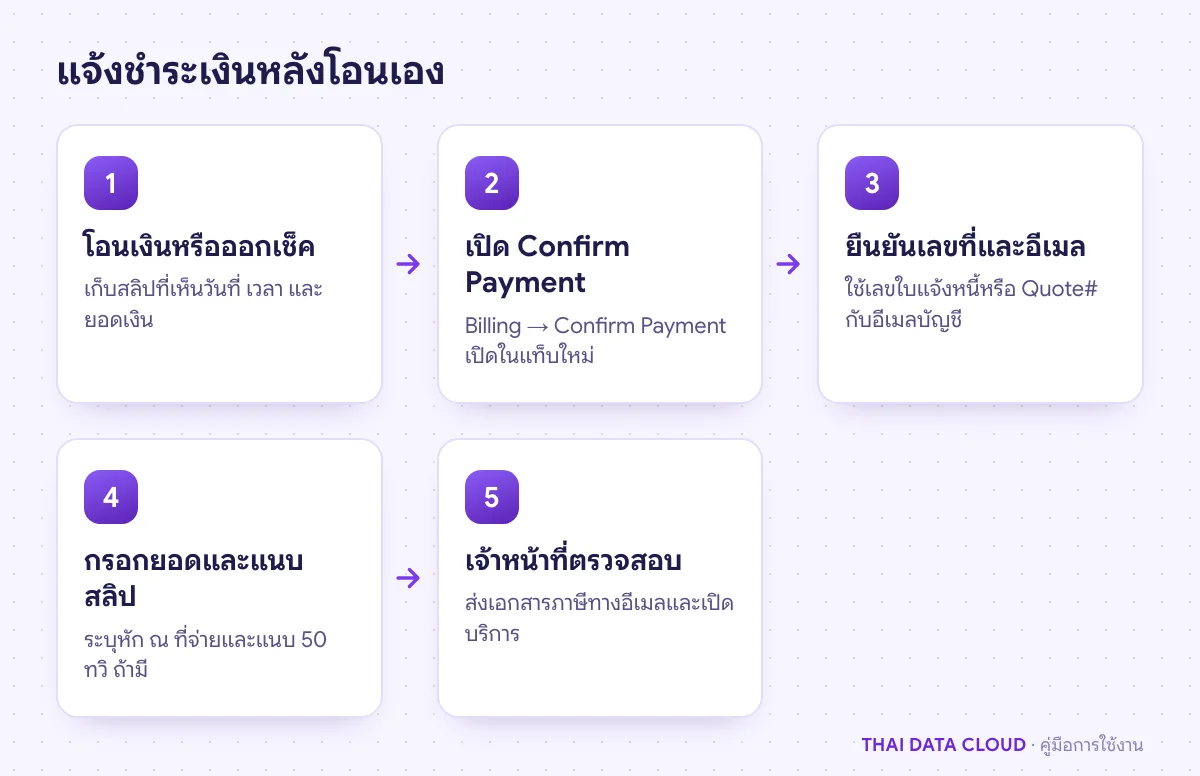 Confirm Payment ใช้กับยอดที่โอนเองนอกหน้าชำระเงินออนไลน์เท่านั้น
สิ่งที่ต้องเตรียม (Confirm Payment)
- เลขที่ใบแจ้งหนี้ (จากหน้า Billing → Invoices) หรือเลข Quote# ของใบเสนอราคา (จากหน้า Billing → My Quotes)
- อีเมลที่ลงทะเบียนไว้กับบัญชี ต้องตรงกับข้อมูลในระบบ
- หลักฐานการชำระ (สลิป) เป็นไฟล์ JPG, PNG, WEBP หรือ PDF ขนาดไม่เกิน 5 MB ที่เห็นวันที่ เวลา และยอดเงินชัดเจน
- วันที่และเวลาที่โอน รวมถึงธนาคารต้นทาง ถ้าจ่ายด้วยเช็คให้เตรียมเลขที่เช็คและธนาคารตามหน้าเช็ค
- ถ้าองค์กรหักภาษี ณ ที่จ่าย ให้เตรียมยอดที่หักและหนังสือรับรองการหักภาษี ณ ที่จ่าย (50 ทวิ)
ถ้าคุณชำระด้วยปุ่มชำระเงินในหน้ารายละเอียดใบแจ้งหนี้ (QR Code หรือบัตรเครดิต) และสถานะเปลี่ยนเป็น Paid แล้ว ไม่ต้องแจ้งชำระซ้ำ ใช้ Confirm Payment เฉพาะยอดที่โอนเองนอกระบบเท่านั้น
ขั้นตอนที่ 1: หาเลขที่เอกสารจาก My Quotes หรือ Invoices (Confirm Payment)
คลิก Billing (การเรียกเก็บเงิน) ที่แถบเมนูด้านซ้าย ถ้าจะชำระตามใบแจ้งหนี้ ให้จดเลขที่จากแท็บ Invoices ถ้าจะชำระตามใบเสนอราคา ให้คลิกแท็บ My Quotes (ใบเสนอราคา) หน้านี้มีหัวข้อ My Quote และตารางคอลัมน์ Quote#, Subject, Date Created, Valid Until และ Stage
ช่อง Stage บอกสถานะของใบเสนอราคา ได้แก่ Draft, Delivered, Accepted และ Expired ตรวจก่อนว่าใบที่จะชำระยังไม่ Expired และวันที่ Valid Until ยังไม่ผ่านไป คลิกแถวเพื่อดูรายการ Quote Items ยอด Sub Total, VAT และ Total หรือคลิกลิงก์ Download ท้ายแถวในตารางเพื่อดาวน์โหลดไฟล์ PDF ไปเสนออนุมัติภายใน
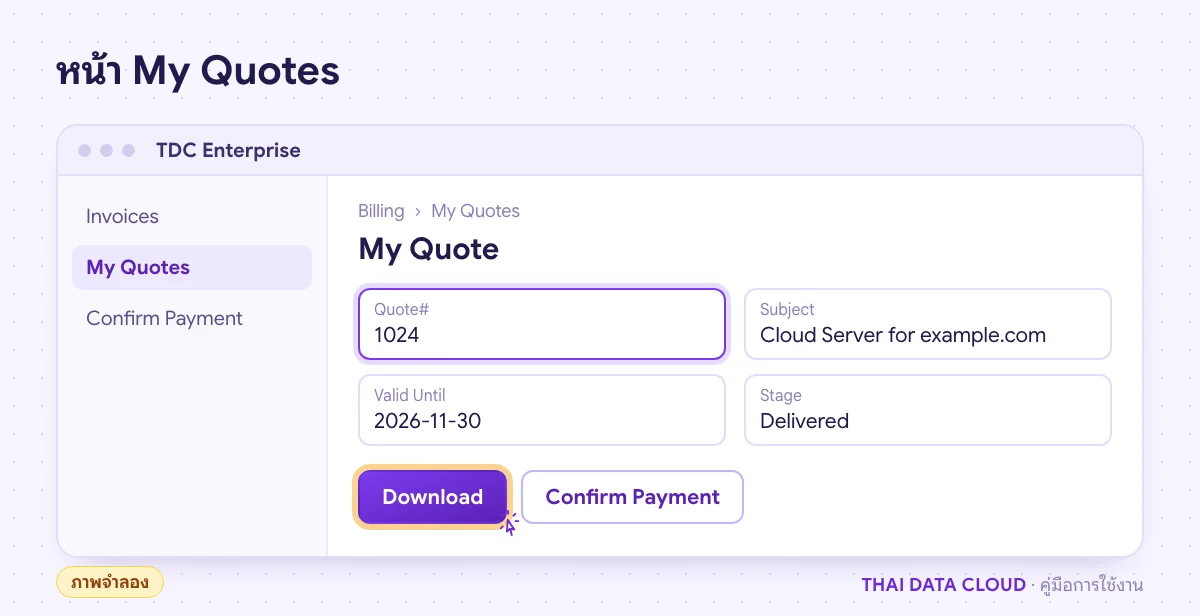 จดเลข Quote# และตรวจว่า Stage ยังไม่เป็น Expired ก่อนแจ้งชำระ (ภาพจำลอง)
ขั้นตอนที่ 2: เปิด Confirm Payment และยืนยันเอกสาร
คลิกแท็บ Confirm Payment (แจ้งชำระเงิน) ในเมนูย่อยของ Billing หน้าแจ้งชำระเงินจะเปิดขึ้นในแท็บใหม่ โดยมีหัวข้อ แจ้งชำระเงิน
- กรอกช่อง เลขที่ใบแจ้งหนี้ หรือ ใบเสนอราคา ตามที่จดไว้ในขั้นตอนที่ 1
- กรอกช่อง อีเมล ด้วยอีเมลที่ลงทะเบียนไว้กับบัญชี
- คลิก ดำเนินการแจ้งชำระเงิน ถ้าข้อมูลตรงกัน ระบบจะพาไปหน้าฟอร์มของเอกสารนั้น ถ้าไม่ตรงจะแสดงข้อความ ข้อมูลไม่ถูกต้อง
การยืนยันด้วยคู่เลขที่เอกสารและอีเมลช่วยกันไม่ให้ผู้อื่นแจ้งชำระแทนบัญชีของคุณโดยไม่ได้ตั้งใจ ถ้าแจ้งตามใบเสนอราคา หน้าจอจะแสดงข้อความว่าเจ้าหน้าที่จะออกใบแจ้งหนี้และดำเนินการต่อหลังตรวจสอบ
ขั้นตอนที่ 3: ตรวจยอดที่ต้องชำระในหน้า Confirm Payment
ด้านบนของฟอร์มแสดงเลขที่เอกสารและยอดเงินที่ต้องชำระ ถ้าเป็นใบเสนอราคาจะแสดงเป็นยอดรวมใบเสนอราคา ถ้าใบแจ้งหนี้เคยชำระมาบางส่วน หรือเคยแจ้งชำระค้างไว้ หน้าจอจะแจกแจงยอดรวมทั้งใบ ยอดที่ชำระแล้ว ยอดที่แจ้งไว้แล้วซึ่งรอเจ้าหน้าที่ตรวจสอบ และบรรทัดคงเหลือที่ยังต้องชำระ
ถ้าหน้าจอแจ้งว่าใบแจ้งหนี้นี้ชำระเงินแล้ว หรือใบแจ้งหนี้นี้ถูกยกเลิกแล้ว ไม่ต้องแจ้งซ้ำ ให้กลับไปตรวจใบที่ออกแทนในหน้า My Invoices ก่อนตัดสินใจโอนเพิ่ม
ขั้นตอนที่ 4: กรอกรายละเอียดและแนบสลิป
กรอกฟอร์ม Confirm Payment ตามข้อมูลจริงของการโอนครั้งนี้
- จำนวนเงินที่ชำระ/โอนจริง (บาท) ระบบเติมยอดคงเหลือให้ แก้ให้ตรงกับยอดในสลิป
- ช่องทางการชำระ เลือกจาก โอนเงินผ่านธนาคาร, พร้อมเพย์ (PromptPay), บัตรเครดิต/เดบิต, เช็ค, เงินสด หรือ อื่น ๆ
- วันที่ชำระ (บังคับ) และ เวลาที่ชำระ (ถ้ามี) ช่วยให้เจ้าหน้าที่จับคู่กับรายการเดินบัญชีได้เร็วขึ้น
- ธนาคาร/บัญชีต้นทาง, เบอร์โทรติดต่อกลับ, ชื่อผู้ชำระ และ อีเมลฝ่ายบัญชี เป็นช่องไม่บังคับ แต่ควรกรอกถ้าผู้โอนไม่ใช่ชื่อเดียวกับบัญชี
- หลักฐานการชำระ (สลิป) แนบไฟล์สลิปของการโอนครั้งนี้
- หมายเหตุ (ถ้ามี) ระบุเหตุผลเพิ่มเติม เช่น ชำระบางส่วน หรือรวมหลายใบในการโอนครั้งเดียว
ถ้าเลือกช่องทางเป็นเช็ค ฟอร์มจะเพิ่มช่องเลขที่เช็ค วันที่บนหน้าเช็ค และธนาคารที่นำเช็คเข้า และช่องหลักฐานจะเปลี่ยนเป็นภาพเช็คหรือใบนำฝากเช็ค
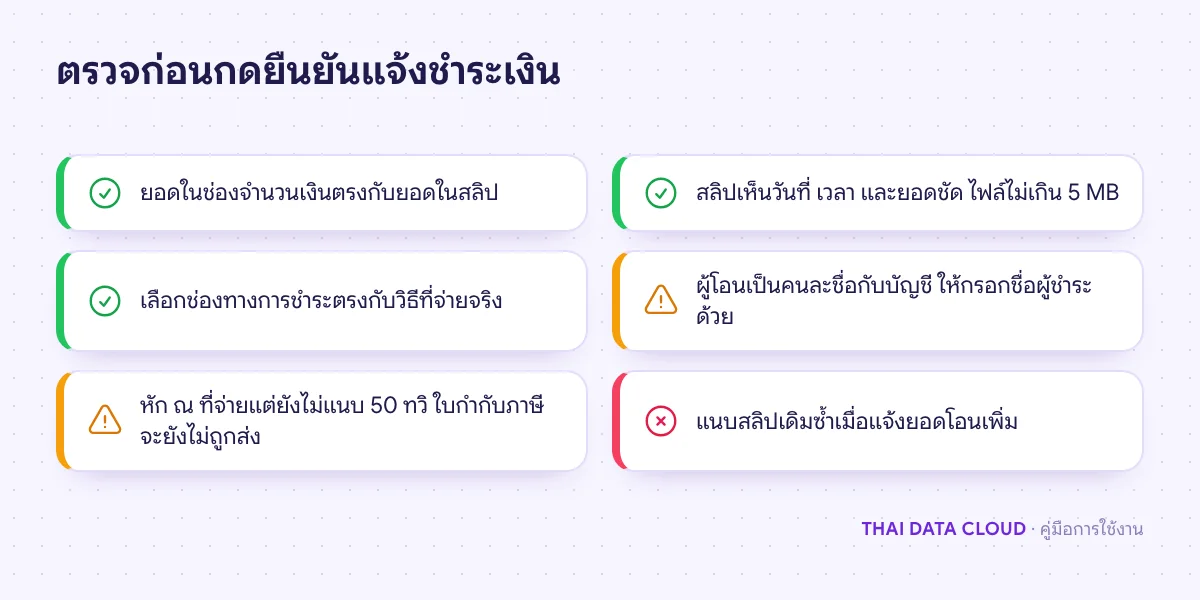 ข้อมูลครบตั้งแต่ครั้งแรกช่วยให้เจ้าหน้าที่ยืนยันยอดได้เร็วขึ้น
ขั้นตอนที่ 5: ระบุภาษีหัก ณ ที่จ่าย (ถ้ามี)
ถ้าองค์กรของคุณหักภาษี ณ ที่จ่ายก่อนโอน ให้ติ๊ก มีการหักภาษี ณ ที่จ่าย (WHT) แล้วกรอก ยอดหักภาษี ณ ที่จ่าย (บาท) และแนบ หนังสือรับรองการหักภาษี ณ ที่จ่าย (50 ทวิ) ช่องนี้รับเฉพาะหนังสือ 50 ทวิ ไม่ใช่สลิปโอนเงิน
ถ้ายังไม่มีหนังสือ 50 ทวิ เว้นช่องไว้แล้วส่งภายหลังได้ แต่หน้าจอจะเตือนว่าระบบยังไม่ส่งใบกำกับภาษีให้จนกว่าจะได้รับเอกสาร และบอกกำหนดส่งไว้ ควรส่งให้ทันตามกำหนดนั้นเพื่อให้ฝ่ายบัญชีปิดงวดได้
ขั้นตอนที่ 6: ยืนยันและติดตามผล
ตรวจข้อมูลทั้งหมดในฟอร์ม Confirm Payment อีกครั้ง แล้วคลิก ยืนยันแจ้งชำระเงิน เมื่อสำเร็จจะมีข้อความ แจ้งชำระเงินเรียบร้อยแล้ว เจ้าหน้าที่จะตรวจสอบการชำระเงิน แล้วส่งเอกสารภาษีให้ทางอีเมลพร้อมดำเนินการเปิดบริการ ถ้าแจ้งตามใบเสนอราคา เจ้าหน้าที่จะออกใบแจ้งหนี้ให้ก่อน
สำหรับใบแจ้งหนี้ หน้าผลลัพธ์จะมีส่วน ต้องการใบกำกับภาษีหรือไม่? พร้อมปุ่ม กรอกข้อมูลใบกำกับภาษี ให้กรอกชื่อผู้ซื้อและที่อยู่ไว้ล่วงหน้า เมื่อเจ้าหน้าที่ยืนยันการชำระแล้ว ระบบจะออกใบกำกับภาษีและส่งทางอีเมล หลังจากนั้นกลับไปที่ Billing → Invoices แล้วตรวจว่าสถานะเปลี่ยนเป็น Paid
ปัญหาที่พบบ่อยเกี่ยวกับ Confirm Payment
กรอกเลขที่เอกสารแล้วขึ้นว่าข้อมูลไม่ถูกต้องต้องทำอย่างไร?
ตรวจว่าใช้เลขที่ตรงตามเอกสาร สำหรับใบเสนอราคาให้ใช้เลขในคอลัมน์ Quote# และใช้อีเมลที่ลงทะเบียนไว้กับบัญชี ไม่ใช่อีเมลส่วนตัวของผู้โอน ถ้ายังไม่ผ่าน ให้เปิด Ticket ถึงฝ่ายบัญชีพร้อมแนบสลิปแทน
โอนไม่ครบหรือโอนเพิ่มภายหลัง ต้องแจ้งอย่างไร?
เปิด Confirm Payment ด้วยเลขที่เอกสารเดิม หน้าจอจะแสดงยอดคงเหลือที่ยังต้องชำระ ให้กรอกเฉพาะยอดที่โอนเพิ่มในครั้งนี้ และแนบสลิปของการโอนครั้งนี้ ไม่ใช่สลิปเดิมที่เคยส่งแล้ว
ชำระด้วย QR Code ในหน้าใบแจ้งหนี้แล้ว ต้องแจ้งชำระอีกหรือไม่?
ไม่ต้อง ถ้าสถานะใบแจ้งหนี้เปลี่ยนเป็น Paid แล้ว ถ้าผ่านไปนานแล้วยังเป็น Unpaid ให้แจ้งผ่าน Confirm Payment พร้อมหลักฐาน เพื่อให้เจ้าหน้าที่ตรวจสอบ ห้ามโอนซ้ำก่อนได้รับคำยืนยัน และอย่าแจ้งยอดเดียวกันทั้งสองช่องทาง
ใบเสนอราคาเป็น Expired แล้วยังชำระได้หรือไม่?
ไม่ควรชำระตามใบที่หมดอายุ เพราะรายการหรือเงื่อนไขอาจเปลี่ยนแล้ว ให้เปิด Ticket ถึงฝ่ายขายเพื่อขอใบเสนอราคาฉบับใหม่ แล้วจึงแจ้งชำระตามเลขที่ใหม่
ทำไมยังไม่ได้รับใบกำกับภาษีหลังแจ้งชำระ?
สาเหตุที่พบบ่อยคือเจ้าหน้าที่ยังตรวจสอบการชำระไม่เสร็จ หรือหักภาษี ณ ที่จ่ายแล้วแต่ยังไม่ได้ส่งหนังสือ 50 ทวิ ตรวจโฟลเดอร์สแปมและหน้า Account → Email Log ด้วย ถ้ายังไม่พบ ให้เปิด Ticket พร้อมเลขที่เอกสาร
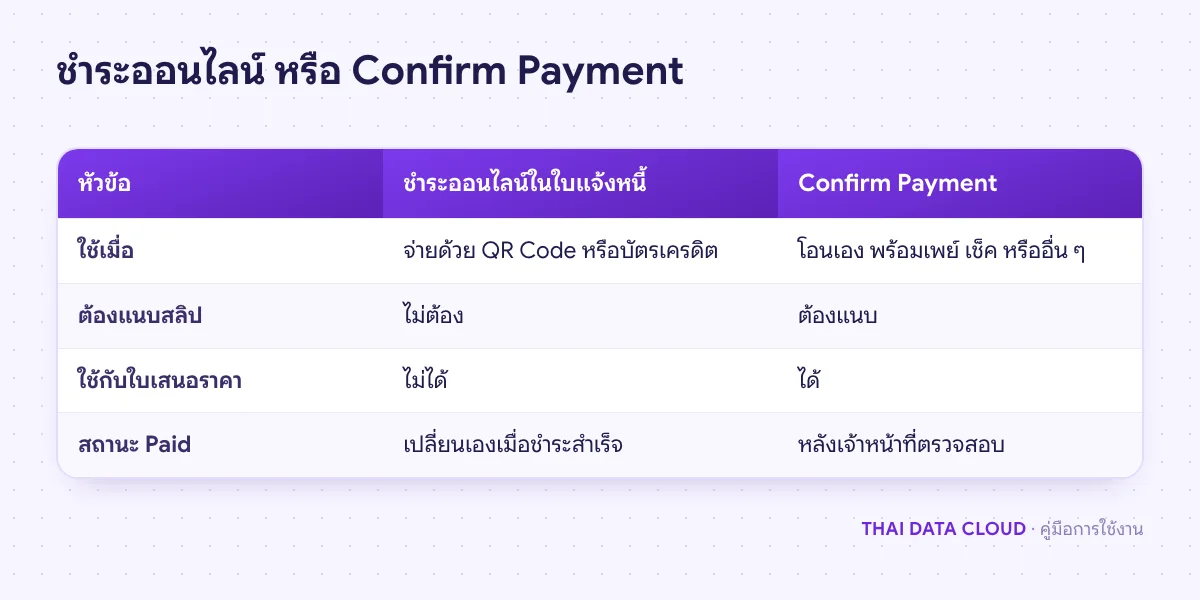 เลือกให้ถูกวิธีเพื่อไม่ให้ยอดเดียวกันถูกแจ้งซ้ำสองช่องทาง
หากการโอนมีความซับซ้อน เช่น รวมหลายใบแจ้งหนี้ในยอดเดียว ติดต่อทีมงาน THAI DATA CLOUD เพื่อให้ช่วยจับคู่ยอดได้ อ่านรายละเอียดภาษีหัก ณ ที่จ่ายและหนังสือรับรอง 50 ทวิได้ที่เว็บไซต์ กรมสรรพากร และดูคู่มือการใช้งานอื่นได้ที่ ศูนย์รวมคู่มือ THAI DATA CLOUD
อ่านเพิ่มเติมเกี่ยวกับ Confirm Payment
