Invoice บน TDC Enterprise: ดู ดาวน์โหลด และชำระใบแจ้งหนี้
คำตอบสั้น ๆ: วิธีจัดการ Invoice บน TDC Enterprise ตั้งแต่ค้นหาใบแจ้งหนี้ ดาวน์โหลด PDF ใช้ TDC Points ลดยอด ไปจนถึงชำระออนไลน์ด้วย QR Code หรือบัตรเครดิตและตรวจสถานะ
คู่มือนี้อธิบาย Invoice ทีละขั้นตอน พร้อมคำสั่งที่ใช้ได้จริงและปัญหาที่พบบ่อย
Invoice หรือใบแจ้งหนี้ของทุกบริการ THAI DATA CLOUD ที่คุณใช้อยู่ถูกรวมไว้ในเมนู Billing ของพอร์ทัล TDC Enterprise ทั้งใบที่รอชำระ ใบที่ชำระแล้ว ใบที่ถูกยกเลิก และใบที่คืนเงิน คุณเปิดดูรายละเอียด ดาวน์โหลดเป็น PDF สั่งพิมพ์ และชำระเงินออนไลน์ได้จากหน้าเดียวกัน โดยไม่ต้องรออีเมลหรือติดต่อเจ้าหน้าที่
คู่มือนี้เหมาะกับเจ้าของบัญชีและฝ่ายบัญชีขององค์กร เมื่ออ่านจบ คุณจะหาใบแจ้งหนี้ที่ต้องการได้เร็ว เก็บไฟล์ไว้ตั้งเบิก ใช้คะแนน TDC Points ลดยอดก่อนจ่าย ชำระด้วย QR Code หรือบัตรเครดิต และรู้ว่าต้องดูตรงไหนเพื่อยืนยันว่าการชำระสำเร็จแล้ว
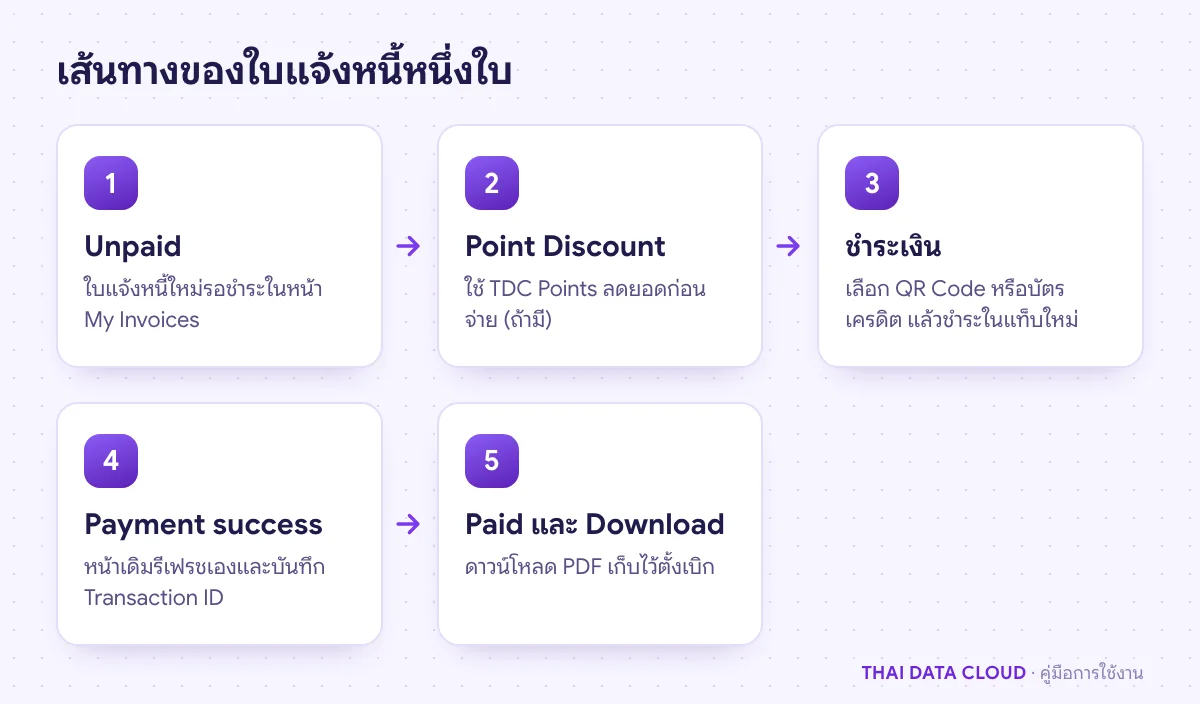
ใบแจ้งหนี้ที่ยังไม่ชำระจะเปลี่ยนเป็น Paid เองหลังชำระออนไลน์สำเร็จ
สิ่งที่ต้องเตรียม (Invoice)
บัญชี TDC Enterprise ที่เข้าสู่ระบบได้ หากเป็นผู้ใช้ที่เจ้าของบัญชีเชิญเข้ามา ต้องได้รับสิทธิ์ View & Pay Invoices ก่อน จึงจะดูและชำระใบแจ้งหนี้ได้
แอปธนาคารบนมือถือสำหรับสแกน QR Code หรือบัตรเครดิตที่ใช้ชำระออนไลน์ได้
เบราว์เซอร์ที่อนุญาตหน้าต่างป๊อปอัปจาก enterprise.thaidata.cloud เพราะหน้าชำระเงินจะเปิดในแท็บใหม่
ถ้าต้องการใช้คะแนนลดยอด ให้ตรวจยอดคะแนนคงเหลือที่ Account → TDC Points ก่อน
ถ้าคุณโอนเงินผ่านบัญชีธนาคารเองนอกหน้าชำระเงินออนไลน์ ไม่ต้องทำตามขั้นตอนที่ 5 ให้ใช้เมนู Confirm Payment (แจ้งชำระเงิน) เพื่อแนบสลิปแทน
ขั้นตอนที่ 1: เปิดรายการ Invoice ในเมนู Billing
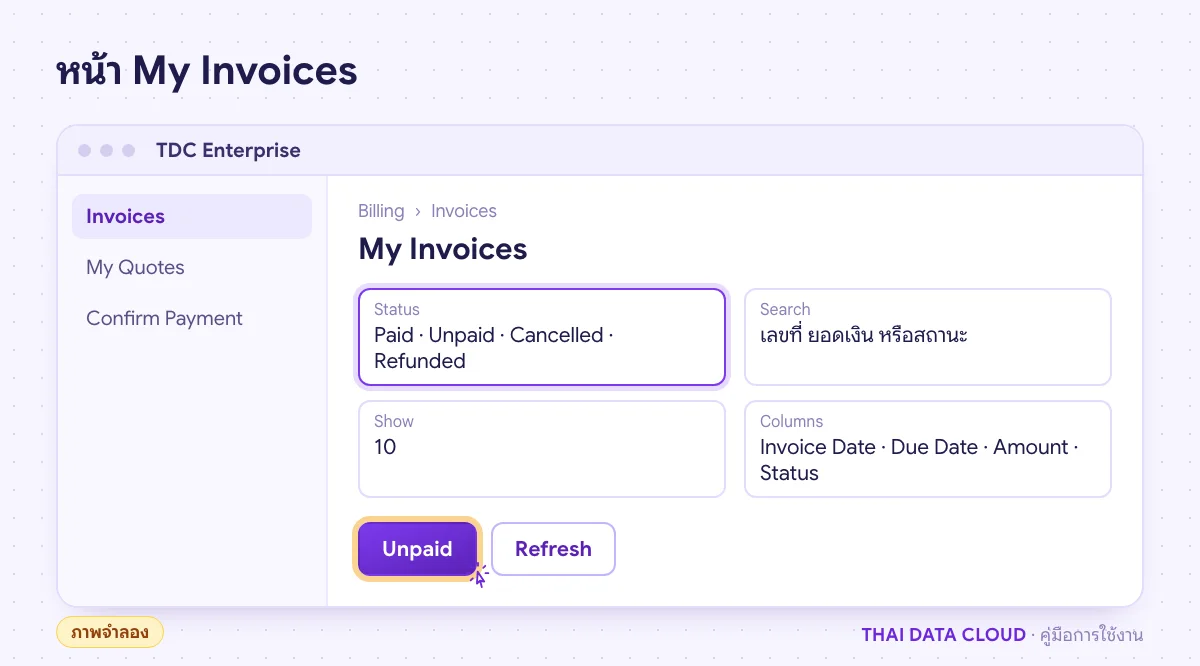
เข้าสู่ระบบแล้วคลิก Billing (การเรียกเก็บเงิน) ที่แถบเมนูด้านซ้าย ระบบจะพาไปแท็บ Invoices (ใบแจ้งหนี้) โดยอัตโนมัติ หัวข้อของหน้าคือ My Invoices ในเมนูย่อยยังมีแท็บ My Quotes และ Confirm Payment อยู่ข้างกัน
ตารางแสดง 5 คอลัมน์ ได้แก่ เลขที่ใบแจ้งหนี้, Invoice Date, Due Date, Amount และ Status คลิกหัวคอลัมน์เพื่อเรียงลำดับ ด้านบนตารางมีช่อง Search สำหรับค้นด้วยเลขที่ ยอดเงิน หรือสถานะ ตัวเลือก Show สำหรับกำหนดจำนวนแถวต่อหน้า (5, 10 หรือ 20) และปุ่ม Refresh สำหรับดึงข้อมูลล่าสุด
กรองด้วยปุ่ม Unpaid เพื่อดูใบที่ยังต้องชำระ แล้วคลิกแถวเพื่อเปิดรายละเอียด (ภาพจำลอง)
ขั้นตอนที่ 2: กรองใบแจ้งหนี้ตามสถานะ
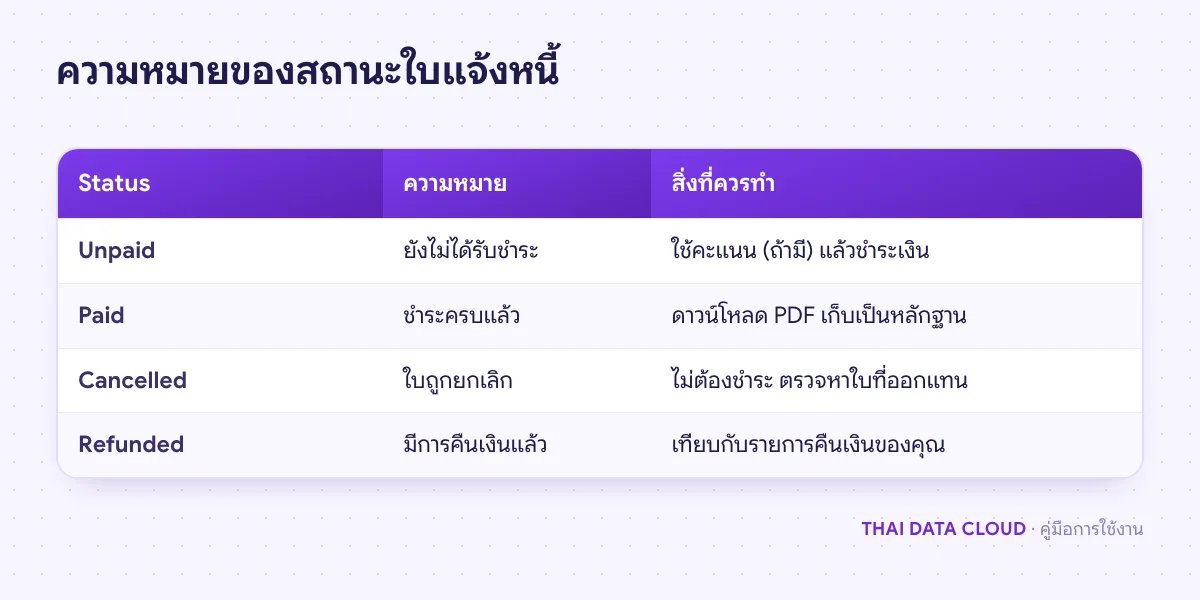
ทางซ้ายของตารางมีกลุ่มปุ่ม Status 4 ปุ่ม ได้แก่ Paid, Unpaid, Cancelled และ Refunded แต่ละปุ่มมีตัวเลขบอกจำนวนใบ คลิกปุ่มใดปุ่มหนึ่งเพื่อดูเฉพาะสถานะนั้น และคลิกซ้ำเพื่อยกเลิกตัวกรอง
เริ่มจากปุ่ม Unpaid ทุกครั้ง เพราะเป็นใบที่ยังต้องดำเนินการ ส่วน Cancelled คือใบที่ถูกยกเลิกและไม่ต้องชำระ ส่วน Refunded คือใบที่มีการคืนเงินแล้ว ใต้ปุ่มสถานะมีกล่อง How to redeem points สรุปวิธีใช้คะแนนลดยอด ซึ่งจะอธิบายในขั้นตอนที่ 4
ขั้นตอนที่ 3: เปิดรายละเอียด ดาวน์โหลด และพิมพ์
คลิกแถวของใบแจ้งหนี้ที่ต้องการ หน้ารายละเอียดจะแสดงเลขที่เอกสารพร้อมสถานะตัวใหญ่ที่มุมขวา ข้อมูล Pay To, วันที่ออกเอกสาร และ Payment Method ถ้ามีหมายเหตุจากเจ้าหน้าที่จะแสดงในกล่อง Note สีฟ้า
ส่วนรายการสินค้าแสดงคอลัมน์ Description และ Amount ตามด้วยบรรทัด Sub Total, VAT, Credit และ Total รายการที่มีเครื่องหมายดอกจันคือรายการที่คิดภาษี ใต้ตารางมีประวัติการชำระ (Transaction Date, Gateway, Transaction ID, Amount) และยอด Balance
คลิก Download เพื่อดาวน์โหลดไฟล์ PDF ชื่อรูปแบบ invoice_เลขที่.pdf หรือคลิก Print เพื่อสั่งพิมพ์จากเบราว์เซอร์ ทั้งสองปุ่มอยู่ใต้ตัวเอกสาร
ขั้นตอนที่ 4: ใช้ TDC Points ลดยอดก่อนชำระ (ถ้ามี)
เฉพาะใบที่สถานะ Unpaid จะมีกล่อง Point Discount อยู่ทางขวา กล่องนี้แสดง Available Points พร้อมอัตราแลกและจำนวนขั้นต่ำต่อการใช้ 1 ครั้ง ปุ่ม Refresh Balance ใช้ดึงยอดคะแนนล่าสุด
พิมพ์จำนวนคะแนนในช่อง Points to Use ต้องไม่น้อยกว่าขั้นต่ำ ไม่เกินยอดคงเหลือ และเป็นจำนวนเท่าของขั้นต่ำ
ตรวจตัวเลขในช่อง Discount Amount และบรรทัด Total After Discount
คลิก Apply Points ส่วนลดจะถูกหักจากยอดรวมของใบนี้
หากใช้ผิดใบ คลิก Cancel All แล้วยืนยันในหน้าต่าง Confirm Delete Points ด้วยปุ่ม Delete Points คะแนนที่ใช้กับใบนั้นจะถูกยกเลิกทั้งหมด ควรใช้คะแนนให้เสร็จก่อนกดชำระเงินทุกครั้ง
ขั้นตอนที่ 5: ชำระเงินออนไลน์ด้วย QR Code หรือบัตรเครดิต
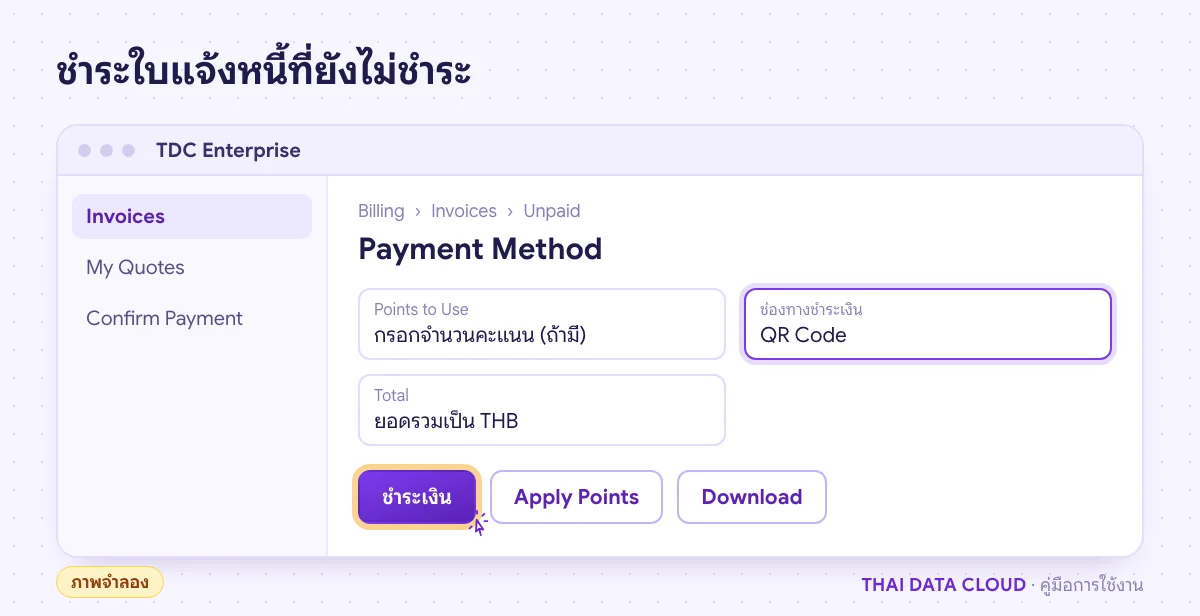
ใต้กล่อง Point Discount คือกล่อง Payment Method ที่แสดงยอด Total เป็นบาท ทำตามนี้
เลือกช่องทางในรายการ ช่องทางชำระเงิน ระหว่าง QR Code หรือ บัตรเครดิต
คลิกปุ่ม ชำระเงิน ระบบจะเปิดหน้าชำระเงินของผู้ให้บริการ Payment Gateway ในแท็บใหม่
สแกน QR ด้วยแอปธนาคาร หรือกรอกข้อมูลบัตรในหน้านั้น แล้วยืนยันการชำระตามขั้นตอนของธนาคาร
เมื่อเลือก QR Code กล่องนี้จะแสดงชื่อธนาคาร ชื่อบัญชี และเลขที่บัญชีของบริษัทไว้ด้วย ใช้สำหรับตรวจชื่อผู้รับก่อนยืนยันในแอปธนาคาร ในบางกรณีกล่องนี้จะแสดงปุ่ม ชำระเงินผ่าน ChillPay แทนการเปิดแท็บใหม่ ให้คลิกปุ่มนั้นเพื่อไปยังหน้าชำระเงิน เก็บหลักฐานการชำระไว้ทุกครั้งตามข้อความเตือนท้ายกล่อง
เลือกช่องทางชำระเงินแล้วคลิกชำระเงิน หน้าชำระเงินจะเปิดในแท็บใหม่ (ภาพจำลอง)
ขั้นตอนที่ 6: ตรวจสถานะหลังชำระเงิน
เมื่อการชำระสำเร็จ แท็บใบแจ้งหนี้เดิมจะแสดงข้อความ Payment success พร้อมตัวนับ It will refresh in แล้วโหลดหน้าใหม่เอง สถานะจะเปลี่ยนเป็น Paid และตารางประวัติจะมี Gateway กับ Transaction ID ของรายการนั้น
ถ้าหน้าผลการชำระแสดงข้อความ ชำระเงินไม่สำเร็จ หรือ ยกเลิกการชำระเงิน ให้คลิก กลับไปยังหน้าอินวอยซ์ แล้วเริ่มขั้นตอนที่ 5 ใหม่ ถ้าแสดง กำลังดำเนินการ ให้รอสักครู่ อย่าชำระซ้ำทันที แล้วกลับไปที่ My Invoices คลิก Refresh และกรองด้วยปุ่ม Paid เพื่อยืนยัน
ปัญหาที่พบบ่อยเกี่ยวกับ Invoice
คลิกปุ่มชำระเงินแล้วหน้าชำระเงินไม่เปิดเพราะอะไร?
สาเหตุหลักคือเบราว์เซอร์บล็อกป๊อปอัป ให้อนุญาตป๊อปอัปสำหรับ enterprise.thaidata.cloud แล้วคลิกชำระเงินอีกครั้ง ถ้ากล่องแสดงปุ่มชำระเงินผ่าน ChillPay ขึ้นมาแทน ให้คลิกปุ่มนั้นเพื่อไปยังหน้าชำระเงิน
ชำระแล้วแต่ใบแจ้งหนี้ยังเป็น Unpaid ต้องทำอย่างไร?
รอสักครู่แล้วคลิก Refresh ในหน้า My Invoices ก่อน ถ้ายังไม่เปลี่ยน ให้เก็บหลักฐานการชำระ เลขที่ใบแจ้งหนี้ และเวลาที่ชำระ แล้วแจ้งผ่านเมนู Confirm Payment หรือเปิด Ticket ถึงฝ่ายบัญชี อย่าชำระซ้ำก่อนได้รับการยืนยัน
ทำไมคลิก Apply Points ไม่ได้?
ปุ่มจะกดได้เมื่อจำนวนคะแนนไม่น้อยกว่าขั้นต่ำ ไม่เกินยอดคงเหลือ และเป็นจำนวนเท่าของขั้นต่ำที่กล่องแสดง ข้อความสีแดงใต้ช่องกรอกจะบอกว่าผิดเงื่อนไขข้อใด และกล่องนี้มีเฉพาะใบที่ยังไม่ชำระ
ผู้ใช้ในทีมเปิดหน้าใบแจ้งหนี้แล้วไม่เห็นรายการหรือชำระไม่ได้ แก้อย่างไร?
ผู้ใช้ที่ถูกเชิญทำได้เฉพาะส่วนที่ได้รับสิทธิ์ ให้เจ้าของบัญชีเปิดหน้า Account → User Management คลิก Permissions ของผู้ใช้คนนั้น แล้วติ๊ก View & Pay Invoices การเปลี่ยนสิทธิ์จะมีผลภายในไม่กี่นาที
ดาวน์โหลด PDF ไม่ได้ ทำอย่างไรดี?
ตรวจว่าเบราว์เซอร์อนุญาตการดาวน์โหลดจากเว็บไซต์นี้ แล้วลองอีกครั้ง หรือใช้ปุ่ม Print แล้วเลือกปลายทางเป็น Save as PDF เพื่อเก็บไฟล์ชั่วคราวระหว่างรอ
ใบที่ต้องดำเนินการคือ Unpaid เท่านั้น สถานะอื่นใช้สำหรับตรวจย้อนหลัง
หากมียอดที่ไม่ตรงหรือต้องการเอกสารเพิ่มเติม ติดต่อทีมงาน THAI DATA CLOUD พร้อมเลขที่ใบแจ้งหนี้ได้ทันที ศึกษาข้อกำหนดเรื่องภาษีมูลค่าเพิ่มและใบกำกับภาษีได้ที่ กรมสรรพากร และดูคู่มือการใช้งานอื่นทั้งหมดได้ที่ ศูนย์รวมคู่มือ THAI DATA CLOUD
อ่านเพิ่มเติมเกี่ยวกับ Invoice