
Email Log Search: ตามรอยอีเมลที่หายหรือมาช้าใน Gmail

ใช้ Email Log Search ใน Admin console ของ Google Workspace ค้นหาอีเมลที่หายหรือมาช้า อ่านสถานะ Delivered, Bounced, Dropped, Marked spam แล้วรู้ว่าต้องแก้ตรงไหน

โดย ทีมงาน THAI DATA CLOUD อัปเดต อ่าน 10 นาที

แชร์FacebookXLINELinkedIn
Email Log Search — Email Log Search: ตามรอยอีเมลที่หายหรือมาช้าใน Gmail
Email Log Search: ตามรอยอีเมลที่หายหรือมาช้าใน Gmail

คำตอบสั้น ๆ: ใช้ Email Log Search ใน Admin console ของ Google Workspace ค้นหาอีเมลที่หายหรือมาช้า อ่านสถานะ Delivered, Bounced, Dropped, Marked spam แล้วรู้ว่าต้องแก้ตรงไหน

คู่มือนี้อธิบาย Email Log Search ทีละขั้นตอน พร้อมคำสั่งที่ใช้ได้จริงและปัญหาที่พบบ่อย

Email Log Search (ELS) คือเครื่องมือใน Google Admin console ที่ใช้ตามรอยอีเมลที่ส่งเข้าและออกจากองค์กร บอกได้ว่าอีเมลฉบับหนึ่งผ่านขั้นตอนใดบ้าง ส่งถึงเมื่อไร ถูกจัดเป็นสแปม ถูกกัก หรือถูกตีกลับเพราะอะไร โดยไม่เปิดให้เห็นเนื้อหาของอีเมล

คู่มือนี้สำหรับผู้ดูแลระบบที่ต้องตอบคำถามประเภท ลูกค้าบอกว่าส่งมาแล้วแต่ไม่ได้รับ หรืออีเมลมาช้าหลายชั่วโมง เมื่อทำตามขั้นตอนจบ คุณจะค้นหาอีเมลได้ตรงฉบับ อ่านสถานะการส่งแต่ละขั้น แยกได้ว่าปัญหาอยู่ฝั่งผู้ส่ง ฝั่ง Google หรือในกล่องจดหมายของผู้ใช้ และรู้ว่าต้องแก้ที่ไหน

สิ่งที่ต้องเตรียม (Email Log Search)

  • บัญชีผู้ดูแลที่มีสิทธิ์ Gmail Settings ใน Admin console
  • รุ่นที่รองรับ ได้แก่ Business Starter, Business Standard, Business Plus, Enterprise และ Frontline รวมถึง Education และ Nonprofits
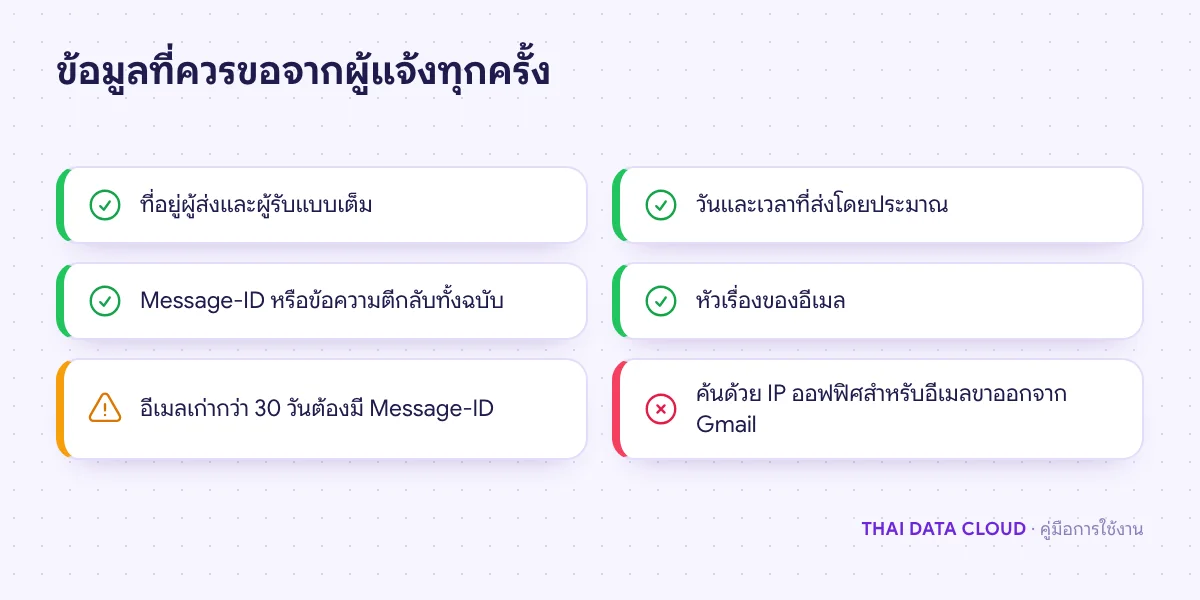
  • ข้อมูลจากผู้แจ้ง: อีเมลผู้ส่ง อีเมลผู้รับ ช่วงเวลาที่ส่งโดยประมาณ หัวเรื่อง และถ้ามีอีเมลตีกลับ ให้ขอ Message-ID หรือข้อความตีกลับทั้งฉบับ
  • เวลาที่แสดงใน ELS อิงตามเขตเวลาของเครื่องที่ใช้เปิด Admin console ควรตรวจว่าตรงกับเวลาประเทศไทย
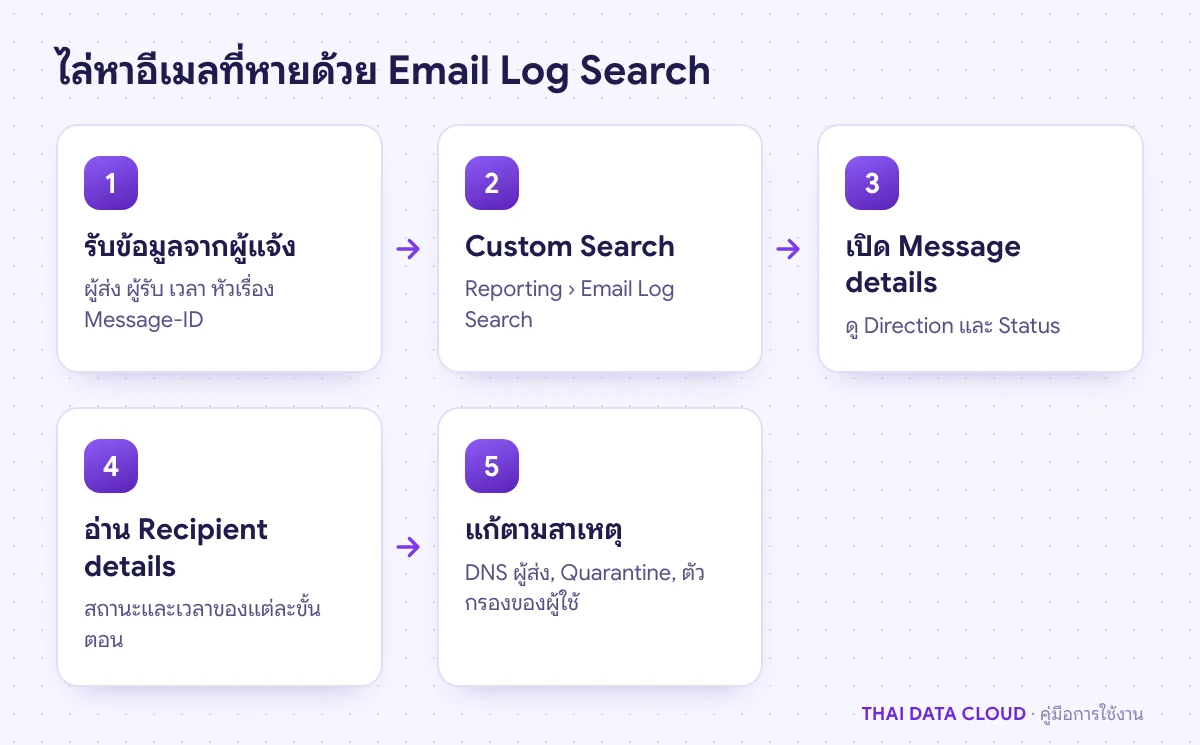
ลำดับการใช้ Email Log Search ตั้งแต่รับเรื่อง ค้นหา เปิด Message details อ่านสถานะ จนแก้ตามสาเหตุ
เริ่มจากข้อมูลผู้ส่ง ผู้รับ และเวลา แล้วค่อยแคบลงด้วย Message ID

ขั้นตอนที่ 1: เปิด Email Log Search

เข้า admin.google.com แล้วไปที่ Menu › Reporting › Email Log Search หน้าจอมีสองแท็บ คือ Predefined search สำหรับค้นแบบสำเร็จรูป เช่น All messages from today หรือ All messages in the last 7 days และ Custom Search สำหรับกำหนดเงื่อนไขเอง ระบบจะจำแท็บที่คุณใช้ล่าสุดไว้

สำหรับงานไล่หาอีเมลฉบับเดียว ให้ใช้ Custom Search เพราะผลแคบและได้ผลเร็วกว่ามาก ส่วน Predefined search เหมาะกับการดูภาพรวม เช่น ตรวจว่าวันนี้อีเมลขาเข้าทั้งองค์กรยังไหลปกติหรือไม่หลังเปลี่ยน MX หรือเปลี่ยนกฎสแปม Email Log Search ไม่ใช่เครื่องมือแบบเรียลไทม์ อีเมลที่เพิ่งส่งอาจต้องรอสักครู่จึงจะค้นเจอ

ขั้นตอนที่ 2: กำหนดเงื่อนไขการค้นหา

ในแท็บ Custom Search กรอกเงื่อนไขอย่างน้อยหนึ่งช่อง นอกจากช่อง Date ที่ต้องเลือกเสมอ

  • Date: Today, Since yesterday, Last 7 days, Specify range (ภายใน 30 วัน) หรือ Older than 30 days
  • Sender และ Recipient: ใส่ที่อยู่เต็มหรือบางส่วนอย่างน้อย 3 ตัวอักษร ใช้ wildcard ไม่ได้ ถ้าต้องการให้ตรงทุกตัวอักษร ให้ใส่ในเครื่องหมายคำพูด เช่น "[email protected]"
  • Sender IP และ Recipient IP: ต้องใส่ IP เต็ม
  • Subject: หัวเรื่องเต็มหรือบางส่วน ไม่สนตัวพิมพ์เล็กใหญ่
  • Message ID: ค่าที่แม่นที่สุด เมื่อค้นด้วย Message ID ระบบจะไม่สนช่วงวันที่ที่เลือก

คลิก Search ผลจะกลับมาภายในหนึ่งนาทีถึงหนึ่งชั่วโมงตามจำนวนอีเมล ค้นครั้งหนึ่งได้สูงสุด 1,000 ฉบับ ถ้าขึ้นว่า Your search is too wide ให้ลดช่วงเวลาหรือเพิ่มเงื่อนไขผู้รับ
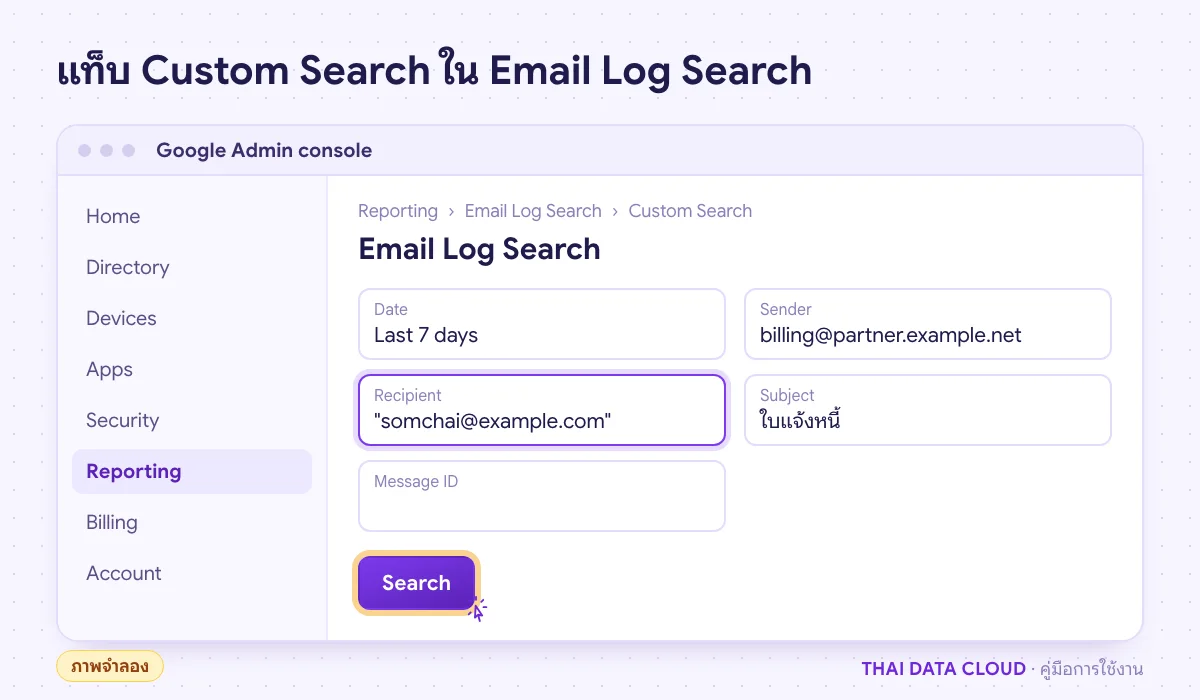
หน้าจอ Email Log Search ใน Google Admin console แท็บ Custom Search กรอกช่วงวันที่ ผู้ส่ง และผู้รับ ก่อนกด Search
ใส่ที่อยู่ในเครื่องหมายคำพูดเมื่อต้องการให้ตรงทุกตัวอักษร (ภาพจำลอง)

ขั้นตอนที่ 3: อ่านตารางผลลัพธ์และ Message details

ตารางสรุปของ Email Log Search แสดงหัวเรื่องหรือ Message ID วันเวลา และผู้ส่ง คลิกหัวเรื่องเพื่อเปิดหน้า Message details ซึ่งมีข้อมูลสำคัญดังนี้

  • Direction: Sent คืออีเมลขาออก Received คือขาเข้า Mixed คือส่งกันภายในองค์กร
  • Status: ตัวเลขบนคือจำนวนครั้งที่ส่งสำเร็จ ตัวเลขล่างคือจำนวนผู้รับทั้งหมด ถ้าเลขบนน้อยกว่าเลขล่าง แปลว่ามีผู้รับบางคนที่ส่งไม่ถึง
  • Message size และ Attachments: ช่วยดูว่าไฟล์แนบใหญ่เกินที่ปลายทางรับได้หรือไม่

ขั้นตอนที่ 4: เปิด Recipient details ดูทีละขั้นของการส่ง

ในส่วน Recipient details คลิกที่อยู่ผู้รับ จะเห็นรายการขั้นตอนพร้อมเวลา เช่น อีเมลขาเข้าที่ปกติจะผ่าน Received from an SMTP server (พร้อมบอกว่าใช้ TLS หรือไม่) ต่อด้วย Inserted into Gmail delivery pipeline แล้วจบที่ Delivered to Gmail inbox ส่วนอีเมลขาออกจะเห็น Sent from Gmail แล้วตามด้วย Delivered to an SMTP server

ใช้เวลาของแต่ละขั้นใน Email Log Search วิเคราะห์อีเมลที่มาช้า ถ้าเวลาของขั้นแรกช้ากว่าเวลาที่ผู้ส่งกดส่งมาก แสดงว่าอีเมลค้างที่ฝั่งผู้ส่ง ถ้าขั้นแรกตรงเวลาแต่ขั้นถัดไปห่างกันมาก ให้ดูว่าระหว่างนั้นติดกฎ Routing หรือถูกกักหรือไม่
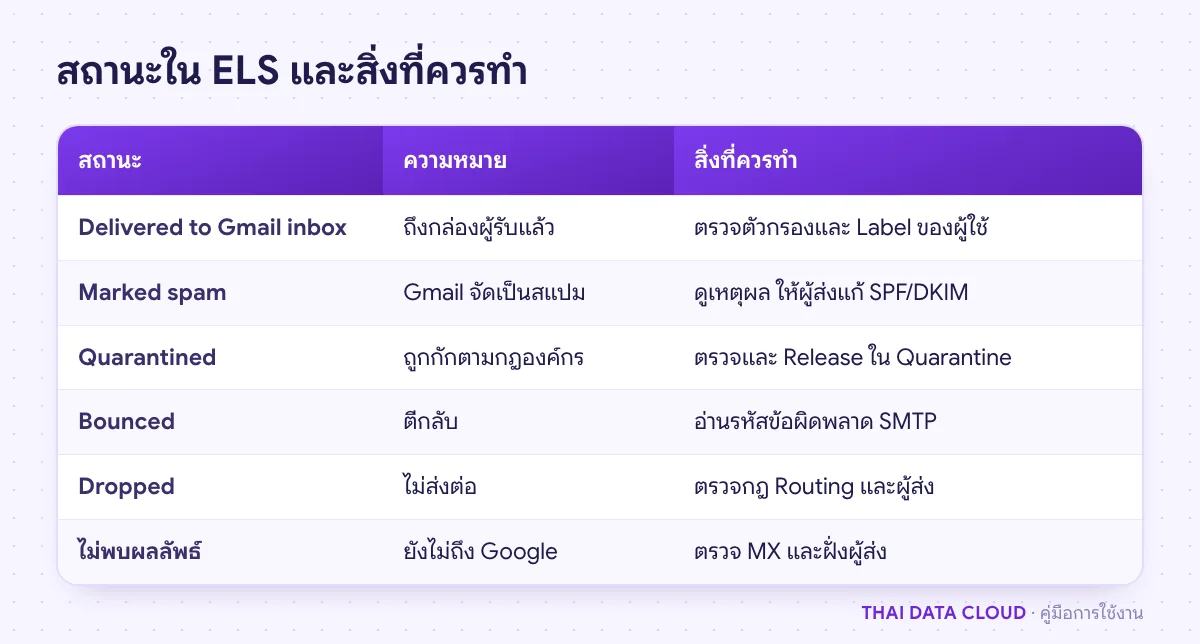
ตารางสรุปสถานะของ Email Log Search เช่น Delivered, Marked spam, Quarantined, Bounced, Dropped พร้อมความหมายและวิธีแก้
สถานะเดียวกันอาจมีหลายสาเหตุ ให้อ่านรายละเอียดในหน้า Recipient details ประกอบ

ขั้นตอนที่ 5: ตีความสถานะและแก้ตามสาเหตุ

สถานะที่พบบ่อยและสิ่งที่ควรทำ

  • Delivered to Gmail inbox: อีเมลถึงกล่องแล้ว ถ้าผู้ใช้หาไม่เจอ อาจถูกลบ เก็บเข้าคลัง หรือถูกตัวกรองย้ายไป ตรวจตัวกรองตาม คู่มือตัวกรอง Gmail
  • Marked spam: Gmail จัดเป็นสแปม ELS จะบอกเหตุผล เช่น The message failed DMARC authentication หรือ The sender has poor reputation ให้ผู้ส่งแก้ SPF และ DKIM ของโดเมนตนเอง
  • Quarantined: ติดกฎที่สั่งให้กัก ตรวจและปล่อยได้ที่ Admin Quarantine
  • Bounced: ตีกลับ อ่านรหัสข้อผิดพลาดประกอบกับ คู่มือ SMTP Error Code
  • Dropped: ไม่ถูกส่งเพราะเซิร์ฟเวอร์ผู้ส่งมีชื่อเสียงไม่ดี หรือถูกกฎ Routing หรือ catch-all จัดการ
  • In progress: ยังอยู่ระหว่างทาง รอสักครู่แล้วค้นใหม่

ถ้าค้นแล้วไม่พบอีเมลเลย แปลว่าอีเมลยังไม่ถึงเซิร์ฟเวอร์ของ Google ให้ตรวจ MX ของโดเมนและขอให้ผู้ส่งตรวจข้อความตีกลับฝั่งตน ดูแนวทางรวมได้ใน คู่มือตรวจสอบอีเมลส่งไม่ออกหรือไม่ได้รับ

ขั้นตอนที่ 6: ดูสถานะหลังส่งถึงและส่งออกรายงาน

หน้า Recipient details ยังมี Post-delivery message details ที่บอกว่าเกิดอะไรขึ้นในกล่องของผู้ใช้ เช่น Label ที่ติดอยู่ Opened and read, Unopened and unread หรือ Spam ซึ่งหมายถึงผู้ใช้กดรายงานเป็นสแปมเอง ข้อมูลนี้ช่วยยืนยันได้ว่าอีเมลถึงแล้วแต่ถูกย้าย ข้อมูลส่วนนี้ไม่มีสำหรับอีเมลที่ส่งถึง Google Groups และบางรุ่นอาจไม่แสดง

ถ้าต้องเก็บหลักฐานหรือส่งต่อให้ทีมอื่น คลิกลูกศรมุมขวาบนของตารางผลลัพธ์ เลือกรูปแบบ Google Sheets หรือ CSV แล้วคลิก Download ไฟล์จะมีทุกขั้นตอนของการส่งแต่ไม่มีสถานะหลังส่งถึง และจำกัดที่ 1,000 ฉบับ

เช็กลิสต์ข้อมูลที่ต้องขอจากผู้ใช้ก่อนค้นใน Email Log Search และข้อผิดพลาดที่ทำให้ค้นไม่เจอ
ข้อมูลครบตั้งแต่แรก ช่วยให้หาเจอในการค้นครั้งเดียว

ตรวจสอบว่าแก้ปัญหาสำเร็จด้วย Email Log Search

หลังแก้สาเหตุแล้ว ให้ผู้ส่งส่งอีเมลทดสอบมาใหม่หนึ่งฉบับ แล้วค้นด้วยผู้ส่งและผู้รับในช่วง Today อีกครั้ง ผลที่ถูกต้องคือขั้นสุดท้ายเป็น Delivered to Gmail inbox โดยเวลาระหว่างขั้นแรกกับขั้นสุดท้ายห่างกันไม่กี่วินาที จดหมายเลข Message ID ของฉบับทดสอบไว้ในตั๋วงาน เพื่อใช้อ้างอิงถ้าปัญหาเดิมกลับมาอีก

ปัญหาที่พบบ่อยเกี่ยวกับ Email Log Search

ค้นอีเมลที่เก่ากว่า 30 วันไม่เจอ ทำอย่างไร?

เลือก Date เป็น Older than 30 days แล้วต้องใส่ทั้งที่อยู่ผู้รับแบบเต็มและ Message ID ระบบจะแสดงได้เพียงสถานะหลังส่งถึง ไม่มีขั้นตอนการส่ง และค้นด้วยที่อยู่ของกลุ่มไม่ได้

ค้นอีเมลที่ส่งถึงกลุ่มแล้วไม่เห็นว่าสมาชิกแต่ละคนได้รับหรือไม่ ทำไม?

ผลการค้นด้วยที่อยู่กลุ่มจะไม่แสดงการส่งถึงสมาชิกรายคน ให้นำ Message ID จากผลแรกไปค้นซ้ำพร้อมที่อยู่ของสมาชิกที่แจ้งว่าไม่ได้รับ

ค้นด้วย Sender IP ของบริษัทแล้วไม่พบอีเมลขาออก เป็นเพราะอะไร?

อีเมลขาออกจาก Gmail ส่งผ่านเซิร์ฟเวอร์ของ Google จึงอาจบันทึกเป็น IP ขาออกของ Google แทน IP สาธารณะของออฟฟิศ ให้ค้นด้วยที่อยู่ผู้ส่งหรือ Message ID แทน

Email Log Search แสดงว่าส่งถึงแล้ว แต่ผู้ใช้ยืนยันว่าไม่เห็น ต้องตรวจต่ออย่างไร?

ดู Post-delivery message details ว่าอีเมลถูกติด Label อื่น ถูกอ่านแล้ว หรือถูกย้ายเข้าสแปม จากนั้นตรวจตัวกรองและการส่งต่ออัตโนมัติของผู้ใช้ เอกสารฉบับเต็มของ Google อยู่ที่ Find messages with Email Log Search

ถ้าปัญหาอีเมลหายเกิดซ้ำและต้องการให้ผู้เชี่ยวชาญช่วยไล่ทั้ง DNS กฎ Routing และการตั้งค่าสแปมขององค์กร ติดต่อทีมงาน THAI DATA CLOUD ได้ทันที

อ่านเพิ่มเติมเกี่ยวกับ Email Log Search

แชร์FacebookXLINELinkedIn

มีคำถามเรื่องบริการ? ติดต่อทีมงาน