Calendar Resource: สร้างห้องประชุมให้จองผ่าน Google Calendar

สร้าง Calendar Resource ใน Google Workspace ทั้งอาคาร ห้องประชุม และอุปกรณ์ ตั้งสิทธิ์การจองกับการตอบรับอัตโนมัติ แล้วให้พนักงานจองห้องผ่าน Google Calendar

โดย ทีมงาน THAI DATA CLOUD อัปเดต อ่าน 10 นาที

แชร์FacebookXLINELinkedIn
Calendar Resource — Calendar Resource: สร้างห้องประชุมให้จองผ่าน Google Calendar
Calendar Resource: สร้างห้องประชุมให้จองผ่าน Google Calendar

คำตอบสั้น ๆ: สร้าง Calendar Resource ใน Google Workspace ทั้งอาคาร ห้องประชุม และอุปกรณ์ ตั้งสิทธิ์การจองกับการตอบรับอัตโนมัติ แล้วให้พนักงานจองห้องผ่าน Google Calendar

คู่มือนี้อธิบาย Calendar Resource ทีละขั้นตอน พร้อมคำสั่งที่ใช้ได้จริงและปัญหาที่พบบ่อย

Calendar Resource คือปฏิทินของสิ่งที่ใช้ร่วมกันในองค์กร เช่น ห้องประชุม โปรเจกเตอร์ หรือรถของบริษัท เมื่อพนักงานใส่ห้องลงในกิจกรรมของ Google Calendar ระบบจะสร้างกิจกรรมบนปฏิทินของห้องนั้น ตอบรับให้อัตโนมัติถ้าว่าง และกันไม่ให้มีคนจองซ้อนเวลาเดียวกัน

คู่มือนี้สำหรับผู้ดูแลระบบและผู้จัดการสำนักงานขององค์กรที่ใช้ Google Workspace เมื่อทำครบ คุณจะมีอาคาร ชั้น ห้อง และอุปกรณ์ที่ค้นหาได้ในปฏิทินของทุกคน กำหนดได้ว่าใครจองอะไรได้บ้าง และพนักงานจองห้องได้เองโดยไม่ต้องจดในสมุดหรือส่งข้อความถามกัน

สิ่งที่ต้องเตรียม (Calendar Resource)

  • บัญชีผู้ดูแลที่มีสิทธิ์ Buildings and resources ซึ่งมีอยู่ในบทบาทสำเร็จรูป Services Admin หรือใช้ Super Admin
  • รายชื่ออาคาร ชั้น ห้อง ความจุ และอุปกรณ์ในแต่ละห้อง เช่น จอทีวี ชุดประชุมทางไกล หรือโทรศัพท์
  • หลักการตั้งชื่อที่ทุกคนเข้าใจตรงกัน เช่น ชื่อห้องสั้น ๆ ไม่เกิน 45 ตัวอักษร
  • ข้อสรุปว่าห้องใดให้ทุกคนจองได้ และห้องใดจำกัดเฉพาะบางกลุ่ม เช่น ห้องผู้บริหาร
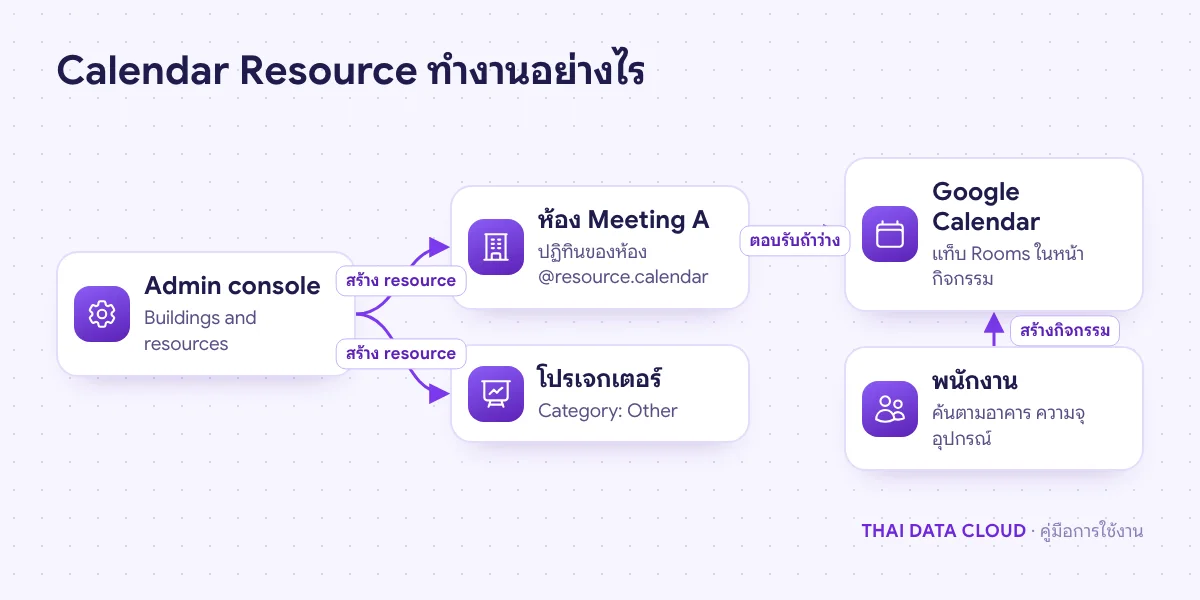
แผนภาพ Calendar Resource ผู้ดูแลสร้างอาคารและห้องใน Admin console ห้องมีปฏิทินของตัวเอง และพนักงานจองผ่าน Google Calendar
ผู้ดูแลสร้าง resource ใน Admin console แต่กำหนดสิทธิ์จองใน Google Calendar

ขั้นตอนที่ 1: สร้างอาคาร (Buildings)

Google Calendar ใช้อาคารเป็นฐานของทุก resource จึงต้องสร้างก่อน ไปที่ admin.google.com › Menu › Directory › Buildings and resources › Overview ในส่วน Resource management คลิก Open แล้วคลิก Manage buildings ที่ด้านล่าง เลือก Add new building

กรอก Building ID เช่น BKK-HQ ชื่ออาคาร และรายชื่อชั้นคั่นด้วยจุลภาคเรียงจากล่างขึ้นบน เช่น G, 2, 3, 5 ที่อยู่จะกรอกหรือไม่ก็ได้ และระบบไม่ได้ใช้นำทางบนแผนที่ คลิก Add Building

ขั้นตอนที่ 2: เพิ่มอุปกรณ์ประจำห้อง (Features)

ในหน้า Resource management คลิก Manage resource features › Add Feature ใส่ชื่อ เช่น TV 65 นิ้ว แล้วเลือกประเภท Videoconferencing สำหรับชุดประชุมทางไกล Telephony สำหรับโทรศัพท์ หรือ Other สำหรับอย่างอื่น เช่น ไวท์บอร์ด หรือรองรับรถเข็น

Features ช่วยให้พนักงานกรองหาห้องที่มีอุปกรณ์ที่ต้องการได้ตอนจอง จึงควรตั้งก่อนสร้าง Calendar Resource ของห้อง สร้างได้สูงสุด 100 รายการต่อองค์กร

ขั้นตอนที่ 3: สร้าง Calendar Resource ของแต่ละห้อง

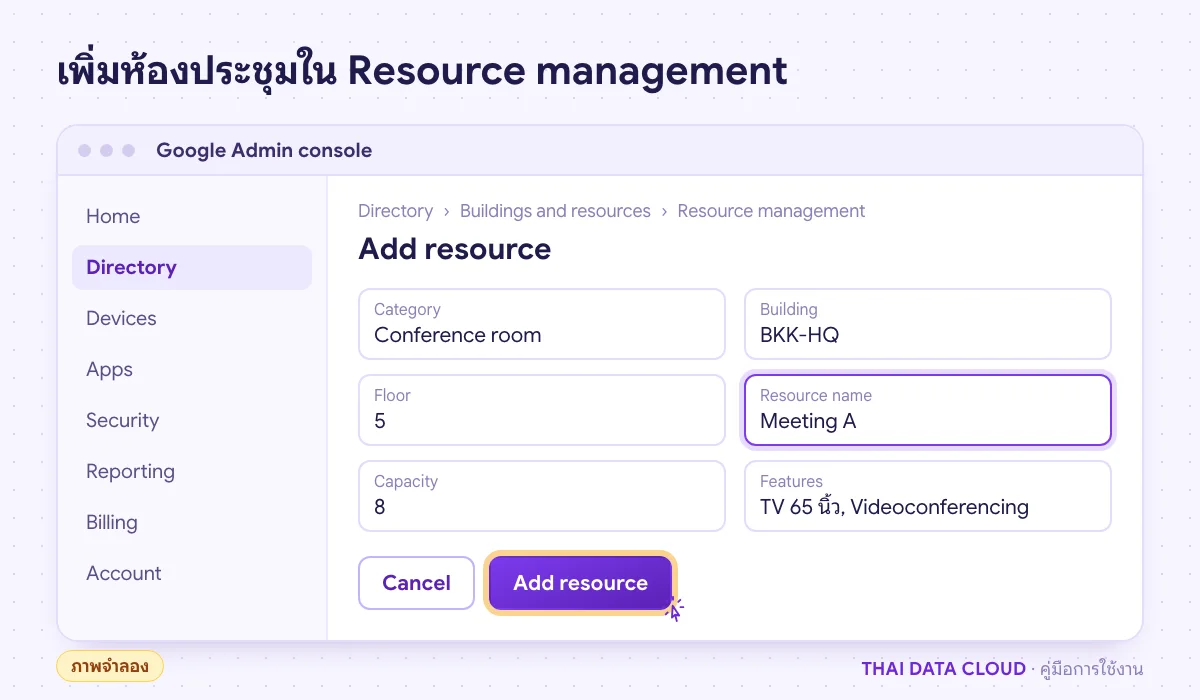
กลับไปที่ Resource management คลิก Add แล้วกรอกข้อมูล

  • Category: Conference room สำหรับห้องประชุม หรือ Other สำหรับสิ่งที่ไม่ใช่ห้อง เช่น รถหรือโปรเจกเตอร์ (ระบุ Resource type เพิ่ม)
  • Building และ Floor: ต้องตรงกับที่สร้างในขั้นตอนที่ 1
  • Resource name และ Capacity: ชื่อห้องและจำนวนคนที่แนะนำ
  • Features และ User visible description: อุปกรณ์ในห้องและคำอธิบายที่ผู้จองเห็น เช่น เบอร์ต่อภายใน

ระบบจะสร้างอีเมลประจำห้องที่ลงท้ายด้วย @resource.calendar.google.com และสร้างชื่อเต็มให้อัตโนมัติจากอาคาร ชั้น ชื่อห้อง และความจุ ห้องใหม่มักใช้ได้ภายในไม่กี่นาที แต่บางครั้งอาจใช้เวลาถึง 24 ชั่วโมงกว่าจะเห็นในปฏิทินของทุกคน ถ้ามีห้องจำนวนมาก ให้ดาวน์โหลด CSV จากหน้า Resource management มาแก้แล้วอัปโหลดกลับด้วยเมนู Bulk upload resources โดยห้ามแก้คอลัมน์ Resource ID

หน้าเพิ่ม Calendar Resource ใน Google Admin console กรอก Category อาคาร ชั้น ชื่อห้อง ความจุ และอุปกรณ์
อาคารและชั้นต้องสร้างไว้ก่อนจึงจะเลือกได้ในหน้านี้ (ภาพจำลอง)

ขั้นตอนที่ 4: เพิ่ม Calendar Resource เข้าปฏิทินของผู้ดูแล

การกำหนดสิทธิ์ทำใน Google Calendar ไม่ใช่ใน Admin console เปิด Google Calendar ด้วยบัญชีผู้ดูแล ที่ด้านซ้ายข้าง Other calendars คลิก + › Browse resources เลือกอาคาร แล้วติ๊กห้องที่ต้องการ ห้องจะไปอยู่ในรายการ My calendars ของคุณ

ขั้นตอนที่ 5: กำหนดสิทธิ์การจอง Calendar Resource

ชี้ที่ชื่อห้อง คลิกเมนูสามจุด › Settings and sharing แล้วเลือกรูปแบบการแชร์

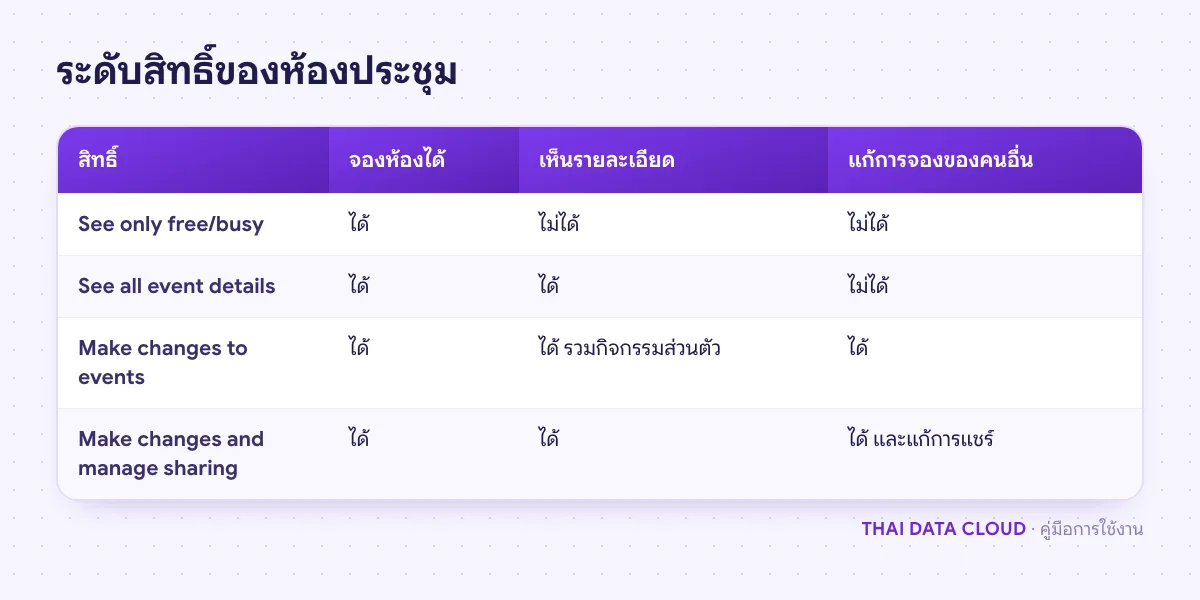
  • ให้ทุกคนจองได้: ที่ Access permissions for events ติ๊ก Make available for ชื่อองค์กร แล้วเลือก See only free/busy (hide details) ผู้ใช้จะจองได้แต่ไม่เห็นชื่อการประชุมของคนอื่น หรือเลือก See all event details ถ้าต้องการให้เห็นรายละเอียด
  • จำกัดเฉพาะบางกลุ่ม: เอาติ๊ก Make available for ออก แล้วใช้ Share with specific people เพิ่มกลุ่มอีเมล เช่น [email protected] พร้อมสิทธิ์ See only free/busy
  • ผู้จัดการห้อง: ให้สิทธิ์ Make changes to events กับคนที่ต้องแก้หรือยกเลิกการจองของผู้อื่นได้ เช่น เลขานุการ

ถ้าไม่ได้ตั้งค่าการแชร์ให้ Calendar Resource ใหม่ ระบบจะใช้ค่าการแชร์เริ่มต้นของปฏิทินรองในองค์กร จึงควรตั้งให้ชัดทุกห้อง

ตารางเปรียบเทียบสิทธิ์ของ Calendar Resource ทั้ง See only free/busy, See all event details, Make changes to events และ manage sharing
ผู้ใช้ทั่วไปใช้ See only free/busy ก็จองห้องได้แล้ว

ขั้นตอนที่ 6: ตั้งการตอบรับอัตโนมัติ

ในหน้า Settings and sharing ของห้อง ที่ Auto-accept invitations แนะนำให้เลือก Auto-accept invitations that do not conflict ห้องจะตอบรับเมื่อว่าง และปฏิเสธผู้ที่ไม่มีสิทธิ์ ส่วนตัวเลือก Automatically add all invitations to this calendar จะรับทุกคำเชิญแม้เวลาซ้อน ซึ่งเสี่ยงต่อการจองชนกัน

สำหรับการประชุมประจำ ห้องจะตอบรับทั้งชุดถ้ามีวันที่ชนไม่เกิน 8 ครั้งและไม่เกินครึ่งหนึ่งของทั้งชุด แล้วปฏิเสธเฉพาะวันที่ชน ถ้าชนมากกว่านั้นจะปฏิเสธทั้งชุด

ขั้นตอนที่ 7: สอนพนักงานจองห้องใน Google Calendar

สร้างกิจกรรมใน Google Calendar แล้วคลิก More options เพื่อเปิดหน้ารายละเอียดเต็ม คลิกแท็บ Rooms ที่อยู่ข้างแท็บ Guests ค้นด้วยชื่ออาคาร ความจุ หรืออุปกรณ์ แล้วเลือกห้องที่ว่าง จากนั้นคลิก Save ห้องจะตอบรับภายในไม่กี่วินาที ถ้าห้องปฏิเสธ จะมีเครื่องหมายแจ้งข้างชื่อห้องและอีเมลแจ้งผู้จัด

การจองรถหรืออุปกรณ์ทำแบบเดียวกัน เพียงเลือก Calendar Resource ประเภท Other แทนห้องประชุม

ตรวจสอบว่า Calendar Resource พร้อมใช้งาน

ก่อนประกาศให้ทั้งองค์กรใช้ ให้ทดสอบด้วยบัญชีพนักงานทั่วไปที่ไม่ใช่ผู้ดูแล สร้างกิจกรรมทดสอบแล้วเพิ่มห้องจากแท็บ Rooms ห้องควรตอบรับภายในไม่กี่วินาที จากนั้นสร้างกิจกรรมที่สองในเวลาเดียวกันด้วยบัญชีอื่น ห้องต้องปฏิเสธ ถ้าห้องที่จำกัดสิทธิ์ ให้ทดสอบด้วยบัญชีที่ไม่อยู่ในกลุ่ม ซึ่งต้องจองไม่ได้ เมื่อผลตรงตามนี้ทุกข้อ จึงส่งคู่มือการจองสั้น ๆ ให้พนักงาน

ปัญหาที่พบบ่อยเกี่ยวกับ Calendar Resource

พนักงานค้นหาห้องในแท็บ Rooms ไม่เจอ ทำอย่างไร?

ตรวจว่าห้องถูกแชร์ให้ทั้งองค์กรหรือให้กลุ่มที่พนักงานคนนั้นอยู่ และรอให้ครบ 24 ชั่วโมงหลังสร้าง ถ้ายังไม่เจอ ให้ลองค้นด้วยชื่อห้องตรง ๆ แทนการกรองตามอาคาร

ห้องตอบปฏิเสธทั้งที่ช่วงเวลานั้นว่าง เกิดจากอะไร?

ผู้จองอาจไม่มีสิทธิ์ใช้ห้องนั้น หรือเป็นการประชุมประจำที่ชนกับการจองอื่นเกินเกณฑ์ ให้ตรวจสิทธิ์ใน Settings and sharing ของห้อง และดูปฏิทินของห้องว่ามีวันที่ชนจริงหรือไม่

ห้องประชุมถูกจองซ้อนเวลากัน แก้อย่างไร?

ตรวจว่า Auto-accept invitations ไม่ได้ตั้งเป็น Automatically add all invitations to this calendar ให้เปลี่ยนเป็นแบบไม่รับเวลาที่ชน แล้วให้ผู้มีสิทธิ์ Make changes to events ช่วยจัดการการจองที่ซ้อนอยู่แล้ว

พนักงานลาออกแล้วแต่ห้องยังติดจองไว้ล่วงหน้า ปล่อยห้องได้อย่างไร?

ก่อนหรือระหว่างลบบัญชี ผู้ดูแลเลือกปล่อยห้องที่ผู้ใช้คนนั้นจองไว้ได้ที่ Apps › Google Workspace › Calendar › Event and Secondary calendar management หรือในหน้าต่างลบผู้ใช้ อ่านวิธีสร้าง resource ฉบับทางการได้ที่ What is a Calendar resource?

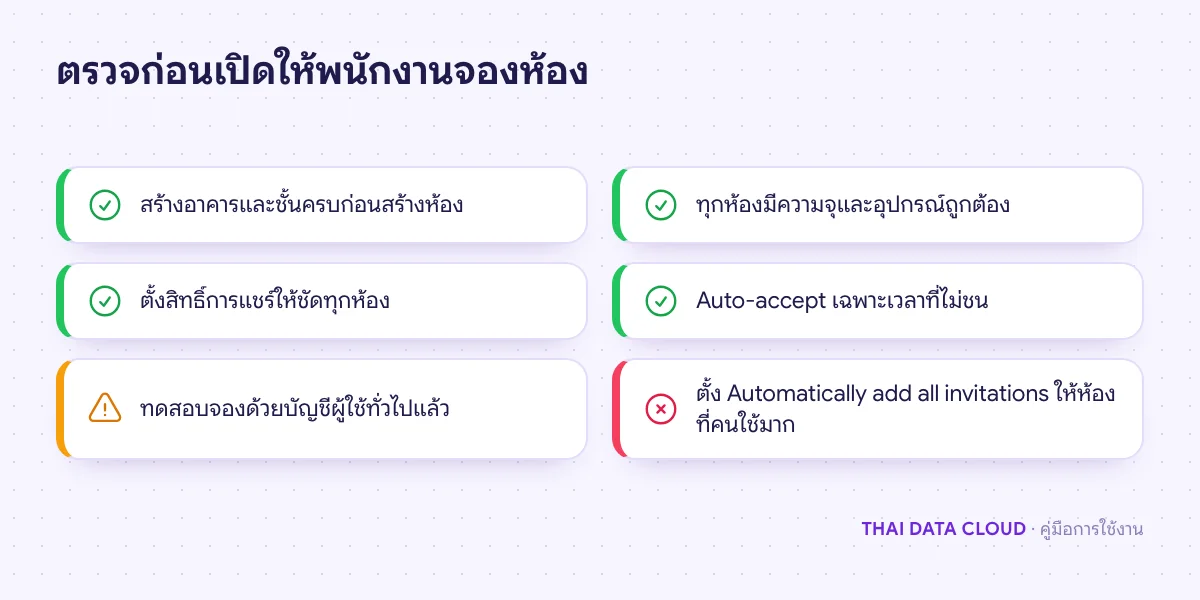
เช็กลิสต์ก่อนเปิดใช้ Calendar Resource ทั้งอาคาร อุปกรณ์ สิทธิ์ การตอบรับอัตโนมัติ และสิ่งที่ควรหลีกเลี่ยง
ทดสอบจองด้วยบัญชีพนักงานทั่วไปหนึ่งครั้งก่อนประกาศใช้

ถ้าออฟฟิศมีหลายอาคารและต้องการวางระบบจองห้องและอุปกรณ์ทั้งองค์กรในครั้งเดียว ติดต่อทีมงาน THAI DATA CLOUD เพื่อให้เราช่วยนำเข้าข้อมูลและตั้งสิทธิ์ให้

อ่านเพิ่มเติมเกี่ยวกับ Calendar Resource

แชร์FacebookXLINELinkedIn

มีคำถามเรื่องบริการ? ติดต่อทีมงาน