Dual Delivery บน Gmail: ส่งอีเมลคู่ขนานระหว่างย้ายระบบเมล

ตั้ง Dual Delivery และ Split Delivery ใน Gmail routing ของ Google Workspace ส่งสำเนาไปเซิร์ฟเวอร์เดิมหรือแยกผู้ใช้ที่ยังไม่ย้าย ให้สองระบบทำงานคู่กันช่วงย้ายเมล

โดย ทีมงาน THAI DATA CLOUD อัปเดต อ่าน 11 นาที

แชร์FacebookXLINELinkedIn
Dual Delivery — Dual Delivery บน Gmail: ส่งอีเมลคู่ขนานระหว่างย้ายระบบเมล
Dual Delivery บน Gmail: ส่งอีเมลคู่ขนานระหว่างย้ายระบบเมล

คำตอบสั้น ๆ: ตั้ง Dual Delivery และ Split Delivery ใน Gmail routing ของ Google Workspace ส่งสำเนาไปเซิร์ฟเวอร์เดิมหรือแยกผู้ใช้ที่ยังไม่ย้าย ให้สองระบบทำงานคู่กันช่วงย้ายเมล

คู่มือนี้อธิบาย Dual Delivery ทีละขั้นตอน พร้อมคำสั่งที่ใช้ได้จริงและปัญหาที่พบบ่อย

Dual Delivery คือการตั้งให้อีเมลขาเข้าทุกฉบับถูกส่งถึงสองที่พร้อมกัน คือกล่อง Gmail และเซิร์ฟเวอร์อีเมลเดิม ส่วน Split Delivery คือการแยกส่งตามผู้รับ ผู้ใช้ที่ย้ายแล้วรับใน Gmail ผู้ใช้ที่ยังไม่ย้ายรับในระบบเดิม ทั้งสองแบบช่วยให้ย้ายอีเมลองค์กรได้ทีละกลุ่มโดยไม่มีวันที่อีเมลหยุดเข้า

คู่มือนี้สำหรับผู้ดูแลระบบที่กำลังย้ายจากเซิร์ฟเวอร์อีเมลอื่น เช่น Zimbra หรือ Cloud Mail Server มาใช้ Google Workspace หรือองค์กรที่ตั้งใจให้พนักงานบางส่วนใช้ระบบเดิมต่อเพื่อคุมค่าใช้จ่าย Google แนะนำให้ Gmail เป็นเซิร์ฟเวอร์หลักที่ MX ชี้มา แล้วส่งต่อให้ระบบเดิม เมื่อจบคู่มือ คุณจะตั้งเส้นทางไปเซิร์ฟเวอร์เดิม สร้างกฎ Dual Delivery หรือ Split Delivery ทดสอบ และปิดกฎได้อย่างปลอดภัยเมื่อย้ายเสร็จ

สิ่งที่ต้องเตรียม

  • บัญชี Super Admin หรือผู้ดูแลที่มีสิทธิ์ Gmail Settings
  • เซิร์ฟเวอร์อีเมลเดิมที่มีชื่อโฮสต์ เช่น mail-old.example.com รับ SMTP พอร์ต 25 จากอินเทอร์เน็ตได้ และมีใบรับรอง TLS ที่ตรงกับชื่อโฮสต์
  • เซิร์ฟเวอร์เดิมต้องมองโดเมนเป็นโดเมนภายใน (local) และต้องไม่ส่งอีเมลของโดเมนกลับไปหา Google ไม่เช่นนั้นจะวนลูป
  • รายชื่อผู้ใช้ว่าใครย้ายแล้ว ใครยังอยู่ระบบเดิม และสร้างบัญชี Workspace ให้ผู้ที่ย้ายตาม คู่มือเพิ่มผู้ใช้ใหม่
  • สิทธิ์แก้ไข DNS และลด TTL ของ MX ล่วงหน้าอย่างน้อยหนึ่งวันตาม คู่มือวางแผน TTL
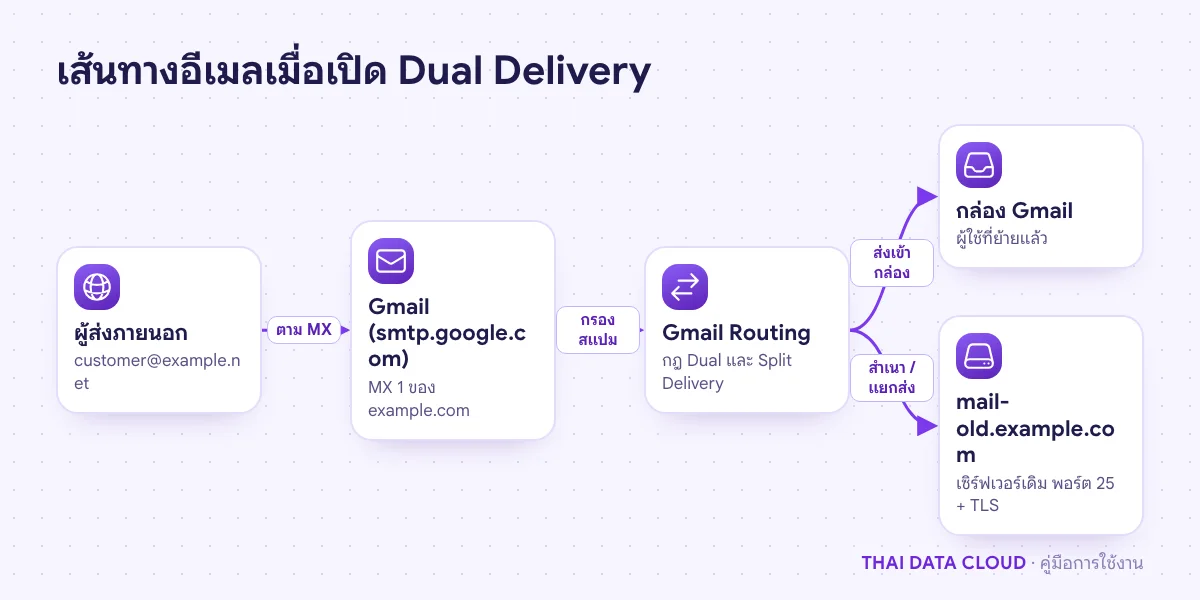
แผนภาพ Dual Delivery อีเมลจากภายนอกเข้า Gmail ตาม MX แล้วกฎ Routing ส่งเข้ากล่อง Gmail และส่งสำเนาไปเซิร์ฟเวอร์เดิม mail-old.example.com
Gmail เป็นเซิร์ฟเวอร์หลักที่ MX ชี้มา แล้วจึงส่งสำเนาหรือแยกส่งไปเซิร์ฟเวอร์เดิม

ขั้นตอนที่ 1: เลือกระหว่าง Dual Delivery กับ Split Delivery

หัวข้อDual DeliverySplit Delivery
ผู้รับได้อีเมลที่ไหนทั้ง Gmail และระบบเดิมระบบใดระบบหนึ่งตามผู้รับ
บัญชี Workspaceทุกคนที่ต้องการรับใน Gmailเฉพาะคนที่ย้ายแล้ว
เหมาะกับช่วงทดลองหรือเก็บสำเนาไว้ในระบบเดิมย้ายทีละแผนก หรือใช้สองระบบถาวร

สองแบบใช้ร่วมกันได้ เช่น ผู้ใช้ที่ย้ายแล้วรับใน Gmail พร้อมสำเนาในระบบเดิม และผู้ใช้ที่ยังไม่ย้ายรับในระบบเดิมอย่างเดียว ข้อสำคัญของ Split Delivery คือผู้ใช้หนึ่งคนต้องมีกล่องจดหมายในระบบเดียวเท่านั้น

ขั้นตอนที่ 2: เพิ่มเซิร์ฟเวอร์เดิมเป็น Host

ไปที่ admin.google.com › Apps › Google Workspace › Gmail › Hosts แล้วคลิก Add Route

  1. Name ตั้งชื่อ เช่น Legacy mail
  2. Specify email server เลือก Single host ใส่ mail-old.example.com และพอร์ต 25 (Google ไม่รองรับพอร์ต 465 สำหรับเส้นทางนี้)
  3. ไม่ต้องติ๊ก Perform MX lookup on host เพราะใส่ชื่อเซิร์ฟเวอร์โดยตรง
  4. คงตัวเลือกที่แนะนำไว้ ได้แก่ บังคับ TLS ต้องเป็นใบรับรองที่ออกโดย CA และตรวจชื่อโฮสต์ในใบรับรอง
  5. คลิก Test TLS connection ให้ผ่านก่อน แล้วคลิก Save
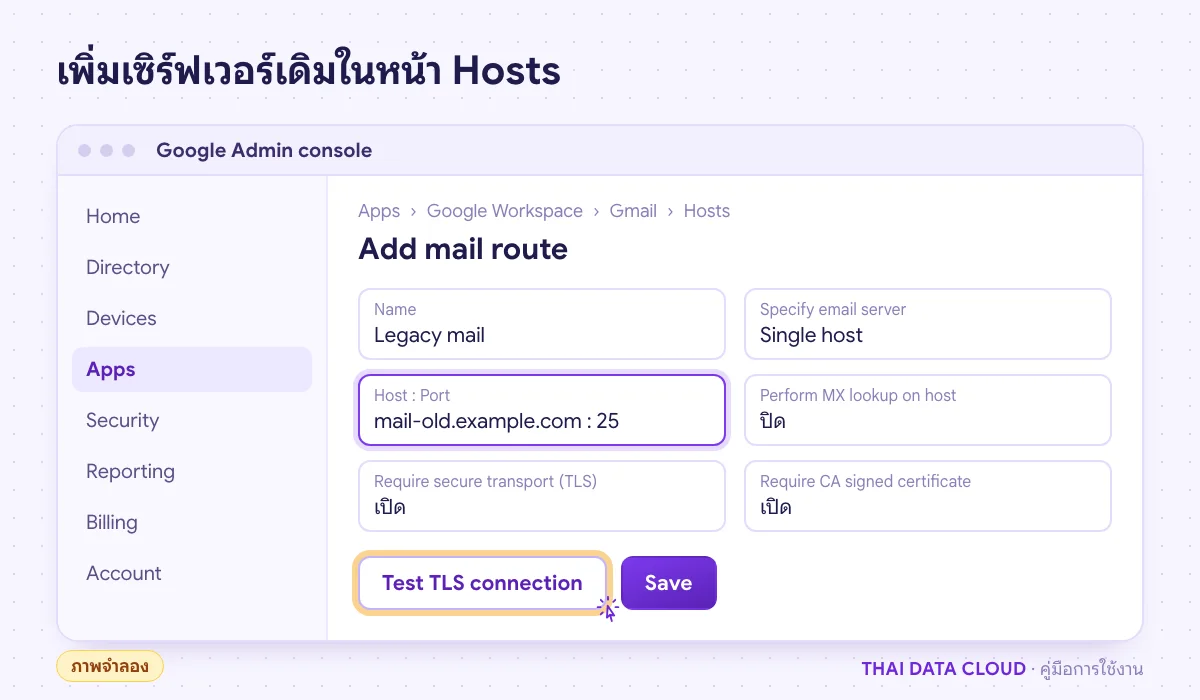
หน้าต่าง Add mail route ใน Google Admin console ใส่ mail-old.example.com พอร์ต 25 เพื่อใช้กับกฎ Dual Delivery
กด Test TLS connection ให้ผ่านก่อน Save ไม่เช่นนั้นสำเนาจะตีกลับ (ภาพจำลอง)

ขั้นตอนที่ 3: เตรียมเซิร์ฟเวอร์เดิมให้รับอีเมลจาก Google

ตรวจจากภายนอกว่าเซิร์ฟเวอร์เดิมเปิดพอร์ต 25 และใบรับรองตรงกับชื่อโฮสต์ ถ้าใบรับรองไม่ผ่าน อีเมลที่ Gmail ส่งต่อจะตีกลับแม้บันทึกเส้นทางได้

openssl s_client -starttls smtp -connect mail-old.example.com:25 -brief

อีเมลที่ Gmail ส่งต่อมาจะมาจาก IP ของ Google ไม่ใช่ IP ของผู้ส่งตัวจริง ถ้าเซิร์ฟเวอร์เดิมตรวจ SPF แล้วปฏิเสธ อีเมลจากลูกค้าจะตีกลับ ให้ยกเว้นการตรวจ SPF และสแปมสำหรับอีเมลที่มาจาก Google หรือเชื่อถือช่วง IP ของ Google ตามวิธีของซอฟต์แวร์ที่ใช้ และตรวจว่าโดเมน example.com ยังอยู่ในรายการโดเมนภายในของเซิร์ฟเวอร์เดิม
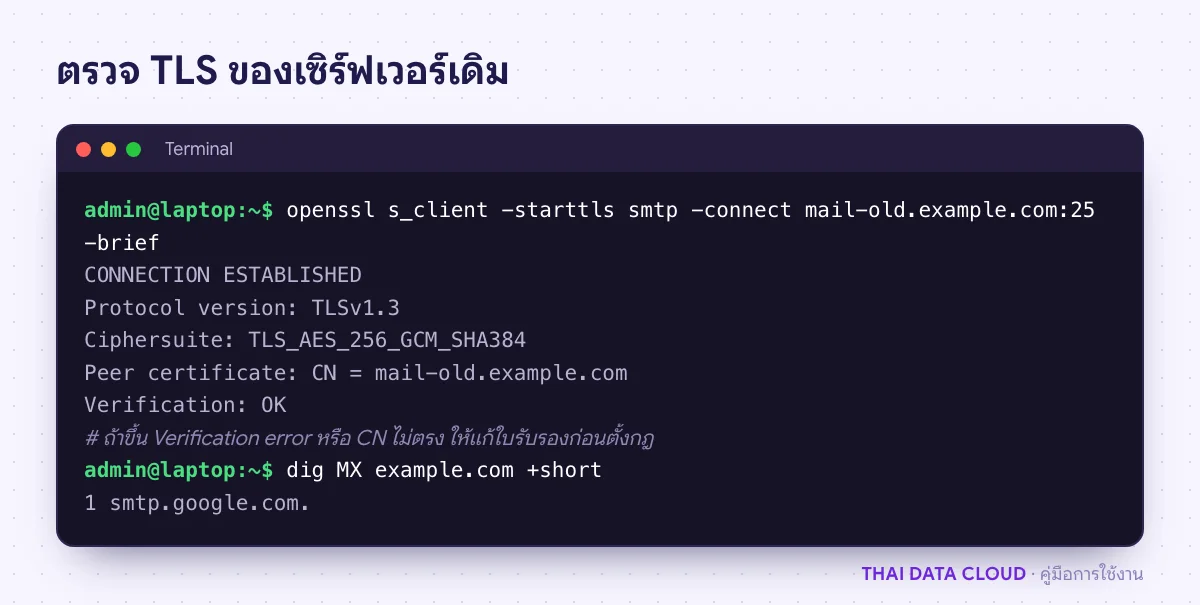
ผลคำสั่ง openssl s_client ตรวจใบรับรอง TLS ของเซิร์ฟเวอร์เดิม mail-old.example.com พอร์ต 25 ก่อนเปิด Dual Delivery
Verification ต้องเป็น OK และชื่อในใบรับรองต้องตรงกับชื่อโฮสต์ที่ใส่ใน Hosts

ขั้นตอนที่ 4: สร้างกฎ Dual Delivery

ไปที่ Apps › Google Workspace › Gmail › Routing ถ้าต้องการให้มีผลเฉพาะบางแผนก ให้เลือกหน่วยงานที่แถบด้านซ้ายก่อน ที่หัวข้อ Routing คลิก Configure หรือ Add another rule

  1. ตั้งชื่อกฎ เช่น Dual delivery to legacy
  2. ติ๊ก Inbound messages และ Internal outbound messages เพื่อให้อีเมลจากทั้งภายนอกและเพื่อนร่วมงานได้รับสำเนา
  3. ที่ Action เลือก Modify message แล้วเลื่อนไปที่ Also deliver to ติ๊ก Add more recipients และคลิก Add
  4. ในกล่องที่เปิดขึ้นเลือก Advanced ติ๊ก Change route แล้วเลือก Host ชื่อ Legacy mail
  5. คงติ๊ก Do not deliver spam to this recipient และ Suppress bounces from this recipient ไว้ เพื่อไม่ส่งสแปมต่อและไม่ให้ผู้ส่งได้รับอีเมลตีกลับซ้ำซ้อน
  6. คลิก Save ในกล่องย่อย แล้ว Save ที่กฎอีกครั้ง

สำเนาที่ส่งไปยังเซิร์ฟเวอร์เดิมยังใช้ที่อยู่ผู้รับเดิม เช่น [email protected] ดังนั้นเซิร์ฟเวอร์เดิมต้องมีกล่องจดหมายชื่อเดียวกันอยู่
ขั้นตอนที่ 5: สร้างกฎ Split Delivery สำหรับผู้ที่ยังไม่ย้าย

ในหน้า Routing คลิก Add another rule ตั้งชื่อ Split to legacy ติ๊ก Inbound messages และ Internal outbound messages ที่ Action เลือก Modify message ติ๊ก Change route แล้วเลือก Legacy mail จากนั้นคลิก Show more options

ที่หัวข้อเลือกประเภทบัญชีที่กฎมีผล ให้ติ๊กเฉพาะ All inactive and unrecognized accounts และเอาติ๊กบัญชีผู้ใช้ที่ใช้งานอยู่กับบัญชีกลุ่มออก อีเมลที่ส่งถึงที่อยู่ซึ่งไม่มีใน Workspace จะถูกส่งไปเซิร์ฟเวอร์เดิมโดยอัตโนมัติ เมื่อย้ายผู้ใช้คนใดเสร็จ เพียงสร้างบัญชี Workspace ให้คนนั้น อีเมลจะเริ่มเข้า Gmail ทันทีโดยไม่ต้องแก้กฎ

ถ้าต้องการกำหนดรายชื่อชัดเจนแทน ให้ใช้ Envelope filter ระบุผู้รับหรือรูปแบบที่อยู่ที่ต้องการส่งไประบบเดิม

ขั้นตอนที่ 6: เปลี่ยน MX มาที่ Google และปรับ SPF

เมื่อกฎพร้อม จึงเปลี่ยน MX ให้ชี้มาที่ Google และลบ MX เดิมออก ผู้ใช้ที่ยังอยู่ระบบเดิมยังส่งอีเมลออกจากเซิร์ฟเวอร์เดิม SPF จึงต้องรวมทั้งสองแหล่ง

example.com.  300  IN  MX   1  smtp.google.com.
example.com.  300  IN  TXT  "v=spf1 include:_spf.google.com ip4:198.51.100.25 ~all"

โดยที่ 198.51.100.25 คือ IP ขาออกของเซิร์ฟเวอร์เดิม ลำดับการเปลี่ยนระเบียนที่ปลอดภัยดูได้ใน คู่มือตั้งระเบียน DNS สำหรับ Google Workspace

ขั้นตอนที่ 7: ทดสอบ แล้วปิดกฎเมื่อย้ายเสร็จ

ส่งอีเมลทดสอบจากบัญชีภายนอกไปยังผู้ใช้สองแบบ ผู้ที่ย้ายแล้วต้องได้รับใน Gmail และมีสำเนาในระบบเดิมถ้าเปิด Dual Delivery ผู้ที่ยังไม่ย้ายต้องได้รับในระบบเดิมเท่านั้น ตรวจเส้นทางได้ใน Reporting › Email Log Search ซึ่งจะเห็นขั้น Delivered to an SMTP server สำหรับสำเนาที่ส่งไปเซิร์ฟเวอร์เดิม

เมื่อย้ายผู้ใช้ครบและย้ายอีเมลเก่าเสร็จด้วย บริการย้ายข้อมูลอีเมล หรือ imapsync แล้ว ให้ปิดกฎ Dual Delivery และ Split Delivery ลบ IP ของเซิร์ฟเวอร์เดิมออกจาก SPF แล้วเก็บเซิร์ฟเวอร์เดิมไว้แบบอ่านอย่างเดียวอีกระยะก่อนปิดถาวร

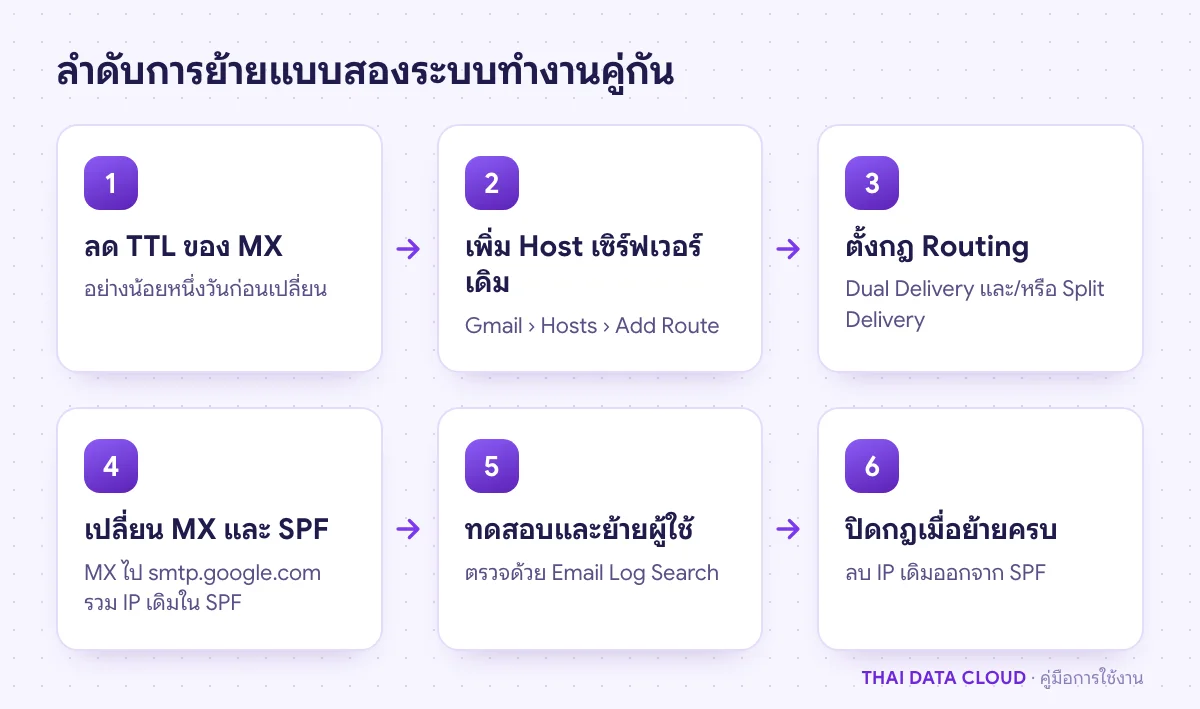
ลำดับการใช้ Dual Delivery และ Split Delivery ตั้งแต่ลด TTL เพิ่ม Host ตั้งกฎ เปลี่ยน MX ทดสอบ จนปิดกฎเมื่อย้ายเสร็จ
ปิดกฎและลบ IP เก่าออกจาก SPF ทันทีที่ย้ายครบ

ปัญหาที่พบบ่อยเกี่ยวกับ Dual Delivery

อีเมลตีกลับด้วยข้อความ 554 5.4.6 หรือวนลูป เกิดจากอะไร?

เซิร์ฟเวอร์เดิมส่งอีเมลของโดเมนกลับไปที่ Google อีกรอบ มักเพราะยังตั้งให้ส่งต่อทุกฉบับไป Gmail หรือ MX ในระบบเดิมยังชี้กลับมาที่ Google ให้ตั้งเซิร์ฟเวอร์เดิมให้ส่งอีเมลของโดเมนเข้ากล่องในเครื่องเท่านั้น และปิดการส่งต่ออัตโนมัติที่เคยตั้งไว้

Test TLS connection ขึ้น Could not validate certificate ต้องทำอย่างไร?

ชื่อที่ใส่ใน Host ไม่ตรงกับชื่อในใบรับรอง หรือใบรับรองไม่ได้ออกโดย CA ที่ Google เชื่อถือ ให้ใช้ชื่อโฮสต์ที่อยู่บนใบรับรอง หรือติดตั้งใบรับรองใหม่ เช่น จาก Let's Encrypt การเอาติ๊กตัวเลือกตรวจใบรับรองออกทำได้แต่ไม่แนะนำ

เซิร์ฟเวอร์เดิมปฏิเสธสำเนาเพราะ SPF ไม่ผ่าน แก้อย่างไร?

อีเมลที่ส่งต่อมาจาก IP ของ Google จึงไม่ผ่าน SPF ของโดเมนผู้ส่งตัวจริง ให้ตั้งเซิร์ฟเวอร์เดิมให้ข้ามการตรวจ SPF และสแปมสำหรับอีเมลที่มาจาก Google เพราะ Gmail กรองสแปมให้แล้วก่อนส่งต่อ

ผู้ใช้สับสนเพราะเห็นอีเมลซ้ำในสองระบบ ควรทำอย่างไร?

เป็นผลปกติของ Dual Delivery ให้แจ้งผู้ใช้ชัดเจนว่าระบบใดเป็นระบบหลัก และตอบอีเมลจากระบบนั้นเท่านั้น จากนั้นกำหนดวันปิดกฎให้สั้นที่สุดเท่าที่ทำได้ เอกสารทางการของ Google อ่านได้ที่ Email routing and delivery options for Google Workspace

ถ้าต้องการให้ทีมงานวางแผนย้ายอีเมลแบบไม่มีวันหยุดรับ หรือให้บางแผนกใช้ Cloud Mail Server คู่กับ Google Workspace อย่างถาวร ติดต่อทีมงาน THAI DATA CLOUD เพื่อออกแบบเส้นทางอีเมลให้

สรุปขั้นตอน Dual Delivery

ทบทวน Dual Delivery ทั้งหมดตามลำดับ ก่อนนำไปใช้กับระบบจริง

  1. เลือกระหว่าง Dual Delivery กับ Split Delivery
  2. เพิ่มเซิร์ฟเวอร์เดิมเป็น Host
  3. เตรียมเซิร์ฟเวอร์เดิมให้รับอีเมลจาก Google
  4. สร้างกฎ Dual Delivery
  5. สร้างกฎ Split Delivery สำหรับผู้ที่ยังไม่ย้าย
  6. เปลี่ยน MX มาที่ Google และปรับ SPF
  7. ทดสอบ แล้วปิดกฎเมื่อย้ายเสร็จ

เมื่อทำครบทุกข้อแล้ว Dual Delivery จะพร้อมใช้งาน หากผลลัพธ์ไม่เป็นไปตามที่คาด ให้ย้อนกลับไปดูหัวข้อปัญหาที่พบบ่อยด้านบน ซึ่งรวบรวมกรณีที่พบจริงจากการใช้งาน Dual Delivery ไว้แล้ว

อ่านเพิ่มเติมเกี่ยวกับ Dual Delivery

แชร์FacebookXLINELinkedIn

มีคำถามเรื่องบริการ? ติดต่อทีมงาน