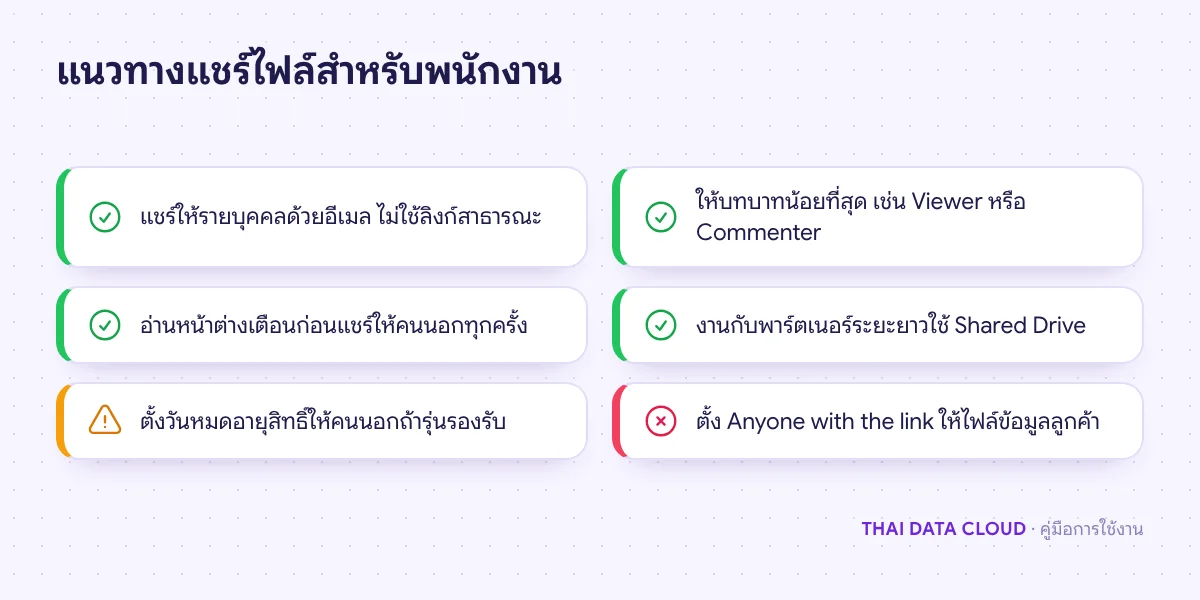
คำตอบสั้น ๆ: ตั้งค่า Drive Sharing ใน Admin console ของ Google Workspace คุมการแชร์ไฟล์ออกนอกองค์กร จำกัดโดเมนที่ไว้ใจ เปิดคำเตือน ปิดลิงก์สาธารณะ และสอนพนักงานแชร์ไฟล์
คู่มือนี้อธิบาย Drive Sharing ทีละขั้นตอน พร้อมคำสั่งที่ใช้ได้จริงและปัญหาที่พบบ่อย
Drive Sharing settings ใน Google Admin console คือชุดนโยบายที่กำหนดว่าพนักงานแชร์ไฟล์จาก Google Drive, Docs, Sheets และ Slides ออกนอกองค์กรได้หรือไม่ แชร์กับใครได้บ้าง และสร้างลิงก์ที่ใครก็เปิดได้หรือไม่ ค่าเหล่านี้ตั้งแยกตามหน่วยงาน (Organizational unit) หรือตามกลุ่มได้ จึงเปิดให้ฝ่ายขายทำงานกับลูกค้าได้สะดวก ขณะที่ฝ่ายบัญชีถูกจำกัดเข้มกว่า
ข้อมูลรั่วจาก Drive ส่วนใหญ่ไม่ได้มาจากการเจาะระบบ แต่มาจากลิงก์แบบ Anyone with the link ที่ถูกส่งต่อไปเรื่อย ๆ คู่มือนี้สำหรับผู้ดูแลระบบขององค์กรที่ใช้ Google Workspace เมื่อจบ คุณจะมีนโยบาย Drive Sharing ตามหน่วยงาน รายชื่อโดเมนพาร์ตเนอร์ที่ไว้ใจ คำเตือนก่อนแชร์ออกนอก และแนวทางให้พนักงานแชร์อย่างปลอดภัย
สิ่งที่ต้องเตรียม
- บัญชีผู้ดูแลที่มีสิทธิ์ Drive & Docs และสิทธิ์ Domain settings สำหรับจัดการ allowlist
- โครงสร้าง Organizational unit หรือกลุ่มที่ชัดเจน เช่น Sales, Projects, Finance
- รายชื่อโดเมนพาร์ตเนอร์ ซึ่งต้องใช้ Google Workspace และยืนยันโดเมนแล้วจึงจะใส่ใน allowlist ได้
- รู้รุ่นที่ใช้ ตัวเลือก Sharing options พื้นฐานมีทุกรุ่น ส่วน General access default และ Target audiences ต้องใช้ Business Standard ขึ้นไป และ trust rules มีเฉพาะบางรุ่นระดับ Enterprise
- แจ้งพนักงานล่วงหน้า เพราะการเปลี่ยนนโยบายอาจใช้เวลาถึง 24 ชั่วโมงและระหว่างนั้นค่าเก่ากับค่าใหม่อาจสลับกันมีผล
ขั้นตอนที่ 1: วางนโยบายตามหน่วยงาน
ก่อนแก้ค่า Drive Sharing ใด ๆ ให้เขียนตารางนโยบายสั้น ๆ ว่าแต่ละหน่วยงานต้องการอะไร ตัวอย่างที่ใช้ได้กับองค์กรทั่วไป
| หน่วยงาน | แชร์ออกนอกองค์กร | ลิงก์สาธารณะ |
|---|---|---|
| ทั้งองค์กร (หน่วยงานบนสุด) | Allowlisted domains | ปิด |
| Sales และ Projects | On พร้อมคำเตือน | ปิด |
| Marketing | On พร้อมคำเตือน | เปิด สำหรับเอกสารเผยแพร่ |
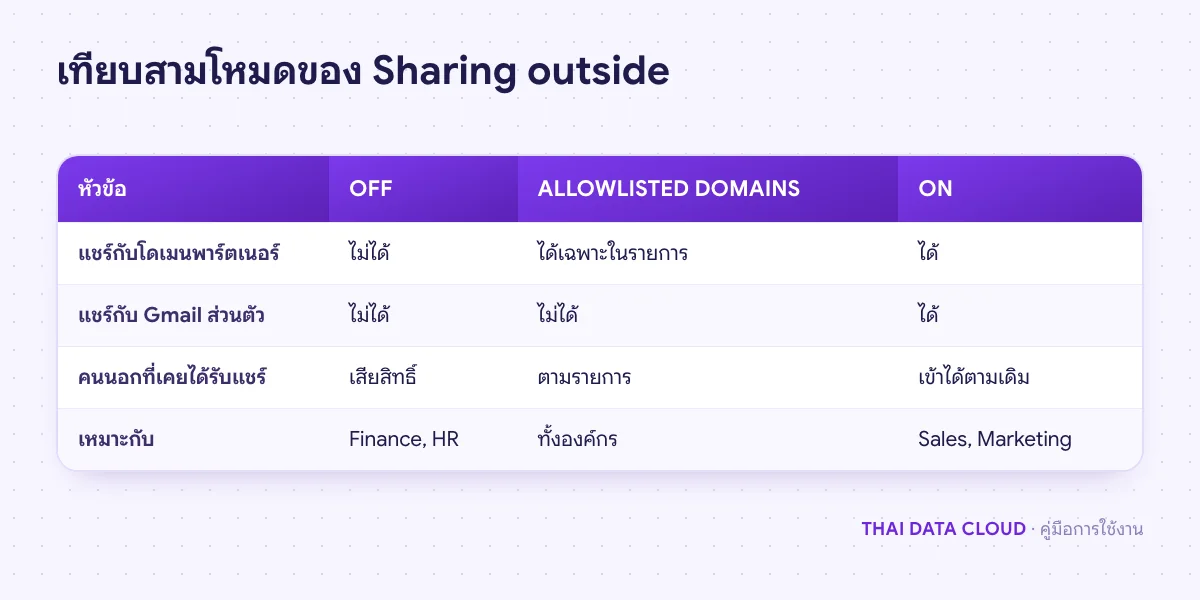
| Finance และ HR | Off | ปิด |
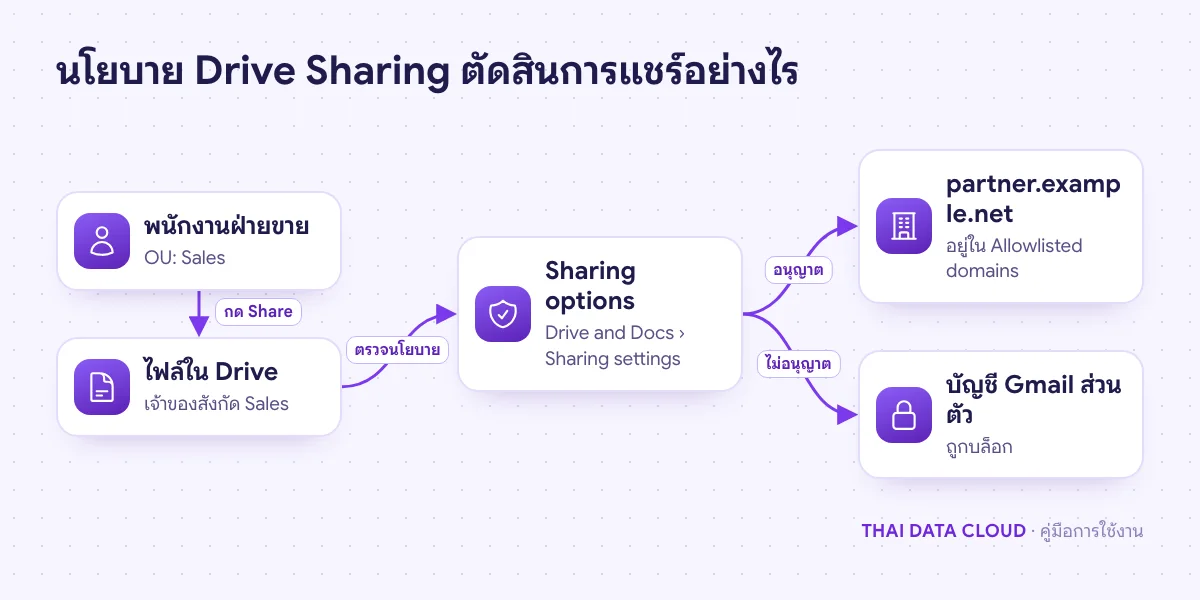
จำไว้ว่าค่าของกลุ่มจะชนะค่าของหน่วยงาน และเมื่อพนักงานแชร์ไฟล์ที่ตัวเองไม่ได้เป็นเจ้าของ ระบบจะใช้นโยบายของหน่วยงานที่เจ้าของไฟล์สังกัด
ขั้นตอนที่ 2: เปิดหน้า Sharing options ของ Drive Sharing
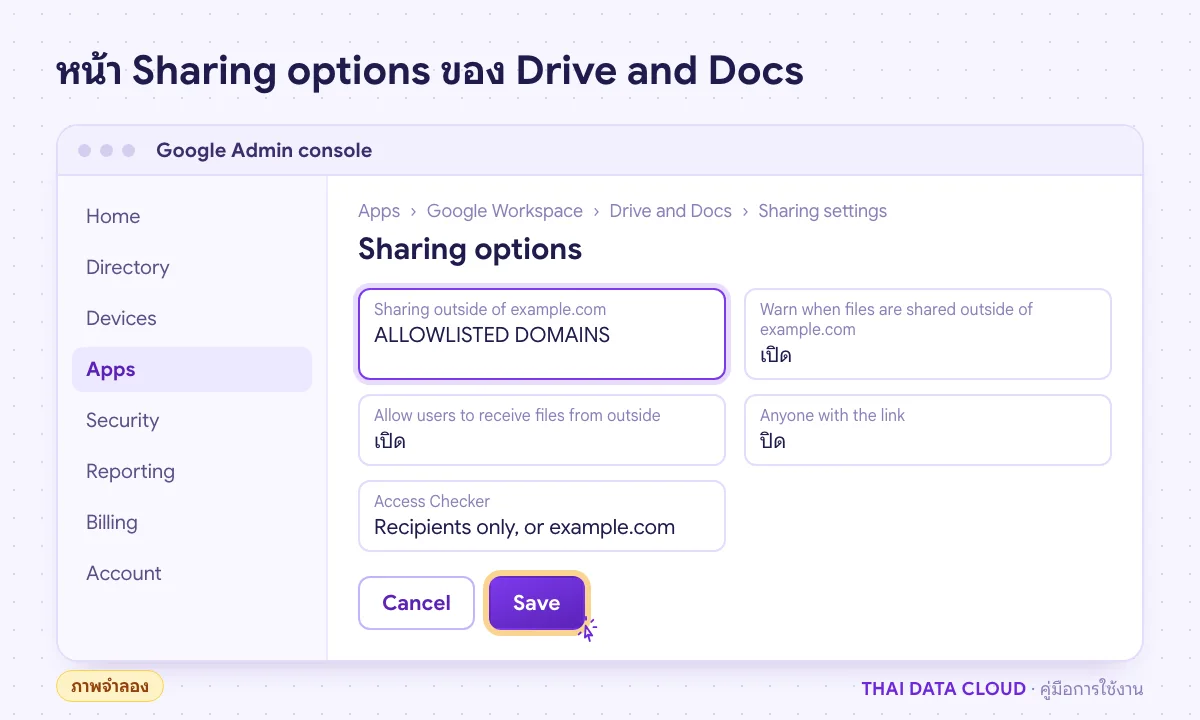
ไปที่ admin.google.com › Menu › Apps › Google Workspace › Drive and Docs › Sharing settings › Sharing options เลือกหน่วยงานที่แถบด้านซ้าย แล้วเลือกค่า Sharing outside of ชื่อองค์กร หนึ่งในสามแบบ คือ OFF, ALLOWLISTED DOMAINS หรือ ON จากนั้นคลิก Save หรือ Override สำหรับหน่วยงานย่อย
คำเตือน: การตั้งเป็น OFF จะทำให้คนนอกองค์กรเสียสิทธิ์เข้าไฟล์ที่เคยได้รับแชร์ไว้ทั้งหมด รวมถึงไฟล์แนบจาก Drive ในอีเมล ควรสำรวจก่อนว่ามีโครงการที่ยังทำงานกับลูกค้าอยู่หรือไม่
ขั้นตอนที่ 3: สร้างรายชื่อโดเมนที่ไว้ใจ (Allowlist)
ไปที่ Account › Domains › Allowlisted domains คลิก Add domain ใส่โดเมนพาร์ตเนอร์ คั่นด้วยจุลภาคได้ครั้งละไม่เกิน 200 โดเมน แล้วคลิก Add และ Save รายการนี้ใช้ร่วมกันทั้ง Drive, Chat และบริการอื่น ใส่ได้สูงสุด 5,000 โดเมน
กลับไปที่ Sharing options เลือก ALLOWLISTED DOMAINS ให้หน่วยงานที่ต้องการ แล้วคลิก View configured allowlisted domains เพื่อตรวจ ถ้าขึ้น Incompatible with allowlisted domains แปลว่าโดเมนนั้นไม่ได้ใช้ Google Workspace แบบยืนยันโดเมน เมื่อใช้โหมดนี้ พนักงานจะแชร์ให้บัญชี Gmail ส่วนตัวไม่ได้
ขั้นตอนที่ 4: เลือกตัวเลือกย่อยเมื่อเปิดแชร์ภายนอก
เมื่อเลือก ON หรือ ALLOWLISTED DOMAINS จะมีตัวเลือกย่อยที่ควรตั้งให้ครบ
- Warn when files owned by users or shared drives in ชื่อองค์กร are shared outside: ติ๊กไว้เสมอ ผู้ใช้จะเห็นหน้าต่างเตือนก่อนแชร์ให้คนนอก
- Allow users to receive files from users or shared drives outside: ตั้งตามนโยบาย ถ้าปิด พนักงานจะเปิดไฟล์ที่ลูกค้าแชร์มาไม่ได้
- Anyone with the link: ตัวเลือกที่ให้สร้างไฟล์หรือเว็บที่เผยแพร่แบบใครมีลิงก์ก็เปิดได้ ควรปิดสำหรับหน่วยงานส่วนใหญ่
- Visitor sharing: การแชร์ให้คนนอกที่ไม่มีบัญชี Google ผ่านรหัสยืนยัน เปิดเฉพาะหน่วยงานที่จำเป็น
- Access Checker: กำหนดว่าตอนแนบลิงก์ในอีเมลหรือปฏิทิน ระบบเสนอให้แชร์ได้แค่ผู้รับ ผู้รับหรือคนในองค์กร หรือแบบสาธารณะ
ตัวเลือกย่อยเหล่านี้ตั้งแยกตามหน่วยงานได้เหมือนค่า Drive Sharing หลัก ในหน้าเดียวกันให้ติ๊ก Highlight external files เพื่อให้ไฟล์ที่แชร์กับคนนอกมีป้ายกำกับ External ช่วยให้พนักงานรู้ตัวว่ากำลังทำงานกับเอกสารที่คนนอกเห็นได้