Microsoft Teams: สร้างทีมและ Channel ให้แต่ละแผนกในองค์กร
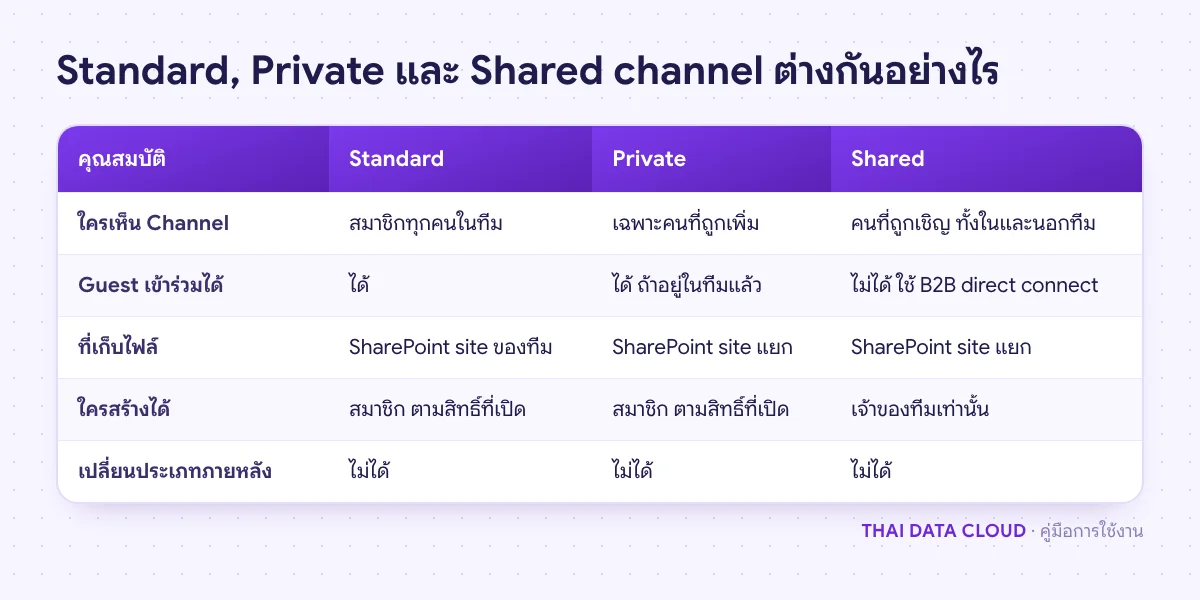
คำตอบสั้น ๆ: สร้างทีมใน Microsoft Teams ให้แต่ละแผนก แยก Channel ตามงาน เพิ่มสมาชิกและ Guest อย่างปลอดภัย พร้อมเลือก Standard, Private หรือ Shared channel ให้ถูกตั้งแต่แรก
คู่มือนี้อธิบาย Microsoft Teams ทีละขั้นตอน พร้อมคำสั่งที่ใช้ได้จริงและปัญหาที่พบบ่อย
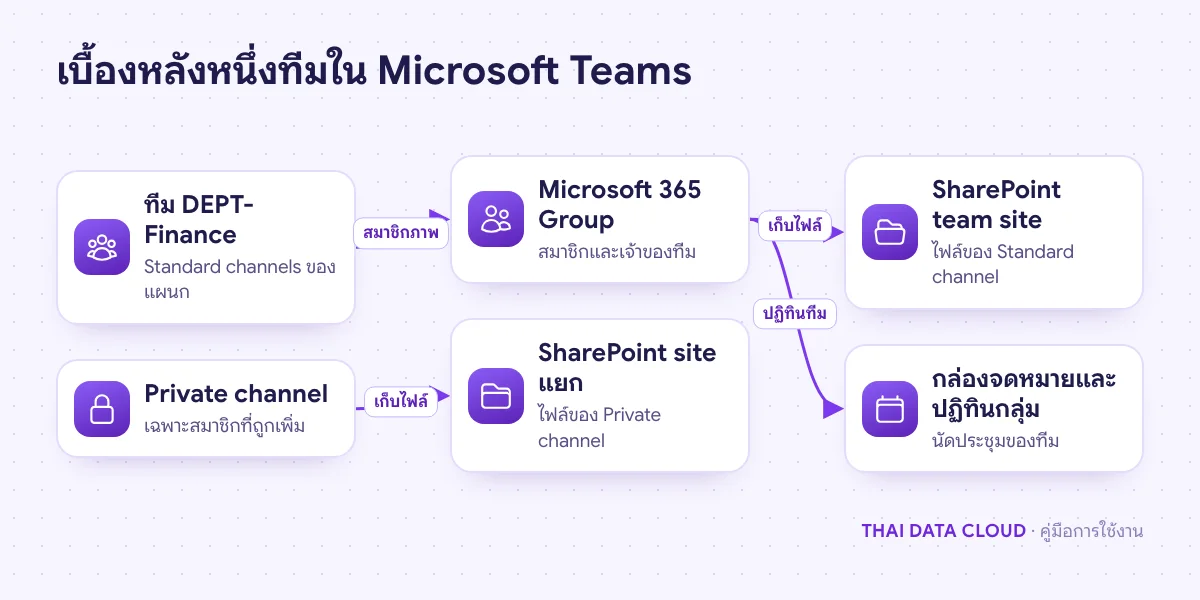
Microsoft Teams ช่วยให้แต่ละแผนกมีพื้นที่ทำงานของตัวเอง โดยหนึ่งทีม (Team) คือกลุ่มคนที่ทำงานด้วยกัน และ Channel คือห้องย่อยในทีมที่แยกบทสนทนาและไฟล์ตามหัวข้อ เบื้องหลังทุกทีมคือ Microsoft 365 Group หนึ่งกลุ่ม พร้อม SharePoint site สำหรับเก็บไฟล์และปฏิทินกลางของทีม
ไลเซนส์ที่มี Microsoft Teams รวมอยู่ ปัจจุบันบางแพ็กเกจขายแบบไม่รวม Teams แล้วซื้อ Teams แยก ให้ตรวจใน Microsoft 365 admin center > Billing > Your products
สิทธิ์สร้างทีม โดยค่าเริ่มต้นผู้ใช้ทุกคนสร้างได้ แต่บางองค์กรจำกัดไว้เฉพาะ IT
แอป Teams บนคอมพิวเตอร์ หรือเปิดผ่านเว็บที่ https://teams.microsoft.com
ผู้ดูแลระบบสร้างทีมแทนได้จาก Teams admin center (https://admin.teams.microsoft.com) > Teams > Manage teams > Add แล้วระบุชื่อ คำอธิบาย เจ้าของทีม และ Privacy วิธีนี้เหมาะเมื่อต้องการกำหนดเจ้าของทีมให้หัวหน้าแผนกตั้งแต่แรก
ขั้นตอนที่ 3: เพิ่มสมาชิกและกำหนดเจ้าของทีม
คลิก More options (จุดสามจุด) ข้างชื่อทีม > Add member พิมพ์ชื่อพนักงาน หรือพิมพ์ชื่อกลุ่ม เช่น Distribution list ของแผนก เพื่อเพิ่มทีละหลายคน แล้วคลิก Add
เปลี่ยนสมาชิกเป็นเจ้าของร่วมได้ที่ More options > Manage team > แท็บ Members แล้วเปลี่ยน Role จาก Member เป็น Owner เจ้าของทีมเพิ่มหรือลบสมาชิก สร้าง Channel และแก้การตั้งค่าทีมได้ ส่วนสมาชิกทำได้ตามสิทธิ์ที่เจ้าของเปิดให้
Microsoft Entra admin center > External Identities > External collaboration settings ต้องอนุญาตให้ผู้ใช้เชิญ Guest
Teams admin center > Users > Guest access ตั้งค่า Guest access เป็น On
Microsoft 365 admin center > Settings > Org settings > Microsoft 365 Groups ติ๊กให้เจ้าของกลุ่มเพิ่มคนนอกเป็น Guest ได้ และให้ Guest เข้าถึงเนื้อหากลุ่มได้
SharePoint admin center > Policies > Sharing ต้องอยู่ที่ระดับ New and existing guests หรือสูงกว่า เพื่อให้ Guest เปิดไฟล์ในทีมได้
จากนั้นเจ้าของทีมใช้ Add member แล้วพิมพ์อีเมลของคนนอก เช่น [email protected] ระบบจะเสนอให้เพิ่มเป็น Guest ใส่ชื่อที่แสดงให้จำง่ายแล้วคลิก Add คนนอกจะได้อีเมลเชิญ และชื่อจะมีคำว่า (Guest) ต่อท้ายในทีม หลังเพิ่มแล้วอาจใช้เวลาหลายชั่วโมงกว่า Guest จะเข้าใช้งานได้ครบ รายละเอียดดูที่ Guest access in Microsoft Teams
ถ้ายังอยากเก็บประวัติไว้อ้างอิง ให้ Archive ทีมจาก Teams admin center > Manage teams ทีมจะกลายเป็นอ่านอย่างเดียว ถ้าลบทีม Microsoft 365 Group ที่อยู่เบื้องหลังจะถูกลบไปด้วย และกู้คืนได้ภายใน 30 วันเท่านั้น
ถ้าต้องการให้ช่วยวางโครงสร้าง Microsoft Teams ให้ทั้งองค์กร ตั้งค่า Guest access อย่างปลอดภัย หรือย้ายไฟล์จาก File Server เข้าทีม ติดต่อทีมงาน THAI DATA CLOUD ได้ทันที องค์กรที่ต้องการจัดหาไลเซนส์หรือให้ทีมงานดูแล Microsoft 365 แบบครบวงจร ดูรายละเอียดได้ที่หน้าบริการของเรา
สรุปขั้นตอน Microsoft Teams
ทบทวน Microsoft Teams ทั้งหมดตามลำดับ ก่อนนำไปใช้กับระบบจริง
วางโครงสร้างทีมและ Channel ก่อนสร้าง
สร้างทีมใหม่ใน Microsoft Teams
เพิ่มสมาชิกและกำหนดเจ้าของทีม
เพิ่มบุคคลภายนอกเป็น Guest
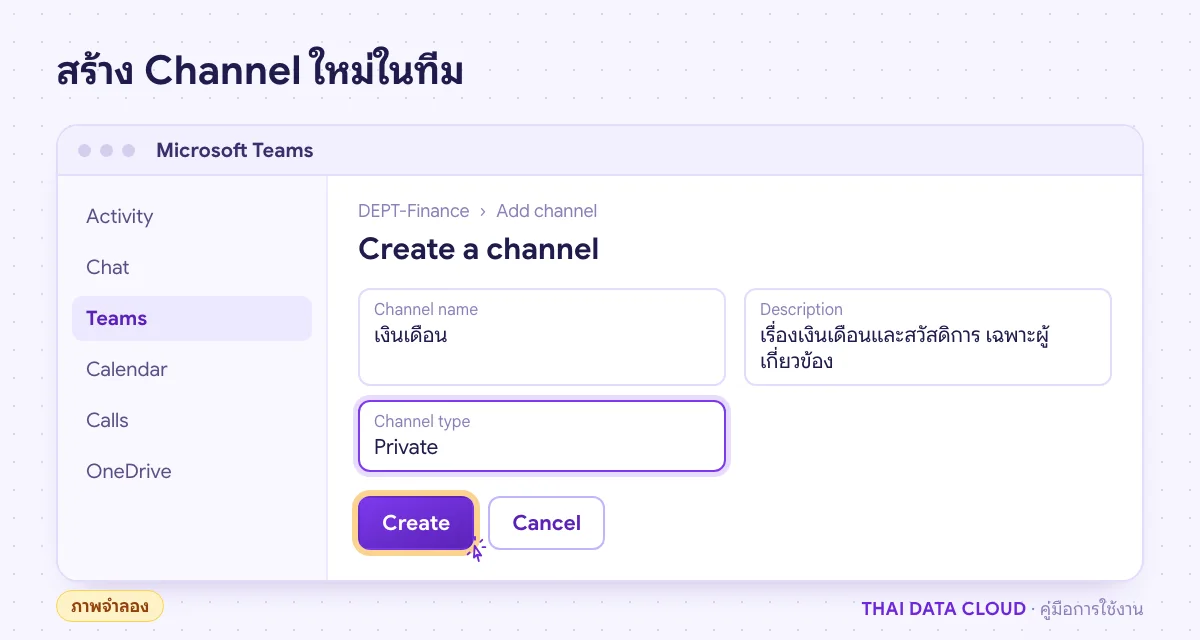
สร้าง Channel แบบ Standard, Private หรือ Shared
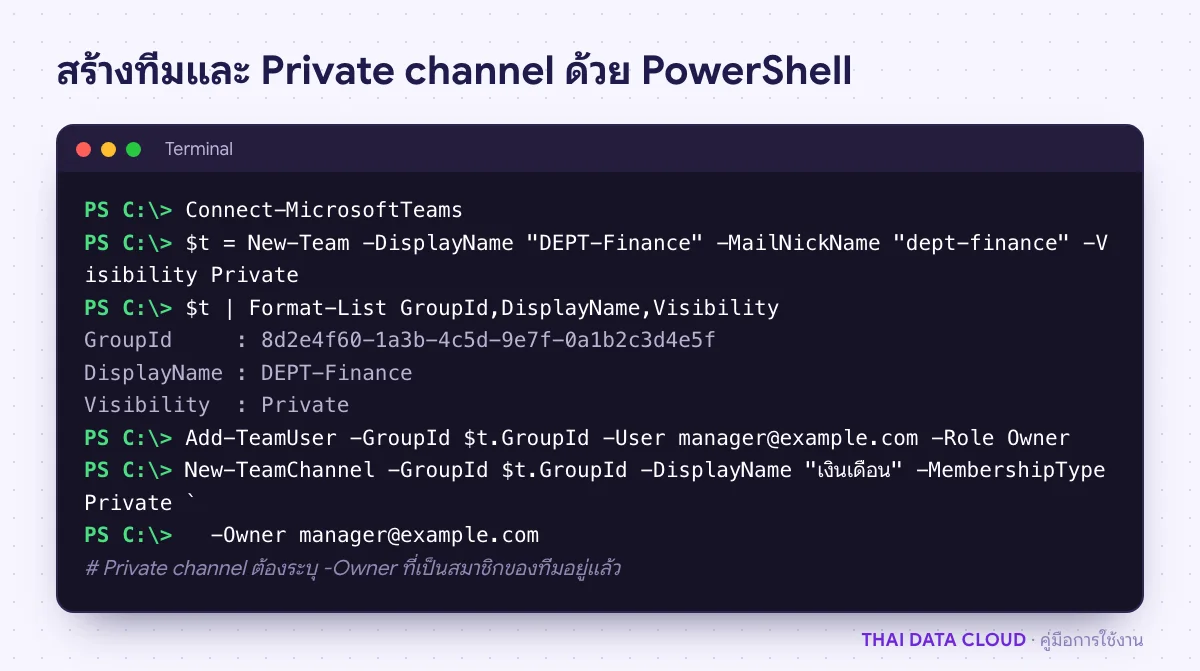
สร้างทีมจำนวนมากด้วย PowerShell
เมื่อทำครบทุกข้อแล้ว Microsoft Teams จะพร้อมใช้งาน หากผลลัพธ์ไม่เป็นไปตามที่คาด ให้ย้อนกลับไปดูหัวข้อปัญหาที่พบบ่อยด้านบน ซึ่งรวบรวมกรณีที่พบจริงจากการใช้งาน Microsoft Teams ไว้แล้ว