

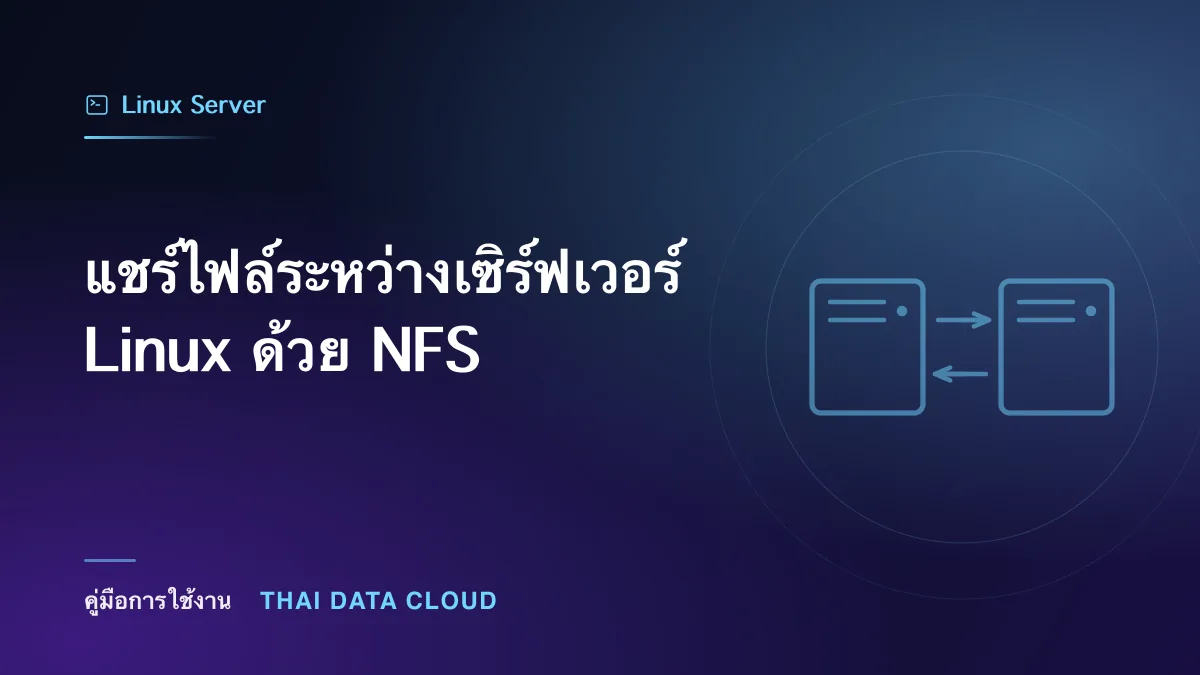
แชร์ไฟล์ระหว่างเซิร์ฟเวอร์ Linux ด้วย NFS
เมื่อมีเว็บเซิร์ฟเวอร์หลายเครื่องให้บริการเว็บเดียวกัน ไฟล์ที่ผู้ใช้อัปโหลดต้องอยู่ที่เดียวและทุกเครื่องเห็นเหมือนกัน ไม่เช่นนั้นผู้ใช้จะเห็นรูปบ้างไม่เห็นบ้างขึ้นอยู่กับว่าถูกส่งไปเครื่องไหน NFS คือวิธีมาตรฐานของ Linux สำหรับงานนี้
คู่มือนี้ตั้ง NFS Server หนึ่งเครื่องและเมานต์จากเครื่องอื่น พร้อมอธิบายตัวเลือกที่มีผลจริงต่อความเร็วและความปลอดภัย และวิธีเมานต์ที่ไม่ทำให้เครื่องบูตค้างเมื่อ NFS Server ไม่อยู่
สิ่งที่ต้องเตรียม
- เซิร์ฟเวอร์สองเครื่องขึ้นไปที่อยู่ในเครือข่ายภายในเดียวกัน
- สิทธิ์
sudoทั้งสองฝั่ง
ข้อควรรู้ก่อนเริ่ม NFS ไม่มีการเข้ารหัสและยืนยันตัวตนด้วย IP เป็นหลัก จึงต้องใช้เฉพาะในเครือข่ายภายในที่ควบคุมได้เท่านั้น อย่าเปิดสู่อินเทอร์เน็ตเด็ดขาด
ขั้นตอนที่ 1: ติดตั้งฝั่ง Server
# Ubuntu / Debian
sudo apt install -y nfs-kernel-server

# AlmaLinux / Rocky Linux
sudo dnf install -y nfs-utils
sudo systemctl enable --now nfs-server
สร้างโฟลเดอร์ที่จะแชร์
sudo mkdir -p /srv/shared/uploads
sudo chown www-data:www-data /srv/shared/uploads
sudo chmod 2775 /srv/shared/uploads
บิต 2 ข้างหน้าคือ setgid ทำให้ไฟล์ที่สร้างใหม่ในโฟลเดอร์นี้สืบทอดกลุ่มเดียวกัน ซึ่งช่วยลดปัญหาสิทธิ์เมื่อมีหลายเครื่องเขียนพร้อมกัน
ขั้นตอนที่ 2: ประกาศว่าจะแชร์ให้ใคร
sudo nano /etc/exports/srv/shared/uploads 10.0.0.11(rw,sync,no_subtree_check)
/srv/shared/uploads 10.0.0.12(rw,sync,no_subtree_check)
# หรือทั้งวง
# /srv/shared/uploads 10.0.0.0/24(rw,sync,no_subtree_check)ความหมายของตัวเลือกที่สำคัญ
- rw ให้เขียนได้ ใช้
roหากต้องการให้อ่านอย่างเดียว - sync ยืนยันการเขียนลงดิสก์จริงก่อนตอบกลับ ช้ากว่า
asyncแต่ปลอดภัยกว่ามากเมื่อไฟดับ อย่าใช้asyncกับข้อมูลสำคัญ - no_subtree_check ลดปัญหาความน่าเชื่อถือเมื่อไฟล์ถูกเปลี่ยนชื่อ และเป็นค่าที่แนะนำในปัจจุบัน
- root_squash เป็นค่าเริ่มต้นที่ไม่ต้องใส่ มันแปลง root ของเครื่องลูกให้กลายเป็นผู้ใช้ไร้สิทธิ์ ป้องกันไม่ให้ root จากเครื่องอื่นมีอำนาจเต็มบนไฟล์ที่แชร์ อย่าปิดด้วย
no_root_squashเว้นแต่จำเป็นจริง ๆ
sudo exportfs -ra
sudo exportfs -v
ขั้นตอนที่ 3: เปิด Firewall เฉพาะวงภายใน
# Ubuntu
sudo ufw allow from 10.0.0.0/24 to any port nfs

# AlmaLinux / Rocky
sudo firewall-cmd --permanent --add-service=nfs
sudo firewall-cmd --permanent --add-service=rpc-bind
sudo firewall-cmd --permanent --add-service=mountd
sudo firewall-cmd --reload
ขั้นตอนที่ 4: เมานต์จากเครื่องลูก
# Ubuntu / Debian
sudo apt install -y nfs-common

# AlmaLinux / Rocky Linux
sudo dnf install -y nfs-utils
ดูว่าเซิร์ฟเวอร์แชร์อะไรไว้บ้าง
showmount -e 10.0.0.9ทดลองเมานต์
sudo mkdir -p /mnt/uploads
sudo mount -t nfs 10.0.0.9:/srv/shared/uploads /mnt/uploads
df -hT | grep nfs
touch /mnt/uploads/test.txt && ls -l /mnt/uploads/
ขั้นตอนที่ 5: เมานต์ถาวรโดยไม่ทำให้บูตค้าง
นี่คือจุดที่พลาดกันบ่อย ถ้าใส่ใน /etc/fstab แบบธรรมดา แล้ววันหนึ่ง NFS Server ไม่อยู่ เครื่องลูกจะบูตค้างรอจนหมดเวลา
sudo nano /etc/fstab10.0.0.9:/srv/shared/uploads /mnt/uploads nfs defaults,_netdev,nofail,soft,timeo=30,retrans=3,noatime 0 0ตัวเลือกที่ป้องกันปัญหา
- _netdev บอกว่าต้องรอเครือข่ายพร้อมก่อน
- nofail ถ้าเมานต์ไม่สำเร็จให้บูตต่อไป ไม่ต้องหยุดรอ
- soft ถ้าเซิร์ฟเวอร์ไม่ตอบ ให้คืนค่าผิดพลาดแทนที่จะค้างตลอดไป เหมาะกับงานเว็บ ส่วน
hardเหมาะกับข้อมูลที่ห้ามสูญหาย - noatime ไม่ต้องเขียนเวลาที่เข้าถึงไฟล์กลับไป ลดทราฟฟิกได้มาก
sudo mount -a
mount | grep nfs
ขั้นตอนที่ 6: ทางเลือกที่ยืดหยุ่นกว่าด้วย autofs
autofs เมานต์ให้เมื่อมีการเข้าใช้จริง และถอดออกเองเมื่อไม่ได้ใช้ เหมาะเมื่อเครื่องลูกไม่จำเป็นต้องต่ออยู่ตลอด
sudo apt install -y autofs
sudo nano /etc/auto.master.d/nfs.autofs
/mnt/nfs /etc/auto.nfs --timeout=60sudo nano /etc/auto.nfsuploads -fstype=nfs,rw,soft,timeo=30 10.0.0.9:/srv/shared/uploadssudo systemctl restart autofs
ls /mnt/nfs/uploadsขั้นตอนที่ 7: แก้เรื่องสิทธิ์ให้ตรงกันทุกเครื่อง
NFS ส่งสิทธิ์เป็นตัวเลข UID และ GID ไม่ใช่ชื่อผู้ใช้ ถ้าผู้ใช้ www-data มี UID 33 บนเครื่องหนึ่งแต่เป็น 1001 บนอีกเครื่อง ไฟล์จะแสดงเจ้าของผิดและเขียนไม่ได้
id www-dataถ้าไม่ตรงกัน แก้ให้ตรงบนเครื่องที่ยังไม่มีข้อมูลสำคัญ
sudo usermod -u 33 www-data
sudo groupmod -g 33 www-data
sudo find /var/www -user 1001 -exec chown 33 {} \;
อีกทางคือบังคับ UID จากฝั่ง Server ด้วยตัวเลือกใน exports
/srv/shared/uploads 10.0.0.0/24(rw,sync,no_subtree_check,all_squash,anonuid=33,anongid=33)วิธีนี้ทำให้ทุกคนที่เขียนเข้ามากลายเป็น UID 33 เสมอ เรียบง่ายและตัดปัญหาเรื่อง UID ไม่ตรงได้ทั้งหมด
ปัญหาที่พบบ่อย
mount ขึ้น access denied by server
IP ของเครื่องลูกไม่ตรงกับที่ประกาศใน /etc/exports ตรวจด้วย sudo exportfs -v บนเซิร์ฟเวอร์ และอย่าลืมสั่ง sudo exportfs -ra หลังแก้ไฟล์
เขียนไฟล์ไม่ได้ทั้งที่ประกาศ rw
ตรวจสองชั้น ชั้นแรกคือสิทธิ์ของโฟลเดอร์บนเครื่อง Server เอง ชั้นที่สองคือ UID ที่ไม่ตรงกันตามขั้นตอนที่ 7 และตรวจว่า root_squash กำลังแปลง root ของคุณเป็นผู้ใช้ไร้สิทธิ์อยู่
เครื่องลูกค้างเมื่อ NFS Server ดับ
ใช้ตัวเลือก soft ร่วมกับ timeo และ nofail หากค้างอยู่แล้วให้ถอดแบบบังคับด้วย sudo umount -f -l /mnt/uploads
ช้ากว่าที่คาด
ตรวจว่าใช้ NFSv4 อยู่ด้วย mount | grep nfs และเพิ่มขนาดบล็อกด้วย rsize=1048576,wsize=1048576 สำหรับไฟล์ขนาดเล็กจำนวนมาก NFS จะช้าโดยธรรมชาติ พิจารณาใช้ Object Storage แทนหากเป็นไฟล์ที่ผู้ใช้อัปโหลด
ต้องการวางโครงสร้างจัดเก็บไฟล์ร่วมกันหลายเครื่อง ติดต่อ THAI DATA CLOUD ได้ที่ https://thaidata.cloud/contact/
- Categories:
- Cloud
- Tags:
- Cloud
- Cloud Server

Related Posts
หมวดหมู่ที่น่าสนใจ
- Account Settings
- AD Server
- AI
- Alibaba Cloud
- Anti-Spam Gateway
- AWS Amazon Web Services
- Campaign
- CentOS/AlmaLinux
- Cloud
- Cloud Backup
- Cloud Communication
- Cloud Migration
- Cloud Security
- Cloud Server Management
- Cloud Solution
- Cloud Solution for Government
- Cloud Solutions by Industry
- Cloud Storage
- Cloud VPS App Plus +
- Cloud VPS DirectAdmin
- Cloud VPS Plesk
- CSR
- Cyber Security
- Cybersecurity
- Data Sovereignty
- Database Server
- DDoS
- Digital Tranformation
- Digital Transformation
- Direct Mail
- Directadmin
- Domainname
- Ecommerce
- ERP
- Generative AI
- Getting Started
- Google Cloud
- Google G Suite
- Huawei Cloud
- IT News
- Linux Server
- Managed Cloud Services
- Managed Service Provider
- Manual
- Microsoft
- Microsoft 365
- Microsoft Azure
- News
- On-premise
- Private Mail Server
- Promotion
- Recommend Solution (Enterprise)
- Server
- Sovereign Cloud
- THAI DATA CLOUD Platform
- Ubuntu
- Ubuntu
- Uncategorized
- VMware
- VPS Server
- Web Design
- Web Hosting
- Web Hosting (DirectAdmin)
- Web Hosting (Plesk)
- Web Technologies
- Windows Server
- Wordpress
- Zimbra
- เรื่องราวความประทับใจ
- โซลูชันสำหรับธุรกิจการผลิตและยานยนต์
- โซลูชันสำหรับธุรกิจการศึกษา
- โซลูชันสำหรับธุรกิจการเงิน
- โซลูชันสำหรับธุรกิจขนส่งและกระจายสินค้า
- โซลูชันสำหรับธุรกิจค้าปลีก
- โซลูชันสำหรับธุรกิจท่องเที่ยว
- โซลูชันสำหรับธุรกิจบริการสุขภาพและโรงพยาบาล
- โซลูชันสำหรับธุรกิจประกันภัย
- โซลูชันสำหรับธุรกิจพลังงานและสาธารณูปโภค
- โซลูชันสำหรับธุรกิจสื่อสารมวลชนและเอ็นเตอร์เทนเมนท์
- โซลูชันสำหรับธุรกิจอสังหาริมทรัพย์
- โซลูชันสำหรับธุรกิจเทคโนโลยี







