OneDrive Backup: สำรอง Desktop และ Documents อัตโนมัติ
คำตอบสั้น ๆ: เปิด OneDrive Backup (Known Folder Move) ให้ Desktop, Documents และ Pictures ซิงก์ขึ้นคลาวด์อัตโนมัติ ใช้ Files On-Demand และบังคับใช้ทั้งองค์กรด้วยนโยบาย
คู่มือนี้อธิบาย OneDrive Backup ทีละขั้นตอน พร้อมคำสั่งที่ใช้ได้จริงและปัญหาที่พบบ่อย
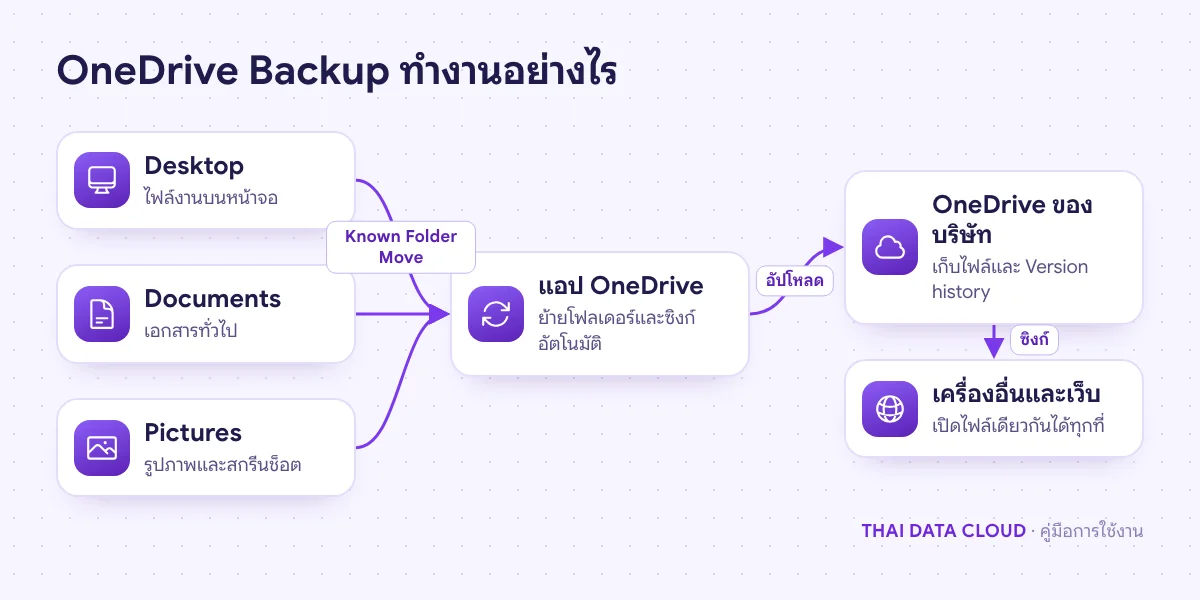
OneDrive Backup คือการให้แอป OneDrive บน Windows ดูแลโฟลเดอร์ Desktop, Documents และ Pictures (รุ่นใหม่รวม Music และ Videos ด้วย) ให้ซิงก์ขึ้นคลาวด์อัตโนมัติ ผู้ดูแลระบบจะรู้จักฟีเจอร์นี้ในชื่อ Known Folder Move พนักงานยังบันทึกไฟล์ที่เดิมเหมือนทุกวัน แต่ไฟล์ทุกชิ้นมีสำเนาใน OneDrive ของบริษัททันที
ฟีเจอร์นี้เหมาะกับองค์กรที่พนักงานชอบเก็บงานไว้บนเดสก์ท็อป เมื่อโน้ตบุ๊กหาย ฮาร์ดดิสก์เสีย หรือเปลี่ยนเครื่องใหม่ ไฟล์จะไม่หายไปพร้อมเครื่อง เมื่อทำตามคู่มือนี้ครบ คุณจะเปิด OneDrive Backup ได้ทั้งแบบทีละเครื่องและแบบบังคับทั้งองค์กร พร้อมใช้ Files On-Demand ประหยัดพื้นที่ดิสก์
สิ่งที่ต้องเตรียม (OneDrive Backup)
Windows 10 หรือ Windows 11 ที่มีแอป OneDrive รุ่นล่าสุด (ติดมากับ Windows อยู่แล้ว ให้อัปเดตก่อน)
บัญชีงานที่มีไลเซนส์ซึ่งรวม OneDrive เช่น Business Basic, Business Standard, Business Premium หรือ E3
พื้นที่ OneDrive เหลือมากกว่าขนาดรวมของโฟลเดอร์ที่จะสำรอง ตรวจขนาดได้โดยคลิกขวาที่โฟลเดอร์ > Properties
ถ้ามีไฟล์ .pst ของ Outlook อยู่ใน Documents ให้ปิด Outlook ก่อน และควรย้าย .pst ไปเก็บนอกโฟลเดอร์ที่จะสำรอง เพราะไฟล์ใหญ่และเปลี่ยนตลอดเวลา ทำให้ซิงก์หนัก
สำหรับผู้ดูแล: Tenant ID จาก Microsoft Entra admin center (หน้า Overview) และสิทธิ์แก้ Group Policy หรือ Microsoft Intune
ถ้าองค์กรเคยใช้ Folder Redirection ของ Windows ส่งโฟลเดอร์ Documents หรือ Desktop ไปไว้บน File Server ต้องวางแผนย้ายข้อมูลก่อน เพราะ Known Folder Move จะไม่ทำงานบนโฟลเดอร์ที่ถูก redirect ไปที่อื่นอยู่
ไฟล์ยังอยู่ที่เดิมในมุมมองผู้ใช้ แต่ถูกซิงก์ขึ้น OneDrive และเปิดจากเครื่องอื่นได้
ขั้นตอนที่ 1: ตรวจว่า OneDrive ลงชื่อเข้าใช้บัญชีงานแล้ว (OneDrive Backup)
ดูไอคอนรูปเมฆที่มุมขวาล่างของ Taskbar (Notification area) ถ้าเป็นเมฆสีฟ้าแปลว่าลงชื่อเข้าใช้บัญชีงานแล้ว ถ้าไม่มีไอคอน ให้กด Start พิมพ์ OneDrive เปิดแอป แล้วลงชื่อเข้าใช้ด้วยอีเมลบริษัท
เมื่อสำเร็จ ใน File Explorer จะมีโฟลเดอร์ชื่อ OneDrive - ชื่อองค์กร ซึ่งเป็นปลายทางที่โฟลเดอร์ Desktop และ Documents จะถูกย้ายเข้าไป
ขั้นตอนที่ 2: เปิดหน้า Manage backup
คลิกไอคอนเมฆ OneDrive ที่ Taskbar
คลิกไอคอนรูปเฟือง (Help & Settings) แล้วเลือก Settings
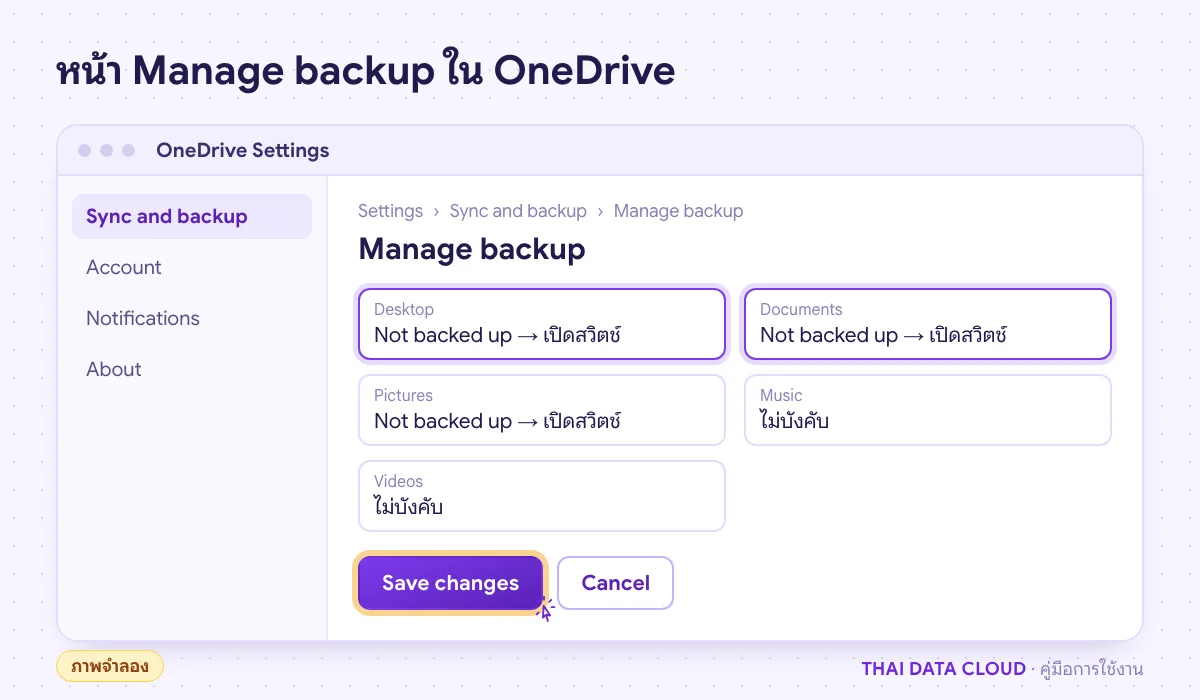
ไปที่แท็บ Sync and backup แล้วคลิก Manage backup
หน้าต่างที่เปิดขึ้นจะแสดงรายการโฟลเดอร์ เช่น Desktop, Documents, Pictures พร้อมสถานะ Not backed up หรือขนาดไฟล์ที่จะสำรอง ถ้าปุ่ม Manage backup เป็นสีเทา แปลว่าผู้ดูแลตั้งนโยบายห้ามไว้
เปิดสวิตช์โฟลเดอร์ที่ต้องการแล้วกด Save changes (ภาพจำลอง)
ขั้นตอนที่ 3: เลือกโฟลเดอร์และเริ่ม OneDrive Backup
เปิดสวิตช์ของโฟลเดอร์ที่ต้องการ อย่างน้อยควรเปิด Desktop และ Documents เพราะเป็นที่ที่พนักงานเก็บงานมากที่สุด แล้วคลิก Save changes (แอปรุ่นเก่าใช้ปุ่ม Start backup )
OneDrive จะย้ายโฟลเดอร์ไปไว้ใน C:\Users\ชื่อผู้ใช้\OneDrive - ชื่อองค์กร\ แล้วเริ่มอัปโหลด ทางลัดใน File Explorer และไฟล์บนเดสก์ท็อปยังอยู่ตำแหน่งเดิมในสายตาผู้ใช้ การย้ายภายในดิสก์เดียวกันเสร็จเร็ว แต่การอัปโหลดครั้งแรกอาจใช้เวลานานหากมีข้อมูลหลายสิบ GB อย่าปิดเครื่องหรือออกจากระบบจนกว่าไอคอนเมฆจะหยุดหมุน
ขั้นตอนที่ 4: เปิด Files On-Demand เพื่อประหยัดพื้นที่
หลังเปิด OneDrive Backup ไฟล์ทุกชิ้นจะอยู่ทั้งบนเครื่องและบนคลาวด์ ซึ่งกินพื้นที่ดิสก์เท่าเดิม Files On-Demand ช่วยให้เห็นไฟล์ทั้งหมดใน OneDrive โดยไม่ต้องดาวน์โหลดทุกไฟล์ลงเครื่อง ตั้งแต่ OneDrive รุ่น 23.066 ฟีเจอร์นี้เปิดเป็นค่าเริ่มต้นแล้ว ตรวจได้ที่ Settings > Sync and backup > Advanced settings > Files On-Demand
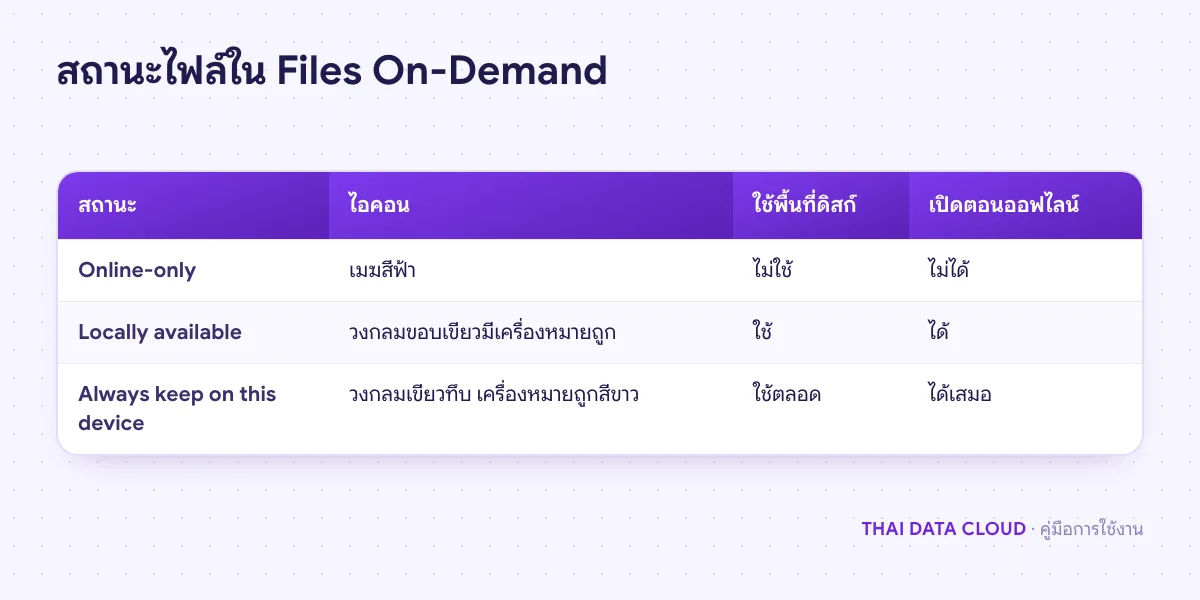
คลิกขวาที่ไฟล์หรือโฟลเดอร์ > Free up space เพื่อเก็บไว้บนคลาวด์อย่างเดียว คืนพื้นที่ดิสก์
คลิกขวา > Always keep on this device สำหรับงานที่ต้องเปิดตอนไม่มีอินเทอร์เน็ต เช่น ไฟล์นำเสนอที่จะใช้นอกสถานที่
ดูไอคอนในคอลัมน์ Status ของ File Explorer เพื่อรู้ว่าไฟล์อยู่บนเครื่องหรือบนคลาวด์
ข้อควรระวังคือไฟล์แบบ online-only เปิดไม่ได้ถ้าไม่มีอินเทอร์เน็ต และถ้าลบไฟล์ online-only จากเครื่อง ไฟล์จะถูกลบจาก OneDrive ทุกเครื่องด้วย ไม่ไปอยู่ใน Recycle Bin ของ Windows แต่ยังกู้คืนได้จาก Recycle bin บนเว็บ OneDrive
ขั้นตอนที่ 5: บังคับใช้ OneDrive Backup ทั้งองค์กรด้วยนโยบาย
การให้พนักงานเปิด OneDrive Backup เองทีละเครื่องมักไม่ครบทุกคน ผู้ดูแลจึงควรใช้นโยบายของ OneDrive ผ่าน Group Policy (ไฟล์ ADMX ของ OneDrive) หรือ Intune Settings catalog หมวด OneDrive นโยบายหลักมีดังนี้
Silently move Windows known folders to OneDrive : ย้ายโฟลเดอร์ให้อัตโนมัติโดยผู้ใช้ไม่ต้องกด ต้องใส่ Tenant IDPrompt users to move Windows known folders to OneDrive : แสดงหน้าต่างชวนผู้ใช้ให้เปิด Backup เองPrevent users from redirecting their Windows known folders to their PC : ไม่ให้ผู้ใช้ปิด Backup กลับไปเก็บบนเครื่อง
ถ้าต้องการทดสอบกับเครื่องเดียวก่อน ให้เปิด Command Prompt แบบ Run as administrator แล้วเพิ่มค่ารีจิสทรีของนโยบายเดียวกัน (แทน Tenant ID ด้วยค่าจริงขององค์กร)
reg add "HKLM\SOFTWARE\Policies\Microsoft\OneDrive" /v KFMSilentOptIn /t REG_SZ /d "11111111-2222-3333-4444-555555555555" /f
reg add "HKLM\SOFTWARE\Policies\Microsoft\OneDrive" /v KFMSilentOptInWithNotification /t REG_DWORD /d 1 /f
OneDrive จะอ่านนโยบายเมื่อแอปเริ่มทำงานรอบถัดไป ถ้าองค์กรมีเครื่องจำนวนมาก Microsoft แนะนำให้ทยอยเปิดเป็นรอบ ๆ เพื่อไม่ให้การอัปโหลดพร้อมกันกินแบนด์วิดท์ทั้งออฟฟิศ รายละเอียดนโยบายทั้งหมดอยู่ใน Redirect and move Windows known folders to OneDrive
ขั้นตอนที่ 6: ตรวจสอบว่า OneDrive Backup ย้ายโฟลเดอร์สำเร็จ
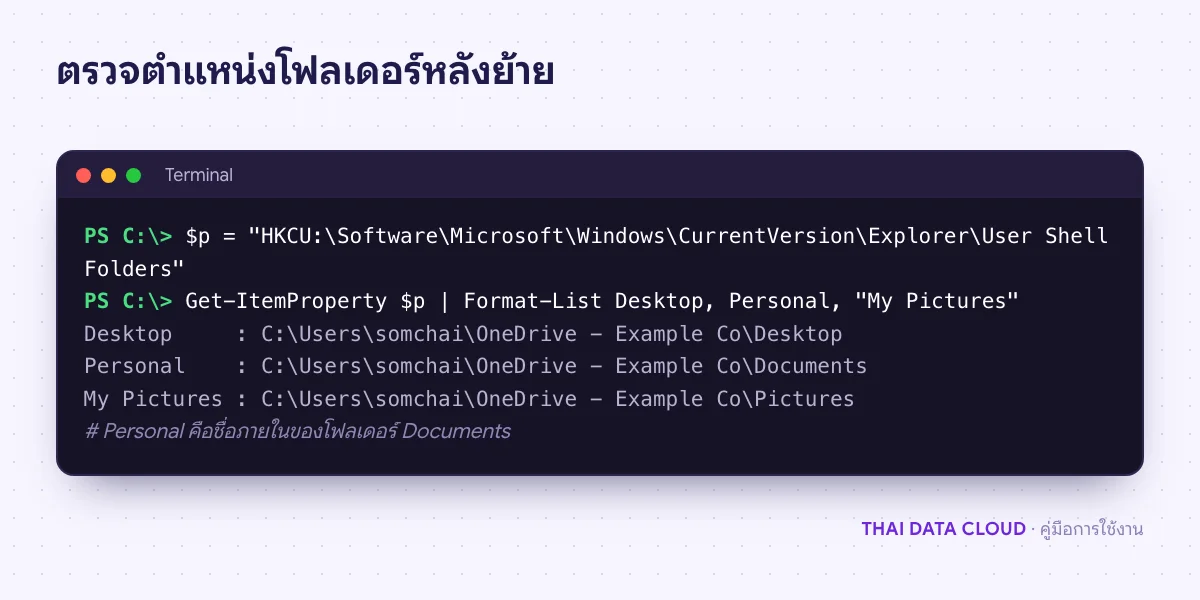
วิธีที่เร็วที่สุดคือเปิด Manage backup อีกครั้ง โฟลเดอร์ที่สำเร็จจะแสดงว่าสำรองแล้ว หรือคลิกขวาที่โฟลเดอร์ Documents > Properties > แท็บ Location ต้องเห็นพาธที่อยู่ใต้ OneDrive - ชื่อองค์กร ผู้ดูแลที่ต้องตรวจหลายเครื่องใช้ PowerShell อ่านตำแหน่งโฟลเดอร์ของผู้ใช้ได้
$p = "HKCU:\Software\Microsoft\Windows\CurrentVersion\Explorer\User Shell Folders"
Get-ItemProperty $p | Format-List Desktop, Personal, "My Pictures"
ทั้งสามค่าต้องชี้ไปที่โฟลเดอร์ OneDrive - ชื่อองค์กร ถ้ายังเป็น C:\Users\ชื่อผู้ใช้ แปลว่ายังไม่ย้าย
สุดท้ายให้เปิด OneDrive บนเว็บ (office.com แล้วเลือก OneDrive) ต้องเห็นโฟลเดอร์ Desktop และ Documents พร้อมไฟล์ครบ ถ้าต้องการวางแผนกู้ไฟล์เมื่อมีคนลบผิดหรือโดนแรนซัมแวร์ ให้ศึกษาการใช้ Recycle bin และ Version history ของ OneDrive ควบคู่ไปด้วย
ปัญหาที่พบบ่อยเกี่ยวกับ OneDrive Backup
เปิด OneDrive Backup แล้วไฟล์บน Desktop หายไป ต้องทำอย่างไร?
ไฟล์ไม่ได้หาย แต่ย้ายไปอยู่ในโฟลเดอร์ OneDrive - ชื่อองค์กร\Desktop ถ้าผู้ใช้เคยปิด Backup แล้วเลือกเก็บไฟล์ไว้บน OneDrive อย่างเดียว เดสก์ท็อปจะเหลือเพียงทางลัด Where are my files ให้เปิดทางลัดนั้นหรือดูบนเว็บ OneDrive แล้วลากไฟล์กลับมาที่ต้องการ
ขึ้นข้อความว่าพาธไฟล์ยาวเกินไปหรือชื่อไฟล์ใช้ไม่ได้ แก้อย่างไร?
การสำรองโฟลเดอร์ของ Windows ต้องมีพาธรวมชื่อไฟล์สั้นกว่า 260 ตัวอักษร ให้ลดชั้นโฟลเดอร์หรือย่อชื่อ นอกจากนี้ OneDrive ไม่รับอักขระอย่าง " * : < > ? / \ | ในชื่อไฟล์ และไม่รับชื่อสงวนบางชื่อ เช่น CON หรือ AUX ให้เปลี่ยนชื่อไฟล์ที่แอปแจ้งแล้วระบบจะซิงก์ต่อเอง
เปิด Backup บนคอมพิวเตอร์สองเครื่อง ไฟล์จะชนกันไหม?
Desktop และ Documents ของทั้งสองเครื่องจะรวมเป็นชุดเดียวกันบน OneDrive ไฟล์ที่ชื่อซ้ำแต่เนื้อหาต่างกันจะถูกเก็บทั้งสองไฟล์ โดยไฟล์หนึ่งมีชื่อคอมพิวเตอร์ต่อท้าย ควรจัดไฟล์ให้เรียบร้อยบนเครื่องหลักก่อน แล้วค่อยเปิดบนเครื่องที่สอง
ช่วงแรกอินเทอร์เน็ตในออฟฟิศช้าลงมาก ป้องกันอย่างไร?
การอัปโหลดครั้งแรกใช้แบนด์วิดท์มาก ผู้ใช้จำกัดความเร็วอัปโหลดได้ในส่วน Advanced settings ของ OneDrive ส่วนผู้ดูแลใช้นโยบาย Limit the sync app upload rate to a percentage of throughput ชั่วคราวช่วงเปิดใช้งาน แล้วค่อยยกเลิกเมื่ออัปโหลดเสร็จ
ถ้าต้องการให้ทีมงานวางนโยบาย OneDrive Backup ผ่าน Intune หรือ Group Policy ให้ทั้งองค์กร ติดต่อทีมงาน THAI DATA CLOUD ได้ทันที สำหรับองค์กรที่กำลังเลือกแพ็กเกจหรืออยากให้ทีมงานดูแล Microsoft 365 ตั้งแต่ไลเซนส์จนถึงการย้ายข้อมูล ดูรายละเอียดบริการได้ที่หน้าบริการของเรา
อ่านเพิ่มเติมเกี่ยวกับ OneDrive Backup