คำตอบสั้น ๆ: สร้าง Team site บน SharePoint ให้แต่ละแผนก แบ่ง Document Library กำหนดสิทธิ์ Owners, Members, Visitors และตั้งการแชร์ไฟล์กับคนนอกอย่างปลอดภัย
คู่มือนี้อธิบาย SharePoint ทีละขั้นตอน พร้อมคำสั่งที่ใช้ได้จริงและปัญหาที่พบบ่อย
SharePoint คือที่เก็บเอกสารกลางขององค์กรบน Microsoft 365 ที่แต่ละแผนกมี Team site เป็นของตัวเอง ภายในแบ่งเป็น Document Library ที่กำหนดสิทธิ์ได้ เก็บประวัติเวอร์ชันทุกครั้งที่แก้ไข และให้หลายคนแก้ไฟล์ Word หรือ Excel พร้อมกันได้ แทนการส่งไฟล์แนบไปมาหรือเก็บไว้บนไดรฟ์แชร์ในออฟฟิศ
คู่มือนี้เขียนให้ผู้ดูแลระบบและหัวหน้าแผนกที่ต้องตั้งพื้นที่เก็บเอกสารใหม่ เมื่อทำครบ คุณจะมี Team site ของแผนก มี Document Library แยกตามประเภทงาน กำหนดสิทธิ์ผ่านกลุ่ม Owners, Members และ Visitors และเปิดให้แชร์ไฟล์กับคู่ค้าภายนอกได้โดยไม่เปิดช่องให้ข้อมูลรั่ว
สิ่งที่ต้องเตรียม
- บทบาท SharePoint Administrator หรือ Global Administrator สำหรับสร้างไซต์จาก SharePoint admin center และแก้นโยบายการแชร์
- ชื่อไซต์และที่อยู่ URL ที่ตกลงกันแล้ว เช่น
https://example.sharepoint.com/sites/finance - ภาษาหลักของไซต์ (ไทยหรืออังกฤษ) ซึ่งเปลี่ยนภายหลังไม่ได้
- รายชื่อเจ้าของไซต์อย่างน้อยสองคน สมาชิกที่แก้ไขได้ และผู้ที่ดูได้อย่างเดียว
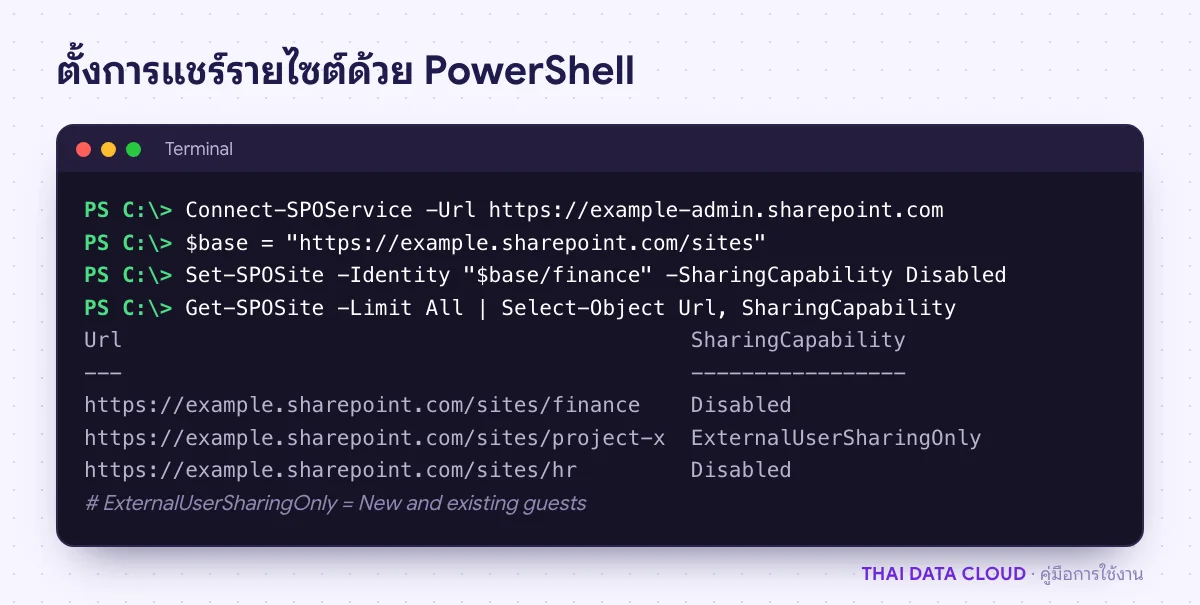
- ถ้าจะใช้ PowerShell ให้ติดตั้งโมดูล SharePoint Online Management Shell ก่อน
ถ้าแผนกใช้ Microsoft Teams อยู่แล้ว ทุกทีมมี Team site ให้อัตโนมัติ ไม่ต้องสร้างซ้ำ คู่มือนี้เหมาะกับแผนกที่ต้องการพื้นที่เอกสารโดยตรง หรือต้องการคุมสิทธิ์ละเอียดกว่าที่ทำผ่าน Teams
ขั้นตอนที่ 1: สร้าง Team site จาก SharePoint admin center
- เปิด Microsoft 365 admin center > Show all > Admin centers แล้วเลือก SharePoint
- ไปที่ Sites > Active sites แล้วคลิก Create
- เลือก Team site เลือกเทมเพลต เช่น Standard team แล้วคลิก Use template
- กรอก Site name, Group email address, Site address, Group owner, Privacy settings (เลือก Private สำหรับแผนก) และ Language แล้วคลิก Create site
ถ้าชื่อที่อยู่ซ้ำกับไซต์ที่มีอยู่ ระบบจะเสนอ URL ใหม่ให้ ตรวจให้ดีก่อนกดสร้าง ผู้ใช้ทั่วไปก็สร้างไซต์เองได้ด้วยปุ่ม Create site ในหน้าแรก ถ้าองค์กรไม่ได้ปิดสิทธิ์ไว้ ขั้นตอนอย่างเป็นทางการดูได้ที่ Create a site in the SharePoint admin center
ขั้นตอนที่ 2: สร้าง Document Library แยกตามประเภทงาน
เปิดไซต์ที่เพิ่งสร้าง คลิก New > Document library > Blank library ตั้งชื่อ เช่น "เอกสารบัญชี" หรือ "สัญญาคู่ค้า" เปิด Show in site navigation แล้วคลิก Create
ใช้ Document Library หลายอันแทนโฟลเดอร์ซ้อนกันหลายชั้น เพราะแต่ละ Library กำหนดสิทธิ์ การเก็บเวอร์ชัน และการซิงก์ลงเครื่องแยกกันได้ ภายใน Library ให้เพิ่มคอลัมน์ข้อมูลด้วย Add column เช่น คอลัมน์ Choice "สถานะเอกสาร" ช่วยให้กรองและค้นหาได้เร็วกว่าการตั้งชื่อโฟลเดอร์ยาว ๆ
ขั้นตอนที่ 3: กำหนดสิทธิ์ด้วย Owners, Members และ Visitors
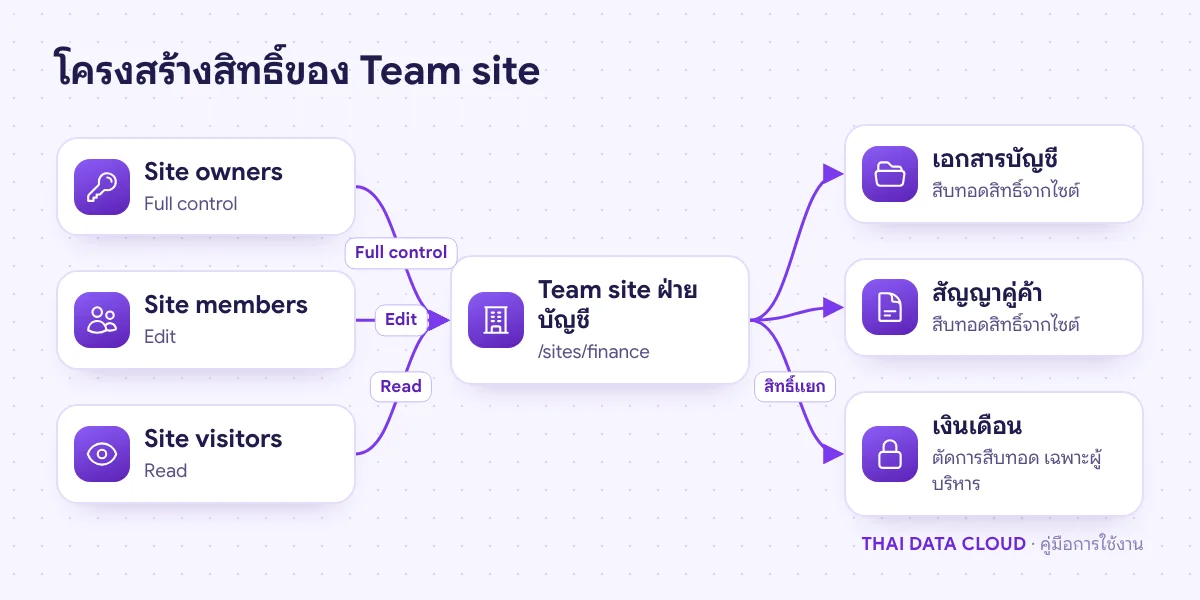
คลิกไอคอนรูปเฟือง (Settings) มุมขวาบนของไซต์ > Site permissions จะเห็นกลุ่มสิทธิ์สามกลุ่ม
- Site owners ได้ Full control จัดการสิทธิ์และตั้งค่าไซต์ได้ทั้งหมด
- Site members ได้ Edit เพิ่ม แก้ และลบไฟล์ได้
- Site visitors ได้ Read เปิดและดาวน์โหลดได้อย่างเดียว
คลิก Add members แล้วเลือก Add members to group เพื่อเพิ่มคนเข้ากลุ่มของไซต์ หรือ Share site only ถ้าต้องการให้สิทธิ์เฉพาะไซต์โดยไม่เพิ่มเข้ากลุ่ม หลักสำคัญคือให้สิทธิ์ผ่านกลุ่ม ไม่ให้รายบุคคลทีละไฟล์ และหลีกเลี่ยงการตัดการสืบทอดสิทธิ์ (Stop Inheriting Permissions) เว้นแต่ Library ที่เป็นความลับจริง ๆ เพราะเมื่อสิทธิ์แตกเป็นหลายชั้นจะตรวจสอบยากมาก
ขั้นตอนที่ 4: ตั้งระดับการแชร์ภายนอกของทั้งองค์กร
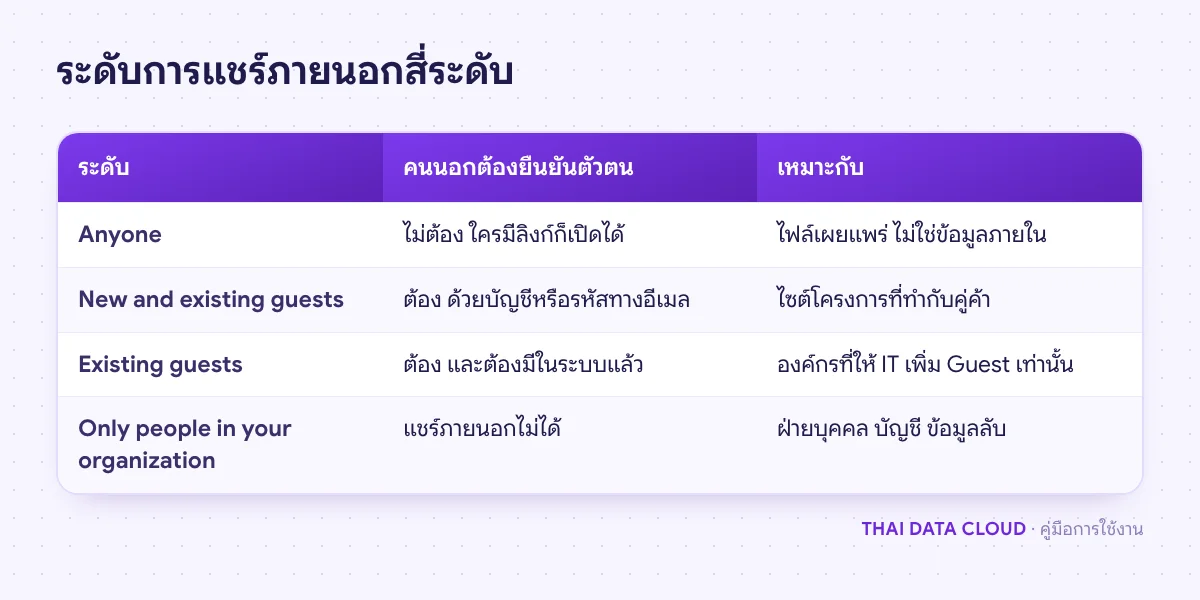
ใน admin center เดิม ไปที่ Policies > Sharing ส่วน External sharing มีสี่ระดับ ค่าที่ตั้งตรงนี้เป็นเพดานสูงสุด ไซต์ใดก็ตั้งให้หลวมกว่านี้ไม่ได้
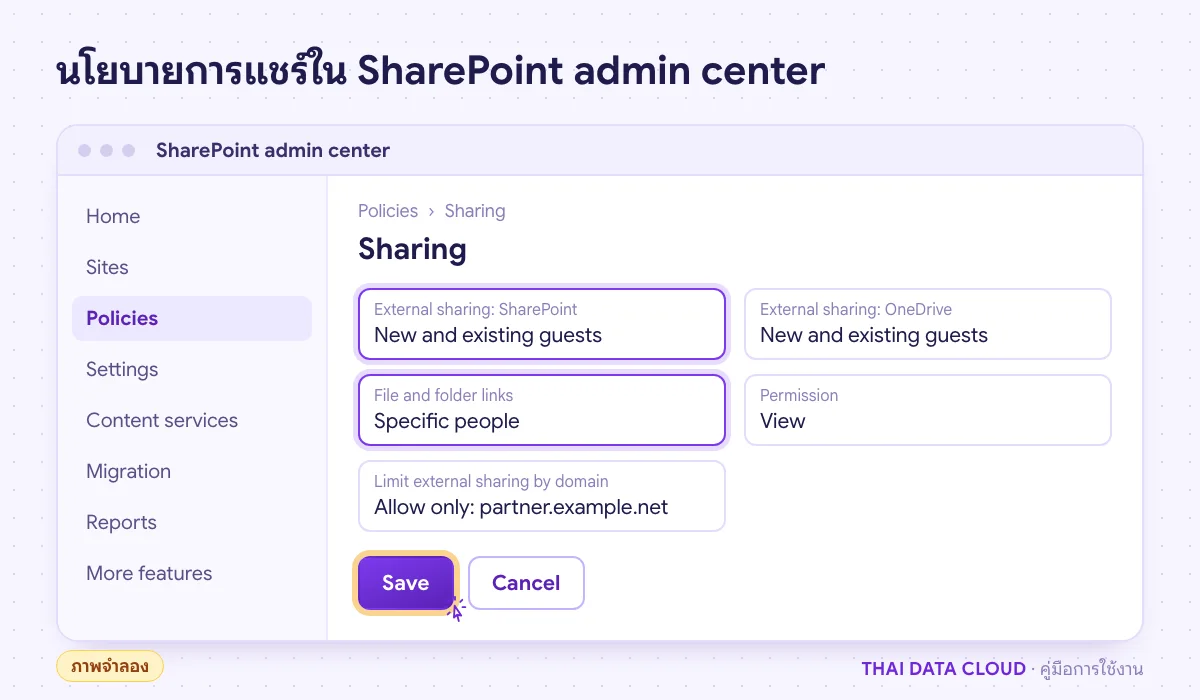
องค์กรส่วนใหญ่ควรตั้ง SharePoint ไว้ที่ New and existing guests คนนอกต้องยืนยันตัวตนด้วยบัญชีหรือรหัสที่ส่งทางอีเมลทุกครั้ง ส่วน File and folder links ให้ตั้งค่าเริ่มต้นเป็น Specific people และสิทธิ์เริ่มต้นเป็น View เพื่อกันการแชร์แบบเปิดกว้างโดยไม่ตั้งใจ ถ้าต้องเปิด Anyone links ให้กำหนดวันหมดอายุไว้เสมอ และใช้ Limit external sharing by domain ถ้าทำงานกับคู่ค้าไม่กี่โดเมน คำอธิบายแต่ละระดับอยู่ใน Manage sharing settings for SharePoint and OneDrive