OneDrive Restore: กู้ไฟล์ที่ถูกลบหรือโดนแรนซัมแวร์

ใช้ OneDrive Restore กู้ไฟล์จาก Recycle bin ทั้งสองชั้น ย้อนเวอร์ชันไฟล์ และย้อนทั้ง OneDrive หลังโดนแรนซัมแวร์หรือลบไฟล์จำนวนมาก ภายใน 30 วัน

โดย ทีมงาน THAI DATA CLOUD อัปเดต อ่าน 10 นาที

แชร์FacebookXLINELinkedIn
OneDrive Restore — OneDrive Restore: กู้ไฟล์ที่ถูกลบหรือโดนแรนซัมแวร์
OneDrive Restore: กู้ไฟล์ที่ถูกลบหรือโดนแรนซัมแวร์

คำตอบสั้น ๆ: ใช้ OneDrive Restore กู้ไฟล์จาก Recycle bin ทั้งสองชั้น ย้อนเวอร์ชันไฟล์ และย้อนทั้ง OneDrive หลังโดนแรนซัมแวร์หรือลบไฟล์จำนวนมาก ภายใน 30 วัน

คู่มือนี้อธิบาย OneDrive Restore ทีละขั้นตอน พร้อมคำสั่งที่ใช้ได้จริงและปัญหาที่พบบ่อย

OneDrive Restore คือชุดเครื่องมือกู้ไฟล์ใน OneDrive ของบัญชีงาน ตั้งแต่กู้ไฟล์ที่เพิ่งลบจาก Recycle bin ย้อนไฟล์ที่ถูกเขียนทับด้วย Version history ไปจนถึง Restore your OneDrive ที่ย้อนทั้ง OneDrive กลับไปยังวันเวลาก่อนเกิดเหตุได้ภายใน 30 วัน เครื่องมือชุดนี้ใช้ได้ทันทีโดยไม่ต้องซื้อบริการสำรองข้อมูลเพิ่ม

คู่มือนี้เหมาะกับพนักงานที่ลบไฟล์ผิด และผู้ดูแลระบบที่ต้องรับมือเหตุใหญ่อย่างแรนซัมแวร์เข้ารหัสไฟล์หรือการลบไฟล์จำนวนมากพร้อมกัน เมื่ออ่านจบ คุณจะรู้ว่าเหตุการณ์แบบไหนต้องใช้ OneDrive Restore ส่วนใด กู้อย่างไรไม่ให้ไฟล์เสียซ้ำ และกู้ OneDrive ของพนักงานคนอื่นในฐานะผู้ดูแลได้อย่างไร

สิ่งที่ต้องเตรียม (OneDrive Restore)

  • บัญชีงานที่ใช้ OneDrive และเบราว์เซอร์สำหรับเข้า https://www.office.com หรือ onedrive.com
  • ช่วงเวลาโดยประมาณที่ไฟล์หายหรือเริ่มผิดปกติ ยิ่งรู้เวลาแม่นยิ่งเลือกจุดกู้คืนได้ถูก
  • ระยะเวลาที่ยังกู้ได้: Recycle bin ของบัญชีงานเก็บไฟล์ที่ลบไว้ 93 วัน (เว้นแต่ผู้ดูแลเปลี่ยนค่า) ส่วน Restore your OneDrive ย้อนได้ไม่เกิน 30 วัน
  • สำหรับการกู้ OneDrive ของผู้อื่น: บทบาท SharePoint Administrator หรือ Global Administrator

ถ้าสงสัยว่าเป็นแรนซัมแวร์ อย่าเพิ่งเริ่ม OneDrive Restore ให้ทำขั้นตอนที่ 1 ก่อนเสมอ เพราะถ้าเครื่องที่ติดมัลแวร์ยังซิงก์อยู่ ไฟล์ที่กู้กลับมาจะถูกเข้ารหัสซ้ำทันที

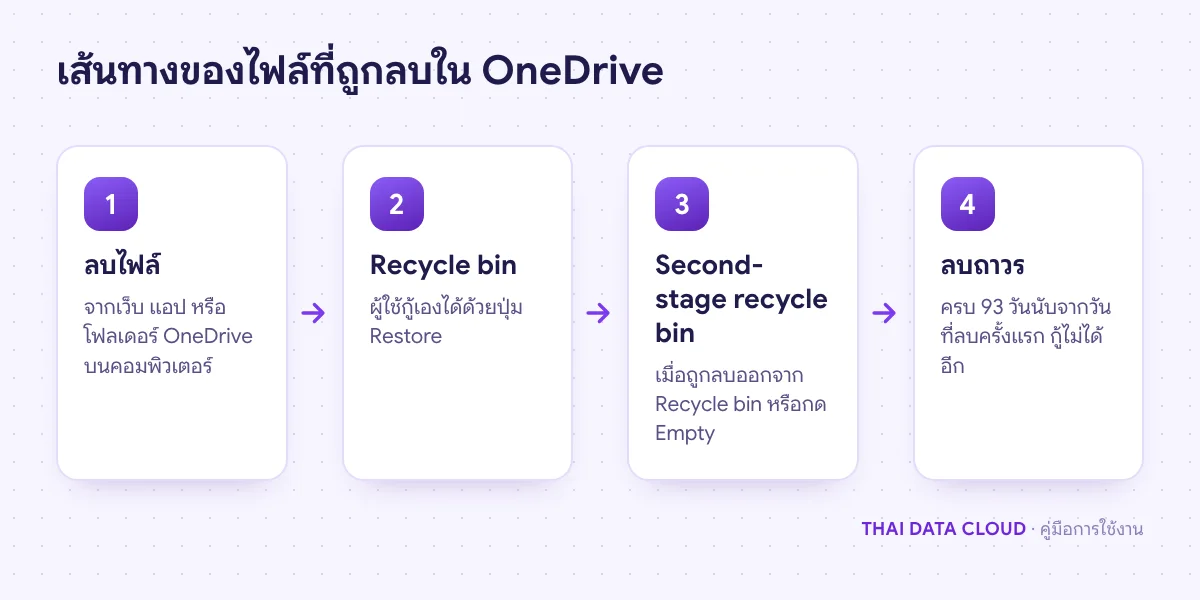
ลำดับขั้นของไฟล์ที่ถูกลบใน OneDrive จาก Recycle bin สู่ Second-stage recycle bin ก่อนถูกลบถาวร และจุดที่ OneDrive Restore ยังกู้ได้
ไฟล์งานกู้ได้ภายใน 93 วันนับจากวันที่ลบครั้งแรก เว้นแต่ผู้ดูแลเปลี่ยนค่า

ขั้นตอนที่ 1: ประเมินเหตุการณ์และหยุดการซิงก์ถ้าจำเป็น (OneDrive Restore)

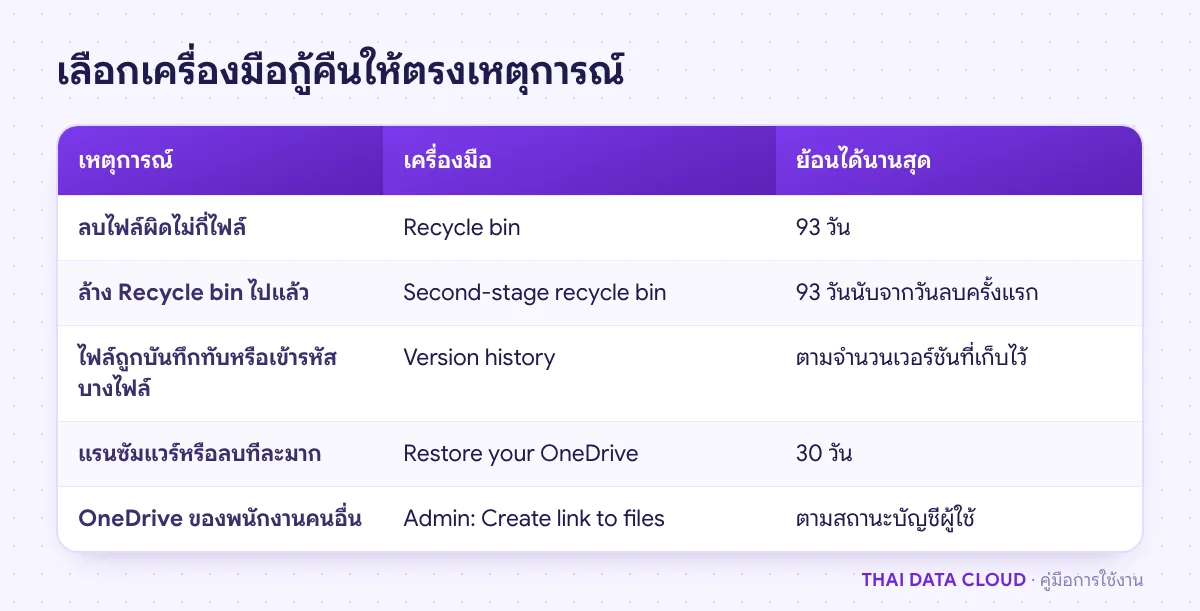
เลือกเครื่องมือของ OneDrive Restore ให้ตรงกับเหตุการณ์ ลบไฟล์ไม่กี่ไฟล์ใช้ Recycle bin ไฟล์ถูกแก้หรือเขียนทับใช้ Version history ส่วนไฟล์เสียหายจำนวนมากพร้อมกันใช้ Restore your OneDrive

กรณีแรนซัมแวร์หรือไม่แน่ใจว่าเครื่องติดมัลแวร์ ให้ตัดเครื่องออกจากเครือข่าย แล้วคลิกไอคอนเมฆ OneDrive > รูปเฟือง > Pause syncing > 24 hours หรือถ้าจะล้างเครื่อง ให้ไปที่ Settings > Account > Unlink this PC จากนั้นสแกนด้วย Microsoft Defender และเปลี่ยนรหัสผ่านบัญชีจากเครื่องอื่นที่สะอาด

ตารางเลือกเครื่องมือ OneDrive Restore ตามเหตุการณ์ Recycle bin, Version history และ Restore your OneDrive
เริ่มจากเครื่องมือที่กระทบน้อยที่สุดก่อน แล้วค่อยใช้ Restore your OneDrive เมื่อเสียหายวงกว้าง

ขั้นตอนที่ 2: กู้ไฟล์จาก Recycle bin

  1. ลงชื่อเข้าใช้ office.com แล้วเปิด OneDrive
  2. ที่เมนูด้านซ้าย เลือก Recycle bin
  3. เรียงตามคอลัมน์วันที่ลบเพื่อหาไฟล์ เลือกวงกลมหน้ารายการที่ต้องการ แล้วคลิก Restore

นี่คือ OneDrive Restore แบบที่ใช้บ่อยที่สุด ไฟล์จะกลับไปอยู่ในโฟลเดอร์เดิมพร้อมประวัติเวอร์ชัน ไฟล์ที่ลบจากโฟลเดอร์ OneDrive บนคอมพิวเตอร์ก็มาอยู่ที่นี่เช่นกัน แม้ไฟล์ online-only ที่ลบจากเครื่องจะไม่อยู่ใน Recycle Bin ของ Windows ก็ตาม ไฟล์ที่คนอื่นแชร์ให้คุณแล้วถูกลบ ต้องกู้จาก Recycle bin ของเจ้าของไฟล์ ไม่ใช่ของคุณ

ขั้นตอนที่ 3: กู้จาก Second-stage recycle bin

ถ้าหาใน Recycle bin ไม่เจอ อาจเพราะผู้ใช้ลบออกจาก Recycle bin หรือกด Empty recycle bin ไปแล้ว ไฟล์เหล่านั้นจะย้ายไปอยู่ชั้นที่สอง ให้เลื่อนลงท้ายหน้า Recycle bin แล้วคลิก Second-stage recycle bin เลือกไฟล์แล้วคลิก Restore

ระยะเวลา 93 วันนับจากวันที่ลบครั้งแรก ไม่ได้เริ่มนับใหม่เมื่อไฟล์ย้ายเข้าชั้นที่สอง เมื่อครบกำหนดหรือถูกลบจากชั้นที่สองแล้ว OneDrive Restore จะกู้ไฟล์นั้นไม่ได้อีก

ขั้นตอนที่ 4: ย้อนไฟล์ที่ถูกเขียนทับด้วย Version history

เมื่อไฟล์ยังอยู่แต่เนื้อหาผิด เช่น มีคนบันทึกทับไฟล์ Excel หรือไฟล์ถูกเข้ารหัสเพียงไม่กี่ไฟล์ ให้คลิกขวาที่ไฟล์บนเว็บ OneDrive แล้วเลือก Version history (ใน File Explorer ก็มีเมนูเดียวกันเมื่อคลิกขวาที่ไฟล์ใน OneDrive) เลือกเวอร์ชันก่อนเกิดปัญหา คลิกจุดสามจุด แล้วเลือก Restore

Version history คือ OneDrive Restore ระดับไฟล์ การ Restore เวอร์ชันเก่าไม่ได้ลบเวอร์ชันปัจจุบัน แต่สร้างเวอร์ชันใหม่ที่มีเนื้อหาเหมือนเวอร์ชันเก่า คุณจึงย้อนกลับมาเวอร์ชันล่าสุดได้ถ้าเลือกผิด

ขั้นตอนที่ 5: ใช้ Restore your OneDrive ย้อนทั้งหมด

เมื่อไฟล์เสียหายจำนวนมาก เช่น แรนซัมแวร์เข้ารหัสทั้งโฟลเดอร์ หรือมีการลบหรือย้ายไฟล์ผิดทีละหลายร้อยไฟล์ ให้ใช้ Restore your OneDrive

  1. เปิด OneDrive บนเว็บ คลิกไอคอนรูปเฟือง (Settings) มุมขวาบน แล้วเลือก Restore OneDrive
  2. เลือกช่วงเวลา เช่น Yesterday หรือเลือก Custom date and time เพื่อกำหนดเอง
  3. ดูกราฟกิจกรรมรายวันและรายการกิจกรรม หาจุดที่เริ่มผิดปกติ เช่น ไฟล์ถูกแก้ไขจำนวนมากในเวลาเดียวกัน
  4. คลิกกิจกรรมแรกที่ต้องการย้อน ระบบจะเลือกกิจกรรมทั้งหมดหลังจากนั้นให้อัตโนมัติ เลื่อนขึ้นไปตรวจรายการทั้งหมดอีกครั้ง แล้วคลิก Restore
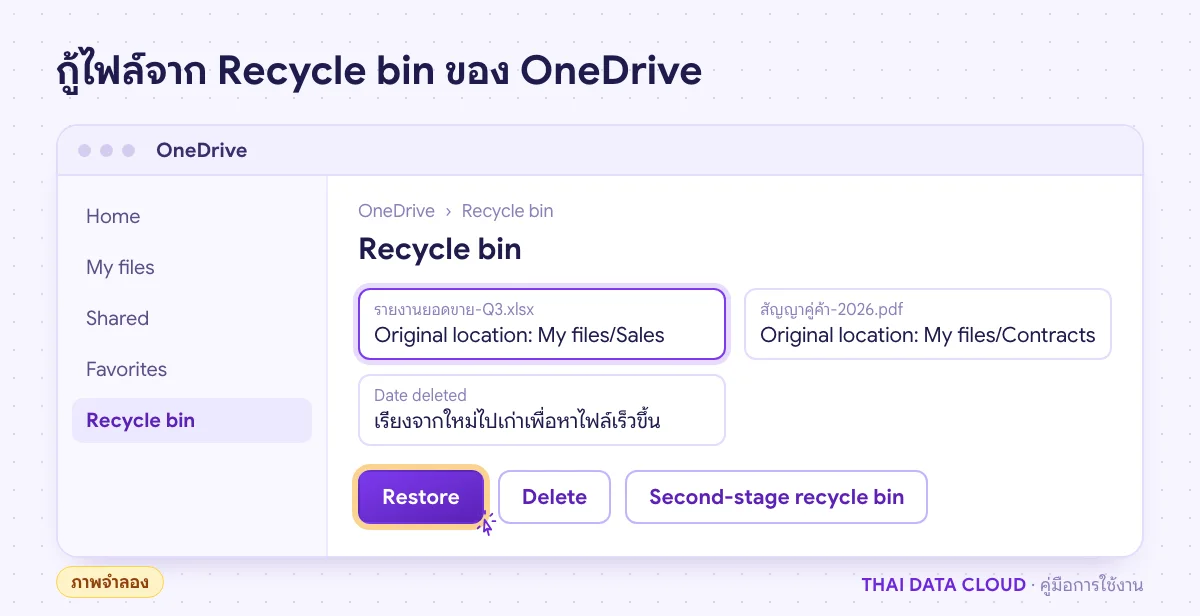
หน้าจอจำลอง OneDrive Restore เลือกไฟล์ใน Recycle bin แล้วกดปุ่ม Restore เพื่อคืนไฟล์กลับโฟลเดอร์เดิม
เลือกไฟล์แล้วกด Restore ไฟล์จะกลับไปที่โฟลเดอร์เดิม (ภาพจำลอง)

ไฟล์ที่สร้างหลังจุดกู้คืนจะถูกส่งไป Recycle bin ไม่ได้หายถาวร และถ้าเปลี่ยนใจ ให้เปิด Restore your OneDrive อีกครั้งแล้วเลือกกิจกรรมการกู้คืนที่เพิ่งทำเพื่อย้อนกลับได้ ขั้นตอนอย่างเป็นทางการดูได้ที่ Restore your OneDrive

ขั้นตอนที่ 6: ผู้ดูแลใช้ OneDrive Restore กับบัญชีของพนักงานคนอื่น

เมนู Restore ใช้ได้กับ OneDrive ของตัวเอง ถ้าพนักงานไม่อยู่หรือเป็นบัญชีของคนที่ลาออก ผู้ดูแลต้องให้สิทธิ์ตัวเองเข้าไปก่อน

  1. เปิด Microsoft 365 admin center (https://admin.microsoft.com) > Users > Active users แล้วคลิกชื่อผู้ใช้
  2. ไปที่แท็บ OneDrive ใต้ Get access to files คลิก Create link to files
  3. คลิกลิงก์ที่ได้เพื่อเปิด OneDrive ของผู้ใช้คนนั้น แล้วใช้ Recycle bin หรือ Restore your OneDrive ตามขั้นตอนก่อนหน้า

เมื่อกู้เสร็จควรถอนสิทธิ์ตัวเองออกเพื่อไม่ให้มีผู้เข้าถึงไฟล์ส่วนตัวของพนักงานเกินจำเป็น ถ้าบัญชีผู้ใช้ถูกลบไปแล้ว ให้กู้บัญชีภายใน 30 วันตาม วิธี Restore Account ที่ถูกลบบน Admin Console ก่อน OneDrive จึงจะกลับมา

ตรวจสอบว่า OneDrive Restore สำเร็จ

  • เปิดไฟล์ตัวอย่างหลายไฟล์จากหลายโฟลเดอร์ ต้องเปิดได้ปกติและเนื้อหาเป็นเวอร์ชันก่อนเกิดเหตุ
  • บนคอมพิวเตอร์ที่สะอาดแล้ว ให้กด Resume syncing และรอจนไอคอนเมฆขึ้นว่าอัปเดตแล้ว
  • เปิด Restore your OneDrive อีกครั้งเพื่อดูว่าไม่มีกิจกรรมผิดปกติเกิดขึ้นหลังการกู้คืน
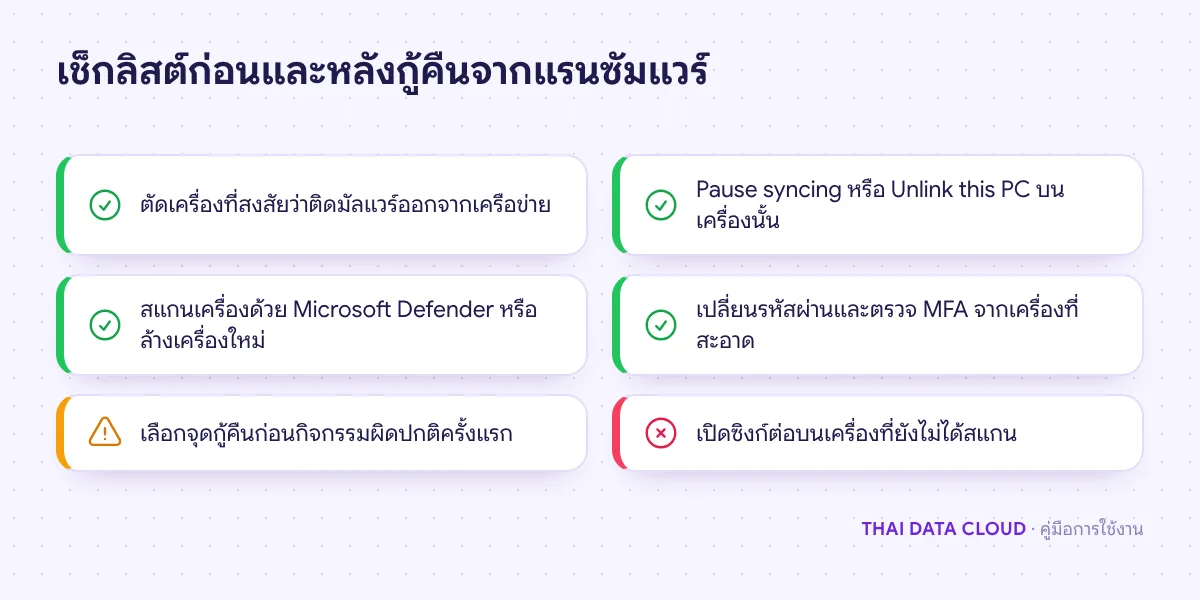
เช็กลิสต์ขั้นตอนความปลอดภัยก่อนและหลังใช้ Restore your OneDrive กู้ไฟล์ที่ถูกแรนซัมแวร์เข้ารหัส
ข้ามข้อใดข้อหนึ่งอาจทำให้ไฟล์ถูกเข้ารหัสซ้ำหลังกู้คืน

ปัญหาที่พบบ่อยเกี่ยวกับ OneDrive Restore

ลบไฟล์ไปเกิน 93 วันแล้ว ยังกู้คืนได้ไหม?

กู้จาก Recycle bin ไม่ได้แล้ว ทางเดียวที่เหลือคือองค์กรเคยตั้ง Retention policy ใน Microsoft Purview ไว้ หรือมีระบบสำรองข้อมูลเพิ่มเติม เช่น Microsoft 365 Backup หรือบริการสำรองของผู้ให้บริการอื่น ถ้าข้อมูลสำคัญต่อธุรกิจ ควรวางระบบสำรองแยกตั้งแต่วันนี้

ไม่เห็นเมนู Restore OneDrive ในหน้า Settings ทำอย่างไร?

ตรวจว่ากำลังเปิด OneDrive ของตัวเองด้วยบัญชีงาน ไม่ใช่โฟลเดอร์ที่คนอื่นแชร์ให้หรือไลบรารีของ SharePoint ซึ่งมีวิธีกู้ต่างกัน ถ้าเป็นบัญชีส่วนตัว (Microsoft account) ฟีเจอร์นี้ต้องมี Microsoft 365 Personal หรือ Family

กู้คืนบนเว็บแล้ว แต่ไฟล์บนคอมพิวเตอร์ยังเป็นไฟล์เสีย ทำไม?

ส่วนใหญ่เพราะยังหยุดซิงก์อยู่ ให้กด Resume syncing บนเครื่องที่สะอาดแล้ว ถ้าเครื่องเดิมติดมัลแวร์ ควรล้างเครื่องและลงชื่อเข้าใช้ OneDrive ใหม่ ไม่ควรเปิดซิงก์ต่อบนเครื่องที่ยังไม่แน่ใจว่าปลอดภัย

Restore your OneDrive จะย้อนไฟล์ที่เพิ่งแก้ตั้งใจไปด้วยไหม?

ย้อนด้วย เพราะเครื่องมือนี้ย้อนทุกกิจกรรมหลังจุดที่เลือก ก่อนกดให้จดไฟล์ที่ทำงานต่อหลังเกิดเหตุไว้ แล้วหลังกู้คืนให้ดึงเวอร์ชันล่าสุดของไฟล์เหล่านั้นกลับมาจาก Version history หรือ Recycle bin

ถ้าองค์กรเจอเหตุไฟล์หายจำนวนมากหรือต้องการวางระบบสำรองข้อมูลที่ไม่พึ่ง Recycle bin อย่างเดียว ติดต่อทีมงาน THAI DATA CLOUD เพื่อช่วยประเมินและกู้คืน สำหรับองค์กรที่ต้องการให้ทีมงานดูแล Microsoft 365 ทั้งไลเซนส์ ความปลอดภัย และการย้ายข้อมูล ดูรายละเอียดได้ที่หน้าบริการของเรา


อ่านเพิ่มเติมเกี่ยวกับ OneDrive Restore

แชร์FacebookXLINELinkedIn

มีคำถามเรื่องบริการ? ติดต่อทีมงาน