Room Mailbox: สร้างห้องประชุมให้พนักงานจองผ่าน Outlook

สร้าง Room Mailbox ใน Exchange admin center ให้พนักงานจองห้องประชุมผ่าน Outlook ตั้งกติกาการจอง ตอบรับอัตโนมัติ ผู้อนุมัติ และ Room List ค้นห้องตามอาคาร

โดย ทีมงาน THAI DATA CLOUD อัปเดต อ่าน 11 นาที

แชร์FacebookXLINELinkedIn
Room Mailbox — Room Mailbox: สร้างห้องประชุมให้พนักงานจองผ่าน Outlook
Room Mailbox: สร้างห้องประชุมให้พนักงานจองผ่าน Outlook

คำตอบสั้น ๆ: สร้าง Room Mailbox ใน Exchange admin center ให้พนักงานจองห้องประชุมผ่าน Outlook ตั้งกติกาการจอง ตอบรับอัตโนมัติ ผู้อนุมัติ และ Room List ค้นห้องตามอาคาร

คู่มือนี้อธิบาย Room Mailbox ทีละขั้นตอน พร้อมคำสั่งที่ใช้ได้จริงและปัญหาที่พบบ่อย

Room Mailbox คือกล่องจดหมายประเภทพิเศษที่แทนห้องประชุมหนึ่งห้องใน Exchange Online พนักงานจองห้องได้ด้วยการเชิญห้องเข้าประชุมใน Outlook เหมือนเชิญเพื่อนร่วมงาน ห้องจะตอบรับหรือปฏิเสธเองตามกติกาที่ตั้งไว้ และปฏิทินของห้องบอกทุกคนได้ทันทีว่าช่วงไหนว่าง

คู่มือนี้เหมาะกับผู้ดูแลระบบที่อยากเลิกจองห้องผ่านกระดาษหน้าห้องหรือกลุ่มแชต เมื่อทำครบ คุณจะมีห้องประชุมพร้อมจำนวนที่นั่งและสถานที่ กติกาการจอง เช่น จองล่วงหน้าได้กี่วันและนานสุดกี่ชั่วโมง ห้องผู้บริหารที่ต้องให้เลขาอนุมัติ และ Room List ให้ค้นห้องตามอาคารใน Outlook ได้

สิ่งที่ต้องเตรียม (Room Mailbox)

  • บทบาท Exchange Administrator หรือ Global Administrator
  • รายการห้อง: ชื่อที่จะแสดง อีเมลของห้อง จำนวนที่นั่ง อาคาร และชั้น เช่น [email protected] สำหรับห้อง 3A อาคารสำนักงานใหญ่ 12 ที่นั่ง
  • กติกาการจองที่ตกลงกับฝ่ายธุรการแล้ว: อนุมัติอัตโนมัติหรือต้องมีผู้อนุมัติ จองล่วงหน้าได้กี่วัน และนานสุดเท่าไร
  • โมดูล Exchange Online PowerShell สำหรับ Room List และการตั้งค่าขั้นสูง

Room Mailbox ไม่ต้องใช้ไลเซนส์ คุณจึงสร้างห้องได้ตามจำนวนห้องจริงโดยไม่มีค่าใช้จ่ายเพิ่ม ส่วนอุปกรณ์อย่างโปรเจกเตอร์หรือรถส่วนกลางให้สร้างเป็น Equipment mailbox ซึ่งใช้ขั้นตอนเดียวกัน
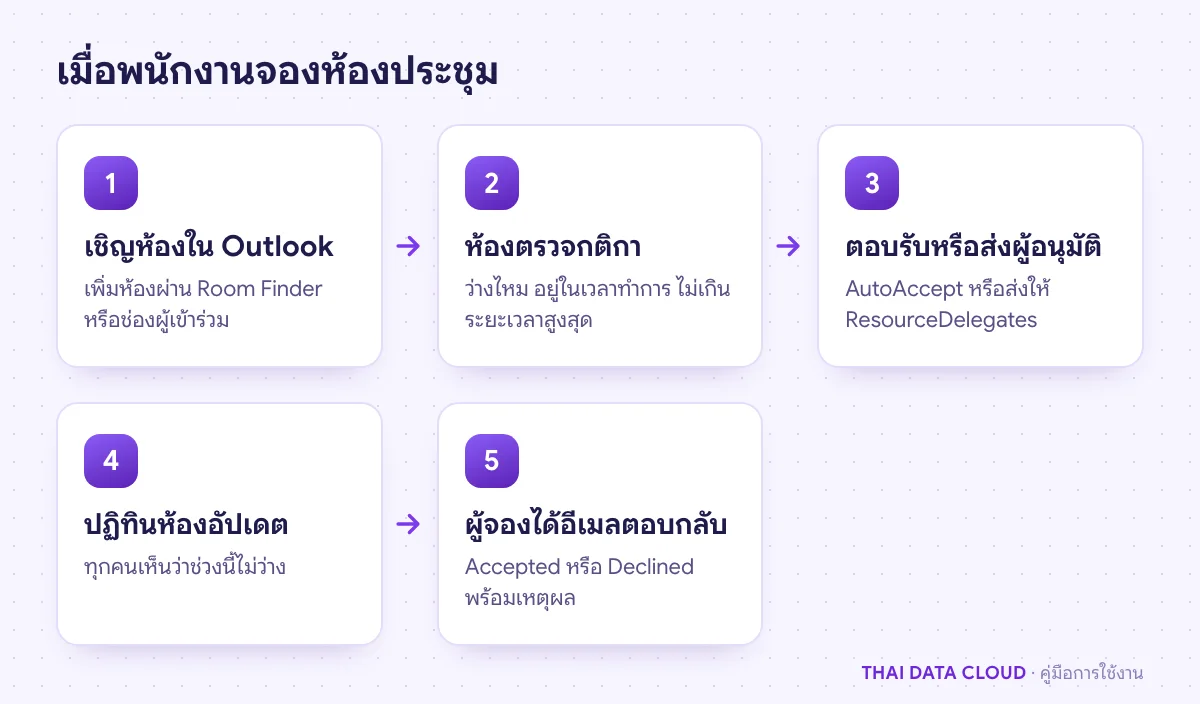
ลำดับการจองห้องประชุมผ่าน Room Mailbox ตั้งแต่เชิญห้องใน Outlook ห้องตรวจกติกา ตอบรับหรือส่งผู้อนุมัติ จนปฏิทินห้องอัปเดต
ห้องตอบรับหรือปฏิเสธเองตามกติกา ไม่ต้องมีคนคอยเช็กตารางห้อง

ขั้นตอนที่ 1: สร้าง Room Mailbox ใน Exchange admin center

  1. เปิด Exchange admin center ที่ https://admin.exchange.microsoft.com ไปที่ Recipients > Resources
  2. คลิก Add a room resource
  3. ใส่ Name เช่น HQ-3A ห้องประชุมใหญ่ (12) และ Resource mail address เช่น room-hq-3a แล้วเลือกโดเมน จากนั้นคลิก Next
  4. หน้า Set properties ใส่ Capacity, Location, Phone number, City และข้อมูลอื่นที่ช่วยให้คนค้นเจอ แล้วคลิก Next

ตั้งชื่อให้มีรหัสอาคาร ชั้น และจำนวนที่นั่งอยู่ในชื่อ เพราะผู้ใช้เห็นชื่อในสมุดที่อยู่ก่อนข้อมูลอื่นเสมอ ผู้ดูแลที่คุ้นกับ Microsoft 365 admin center สร้างห้องได้เช่นกันที่ Resources > Rooms & equipment > Add resource

ขั้นตอนที่ 2: กำหนด Booking options

หน้า Booking delegate settings ของตัวช่วยสร้างมีกติกาการจองดังนี้

  • Allow repeating meetings: อนุญาตการประชุมแบบเกิดซ้ำ เปิดไว้เป็นค่าเริ่มต้น
  • Allow scheduling only during working hours: รับเฉพาะการจองในเวลาทำการของห้อง ค่าเริ่มต้นคือจันทร์ถึงศุกร์ 8:00–17:00
  • Automatically decline meetings outside of booking limits: ปฏิเสธการจองที่เกินกติกา ได้แก่ Booking window (days) ค่าเริ่มต้น 180 วัน และ Maximum duration (hours) ค่าเริ่มต้น 24 ชั่วโมง

องค์กรส่วนใหญ่ควรลด Booking window เหลือ 60–90 วัน และ Maximum duration เหลือ 4–8 ชั่วโมง เพื่อกันการจองยาวทั้งไตรมาสไว้ล่วงหน้าแล้วไม่ได้ใช้ ใส่ข้อความตอบกลับอัตโนมัติได้ เช่น วิธีขอใช้อุปกรณ์ในห้อง
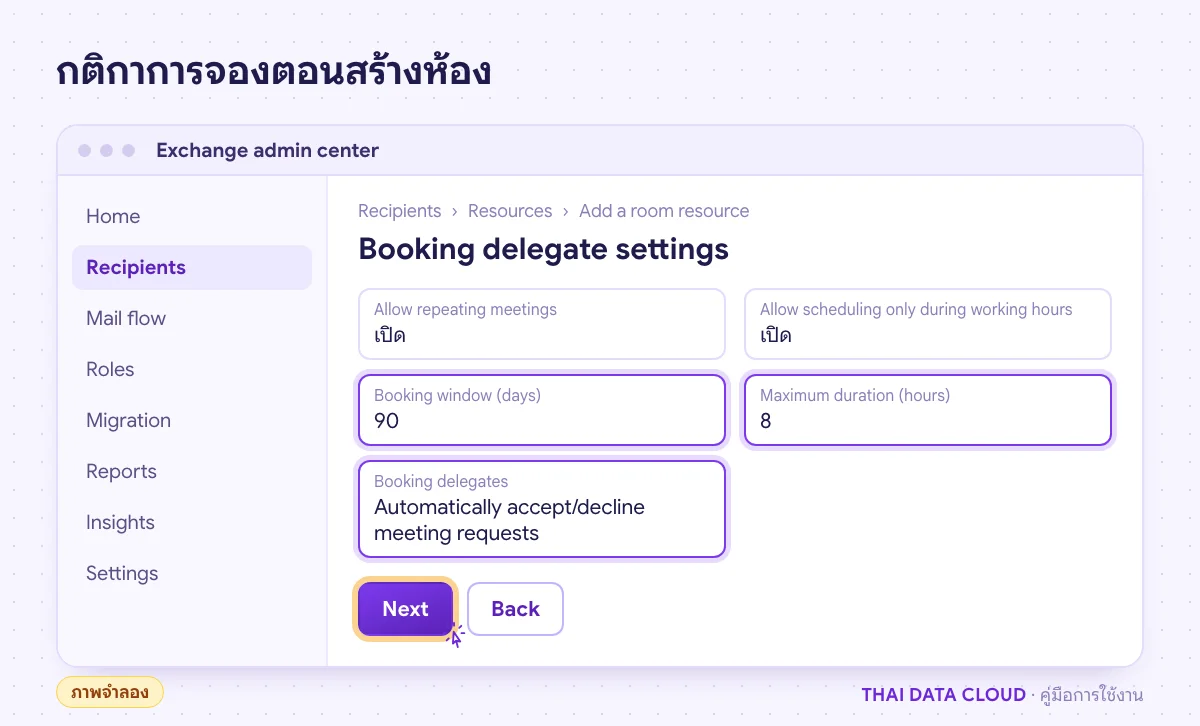
หน้าจอจำลองการสร้าง Room Mailbox ใน Exchange admin center ตั้ง Booking window, Maximum duration และการตอบรับอัตโนมัติ
ลด Booking window และ Maximum duration จากค่าเริ่มต้นเพื่อกันการจองห้องค้างไว้นาน (ภาพจำลอง)

ขั้นตอนที่ 3: เลือกให้ Room Mailbox อนุมัติอัตโนมัติหรือให้ผู้อนุมัติ

ในส่วน Booking delegates เลือก Automatically accept/decline meeting requests สำหรับห้องทั่วไป ห้องจะตอบรับเองเมื่อว่างและไม่ผิดกติกา หรือเลือก Specify users whom you want to accept/decline meetings manually สำหรับห้องที่ต้องมีคนดูแล เช่น ห้องประชุมผู้บริหาร แล้วเลือกผู้อนุมัติ คลิก Next ตรวจหน้า Review resource แล้วคลิก Create

ถ้าต้องการให้ผู้บริหารจองห้องบอร์ดได้ทันที แต่คนอื่นต้องรออนุมัติ ให้ตั้งผ่าน PowerShell

Connect-ExchangeOnline -UserPrincipalName [email protected]
Set-CalendarProcessing -Identity [email protected] -AutomateProcessing AutoAccept `
  -BookInPolicy [email protected],[email protected] -AllBookInPolicy $false `
  -AllRequestInPolicy $true -ResourceDelegates [email protected]

เลขาที่เป็น ResourceDelegates จะได้รับคำขอจองจากคนอื่นเพื่อกดอนุมัติ ส่วนผู้ที่อยู่ใน BookInPolicy จองได้ทันทีถ้าห้องว่าง ถ้าเลขาต้องเปิดดูและแก้ปฏิทินห้องด้วย ให้เพิ่มสิทธิ์ด้วย Add-MailboxFolderPermission -Identity "[email protected]:\Calendar" -User [email protected] -AccessRights Editor -SharingPermissionFlags Delegate

ขั้นตอนที่ 4: ตั้งเวลาทำการและเขตเวลาของห้อง

ถ้าเปิด Allow scheduling only during working hours แต่ไม่ได้ตั้งเขตเวลา ห้องอาจปฏิเสธการจองช่วงเช้าเพราะยึดเวลาคนละโซน ให้กำหนดเวลาทำการเป็นเวลาไทยให้ชัดเจน

Set-MailboxCalendarConfiguration -Identity [email protected] `
  -WorkingHoursTimeZone "SE Asia Standard Time" `
  -WorkingHoursStartTime 08:00:00 -WorkingHoursEndTime 18:00:00

SE Asia Standard Time คือชื่อเขตเวลาของ Windows สำหรับ UTC+07:00 กรุงเทพฯ ฮานอย และจาการ์ตา
ขั้นตอนที่ 5: ให้พนักงานเห็นหัวข้อและผู้จองในปฏิทินห้อง

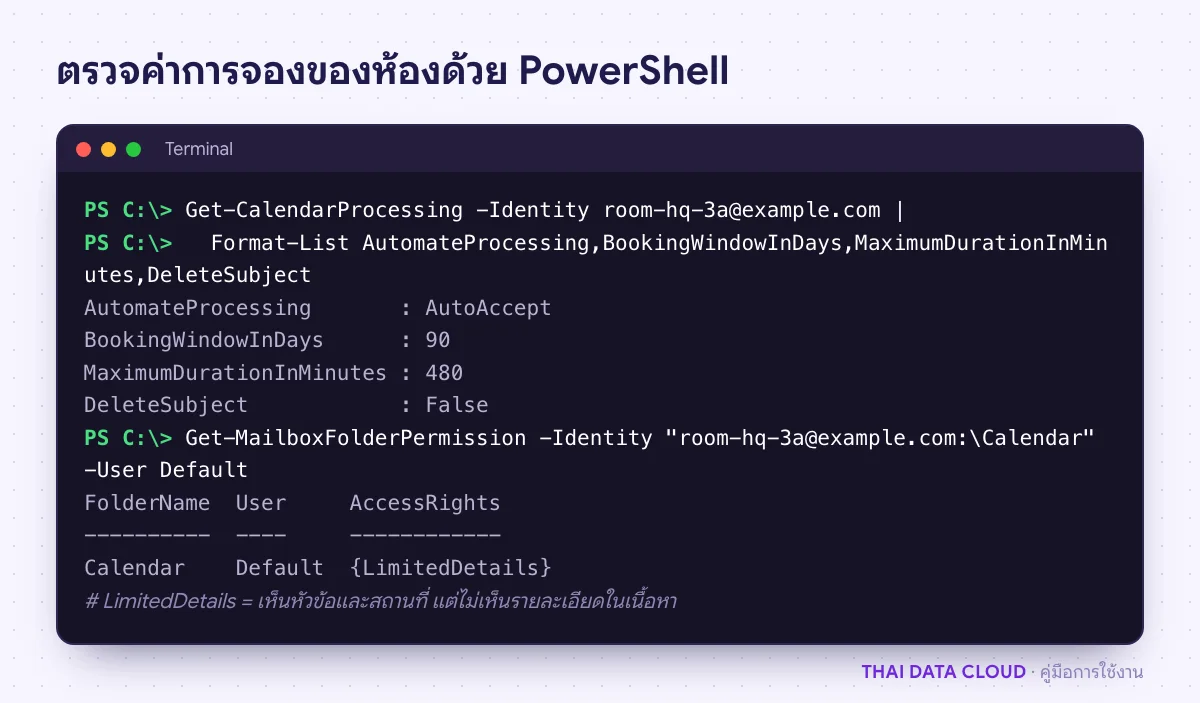
ค่าเริ่มต้นของ Room Mailbox มีสองอย่างที่มักทำให้ผู้ใช้สับสน อย่างแรกคือคนทั่วไปเห็นแค่ว่าห้องว่างหรือไม่ว่าง อย่างที่สองคือหัวข้อการประชุมในปฏิทินห้องถูกแทนที่ด้วยชื่อผู้จอง ปรับได้ด้วยคำสั่งต่อไปนี้

Set-MailboxFolderPermission -Identity "[email protected]:\Calendar" -User Default -AccessRights LimitedDetails
Set-CalendarProcessing -Identity [email protected] -DeleteSubject $false -AddOrganizerToSubject $false

ถ้ากล่องจดหมายของห้องตั้งภาษาเป็นไทย ชื่อโฟลเดอร์ปฏิทินอาจไม่ใช่ Calendar ให้ตรวจชื่อจริงด้วย Get-MailboxFolderStatistics -Identity [email protected] -FolderScope Calendar ก่อน

ผลคำสั่ง Get-CalendarProcessing ของ Room Mailbox แสดงการตอบรับอัตโนมัติ ระยะจองล่วงหน้า และการเก็บหัวข้อการประชุม
ตรวจค่าทุกครั้งหลังแก้ ค่าที่เปลี่ยนจะมีผลกับการจองครั้งถัดไป

ขั้นตอนที่ 6: สร้าง Room List ให้ค้นห้องตามอาคาร

Room List คือกลุ่มพิเศษที่รวมห้องตามอาคารหรือสาขา ช่วยให้ Room Finder ใน Outlook แสดงห้องเป็นหมวดหมู่ Room List สร้างได้ด้วย PowerShell เท่านั้น

New-DistributionGroup -Name "HQ Meeting Rooms" -RoomList
Add-DistributionGroupMember -Identity "HQ Meeting Rooms" -Member [email protected]
Set-Place -Identity [email protected] -Building "HQ" -Floor 3 -City "Bangkok" -Capacity 12

คำสั่ง Set-Place ใส่ข้อมูลอาคาร ชั้น และเมือง ซึ่ง Room Finder ใช้เป็นตัวกรอง การเปลี่ยนแปลงอาจใช้เวลาหลายชั่วโมงกว่าจะขึ้นใน Outlook รายละเอียดเพิ่มเติมดูที่ Manage resource mailboxes in Exchange Online

ขั้นตอนที่ 7: ทดลองจองห้องจาก Outlook

เมื่อตั้งค่า Room Mailbox ครบแล้ว ให้ทดสอบจากมุมของผู้ใช้ ใน Outlook สร้าง New meeting ใส่ผู้เข้าร่วม แล้วเพิ่มห้องผ่านช่องสถานที่หรือปุ่ม Room Finder (ใน Outlook บนเว็บและ Outlook รุ่นใหม่จะมีตัวเลือก Browse more rooms) เปิด Scheduling Assistant เพื่อดูช่วงที่ห้องว่าง แล้วคลิก Send ภายในไม่กี่วินาทีคุณจะได้อีเมลตอบรับ Accepted จากห้อง ถ้าห้องไม่ว่างหรือผิดกติกาจะได้ Declined พร้อมเหตุผล

ปัญหาที่พบบ่อยเกี่ยวกับ Room Mailbox

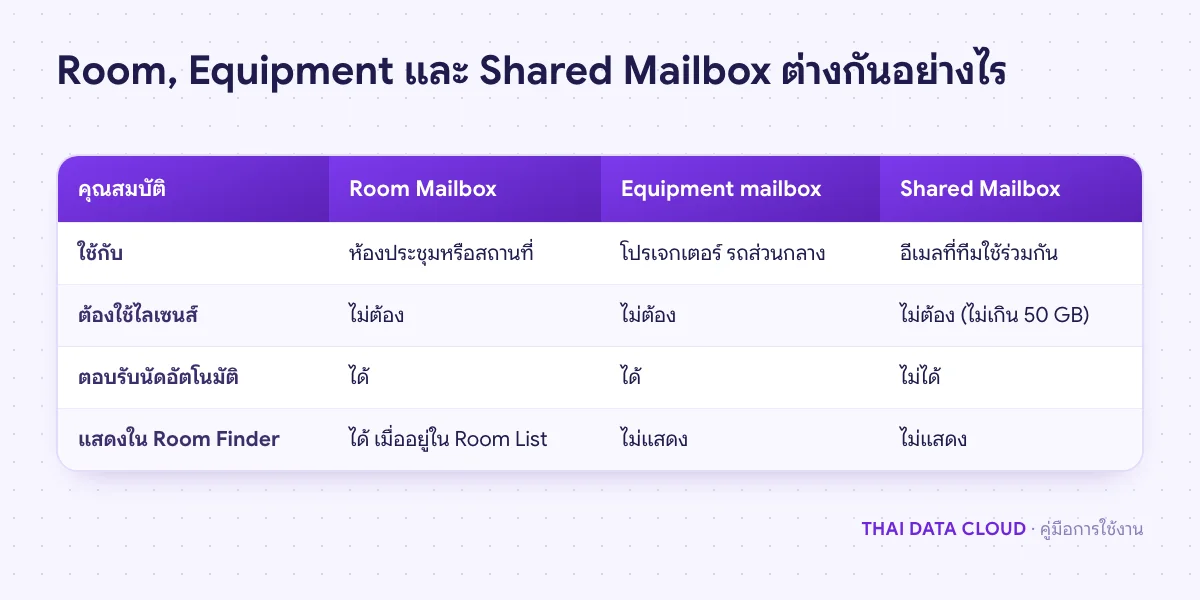
ตารางเปรียบเทียบ Room Mailbox, Equipment mailbox และ Shared Mailbox ด้านการใช้งาน ไลเซนส์ และการตอบรับนัดอัตโนมัติ
ห้องประชุมใช้ Room Mailbox ส่วนอีเมลที่ทีมใช้ร่วมกันใช้ Shared Mailbox

ทำไมหัวข้อการประชุมในปฏิทินห้องกลายเป็นชื่อผู้จอง?

เป็นค่าเริ่มต้นของ Room Mailbox ที่ตั้ง DeleteSubject และ AddOrganizerToSubject เป็น True เพื่อไม่ให้หัวข้อการประชุมลับรั่วไปให้คนที่ดูปฏิทินห้อง ถ้าองค์กรยอมให้เห็นหัวข้อ ให้ตั้งทั้งสองค่าเป็น False ตามขั้นตอนที่ 5 ค่าใหม่มีผลกับการจองครั้งถัดไป

ห้องปฏิเสธการจองทั้งที่ห้องว่าง เกิดจากอะไร?

สาเหตุที่พบบ่อยคือการจองอยู่นอกเวลาทำการหรือเขตเวลาของห้องไม่ถูก ระยะเวลาประชุมเกิน Maximum duration หรือจองไกลเกิน Booking window ส่วนการประชุมแบบเกิดซ้ำจะถูกปฏิเสธทั้งชุดถ้ามีบางครั้งชนกับการจองอื่น ปรับได้ด้วยพารามิเตอร์ ConflictPercentageAllowed และ MaximumConflictInstances ของ Set-CalendarProcessing

ค้นหาห้องใน Room Finder ไม่เจอ ทำอย่างไร?

ตรวจว่าห้องเป็นสมาชิกของ Room List และใส่ข้อมูลอาคารกับเมืองด้วย Set-Place แล้ว จากนั้นรอการซิงก์ซึ่งอาจใช้เวลาหลายชั่วโมง ระหว่างนั้นผู้ใช้ยังพิมพ์ชื่อหรืออีเมลของห้องในช่องผู้เข้าร่วมเพื่อจองได้ตามปกติ

ต้องซื้อไลเซนส์ให้ห้องประชุมไหม?

Room Mailbox ไม่ต้องใช้ไลเซนส์ แต่ถ้าห้องติดตั้งอุปกรณ์ Microsoft Teams Rooms ต้องซื้อไลเซนส์ Teams Rooms สำหรับอุปกรณ์นั้นแยกต่างหาก และควรบล็อกการลงชื่อเข้าใช้ของบัญชีห้องไว้เพื่อความปลอดภัย

ถ้าต้องการให้ทีมงานสร้างห้องประชุมทั้งอาคาร วางกติกาการจอง หรือเชื่อมห้องกับอุปกรณ์ประชุมออนไลน์ ติดต่อทีมงาน THAI DATA CLOUD ได้ทันที องค์กรที่ต้องการจัดหาไลเซนส์หรือให้ทีมงานดูแล Microsoft 365 ทั้งระบบ ดูรายละเอียดได้ที่หน้าบริการของเรา

อ่านเพิ่มเติมเกี่ยวกับ Room Mailbox

แชร์FacebookXLINELinkedIn

มีคำถามเรื่องบริการ? ติดต่อทีมงาน