Secondary Domain กับ Alias Domain ใน Google Workspace
คำตอบสั้น ๆ: เทียบ Secondary Domain กับ User alias domain ใน Google Workspace แล้วเพิ่มโดเมนที่สองผ่าน Admin console ยืนยันโดเมน ตั้ง MX, SPF, DKIM และเริ่มใช้อีเมลได้ถูกแบบ
คู่มือนี้อธิบาย Secondary Domain ทีละขั้นตอน พร้อมคำสั่งที่ใช้ได้จริงและปัญหาที่พบบ่อย
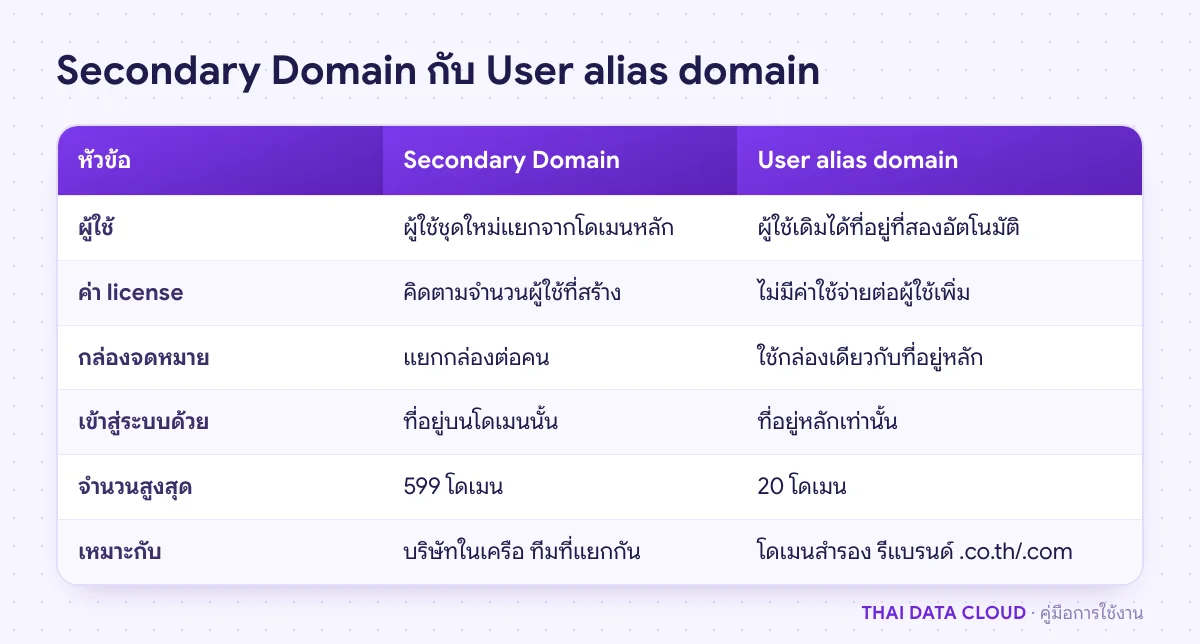
Secondary Domain คือโดเมนที่สองที่เพิ่มเข้าบัญชี Google Workspace เดิม โดยมีผู้ใช้ชุดใหม่ กล่องจดหมายใหม่ และคิด license แยกต่อคน ส่วน User alias domain (ที่หลายคนเรียกว่า domain alias) ให้ผู้ใช้ทุกคนที่มีอยู่ได้ที่อยู่อีเมลที่สองบนโดเมนใหม่โดยอัตโนมัติ อีเมลเข้ากล่องเดิมและไม่มีค่าใช้จ่ายต่อผู้ใช้เพิ่ม
คู่มือนี้สำหรับผู้ดูแลระบบขององค์กรที่มีมากกว่าหนึ่งโดเมน เช่น บริษัทในเครือ แบรนด์ใหม่ หรือมีทั้ง .com และ .co.th และต้องการจัดการทุกโดเมนจาก Admin console เดียวของ Google Workspace เมื่อจบคู่มือ คุณจะเลือกประเภทได้ถูก เพิ่มและยืนยันโดเมน ตั้ง MX, SPF, DKIM และเริ่มใช้อีเมลบนโดเมนใหม่ได้
สิ่งที่ต้องเตรียม
บัญชี Super Admin หรือผู้ดูแลที่มีสิทธิ์ Domain settings
สิทธิ์แก้ไข DNS ของโดเมนใหม่ ที่ผู้รับจดโดเมนหรือผู้ให้บริการ DNS
โดเมนต้องไม่ผูกอยู่กับบัญชี Google Workspace หรือ Cloud Identity อื่น ถ้าเพิ่งลบออกจากบัญชีอื่น ต้องรอประมาณ 24 ชั่วโมงก่อนเพิ่ม
งบ license สำหรับผู้ใช้ใหม่ ในกรณีที่เลือก Secondary Domain
ถ้ายังใช้รุ่นฟรีแบบเก่า (legacy free edition) จะไม่มีตัวเลือก Add a domain
ถ้าคนบนโดเมนใหม่เป็นพนักงานชุดเดิม ให้เลือก User alias domain
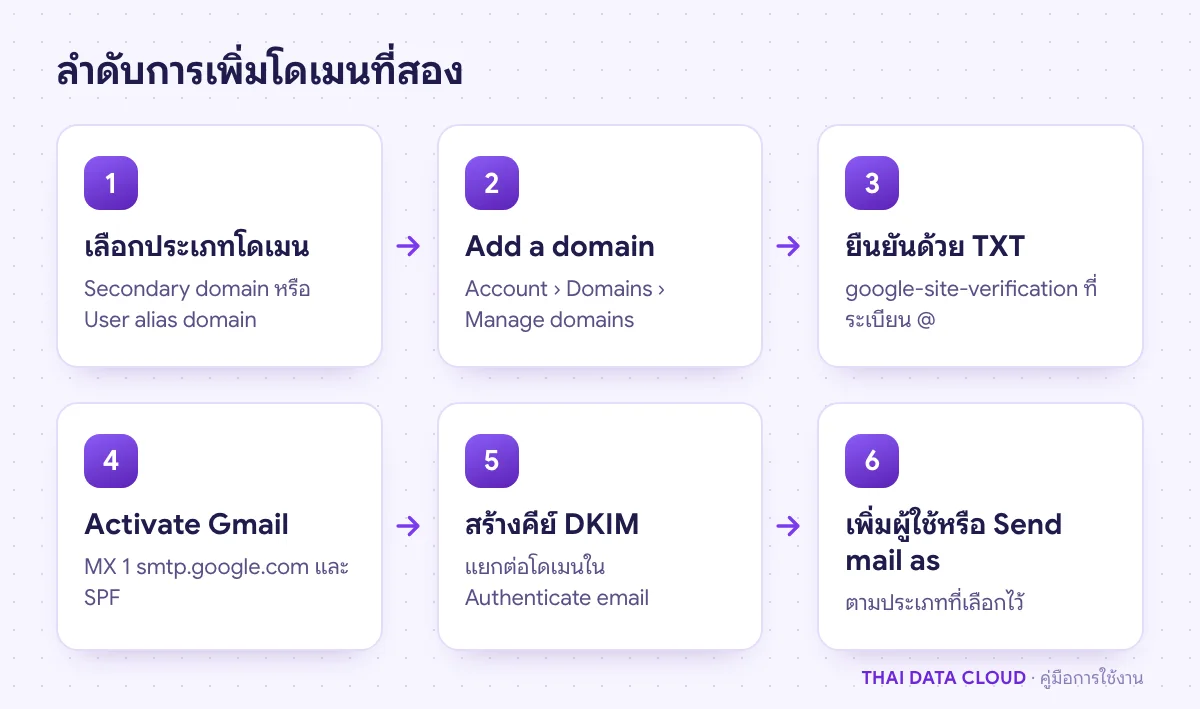
ขั้นตอนที่ 1: เลือกประเภทให้ตรงกับการใช้งาน
คำถามสำคัญคือ คนบนโดเมนใหม่เป็นคนกลุ่มเดิมหรือคนละกลุ่ม ถ้าเป็นพนักงานชุดเดิมที่ต้องการที่อยู่ที่สอง เช่น [email protected] ใช้คู่กับ [email protected] ให้เลือก User alias domain ถ้าเป็นทีมหรือบริษัทที่มีพนักงานของตัวเองและต้องการกล่องจดหมายแยก ให้เลือก Secondary Domain
User alias domain : ผู้ใช้และกลุ่มทุกบัญชีได้ที่อยู่บนโดเมนใหม่อัตโนมัติ เช่น กลุ่ม info@ ก็ได้ info@ ของโดเมนใหม่ด้วย เพิ่มได้สูงสุด 20 โดเมนSecondary Domain : สร้างผู้ใช้ทีละคนบนโดเมนนั้น คิด license ต่อผู้ใช้ เพิ่มได้สูงสุด 599 โดเมน และสลับขึ้นเป็นโดเมนหลักได้ในอนาคต
ควรตัดสินใจให้ชัดตั้งแต่ต้น เพราะไม่มีปุ่มสลับประเภทโดยตรง ถ้าเลือกผิดต้องลบโดเมนออกแล้วเพิ่มใหม่ และก่อนลบต้องย้ายผู้ใช้ กลุ่ม และ alias ที่ใช้โดเมนนั้นออกให้หมด
องค์กรขนาดใหญ่ควรระวังอีกเรื่อง ถ้าพนักงานเคยสมัครบัญชี Google ส่วนตัวด้วยอีเมลบนโดเมนใหม่ การเพิ่มเป็น User alias domain จะทำให้บัญชีเหล่านั้นถูกเปลี่ยนชื่ออัตโนมัติ Google แนะนำให้เพิ่มเป็น Secondary Domain ก่อนเพื่อดูรายชื่อบัญชีที่ขัดแย้ง ซึ่งระบบสร้างให้ภายใน 24 ชั่วโมง
ขั้นตอนที่ 2: เพิ่มโดเมนใน Admin console
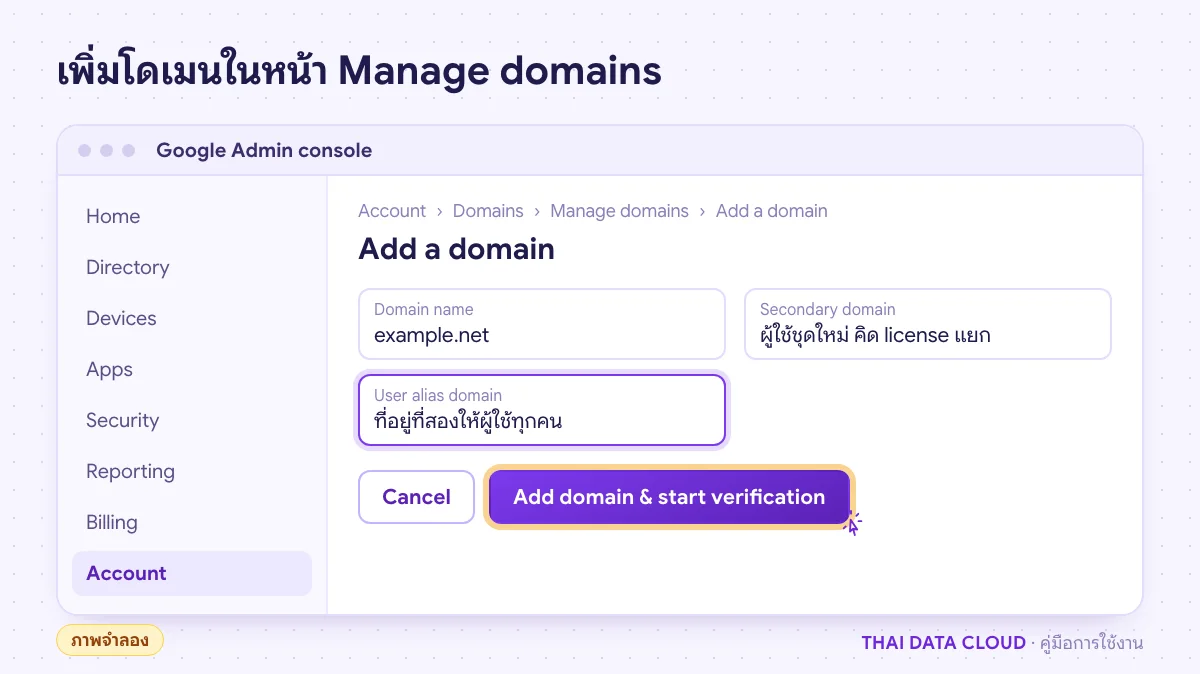
ไปที่ admin.google.com › Menu › Account › Domains › Manage domains แล้วคลิก Add a domain
พิมพ์ชื่อโดเมน เช่น example.net
เลือก Secondary domain หรือ User alias domain
คลิก Add domain & start verification
ถ้าองค์กรเปิด Multi-party approval ไว้ การเพิ่มโดเมนต้องรอผู้ดูแลอีกคนอนุมัติก่อนจึงทำขั้นต่อไปได้
เลือกประเภทโดเมนก่อนกด Add domain & start verification (ภาพจำลอง)
ขั้นตอนที่ 3: ยืนยันความเป็นเจ้าของโดเมน
Google จะให้ค่า TXT สำหรับยืนยัน นำไปเพิ่มที่ระเบียนชื่อ @ ซึ่งหมายถึงตัวโดเมนเอง
example.net. 3600 IN TXT "google-site-verification=Ab1Cd2Ef3Gh4..."รอให้ DNS เผยแพร่ แล้วกลับมากดยืนยันในหน้าเดิม ระยะเวลาขึ้นกับ TTL ของโซน ถ้าต้องการวางแผนให้เร็วขึ้น ดู คู่มือทำความเข้าใจ TTL และเก็บระเบียนยืนยันนี้ไว้ถาวร อย่าลบทิ้งหลังยืนยันเสร็จ
ขั้นตอนที่ 4: เปิด Gmail แล้วตั้ง MX, SPF และ DKIM
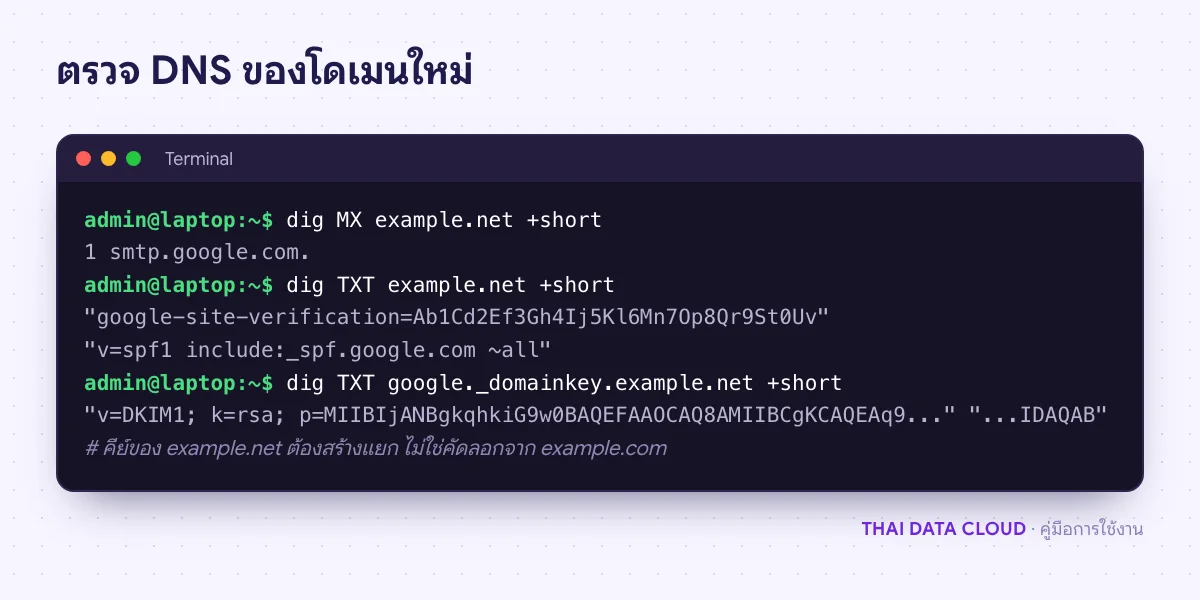
เมื่อยืนยันแล้ว กลับไปที่ Manage domains หาโดเมนใหม่แล้วคลิก Activate Gmail ระบบจะบอกค่า MX ที่ต้องตั้ง ซึ่งปัจจุบันใช้ระเบียนเดียว
example.net.  3600  IN  MX   1  smtp.google.com.
example.net.  3600  IN  TXT  "v=spf1 include:_spf.google.com ~all"
ลบ MX เดิมของผู้ให้บริการอีเมลเก่าออกทั้งหมด ถ้ายังมีอีเมลใช้งานอยู่บนระบบเดิม ให้ย้ายข้อมูลก่อนเปลี่ยน MX ตามลำดับใน คู่มือตั้งระเบียน DNS สำหรับ Google Workspace และ Microsoft 365
อย่าลืมลายเซ็นอีเมล ไปที่ Apps › Google Workspace › Gmail › Authenticate email เลือกโดเมนใหม่ในช่อง Selected domain แล้วสร้างคีย์ DKIM แยก เพราะคีย์ของโดเมนหลักใช้แทนกันไม่ได้
ระเบียนทั้งหมดต้องครบก่อนให้ผู้ใช้เริ่มส่งอีเมลจากโดเมนใหม่
ขั้นตอนที่ 5: เริ่มใช้งานตามประเภทที่เลือก
ถ้าเพิ่มเป็น Secondary Domain
ไปที่ Directory › Users › Add new user ในช่อง Primary email ให้คลิกลูกศรด้านขวาของเครื่องหมาย @ แล้วเลือกโดเมนใหม่ ผู้ใช้แต่ละคนใช้ license หนึ่งสิทธิ์ ดูขั้นตอนเต็มใน คู่มือเพิ่มผู้ใช้ใหม่ใน Google Workspace
ถ้าเพิ่มเป็น User alias domain
ผู้ใช้ทุกคนรับอีเมลที่อยู่ใหม่ได้ทันทีเมื่อ MX ทำงาน แต่การส่งออกจากที่อยู่ใหม่ ผู้ใช้ต้องเพิ่มเองหนึ่งครั้ง เปิด Gmail › Settings › See all settings › แท็บ Accounts › Send mail as › Add another email address ใส่ชื่อและที่อยู่บนโดเมนใหม่ ติ๊ก Treat as an alias แล้วคลิก Next Step จากนั้นเลือกที่อยู่ในช่อง From ตอนเขียนอีเมล
ข้อจำกัดที่ควรแจ้งผู้ใช้ การเข้าสู่ระบบต้องใช้ที่อยู่หลักเท่านั้น และคำเชิญ Calendar กับการแชร์ไฟล์จะส่งจากที่อยู่หลักเสมอ
ขั้นตอนที่ 6: ทดสอบรับและส่ง
ส่งอีเมลจากบัญชีภายนอกองค์กรไปยังที่อยู่บนโดเมนใหม่ แล้วตอบกลับจากที่อยู่นั้น ตรวจส่วนหัวอีเมลฝั่งผู้รับว่า SPF และ DKIM เป็น pass ถ้าผ่านไป 48–72 ชั่วโมงแล้วยังไม่ได้รับ ให้ตรวจ MX และระเบียนยืนยันอีกครั้ง หรือสอบถามผู้ให้บริการ DNS
ตั้ง MX, SPF และ DKIM ให้ครบก่อนประกาศให้ใช้ที่อยู่ใหม่
ปัญหาที่พบบ่อยเกี่ยวกับ Secondary Domain และ User alias domain
เพิ่มโดเมนไม่ได้เพราะระบบแจ้งว่าโดเมนถูกใช้กับบัญชี Google อื่นแล้ว ทำอย่างไร?
โดเมนนั้นยังผูกอยู่กับบัญชี Google Workspace หรือ Cloud Identity อื่น เช่น บัญชีทดลองที่เคยสมัครไว้ ต้องลบโดเมนออกจากบัญชีนั้นก่อน แล้วรอประมาณ 24 ชั่วโมงจึงเพิ่มใหม่ ถ้าเข้าบัญชีเดิมไม่ได้แล้ว ให้ติดต่อฝ่ายสนับสนุนของ Google เพื่อพิสูจน์ความเป็นเจ้าของ
เลือกเป็น User alias domain ไปแล้ว เปลี่ยนเป็น Secondary Domain ทีหลังได้ไหม?
ไม่มีปุ่มสลับโดยตรง ต้องลบโดเมนออกจาก Manage domains แล้วเพิ่มกลับเป็นประเภทใหม่ ระหว่างนั้นอีเมลที่ส่งถึงโดเมนนี้จะตีกลับ จึงควรทำนอกเวลางานและแจ้งผู้ใช้ล่วงหน้า
ผู้ใช้ส่งอีเมลแล้วผู้รับเห็นเป็นที่อยู่หลัก ไม่ใช่ที่อยู่บนโดเมนใหม่ แก้อย่างไร?
ผู้ใช้ยังไม่ได้เพิ่มที่อยู่ใน Send mail as หรือยังไม่ได้เลือกที่อยู่ในช่อง From ให้ทำตามขั้นตอนที่ 5 ถ้าต้องการให้ที่อยู่ใหม่เป็นค่าเริ่มต้น ให้คลิก make default ในส่วน Send mail as
อีเมลจากภายนอกส่งเข้าโดเมนใหม่ไม่ถึง ควรตรวจอะไรก่อน?
ตรวจว่า MX ของโดเมนใหม่ชี้ไปที่ smtp.google.com และไม่มี MX เก่าค้าง ตรวจว่ากด Activate Gmail แล้ว และสำหรับ Secondary Domain ต้องมีผู้ใช้หรือกลุ่มที่ใช้ที่อยู่นั้นจริง ไม่เช่นนั้นอีเมลจะตีกลับ รายละเอียดทางการจาก Google อ่านได้ที่ Add a user alias domain or secondary domain
ถ้าองค์กรมีหลายบริษัทหรือหลายแบรนด์และต้องการวางโครงสร้างโดเมน ผู้ใช้ และค่าใช้จ่าย license ให้คุ้มที่สุด ติดต่อทีมงาน THAI DATA CLOUD เพื่อให้เราช่วยวางแผนและตั้งค่าให้
อ่านเพิ่มเติมเกี่ยวกับ Secondary Domain