

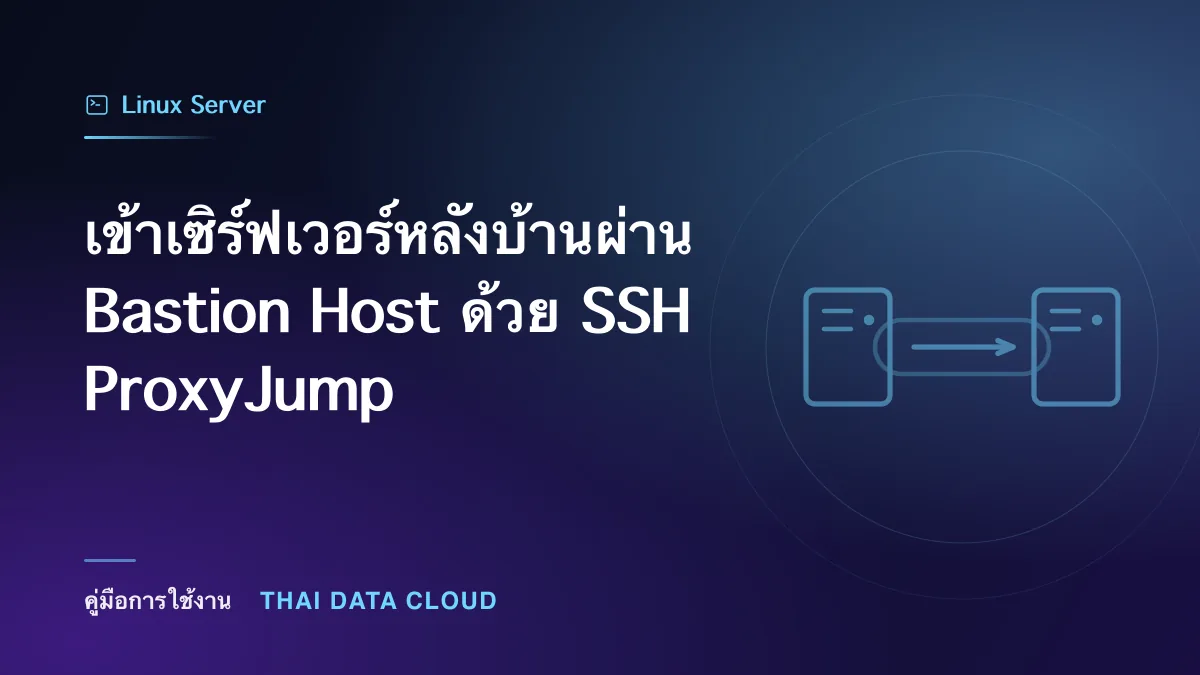
เข้าเซิร์ฟเวอร์หลังบ้านผ่าน Bastion Host ด้วย SSH ProxyJump
เมื่อระบบมีเซิร์ฟเวอร์หลายเครื่อง การเปิดพอร์ต SSH ของทุกเครื่องสู่อินเทอร์เน็ตทำให้พื้นที่ที่ถูกโจมตีได้กว้างขึ้นตามจำนวนเครื่อง วิธีที่ใช้กันในระบบงานจริงคือเปิด SSH ไว้ที่เครื่องกลางเพียงเครื่องเดียว เรียกว่า Bastion Host หรือ Jump Host แล้วให้เครื่องที่เหลือรับการเชื่อมต่อจากเครื่องกลางนั้นเท่านั้น
คู่มือนี้ตั้งค่าตั้งแต่ฝั่งเซิร์ฟเวอร์จนถึงไฟล์ config ฝั่งเครื่องคุณ ให้พิมพ์ ssh db1 แล้วเข้าได้เลยโดยไม่ต้อง SSH ซ้อนสองครั้ง
สิ่งที่ต้องเตรียม
- เซิร์ฟเวอร์อย่างน้อยสองเครื่อง เครื่องหนึ่งมี IP สาธารณะ (Bastion) และเครื่องภายในที่คุยกันได้ผ่านเครือข่ายภายใน
- SSH Key ที่ใช้อยู่แล้ว หากยังไม่มีให้สร้างด้วย
ssh-keygen -t ed25519 - OpenSSH เวอร์ชัน 7.3 ขึ้นไปบนเครื่องคุณ ซึ่งรองรับ
ProxyJumpตรวจด้วยssh -V
ขั้นตอนที่ 1: เตรียมเครื่อง Bastion
เครื่องนี้ควรทำหน้าที่เดียวคือเป็นทางผ่าน ไม่ควรรันเว็บหรือฐานข้อมูล ตั้งค่าให้แน่นที่สุด
sudo nano /etc/ssh/sshd_configPermitRootLogin no
PasswordAuthentication no
PubkeyAuthentication yes
AllowTcpForwarding yes
X11Forwarding no
MaxAuthTries 3
ClientAliveInterval 300
ClientAliveCountMax 2
AllowUsers jumpAllowTcpForwarding yes จำเป็นสำหรับการทำ Jump Host ส่วน AllowUsers จำกัดให้ล็อกอินได้เฉพาะบัญชีที่ตั้งไว้สำหรับงานนี้
sudo sshd -t && sudo systemctl reload sshสร้างบัญชีสำหรับใช้ผ่านเครื่องกลาง และวาง Public Key ของคุณไว้
sudo adduser --disabled-password --gecos "" jump
sudo mkdir -p /home/jump/.ssh
sudo nano /home/jump/.ssh/authorized_keys
sudo chown -R jump:jump /home/jump/.ssh
sudo chmod 700 /home/jump/.ssh
sudo chmod 600 /home/jump/.ssh/authorized_keys
ขั้นตอนที่ 2: ปิด SSH ของเครื่องภายในจากอินเทอร์เน็ต
บนเครื่องภายในแต่ละเครื่อง จำกัดให้รับ SSH เฉพาะจาก IP ภายในของ Bastion
# ตัวอย่างด้วย UFW โดย 10.0.0.5 คือ IP ภายในของ Bastion
sudo ufw allow from 10.0.0.5 to any port 22 proto tcp
sudo ufw delete allow 22/tcp
sudo ufw status numbered
หรือให้ sshd ฟังเฉพาะการ์ดเครือข่ายภายใน ซึ่งปลอดภัยกว่าเพราะไม่ต้องพึ่ง Firewall อย่างเดียว
sudo nano /etc/ssh/sshd_configListenAddress 10.0.0.11sudo sshd -t && sudo systemctl restart ssh
sudo ss -tlnp | grep :22อย่าเพิ่งปิดช่องทางเดิมจนกว่าจะทดสอบเข้าผ่าน Bastion ได้สำเร็จ และให้แน่ใจว่ามี Console สำรองจากผู้ให้บริการไว้ใช้กรณีพลาด
ขั้นตอนที่ 3: วาง Public Key บนเครื่องภายใน
กุญแจที่ใช้ยืนยันตัวตนควรเป็นกุญแจของคุณเอง ไม่ใช่กุญแจที่เก็บไว้บน Bastion การเก็บ Private Key ไว้บนเครื่องกลางทำให้ถ้าเครื่องนั้นถูกยึด ผู้โจมตีจะเข้าได้ทุกเครื่องทันที
ssh-copy-id -o [email protected] [email protected]จากนั้นเปิด Agent Forwarding เฉพาะเท่าที่จำเป็น หรือหลีกเลี่ยงไปเลยโดยใช้ ProxyJump ซึ่งไม่ต้องใช้ Agent Forwarding อยู่แล้ว
ขั้นตอนที่ 4: ตั้งค่าไฟล์ ~/.ssh/config บนเครื่องคุณ
nano ~/.ssh/configHost bastion
HostName 203.0.113.10
User jump
Port 22
IdentityFile ~/.ssh/id_ed25519
ServerAliveInterval 60
Host web1
HostName 10.0.0.11
User deploy
ProxyJump bastion
Host db1
HostName 10.0.0.12
User deploy
ProxyJump bastion
# ใช้รูปแบบเดียวกับทุกเครื่องในวงเดียว
Host 10.0.0.*
User deploy
ProxyJump bastion
StrictHostKeyChecking accept-newchmod 600 ~/.ssh/configทดสอบ
ssh web1
ssh db1
คำสั่งเดียวจบ SSH จะเชื่อมไป Bastion ก่อนแล้วต่อไปเครื่องปลายทางให้อัตโนมัติ โดยการยืนยันตัวตนกับเครื่องปลายทางเกิดขึ้นจากเครื่องคุณโดยตรง ไม่ผ่านการถอดรหัสบน Bastion
ขั้นตอนที่ 5: คัดลอกไฟล์ผ่าน Bastion
เมื่อมี ~/.ssh/config แล้ว คำสั่งคัดลอกไฟล์ใช้ชื่อย่อได้เลย
scp report.csv web1:/home/deploy/
rsync -avz ./dist/ web1:/var/www/example.com/
sftp db1
หากไม่อยากใช้ไฟล์ config ระบุ ProxyJump ในบรรทัดคำสั่งได้
scp -o [email protected] report.csv [email protected]:/tmp/ขั้นตอนที่ 6: เปิดพอร์ตฐานข้อมูลมาที่เครื่องคุณชั่วคราว
ใช้ร่วมกับโปรแกรมจัดการฐานข้อมูลบนเครื่องคุณได้ โดยไม่ต้องเปิดพอร์ต 3306 สู่อินเทอร์เน็ตเลย
ssh -L 13306:127.0.0.1:3306 db1 -Nจากนั้นตั้งค่าโปรแกรมให้เชื่อมต่อไปที่ 127.0.0.1 พอร์ต 13306 ปิดอุโมงค์ด้วย Ctrl+C เมื่อเลิกใช้
ขั้นตอนที่ 7: ใช้การเชื่อมต่อซ้ำเพื่อให้เร็วขึ้น
การเปิดการเชื่อมต่อผ่านสองชั้นทุกครั้งจะช้ากว่าปกติเล็กน้อย เปิดใช้ ControlMaster เพื่อใช้ช่องเดิมซ้ำ
nano ~/.ssh/configHost *
ControlMaster auto
ControlPath ~/.ssh/cm-%r@%h:%p
ControlPersist 10mmkdir -p ~/.ssh && chmod 700 ~/.sshครั้งแรกจะช้าเท่าเดิม ครั้งถัดไปภายใน 10 นาทีจะเชื่อมต่อได้ทันที มีประโยชน์มากกับ rsync และสคริปต์ที่เรียก ssh ซ้ำหลายรอบ
ขั้นตอนที่ 8: บันทึกว่าใครเข้าเครื่องเมื่อไร
เพราะทุกคนต้องผ่าน Bastion จึงมีจุดเดียวที่ต้องเก็บ Log
sudo journalctl -u ssh --since today | grep 'Accepted'
sudo last -a | head -20
ส่ง Log ของ Bastion ไปเก็บที่เครื่องรวม Log เพื่อให้ลบทิ้งไม่ได้แม้เครื่องถูกยึด ดูวิธีได้ในคู่มือเรื่องการรวม Log ด้วย rsyslog
ปัญหาที่พบบ่อย
ssh web1 แล้วขึ้น Permission denied (publickey)
ตรวจว่า Public Key ของคุณอยู่ใน ~/.ssh/authorized_keys ของผู้ใช้บนเครื่อง ปลายทาง ไม่ใช่แค่บน Bastion ดูรายละเอียดด้วย ssh -v web1 ซึ่งจะแสดงว่าลองกุญแจตัวไหนไปแล้วบ้าง
ProxyJump ใช้ไม่ได้ ขึ้น bad configuration option
OpenSSH เก่ากว่า 7.3 ให้ใช้รูปแบบเดิมแทน ProxyCommand ssh -W %h:%p bastion
เชื่อมต่อค้างแล้วหลุดบ่อย
เพิ่ม ServerAliveInterval 60 และ ServerAliveCountMax 3 ในบล็อก Host * เพื่อให้ส่งสัญญาณรักษาการเชื่อมต่อเป็นระยะ
ลืมว่า Bastion IP อะไรตอนเครื่องเปลี่ยน
แก้ที่ ~/.ssh/config จุดเดียว ทุกเครื่องปลายทางที่อ้าง ProxyJump bastion จะตามไปเอง นี่คือเหตุผลหลักที่ควรตั้งชื่อย่อแทนการพิมพ์ IP ทุกครั้ง
ต้องการให้ทีมงานช่วยวางโครงสร้างการเข้าถึงเซิร์ฟเวอร์ให้ปลอดภัย ติดต่อ THAI DATA CLOUD ได้ที่ https://thaidata.cloud/contact/
- Categories:
- Cloud
- Tags:
- Cloud
- Cloud Server



หมวดหมู่ที่น่าสนใจ
- Account Settings
- AD Server
- AI
- Alibaba Cloud
- Anti-Spam Gateway
- AWS Amazon Web Services
- Campaign
- CentOS/AlmaLinux
- Cloud
- Cloud Backup
- Cloud Communication
- Cloud Migration
- Cloud Security
- Cloud Server Management
- Cloud Solution
- Cloud Solution for Government
- Cloud Solutions by Industry
- Cloud Storage
- Cloud VPS App Plus +
- Cloud VPS DirectAdmin
- Cloud VPS Plesk
- CSR
- Cyber Security
- Cybersecurity
- Data Sovereignty
- Database Server
- DDoS
- Digital Tranformation
- Digital Transformation
- Direct Mail
- Directadmin
- Domainname
- Ecommerce
- ERP
- Generative AI
- Getting Started
- Google Cloud
- Google G Suite
- Huawei Cloud
- IT News
- Linux Server
- Managed Cloud Services
- Managed Service Provider
- Manual
- Microsoft
- Microsoft 365
- Microsoft Azure
- News
- On-premise
- Private Mail Server
- Promotion
- Recommend Solution (Enterprise)
- Server
- Sovereign Cloud
- THAI DATA CLOUD Platform
- Ubuntu
- Ubuntu
- Uncategorized
- VMware
- VPS Server
- Web Design
- Web Hosting
- Web Hosting (DirectAdmin)
- Web Hosting (Plesk)
- Web Technologies
- Windows Server
- Wordpress
- Zimbra
- เรื่องราวความประทับใจ
- โซลูชันสำหรับธุรกิจการผลิตและยานยนต์
- โซลูชันสำหรับธุรกิจการศึกษา
- โซลูชันสำหรับธุรกิจการเงิน
- โซลูชันสำหรับธุรกิจขนส่งและกระจายสินค้า
- โซลูชันสำหรับธุรกิจค้าปลีก
- โซลูชันสำหรับธุรกิจท่องเที่ยว
- โซลูชันสำหรับธุรกิจบริการสุขภาพและโรงพยาบาล
- โซลูชันสำหรับธุรกิจประกันภัย
- โซลูชันสำหรับธุรกิจพลังงานและสาธารณูปโภค
- โซลูชันสำหรับธุรกิจสื่อสารมวลชนและเอ็นเตอร์เทนเมนท์
- โซลูชันสำหรับธุรกิจอสังหาริมทรัพย์
- โซลูชันสำหรับธุรกิจเทคโนโลยี







