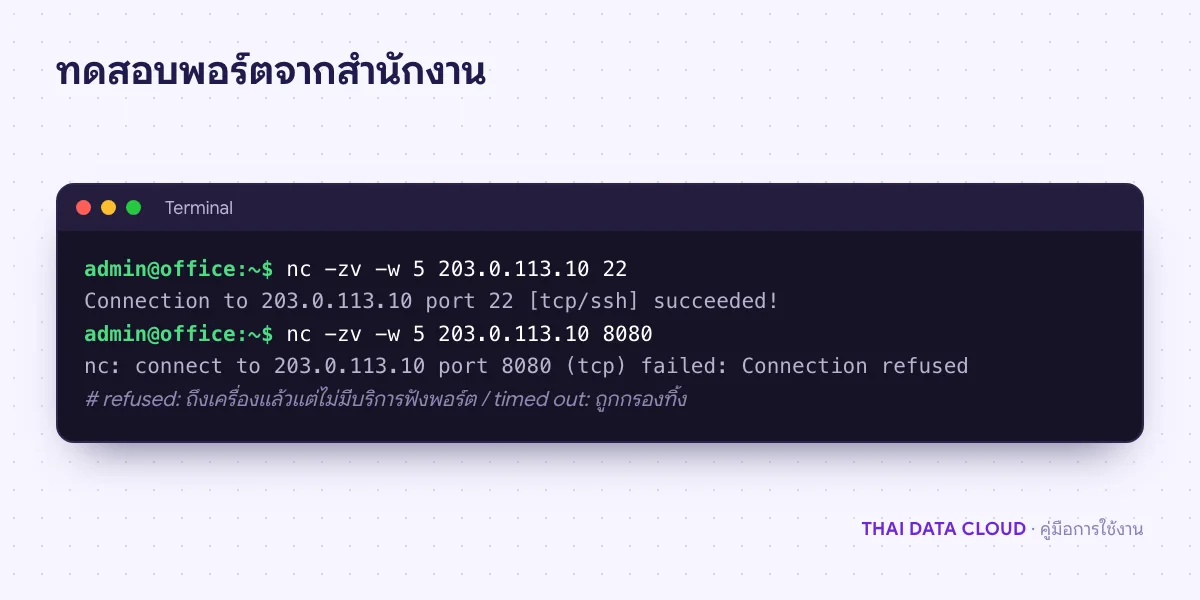
คำตอบสั้น ๆ: ตั้งค่า VPS App Plus Firewall บน TDC Enterprise เปิดพอร์ตเว็บ จำกัด SSH หรือ RDP เฉพาะ IP สำนักงาน แก้ไขและลบกฎ พร้อมวิธีทดสอบว่าพอร์ตเปิดจริงจากภายนอก
คู่มือนี้อธิบาย VPS App Plus Firewall ทีละขั้นตอน พร้อมคำสั่งที่ใช้ได้จริงและปัญหาที่พบบ่อย
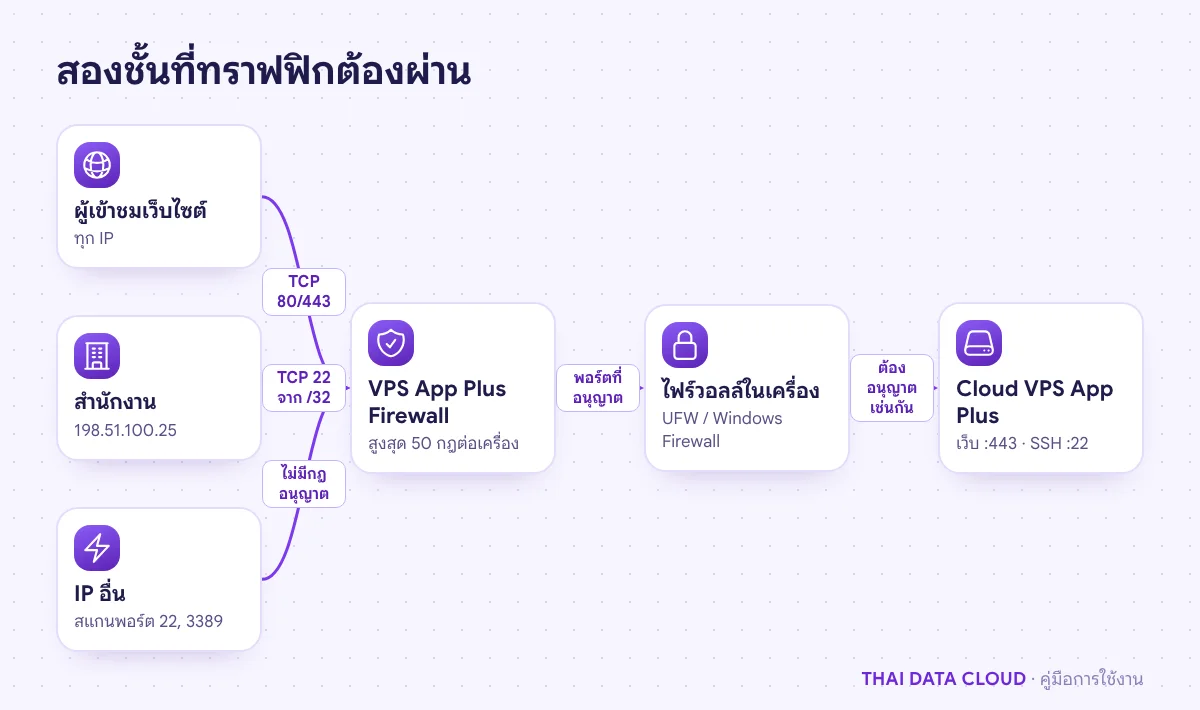
VPS App Plus Firewall คือหน้าตั้งค่าไฟร์วอลล์ในแท็บ Security ของเซิร์ฟเวอร์ Cloud VPS App Plus บน TDC Enterprise ใช้กำหนดว่าพอร์ตและโปรโตคอลใดเปิดรับการเชื่อมต่อ และรับจาก IP ต้นทางใดบ้าง เซิร์ฟเวอร์หนึ่งเครื่องมีกฎได้สูงสุด 50 กฎ ทุกอย่างตั้งจากพอร์ทัลได้โดยไม่ต้องเข้าเครื่อง
คู่มือนี้เหมาะกับผู้ที่ติดตั้งเว็บไซต์หรือแอปบน Cloud VPS App Plus แล้วต้องเปิดพอร์ตใหม่ หรืออยากปิดพอร์ตผู้ดูแลจากโลกภายนอก เมื่อทำครบ คุณจะมีชุดกฎที่เปิด HTTP/HTTPS ให้ทุกคน จำกัด SSH หรือ RDP เฉพาะ IP สำนักงาน และทดสอบแล้วว่าทำงานตามที่ตั้งไว้
สิ่งที่ต้องเตรียม
- เซิร์ฟเวอร์ Cloud VPS App Plus ที่หน้าเซิร์ฟเวอร์มีแท็บ Overview, Application Details, Connection, Security, Disk และ Snapshot (ถ้ายังไม่มีเครื่อง ดู Create New Order Cloud VPS App Plus)
- รายการพอร์ตที่แอปใช้ ถ้าไม่แน่ใจเลขพอร์ตมาตรฐาน ดูได้จากทะเบียนพอร์ตของ IANA
- Public IP ของสำนักงาน เช่น 198.51.100.25 สำหรับจำกัดพอร์ตผู้ดูแล
- สิทธิ์เข้าเครื่องเพื่อตรวจไฟร์วอลล์ในระบบปฏิบัติการ เช่น UFW บน Ubuntu หรือ Windows Defender Firewall
ถ้าคลิกเซิร์ฟเวอร์แล้วหน้าที่เปิดมีแท็บ Overview, Monitoring, Disk, Security และ Backup แทน เครื่องนั้นใช้ระบบ Security Group ให้ตั้งค่าตามคู่มือนั้นแทนคู่มือนี้
ขั้นตอนที่ 1: เปิดแท็บ Security ของเซิร์ฟเวอร์
ไปที่ Cloud Instance > VPS App Plus คลิกชื่อเซิร์ฟเวอร์ในรายการ Your Cloud VPS App Plus แล้วเลือกแท็บ Security หน้าจะมีหัวข้อ Firewall ปุ่ม Refresh และ Add Rules พร้อมกล่องข้อควรรู้สีเหลืองที่สรุปกติกาของ VPS App Plus Firewall
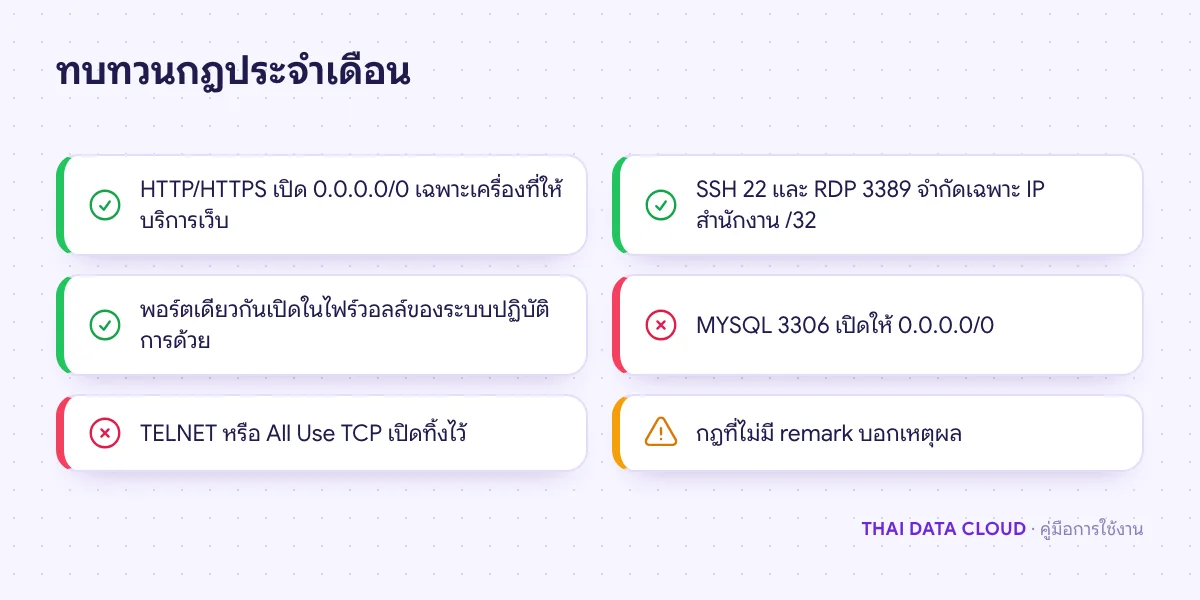
ตารางกฎปัจจุบันมีคอลัมน์ Protocol, Port Range, IP Source to be Used, Remarks และ Actions (Modify กับ Delete) ก่อนเพิ่มกฎใหม่ ให้ไล่ดูว่ามีกฎใดเปิดกว้างเกินจำเป็นอยู่แล้วหรือไม่ เช่น พอร์ตผู้ดูแลที่เปิดให้ 0.0.0.0/0
ขั้นตอนที่ 2: เพิ่มกฎใน VPS App Plus Firewall ด้วย Add Rules
คลิก Add Rules หน้าต่างจะมีตารางหนึ่งแถว แต่ละแถวคือหนึ่งกฎ มีคอลัมน์ดังนี้
- Application Type: เลือกชนิดสำเร็จรูปได้ HTTP (80), HTTPS (443), RDP (3389), FTP (21), TELNET (23), MYSQL (3306), All Use TCP, All Use UDP, All Use TCP and UDP (ทุกพอร์ต 1/65535) หรือ Specific a custom value เพื่อกำหนดเอง
- Protocol และ Port Range: ระบบเติมให้อัตโนมัติตาม Application Type และแก้ได้เฉพาะเมื่อเลือก Specific a custom value
- IP Source to be Used: ค่าเริ่มต้นคือ 0.0.0.0/0 หมายถึงทุก IPv4
- remark: หมายเหตุสั้น ๆ ว่ากฎนี้ใช้ทำอะไร
คลิก Add ใต้ตารางเพื่อเพิ่มแถว หรือ Delete ท้ายแถวเพื่อลบแถวที่ไม่ใช้ แล้วคลิก Save เมื่อสำเร็จจะมีข้อความ Create rules success และกฎใหม่จะแสดงในตารางของ VPS App Plus Firewall
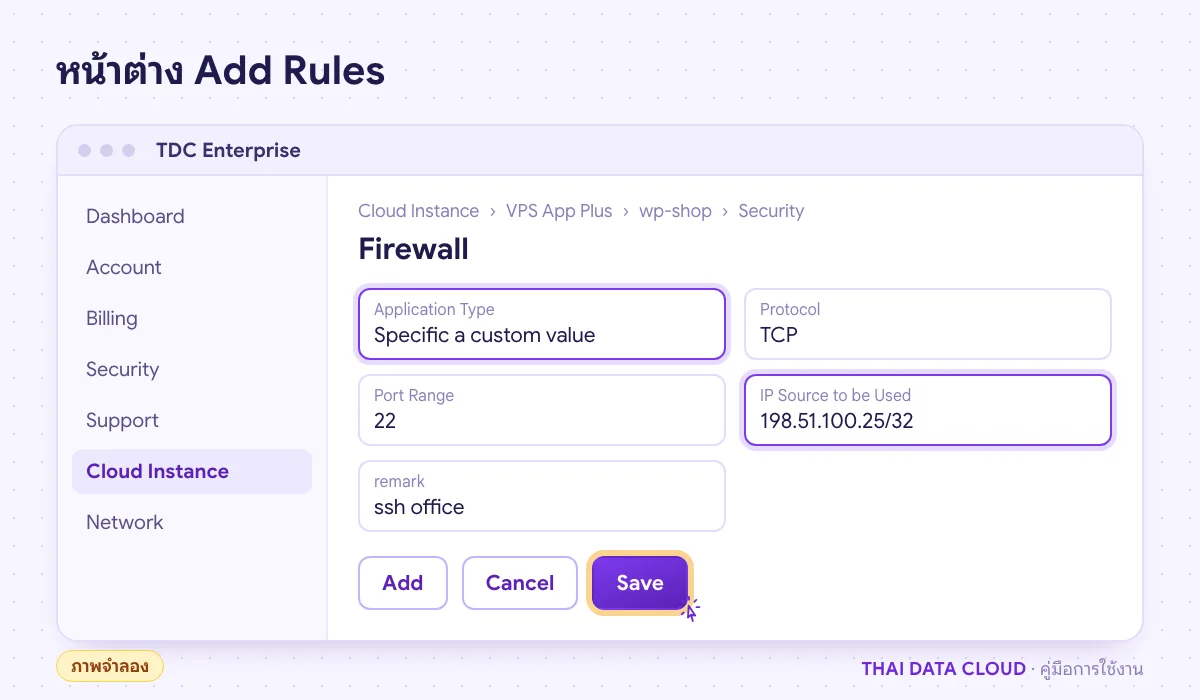
ขั้นตอนที่ 3: กำหนดพอร์ตเองและจำกัด IP ต้นทาง
พอร์ตที่ไม่มีในรายการ เช่น SSH (22) หรือแอปที่ใช้ 8080 ให้เลือก Specific a custom value แล้วเลือก Protocol เป็น TCP หรือ UDP ช่อง Port Range ใส่ได้เฉพาะตัวเลขและเครื่องหมาย / โดยพอร์ตเดียวใส่ตัวเลขเดียว ส่วนช่วงพอร์ตใส่ในรูปแบบ 8000/8100
ช่อง IP Source to be Used ต้องเป็นรูปแบบ CIDR ที่มี /ตัวเลข ต่อท้ายเสมอ ถ้าเป็น IP เดียวให้ใส่ /32 เช่น 198.51.100.25/32 ถ้าใส่ผิดรูปแบบจะขึ้น Invalid source value และถ้ายังมีช่องว่างหรือค่าผิดตอนกด Save ระบบจะเตือน There are errors or empty fields in the firewall rules
| Application Type | Protocol | Port Range | IP Source to be Used | remark |
|---|---|---|---|---|
| Specific a custom value | TCP | 22 | 198.51.100.25/32 | ssh office |
| HTTPS | TCP | 443 | 0.0.0.0/0 | web |
| Specific a custom value | TCP | 8000/8100 | 203.0.113.0/24 | partner api |
| RDP | TCP | 3389 | 198.51.100.25/32 | rdp office |
ข้อควรรู้จากหน้าจอ: ถ้ากฎใหม่มีพอร์ตและโปรโตคอลตรงกับกฎเดิม กฎใหม่จะเขียนทับกฎเดิม ไม่ว่ากฎเดิมจะเปิดหรือปิดใช้งานอยู่ ใช้ข้อนี้เปลี่ยน IP ต้นทางของพอร์ตเดิมได้ แต่ก็ต้องระวังไม่ให้ทับกฎที่ยังต้องใช้