User Management: เชิญทีมและกำหนดสิทธิ์ใน TDC Enterprise

ใช้ User Management บน TDC Enterprise เชิญเพื่อนร่วมงานเข้าบัญชีด้วยอีเมลของแต่ละคน เลือกสิทธิ์ที่จำเป็น แก้ไขสิทธิ์ ยกเลิกคำเชิญ และถอนสิทธิ์เมื่อพ้นหน้าที่

โดย ทีมงาน THAI DATA CLOUD อัปเดต อ่าน 10 นาที

แชร์FacebookXLINELinkedIn
User Management — User Management: เชิญทีมและกำหนดสิทธิ์ใน TDC Enterprise
User Management: เชิญทีมและกำหนดสิทธิ์ใน TDC Enterprise

คำตอบสั้น ๆ: ใช้ User Management บน TDC Enterprise เชิญเพื่อนร่วมงานเข้าบัญชีด้วยอีเมลของแต่ละคน เลือกสิทธิ์ที่จำเป็น แก้ไขสิทธิ์ ยกเลิกคำเชิญ และถอนสิทธิ์เมื่อพ้นหน้าที่

คู่มือนี้อธิบาย User Management ทีละขั้นตอน พร้อมคำสั่งที่ใช้ได้จริงและปัญหาที่พบบ่อย

User Management คือหน้าที่เจ้าของบัญชี TDC Enterprise ใช้เชิญเพื่อนร่วมงานเข้ามาจัดการบัญชีเดียวกัน โดยแต่ละคนเข้าสู่ระบบด้วยอีเมลและรหัสผ่านของตัวเอง และทำได้เฉพาะสิ่งที่เจ้าของบัญชีอนุญาต เช่น ให้ฝ่ายบัญชีดูและชำระใบแจ้งหนี้ได้อย่างเดียว หรือให้ทีมไอทีเปิด Ticket และดูบริการได้ โดยไม่ต้องแชร์รหัสผ่านของเจ้าของบัญชีให้ใคร

เมื่ออ่านจบ คุณจะส่งคำเชิญพร้อมกำหนดสิทธิ์ได้ เข้าใจความหมายของสิทธิ์แต่ละข้อ แก้ไขสิทธิ์ภายหลัง ยกเลิกคำเชิญที่ส่งผิด และถอนสิทธิ์พนักงานที่ย้ายงานหรือลาออก หน้านี้ต่างจากการเพิ่มผู้ติดต่อย่อยบนระบบเดิมตามคู่มือ Authorize Contact ตรงที่ผู้ถูกเชิญได้บัญชีเข้าสู่ระบบ TDC Enterprise ของตัวเอง
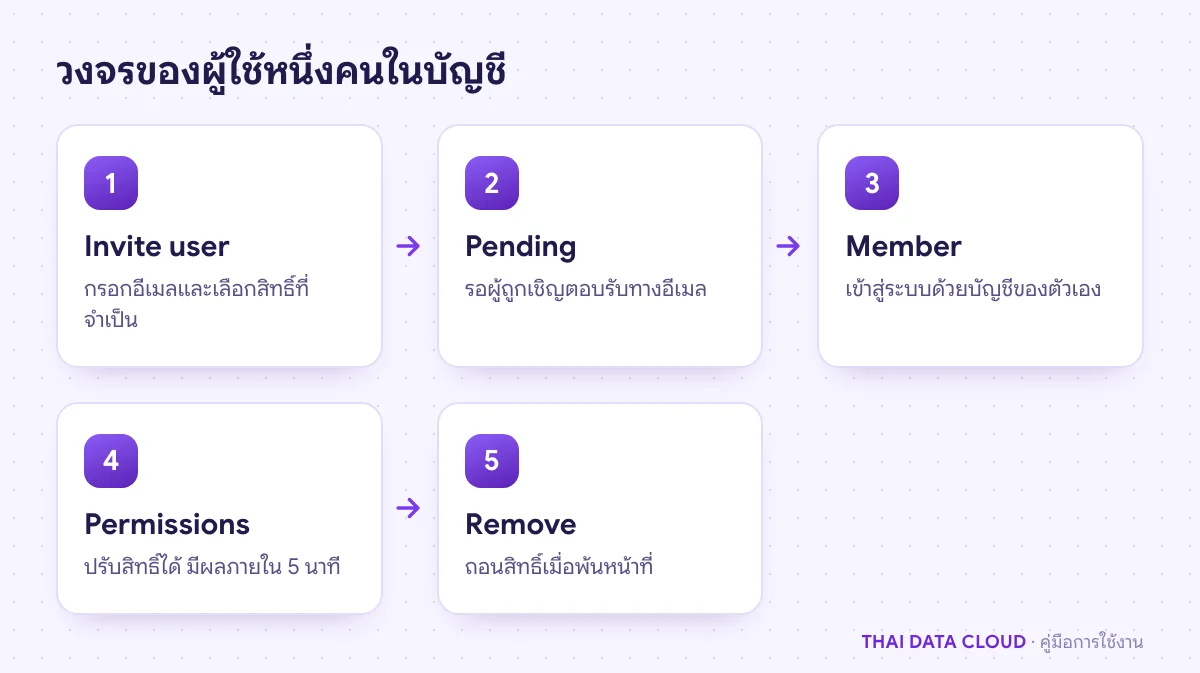
แผนภาพวงจรผู้ใช้ใน User Management ของ TDC Enterprise จาก Invite user ผ่านสถานะ Pending และ Member จนถึง Remove
เจ้าของบัญชีควบคุมได้ทุกช่วง ตั้งแต่เชิญ แก้สิทธิ์ จนถึงถอนสิทธิ์

สิ่งที่ต้องเตรียม (User Management)

  • สิทธิ์เจ้าของบัญชี (Owner) เมนู User Management แสดงเฉพาะเจ้าของบัญชีเท่านั้น
  • อีเมลงานของผู้ที่จะเชิญ ควรเป็นอีเมลบริษัท เช่น [email protected] ไม่ใช่อีเมลส่วนตัว
  • รายการว่าแต่ละคนต้องทำอะไรในบัญชีบ้าง เพื่อให้สิทธิ์เท่าที่จำเป็น (least privilege)
  • ผู้ถูกเชิญที่ยังไม่มีบัญชีผู้ใช้ จะถูกขอให้สร้างบัญชีตอนตอบรับ ดูขั้นตอนสมัครได้ที่ วิธีสมัครและเข้าสู่ระบบ

บางอย่างยังสงวนไว้ให้เจ้าของบัญชีเท่านั้น ได้แก่ หน้า User Management การเปิด Two-factor authentication และส่วน Billing address กับ Email preferences ในหน้า Profile ผู้ใช้ที่ได้รับเชิญจะไม่เห็นหรือแก้ส่วนเหล่านี้ไม่ได้

ขั้นตอนที่ 1: เปิดหน้า User Management

เข้าสู่ระบบด้วยบัญชีเจ้าของ คลิก Account (บัญชี) ที่แถบเมนูด้านซ้าย แล้วเลือกแท็บ User Management (จัดการผู้ใช้) ในเมนูย่อยด้านบน หน้าจอมีการ์ด Users with access แสดงทุกคนที่เข้าบัญชีนี้ได้ พร้อมป้ายจำนวนผู้ใช้และปุ่ม Invite user

แต่ละแถวมีป้ายบทบาท ได้แก่ Owner (เจ้าของบัญชี มีสิทธิ์ Full access เสมอ), Member (ผู้ใช้ที่ตอบรับแล้ว แสดงชื่อและเวลา Last login) และ Pending (คำเชิญที่ยังไม่ตอบรับ) ท้ายแถวของสมาชิกแสดงสรุปสิทธิ์ เช่น 3 of 6 permissions หรือ All permissions

ขั้นตอนที่ 2: ส่งคำเชิญพร้อมกำหนดสิทธิ์ (User Management)

คลิก Invite user หน้าต่าง Invite user จะเปิดขึ้น

  1. พิมพ์อีเมลในช่อง Email หน้าจออธิบายว่าผู้ถูกเชิญจะได้รับอีเมลให้ตอบรับ
  2. ในส่วน Permissions ทุกข้อถูกติ๊กไว้ตั้งแต่แรก ให้เอาติ๊กข้อที่คนนี้ไม่จำเป็นต้องใช้ออก หรือใช้ช่อง Select all เพื่อเลือกหรือล้างทั้งหมด
  3. คลิก Send invite ถ้าสำเร็จจะมีข้อความ Invite sent to ตามด้วยอีเมลนั้น

ต้องเลือกสิทธิ์อย่างน้อย 1 ข้อ ไม่เช่นนั้นจะเห็นข้อความ Select at least one permission. ส่วนอีเมลที่รูปแบบไม่ถูกต้องจะเห็น Enter a valid email address. หลังส่ง แถวใหม่จะแสดงป้าย Pending พร้อมข้อความว่ายังไม่ตอบรับ
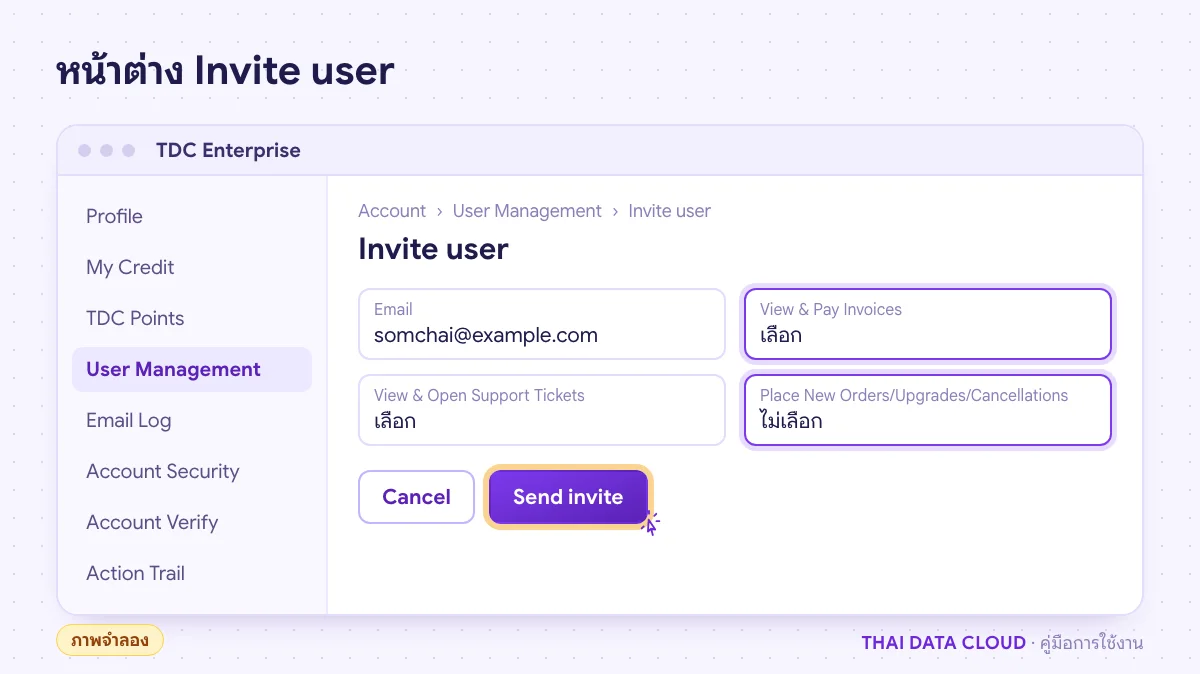
ภาพจำลองหน้าต่าง Invite user ในหน้า User Management ของ TDC Enterprise ช่อง Email รายการ Permissions และปุ่ม Send invite
สิทธิ์ทุกข้อถูกติ๊กไว้ก่อน ให้เอาข้อที่ไม่จำเป็นออกก่อนกด Send invite (ภาพจำลอง)

ขั้นตอนที่ 3: ทำความเข้าใจสิทธิ์แต่ละข้อ

หน้าต่างเชิญมีสิทธิ์ให้เลือก 6 ข้อ แต่ละข้อมีคำอธิบายสั้นกำกับไว้ เลือกตามหน้าที่จริงของแต่ละคน เช่น ฝ่ายบัญชีควรได้ View & Pay Invoices และ View Emails ส่วนทีมไอทีควรได้ View Products & Services และ View & Open Support Tickets

สิทธิ์ Place New Orders/Upgrades/Cancellations มีผลต่อค่าใช้จ่ายโดยตรง เพราะอนุญาตให้สั่งซื้อ อัปเกรด หรือยกเลิกบริการ ควรให้เฉพาะผู้ที่มีอำนาจอนุมัติงบประมาณ ถ้าผู้ใช้เปิดส่วนที่ไม่ได้รับสิทธิ์ ระบบจะไม่แสดงข้อมูลหรือไม่ยอมให้ทำรายการนั้น
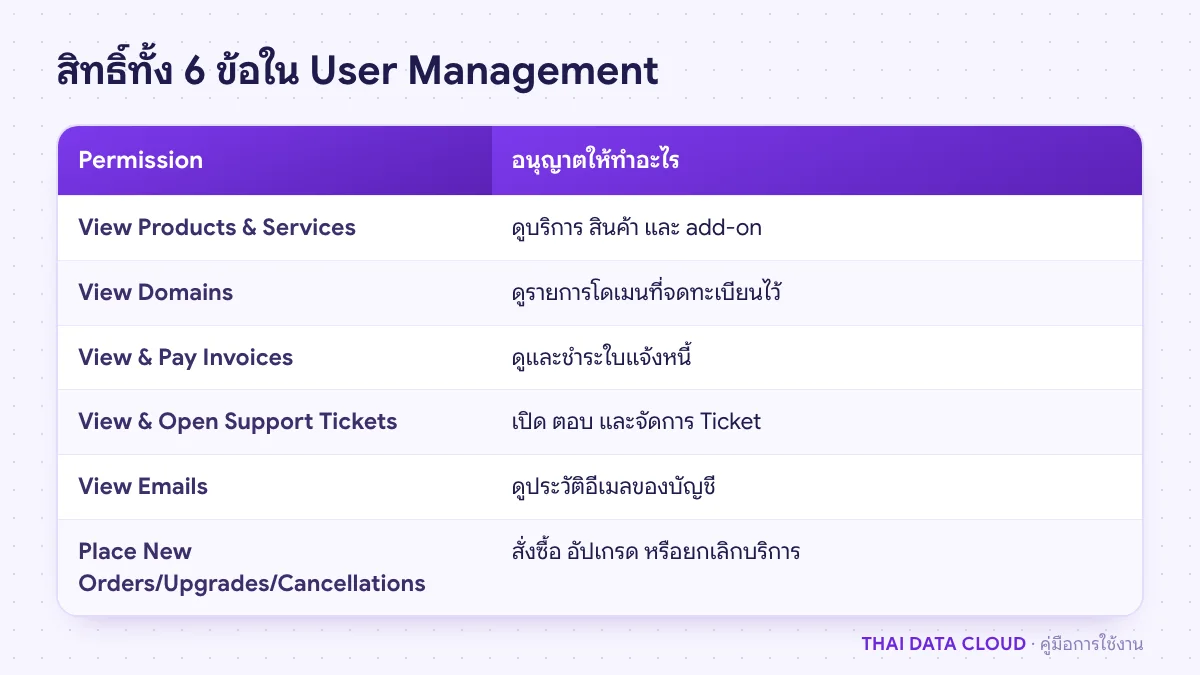
ตารางสิทธิ์ทั้ง 6 ข้อใน User Management ของ TDC Enterprise พร้อมคำอธิบายว่าแต่ละข้ออนุญาตให้ทำอะไรได้
ให้สิทธิ์ตามหน้าที่ สิทธิ์สั่งซื้อและยกเลิกบริการควรให้เฉพาะผู้อนุมัติงบ

ขั้นตอนที่ 4: ผู้ถูกเชิญตอบรับคำเชิญ

ผู้ถูกเชิญเปิดอีเมลเชิญแล้วทำตามลิงก์ ถ้ายังไม่มีบัญชีผู้ใช้ ระบบจะขอให้สร้างก่อน เมื่อตอบรับแล้ว แถวในหน้า User Management จะเปลี่ยนจาก Pending เป็น Member พร้อมชื่อของผู้ใช้ และเมื่อเริ่มใช้งานจะแสดงเวลา Last login ให้เจ้าของบัญชีตรวจได้

แนะนำให้ผู้ใช้ทุกคนตั้งรหัสผ่านที่ไม่ซ้ำกับเว็บอื่น และเก็บรหัสผ่านไว้ใช้คนเดียว การมีบัญชีแยกต่อคนทำให้ถอนสิทธิ์รายคนได้โดยไม่กระทบคนอื่น และเจ้าของบัญชีเห็นได้จากเวลา Last login ว่าใครยังใช้งานอยู่
ขั้นตอนที่ 5: แก้ไขสิทธิ์ของสมาชิก

คลิกปุ่ม Permissions ท้ายแถวของสมาชิก หน้าต่าง Edit permissions จะแสดงอีเมลของคนนั้นและสิทธิ์ปัจจุบัน ติ๊กหรือเอาติ๊กออกตามต้องการ แล้วคลิก Save permissions จะมีข้อความ Permissions updated

หน้าจอระบุว่าการเปลี่ยนสิทธิ์และการถอนสิทธิ์จะมีผลกับผู้ใช้คนนั้นภายใน 5 นาที ถ้าผู้ใช้ยังทำรายการเดิมได้ ให้ออกจากระบบแล้วเข้าใหม่หลังครบเวลา

ขั้นตอนที่ 6: ยกเลิกคำเชิญหรือถอนสิทธิ์

คำเตือน: ทำขั้นตอนนี้ทันทีที่พนักงานพ้นหน้าที่ เพราะสมาชิกยังเข้าบัญชีได้ตราบใดที่ยังอยู่ในรายการ

  • Cancel invite ใช้กับแถว Pending หน้าต่างยืนยันอธิบายว่าระบบจะหยุดแสดงคำเชิญนี้ แต่ถ้าผู้รับมีอีเมลเชิญอยู่แล้ว ลิงก์ยังใช้ได้จนกว่าจะหมดอายุ ถ้าส่งผิดคน ให้ติดตามรายการต่อ และถ้าผู้รับตอบรับเข้ามาให้ใช้ Remove ทันที
  • Remove ใช้กับแถว Member หน้าต่าง Remove access แจ้งว่าผู้ใช้นี้จะเข้าสู่ระบบบัญชีนี้ไม่ได้อีก แต่บัญชีผู้ใช้ของเขาเองไม่ถูกลบ คลิกปุ่ม Remove เพื่อยืนยัน

ตรวจสอบว่า User Management ตั้งค่าถูกต้อง

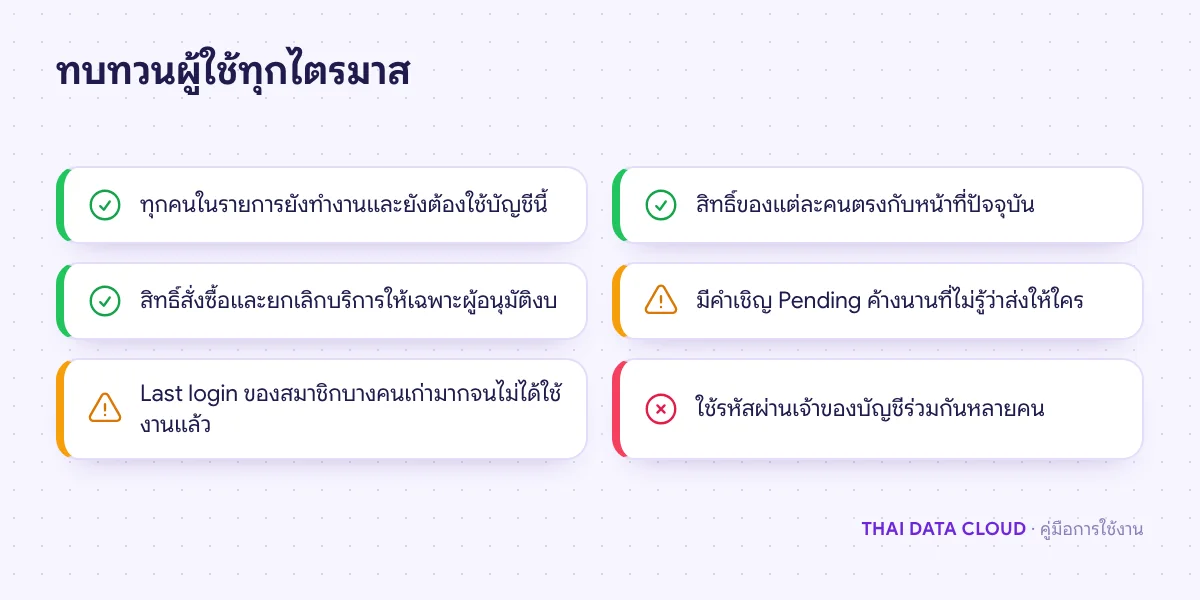
  • ทุกแถวในการ์ด Users with access เป็นคนที่คุณรู้จัก และสรุปสิทธิ์ท้ายแถวตรงกับที่ตั้งใจ
  • ขอให้สมาชิกใหม่เข้าสู่ระบบแล้วลองเปิดส่วนที่ได้รับสิทธิ์ เช่น หน้าใบแจ้งหนี้หรือ Ticket ต้องเห็นข้อมูลครบ
  • เวลา Last login ของสมาชิกที่เพิ่งเริ่มใช้งานเปลี่ยนเป็นเวลาล่าสุด แปลว่าตอบรับและเข้าสู่ระบบได้จริง
  • ไม่มีแถว Pending ค้างอยู่โดยไม่ทราบที่มา

ปัญหาที่พบบ่อยเกี่ยวกับ User Management

ทำไมไม่เห็นเมนู User Management?

เมนูนี้แสดงเฉพาะเจ้าของบัญชี ถ้าคุณเป็นสมาชิกที่ได้รับเชิญ เมนูจะถูกซ่อน และถ้าพิมพ์ที่อยู่หน้านี้เอง ระบบจะพากลับไปหน้า Dashboard ให้ติดต่อเจ้าของบัญชีเพื่อเพิ่มคนหรือเปลี่ยนสิทธิ์

ผู้ถูกเชิญบอกว่าไม่ได้รับอีเมลเชิญ ต้องทำอย่างไร?

ให้ตรวจโฟลเดอร์สแปมก่อน และตรวจว่าพิมพ์อีเมลถูกต้อง ถ้าพิมพ์ผิด ให้ Cancel invite แถวนั้นแล้วเชิญใหม่ด้วยอีเมลที่ถูกต้อง

ถอนสิทธิ์แล้ว แต่ผู้ใช้ยังทำรายการเดิมได้เพราะอะไร?

การเปลี่ยนแปลงใช้เวลาไม่เกิน 5 นาทีตามที่หน้าจอระบุ หลังจากนั้นให้ผู้ใช้ออกจากระบบแล้วเข้าใหม่ ถ้ายังเห็นอยู่ ให้เปิด Ticket แจ้งทีมงาน

สมาชิกในทีมเปิดบางหน้าแล้วไม่เห็นข้อมูลหรือทำรายการไม่ได้ เกิดจากอะไร?

สาเหตุที่พบบ่อยคือยังไม่ได้รับสิทธิ์ของส่วนนั้น ให้เจ้าของบัญชีกด Permissions ของสมาชิกคนนั้นแล้วตรวจว่าติ๊กสิทธิ์ที่เกี่ยวข้องแล้ว เช่น View & Pay Invoices สำหรับหน้าใบแจ้งหนี้

แชร์รหัสผ่านเจ้าของบัญชีให้ทีมใช้ร่วมกันแทน User Management ได้หรือไม่?

ไม่ควร เพราะตรวจไม่ได้ว่าใครทำรายการใด และเมื่อพนักงานลาออกต้องเปลี่ยนรหัสผ่านทุกครั้ง นอกจากนี้ถ้าเปิด 2FA ไว้ รหัส PIN จะส่งไปที่อีเมลของเจ้าของบัญชีเท่านั้น การเชิญแยกคนจึงปลอดภัยกว่า

เช็กลิสต์ทบทวนผู้ใช้และสิทธิ์ในหน้า User Management ของ TDC Enterprise เพื่อลดความเสี่ยงจากบัญชีที่ไม่ใช้แล้ว
ตรวจรายการ Users with access เป็นประจำ โดยเฉพาะหลังมีพนักงานเข้าออก

หากต้องการคำแนะนำในการออกแบบสิทธิ์สำหรับทีมใหญ่ ติดต่อทีมงาน THAI DATA CLOUD ได้ อ่านหลักการให้สิทธิ์เท่าที่จำเป็นเพิ่มเติมที่ NIST: least privilege และถ้าต้องการให้วิศวกรของเราดูแลระบบแทนทีมของคุณ ดูบริการ Managed Services

อ่านเพิ่มเติมเกี่ยวกับ User Management

แชร์FacebookXLINELinkedIn

มีคำถามเรื่องบริการ? ติดต่อทีมงาน