Cloud Server Monitoring: อ่านกราฟทรัพยากรและแก้เมื่อโหลดสูง

ใช้ Cloud Server Monitoring บน TDC Enterprise อ่านกราฟ CPU, Memory, Network และ Disk เลือกช่วงเวลาให้ถูก หาต้นเหตุเมื่อโหลดสูง แล้วตัดสินใจจูนหรืออัปเกรดสเปค

โดย ทีมงาน THAI DATA CLOUD อัปเดต อ่าน 10 นาที

แชร์FacebookXLINELinkedIn
Cloud Server Monitoring — Cloud Server Monitoring: อ่านกราฟทรัพยากรและแก้เมื่อโหลดสูง
Cloud Server Monitoring: อ่านกราฟทรัพยากรและแก้เมื่อโหลดสูง

คำตอบสั้น ๆ: ใช้ Cloud Server Monitoring บน TDC Enterprise อ่านกราฟ CPU, Memory, Network และ Disk เลือกช่วงเวลาให้ถูก หาต้นเหตุเมื่อโหลดสูง แล้วตัดสินใจจูนหรืออัปเกรดสเปค

คู่มือนี้อธิบาย Cloud Server Monitoring ทีละขั้นตอน พร้อมคำสั่งที่ใช้ได้จริงและปัญหาที่พบบ่อย

Cloud Server Monitoring บน TDC Enterprise คือแท็บ Monitoring ในหน้าเซิร์ฟเวอร์แต่ละเครื่อง ซึ่งแสดงกราฟการใช้ CPU, หน่วยความจำ, เครือข่าย และดิสก์ย้อนหลังตามช่วงเวลาที่เลือก ช่วยให้คุณเห็นว่าเครื่องทำงานหนักตอนไหน และทรัพยากรตัวไหนเป็นคอขวด โดยไม่ต้องติดตั้งเครื่องมือเพิ่มในเครื่อง

คู่มือนี้เหมาะกับผู้ดูแล Linux Server, Windows Server และ GPU Server ที่เว็บหรือแอปเริ่มช้า หรืออยากรู้ว่าถึงเวลาอัปเกรดสเปคแล้วหรือยัง เมื่ออ่านจบ คุณจะเลือกช่วงเวลาและค่าสถิติได้ตรงกับคำถาม อ่านรูปแบบกราฟที่บอกปัญหาได้ และรู้ว่าต้องทำอะไรต่อเมื่อ CPU, RAM หรือดิสก์สูงผิดปกติ
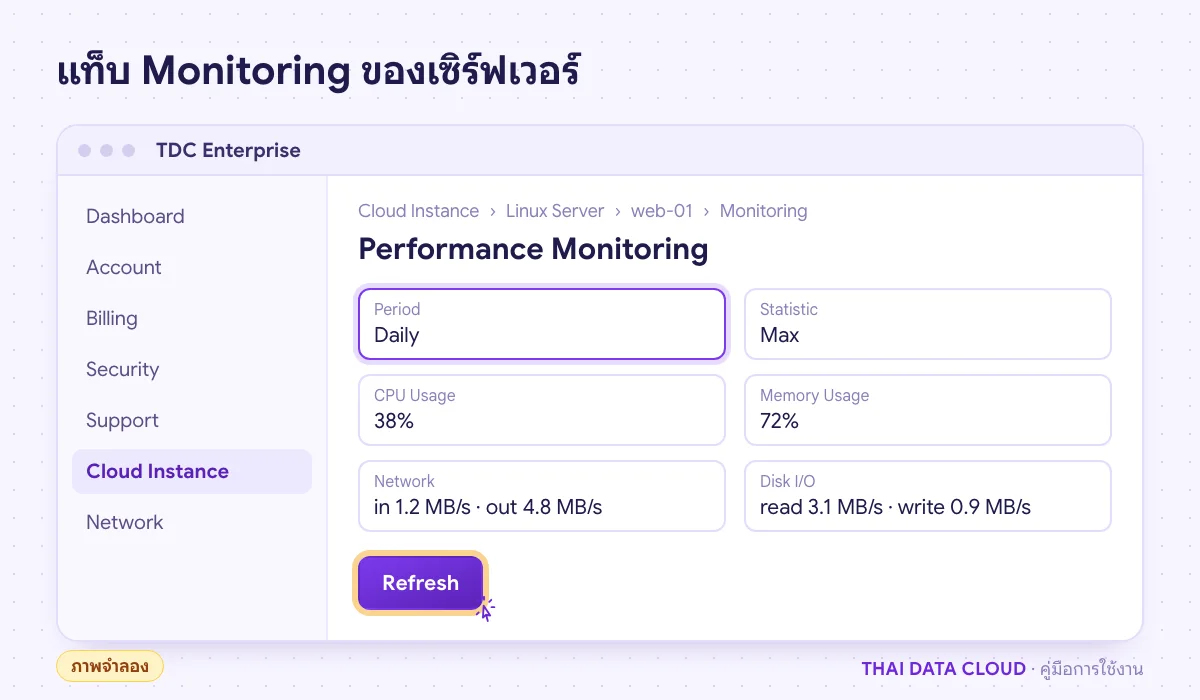
ภาพจำลองแท็บ Cloud Server Monitoring ใน TDC Enterprise มีตัวเลือก Period และ Statistic และกราฟ CPU, Memory, Network, Disk I/O
เครื่องโซน Zenith: เลือก Period และ Statistic แล้วอ่านกราฟทั้งสี่ใบ (ภาพจำลอง)

สิ่งที่ต้องเตรียม (Cloud Server Monitoring)

  • บัญชี TDC Enterprise และ Cloud Server ที่เปิดใช้งานมาระยะหนึ่ง กราฟจะมีข้อมูลในช่วงที่เครื่องทำงานอยู่
  • วันและเวลาที่ผู้ใช้แจ้งว่าระบบช้าหรือล่ม เพื่อนำมาเทียบกับกราฟ
  • สิทธิ์ SSH หรือ Remote Desktop เข้าเครื่อง สำหรับหาต้นเหตุละเอียดในขั้นตอนที่ 5

หน้าจอ Cloud Server Monitoring มีสองแบบตามโซนของเซิร์ฟเวอร์ เครื่องในโซน Zenith ใช้ตัวเลือก Period และ Statistic ส่วนเครื่องในโซนอื่นมีตัวเลือก Range เพิ่มเข้ามาและมีชุดกราฟต่างกันเล็กน้อย คู่มือนี้อธิบายทั้งสองแบบ

ขั้นตอนที่ 1: เปิด Cloud Server Monitoring จากแท็บ Monitoring

ไปที่ Cloud Instance > Linux Server (หรือ Windows Server, GPU Server) คลิกชื่อเครื่อง แล้วเลือกแท็บ Monitoring ระบบจะแสดงหัวข้อ Performance Monitoring พร้อมกราฟของเครื่องนั้นเป็นการ์ดแยกตามทรัพยากร

สำหรับเครื่องโซน Zenith แท็บ Overview มีการ์ด CPU Usage แสดงเกจการใช้ CPU ขณะนั้น พร้อมป้าย Normal (ต่ำกว่า 70%), Busy (70–89%) หรือ High load (90% ขึ้นไป) และลิงก์ Monitoring สำหรับเปิดกราฟย้อนหลังได้ทันที เป็นจุดตรวจเร็วก่อนลงรายละเอียด ถ้าป้ายเป็น Busy หรือ High load ให้เปิดกราฟย้อนหลังดูว่าเริ่มสูงตั้งแต่เมื่อไร

ขั้นตอนที่ 2: เลือกช่วงเวลาและค่าสถิติให้ตรงคำถาม (Cloud Server Monitoring)

  • โซน Zenith: Period เลือกได้ Hourly, Daily, Weekly, Monthly หรือ Yearly และ Statistic เลือก Max หรือ Average
  • โซนอื่น: Range เลือก Last 1 hour, Last 3 hours, Last 12 hours, Last 1 day หรือ Last 7 days ส่วน Period คือความละเอียดของจุดข้อมูล เลือก Real time, 5 minutes, 20 minutes, 1 hour, 4 hours หรือ 1 day และ Statistic เลือก Max, Average หรือ Min

การเลือกค่าให้ถูกคือหัวใจของการอ่าน Cloud Server Monitoring เพราะ Average บอกภาระโดยรวม ส่วน Max เผยยอดพุ่งช่วงสั้นที่ค่าเฉลี่ยกลบไว้ ถ้าผู้ใช้บ่นว่าช้าเป็นพัก ๆ ให้ดู Max ในช่วงเวลาสั้นก่อน ถ้าต้องการรู้ว่าเครื่องเล็กเกินไปหรือไม่ ให้ดู Average ช่วงสัปดาห์ขึ้นไป คลิก Refresh ทุกครั้งที่ต้องการข้อมูลล่าสุด

ขั้นตอนที่ 3: อ่านกราฟ CPU Usage และ Memory Usage

CPU Usage คือสัดส่วน vCPU ที่จัดสรรให้เครื่องซึ่งถูกใช้อยู่ ส่วน Memory Usage คือสัดส่วน RAM ที่ถูกใช้ ทั้งคู่เป็นเปอร์เซ็นต์ของสเปคเครื่องที่คุณสั่งซื้อ ไม่ใช่ของเครื่องจริงทั้งตัว รูปแบบที่ควรสังเกตในกราฟ Cloud Server Monitoring มีดังนี้

  • CPU พุ่งเป็นช่วงสั้นตรงกับเวลางานตั้งเวลา เช่น backup หรือ cron มักเป็นเรื่องปกติ
  • CPU ค้างสูงต่อเนื่องหลายชั่วโมง บ่งชี้ว่าโปรเซสบางตัววนลูป มีบอทยิงเข้ามา หรือเครื่องเล็กเกินงาน
  • Memory ไต่ขึ้นเรื่อย ๆ ไม่ลดลง อาจเป็น memory leak ของแอป และเมื่อเต็ม ระบบจะช้าลงมากหรือปิดโปรเซสบางตัวเอง
ขั้นตอนที่ 4: อ่านกราฟเครือข่ายและดิสก์

เครื่องโซน Zenith มีกราฟ Network (ทราฟฟิกเข้าและออกต่อวินาที) และ Disk I/O (อัตราอ่านและเขียนต่อวินาที) ส่วนโซนอื่นมี Disk Usage (สัดส่วนพื้นที่ดิสก์ที่ใช้), Network Connections (จำนวนการเชื่อมต่อที่เปิดอยู่), Outband Incoming Rate, Outband Outgoing Rate, Disk Read Bandwidth และ Disk Write Bandwidth ถ้าเป็น GPU Server จะมีกราฟ GPU Usage, GPU Memory Usage, GPU Encoding Usage, GPU Decoding Usage และ GPU Status เพิ่มเข้ามา

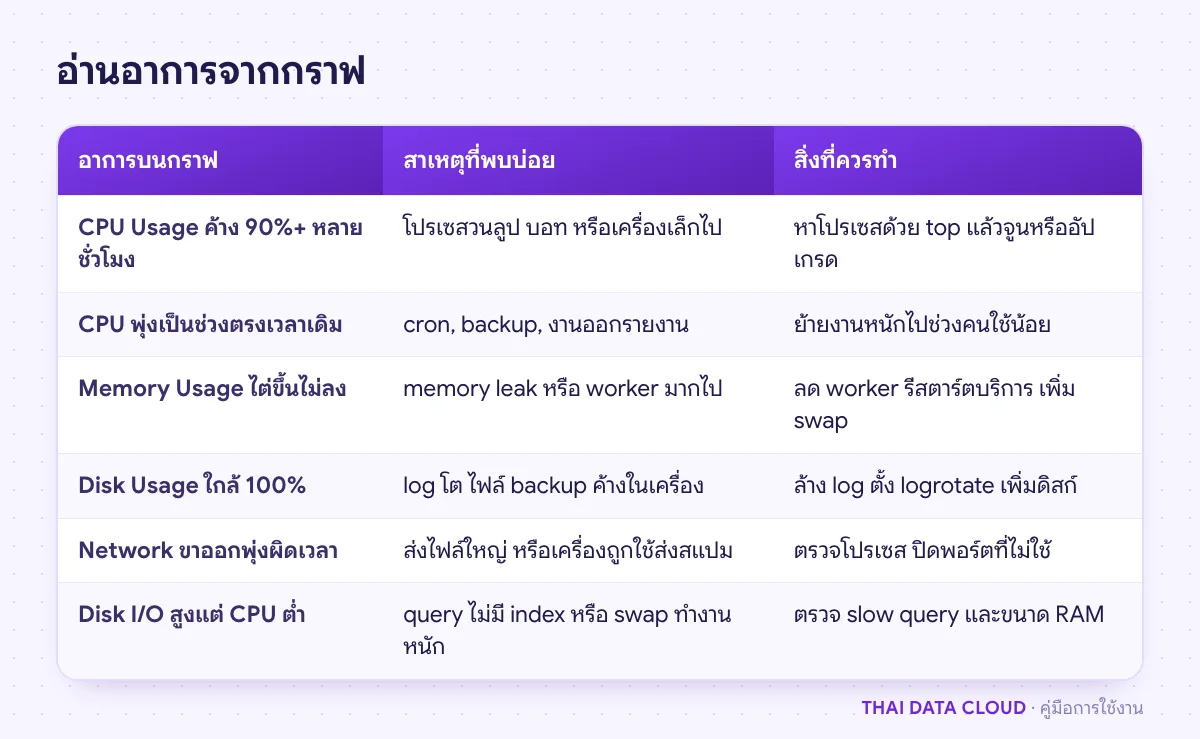
ทราฟฟิกขาออกพุ่งผิดปกติตอนกลางคืนควรตรวจว่ามีการส่งไฟล์ใหญ่ หรือเครื่องถูกใช้ส่งสแปม ส่วน Disk Usage ที่ใกล้ 100% ต้องจัดการทันที เพราะฐานข้อมูลและ log จะเขียนต่อไม่ได้ ตารางด้านล่างสรุปอาการที่พบบ่อยจาก Cloud Server Monitoring และสิ่งที่ควรทำ

ตารางเทียบอาการบนกราฟ Cloud Server Monitoring สาเหตุที่พบบ่อย และสิ่งที่ควรทำสำหรับ CPU, Memory, Disk และ Network
รูปแบบกราฟแต่ละแบบชี้ไปที่ต้นเหตุคนละจุด แก้ให้ตรงจุดก่อนคิดอัปเกรด

ขั้นตอนที่ 5: หาต้นเหตุจากในเครื่อง

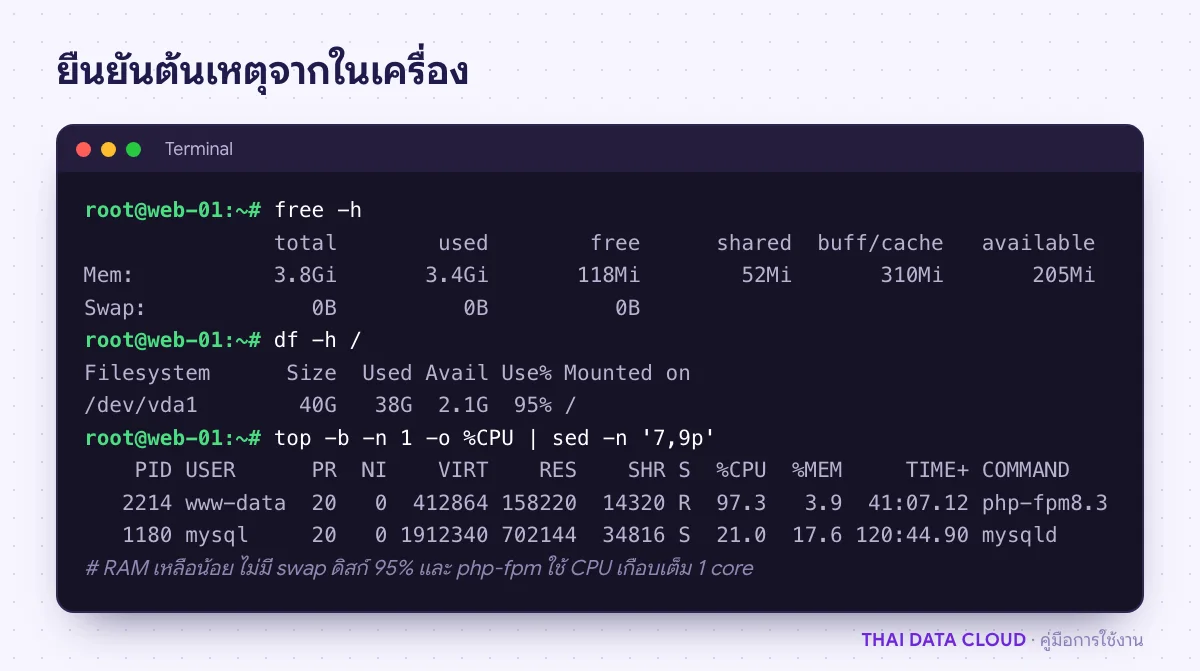
Cloud Server Monitoring บอกว่าทรัพยากรไหนสูงและสูงเมื่อไร แต่ไม่ได้บอกว่าโปรเซสไหนเป็นต้นเหตุ ให้ SSH เข้าเครื่องในช่วงที่กราฟสูง แล้วตรวจด้วยคำสั่งพื้นฐาน

top -o %CPU
free -h
df -h
sudo du -xh / --max-depth=1 | sort -h | tail

top เรียงโปรเซสตามการใช้ CPU (กด Shift+M เพื่อเรียงตามหน่วยความจำ) อ่านความหมายของแต่ละคอลัมน์ได้ใน คู่มือคำสั่ง top และ คู่มือตรวจสอบ CPU, RAM และ Load Average บน Windows Server ใช้ Task Manager หรือ Performance Monitor

ผลคำสั่ง free, df และ top บน Linux Server ที่ RAM เหลือน้อย ดิสก์ใช้ 95% และ php-fpm ใช้ CPU เกือบเต็มหนึ่ง core
ตัวเลขในเครื่องยืนยันสิ่งที่กราฟบอก และชี้ชื่อโปรเซสที่เป็นต้นเหตุ

ขั้นตอนที่ 6: เลือกวิธีแก้ให้ตรงกับคอขวด

  • CPU สูงจากโปรเซสเดียว: แก้ที่แอปก่อน เช่น ปรับ query ที่ช้า เพิ่ม cache หรือจำกัดบอทที่ยิงถี่
  • RAM เต็ม: ลดจำนวน worker ของเว็บเซิร์ฟเวอร์หรือฐานข้อมูล หรือ เพิ่ม Swap File เป็นทางสำรองชั่วคราว
  • ดิสก์ใกล้เต็ม: ลบ log และไฟล์เก่าตาม คู่มือดิสก์เต็ม หรือเพิ่ม Volume Disk
  • ใช้งานหนักต่อเนื่องจริง: อัปเกรดสเปคตาม การ Upgrade/Downgrade สเปค Cloud Server โดยสำรองข้อมูลก่อน
  • ทราฟฟิกแปลกจาก IP ที่ไม่รู้จัก: ปิดพอร์ตที่ไม่ใช้และจำกัด IP ต้นทางด้วย Security Group

หลังแก้แล้ว กลับมาเปิด Cloud Server Monitoring ในช่วงเวลาเดียวกันของวันถัดไป เพื่อยืนยันว่ากราฟลดลงจริง ไม่ได้แค่ย้ายปัญหาไปที่ทรัพยากรอื่น

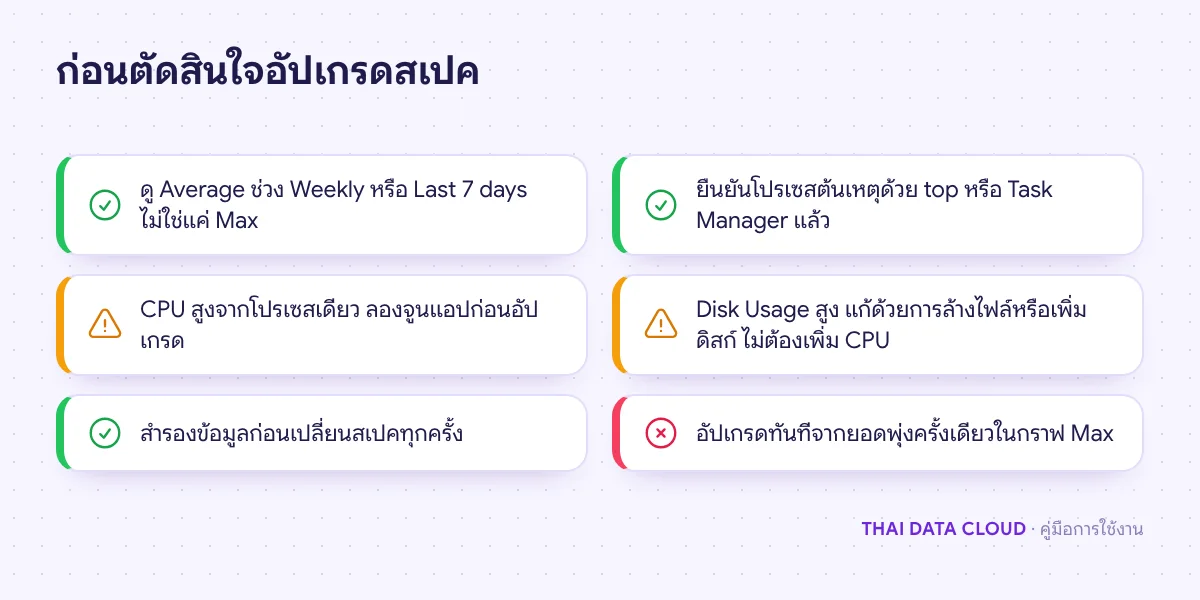
รายการตรวจก่อนอัปเกรดสเปคจากข้อมูล Cloud Server Monitoring เช่น ดู Average รายสัปดาห์และยืนยันโปรเซสต้นเหตุ
อัปเกรดเมื่อข้อมูลหลายวันยืนยัน ไม่ใช่จากยอดพุ่งครั้งเดียว

ปัญหาที่พบบ่อยเกี่ยวกับ Cloud Server Monitoring

กราฟขึ้นว่า No data for this period หรือ No data for this range ต้องทำอย่างไร?

แปลว่าไม่มีข้อมูลในช่วงที่เลือก มักเกิดกับเครื่องที่เพิ่งสร้างหรือเพิ่งเปิดหลังปิดไว้นาน ให้เลือกช่วงเวลาที่ยาวขึ้น หรือรอให้เครื่องทำงานสักพักแล้วคลิก Refresh

การ์ดกราฟขึ้น Couldn't load this chart แปลว่าอะไร?

ระบบดึงข้อมูลของกราฟนั้นไม่สำเร็จ ให้คลิก Retry ที่การ์ดหรือ Refresh ทั้งหน้า ถ้ายังขึ้นซ้ำหลายครั้ง ให้เปิดทิกเก็ตแจ้งชื่อเซิร์ฟเวอร์ ชื่อกราฟ และเวลาที่พบ

ทำไม CPU ในกราฟไม่ตรงกับตัวเลขใน top?

กราฟแสดงเปอร์เซ็นต์ของ vCPU ทั้งหมดของเครื่อง และแต่ละจุดถูกรวมตามค่า Statistic ที่เลือก ส่วน top แสดงค่าขณะนั้นของแต่ละโปรเซส โดยนับ 100% ต่อ 1 core เครื่อง 4 vCPU จึงอาจเห็นโปรเซสใช้ 100% ใน top ขณะที่กราฟแสดงราว 25%

การ์ด Bandwidth Usage ในหน้า Overview ขึ้นว่า Not available for this zone?

เครื่องโซน Zenith ไม่แสดงตัวเลขสรุปนี้ในหน้า Overview ให้ดูปริมาณทราฟฟิกจากกราฟ Network ในแท็บ Monitoring แทน

ควรอัปเกรดสเปคเมื่อไร?

เมื่อค่า Average ช่วง Weekly หรือ Last 7 days ยังสูงในระดับ Busy ขึ้นไปตลอดเวลาทำงานหลายวัน หลังจากจูนแอปและล้างดิสก์แล้ว ยอดพุ่งครั้งเดียวในกราฟ Max ยังไม่ใช่เหตุผลพอสำหรับการอัปเกรด

ถ้าต้องการให้ทีมช่วยอ่านกราฟและวางแผนขยายระบบ ติดต่อทีมงาน THAI DATA CLOUD หรือดูสเปคที่เลือกได้ในบริการ Cloud Server

อ่านเพิ่มเติมเกี่ยวกับ Cloud Server Monitoring

แชร์FacebookXLINELinkedIn

มีคำถามเรื่องบริการ? ติดต่อทีมงาน