


WP Super Cache คือ Plugins Cache ที่ดีที่สุดสำหรับผู้ที่ใช้งาน WordPress เนื่องจากตัว WordPress นั้น ถูกสร้างขึ้นเพื่อให้รองรับต่อการใช้งานที่หลากหลาย และมีฟังก์ชันพร้อมใช้งาน ซึ่งนั่นก็หมายความว่าต้องใช้ทรัพยากรที่มากมายเช่นกัน
วิธีการติดตั้งปลั๊กอิน WP Super Cache
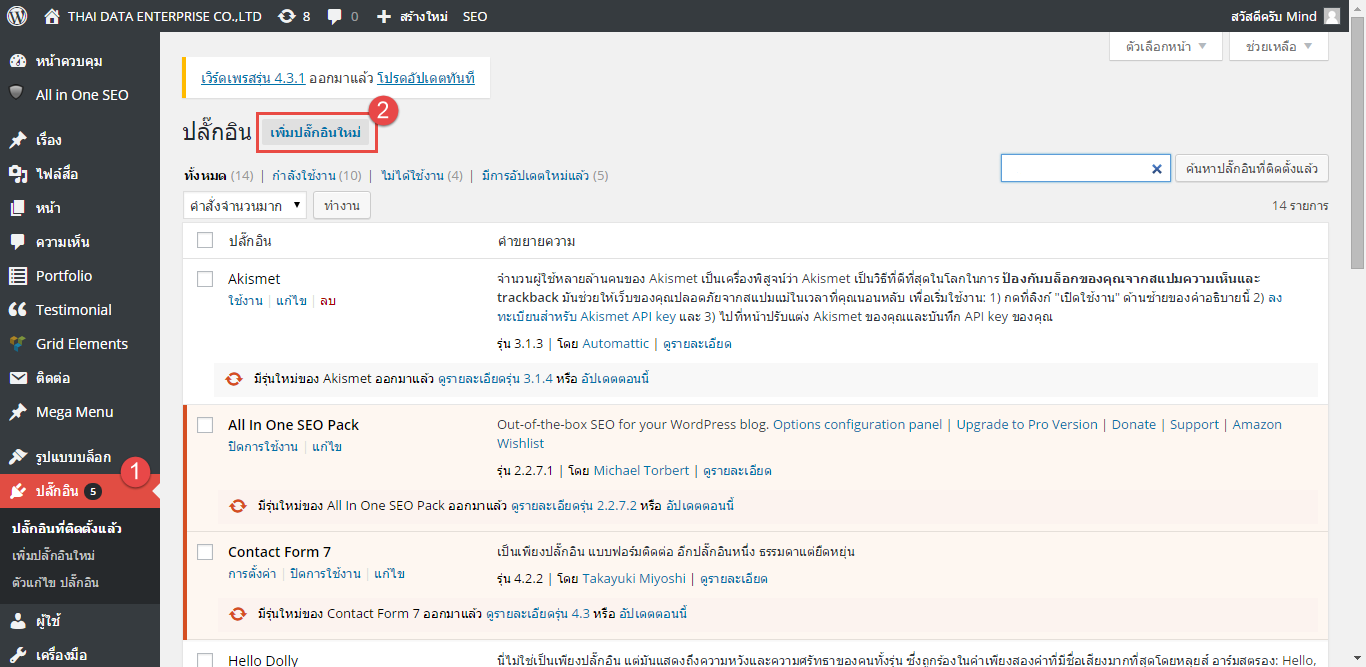
1. เข้า wp-admin ไปและกดไปที่เมนู ปลั๊กอิน(Plugins) จากนั้นกดไปที่ เพิ่มปลั๊กอินใหม่(Add New Plugins)
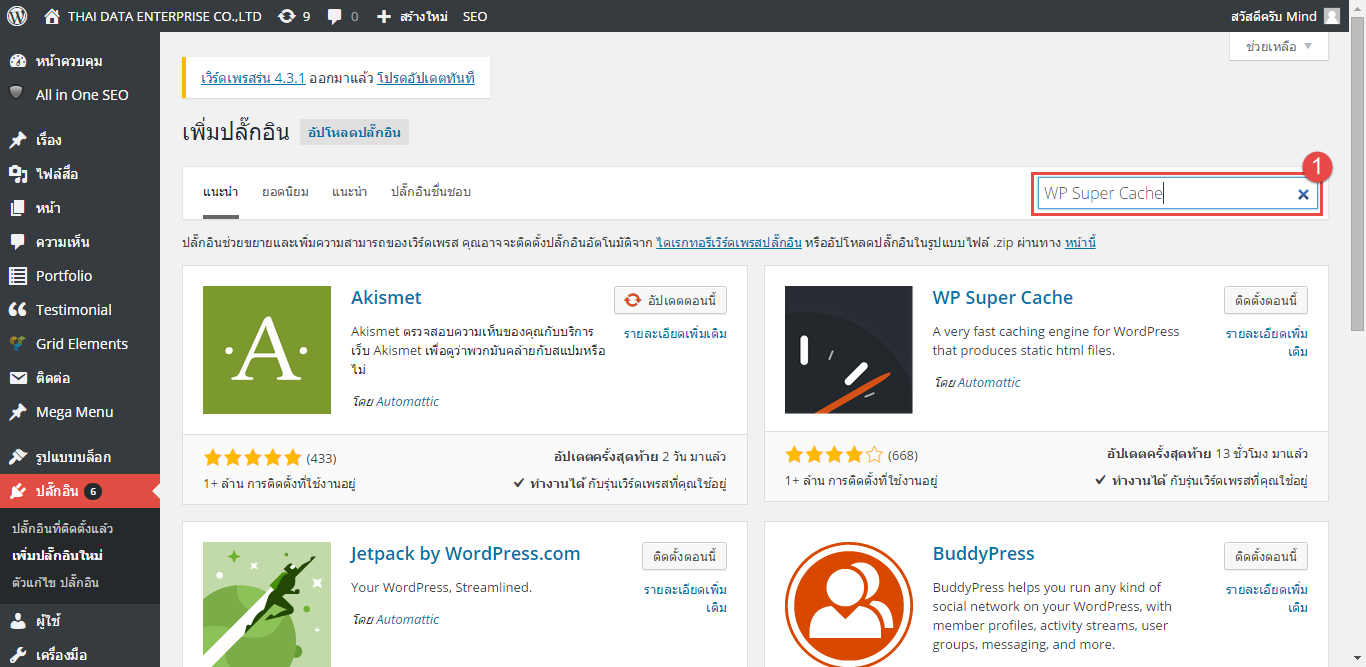
2. ในช่อง Search ให้ใส่ WP Super Cache หลังจากนั้น Enter เพื่อค้นหาปลั๊กอินที่ต้องการ
3. หลังจากนั้น เมื่อเจอ WP Super Cache ก็ให้กด ติดตั้งตอนนี้ (Install) ตามปกติครับ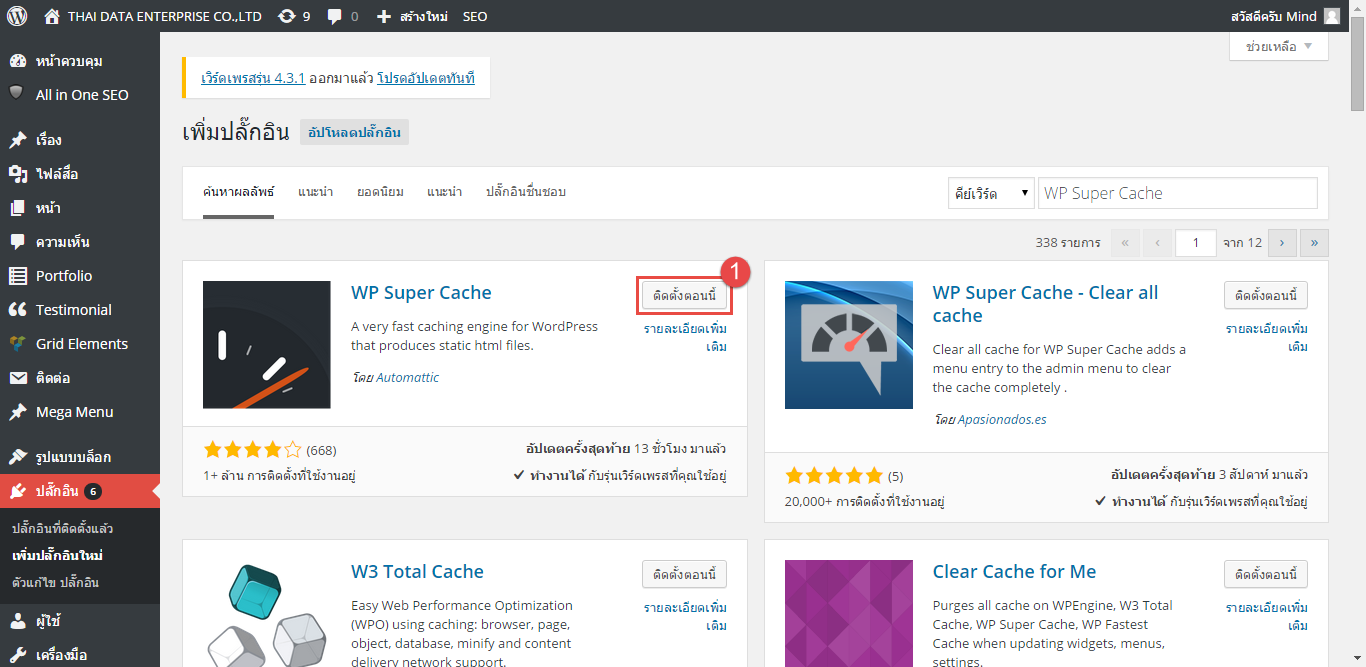
4. กดเปิดใช้งานปลั๊กอิน ก็เป็นอันเสร็จสิ้นการติดตั้งปลั๊กอินแล้วครับ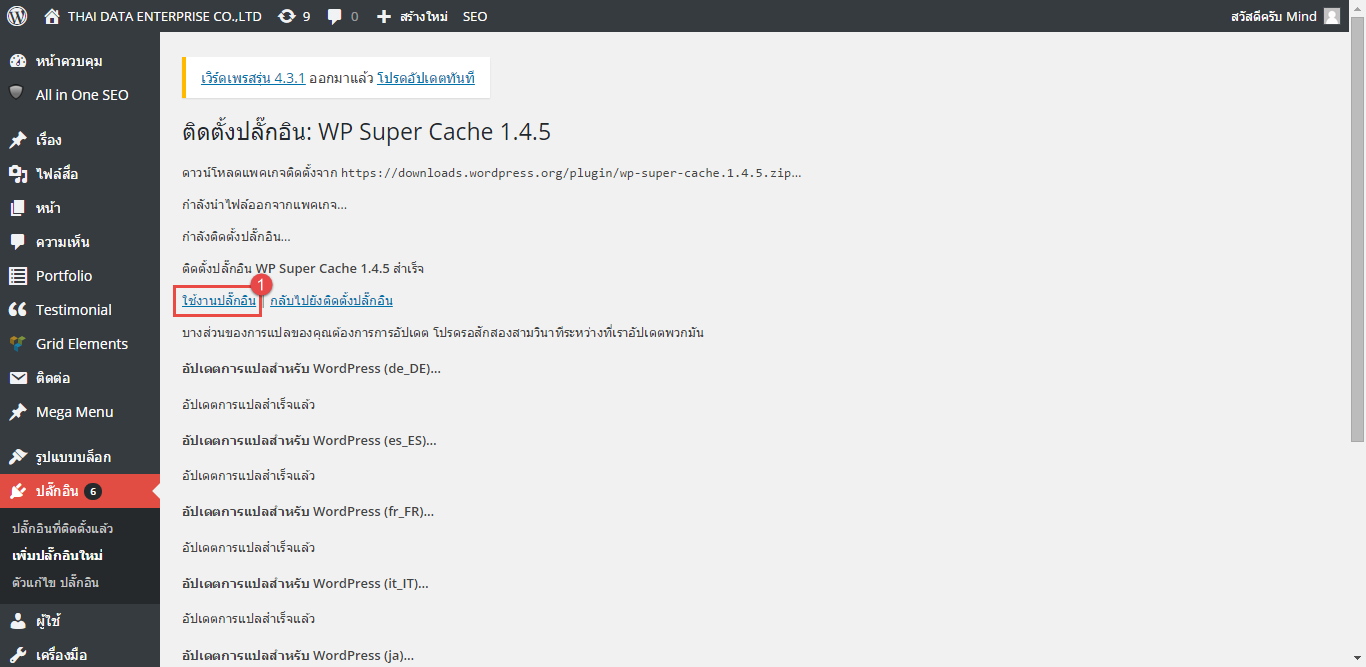
วิธีการตั้งค่า WP Super Cache
เพื่อติดตั้งให้สมบูรณ์ คุณต้องทำการลบไฟล์ .htaccess ทิ้งไปก่อนโดยทำการลบไฟล์ผ่าน FTP
หลังจากนั้นให้เข้าไปที่ ตั้งค่า(Settings) -> ลิ้งถาวร, ตัวจัดการ url ของ wordpress(Permalinks) และตั้งค่าใหม่อีกครั้ง
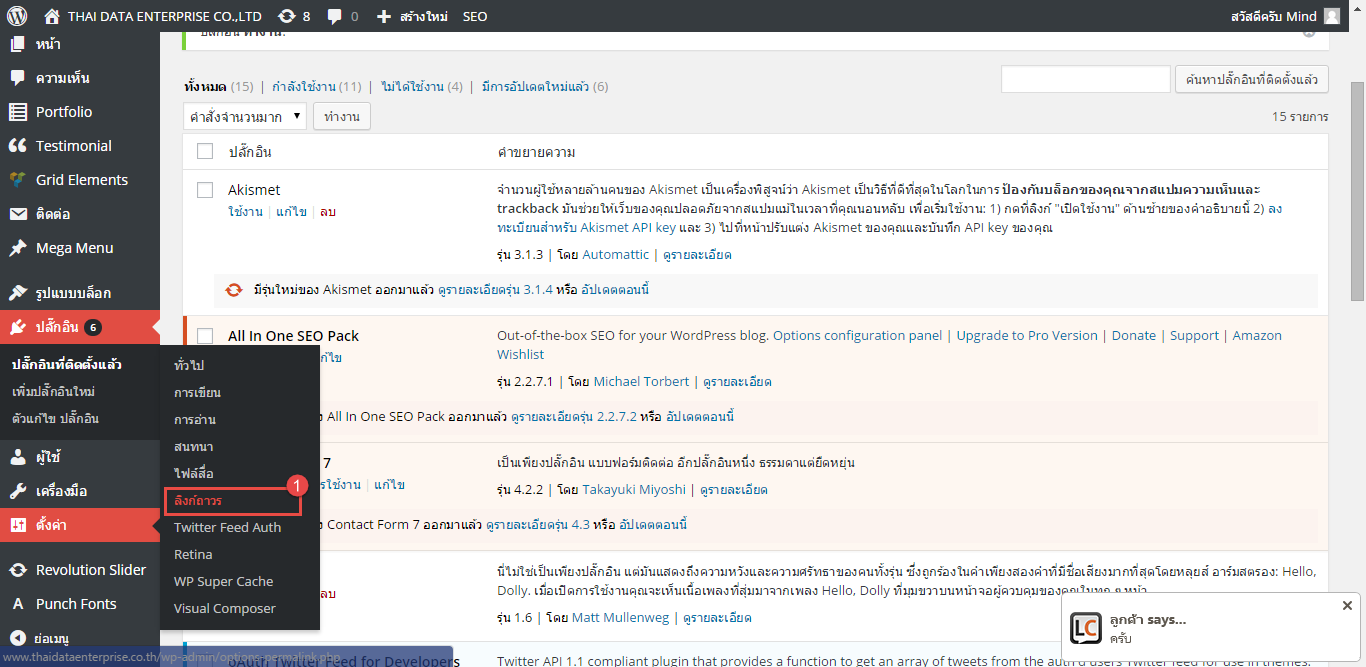
โดยทำการเลือกเป็น ค่าหลัก(Defaults) และกด บันทึกการเปลี่ยนแปลง(Update) ไปก่อนหนึ่งครั้ง และจากนั้นกดตั้งค่าตามที่เว็ปไซต์คุณต้องการได้เลยครับ ในกรณีของผมใช้เป็น /%postname%/
— ตั้งค่าให้เป็น Default ก่อนครับ —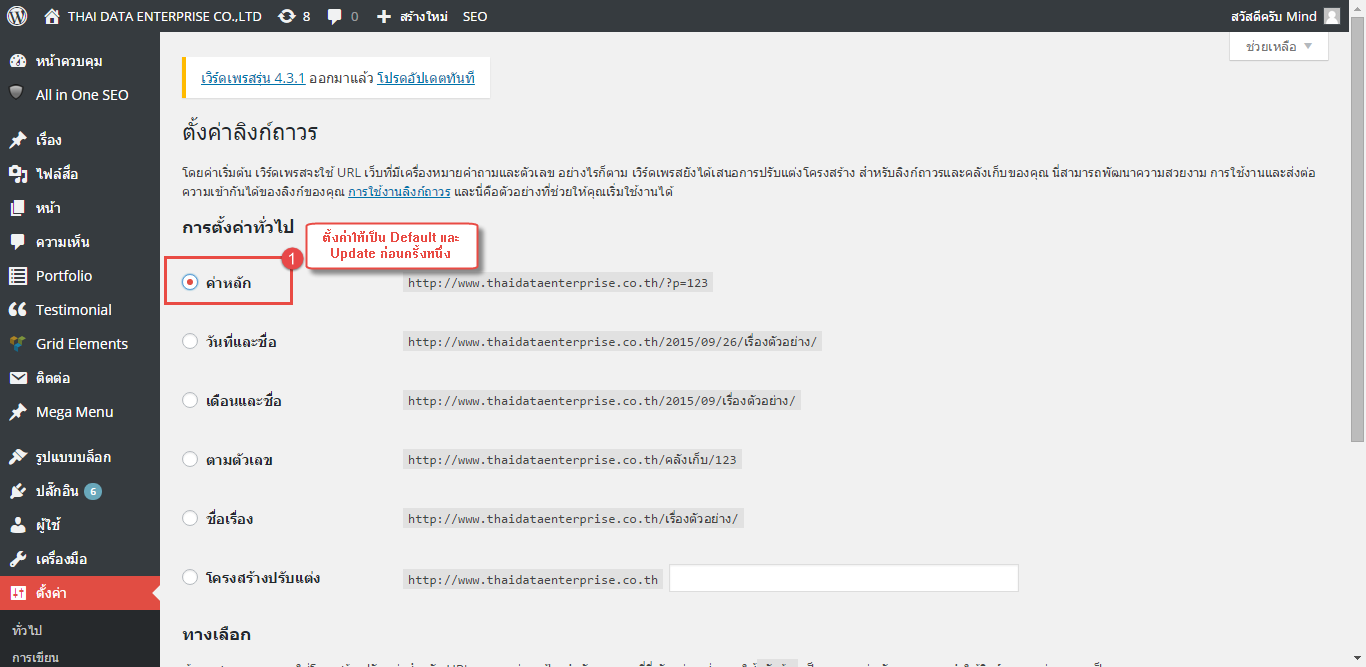
— จากนั้นให้ตั้งค่าตามที่ต้องการ และกด บันทึกการเปลี่ยนแปลง(Save Changes / Update) —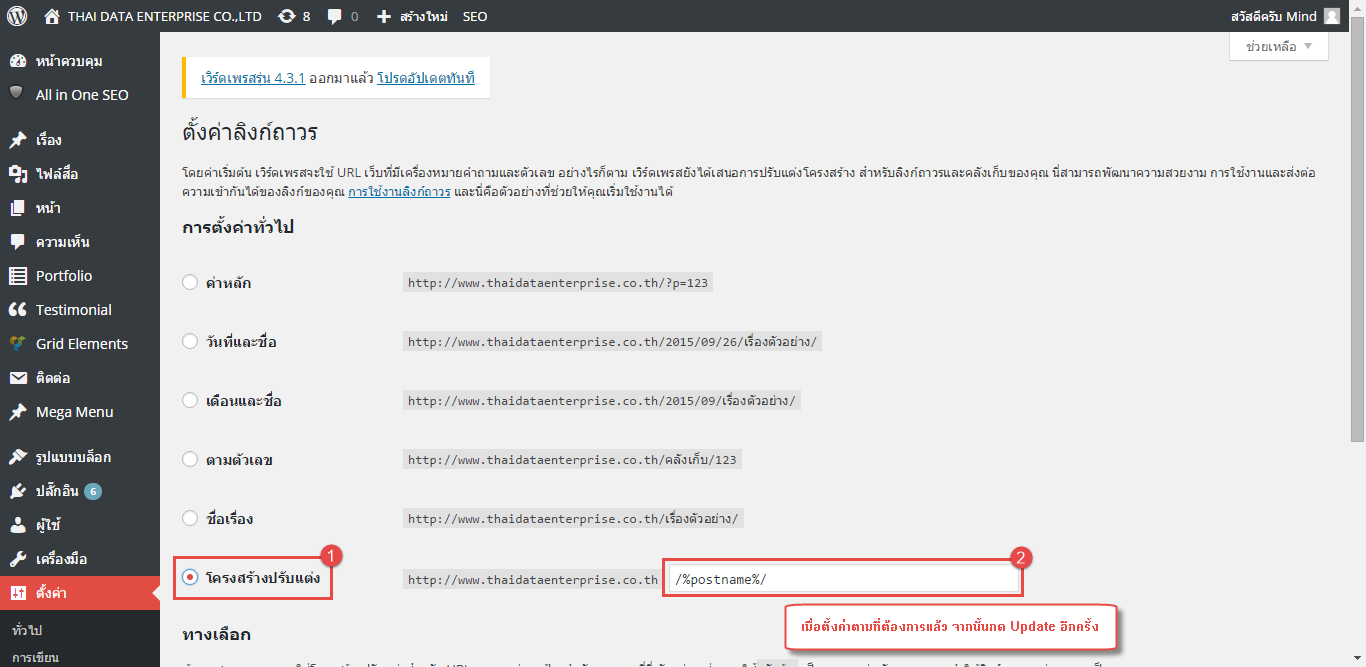
หลังจาก Update เรียบร้อยแล้ว ให้เข้าไปที่ ตั้งค่า(Settings) -> WP Super Cache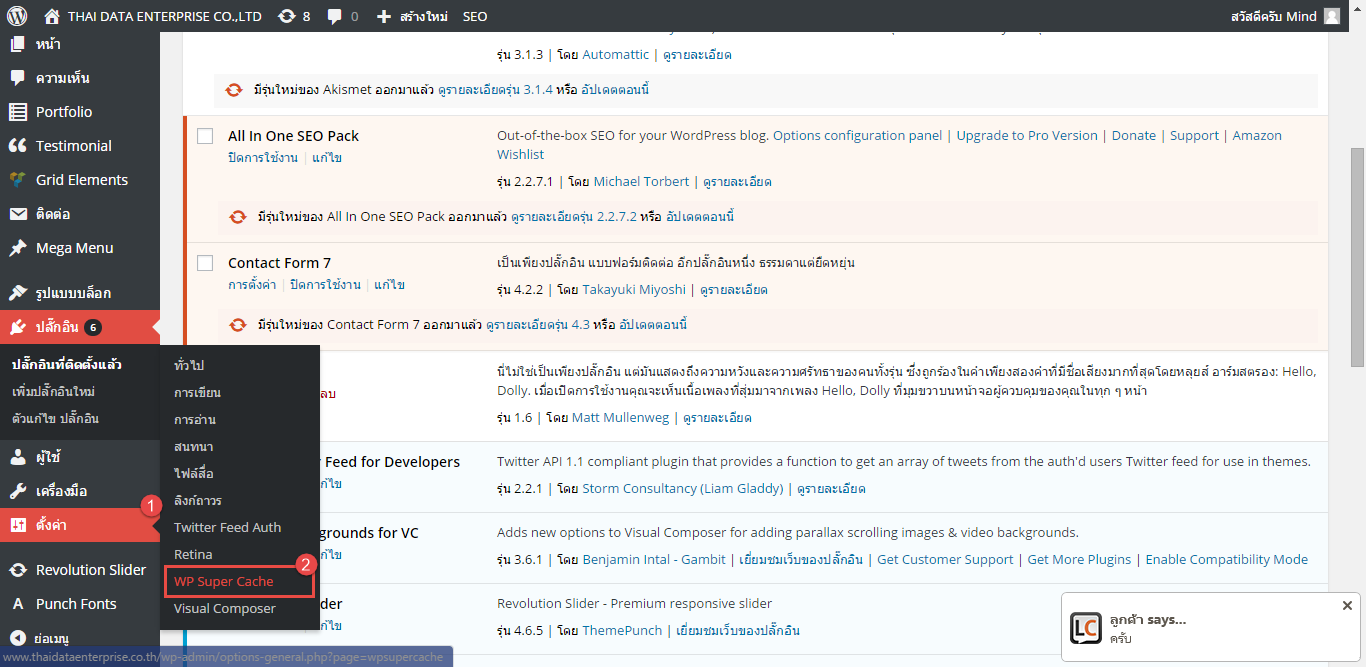
กดไปที่ Advanced ตั้งค่าดังภาพ และกด Update Status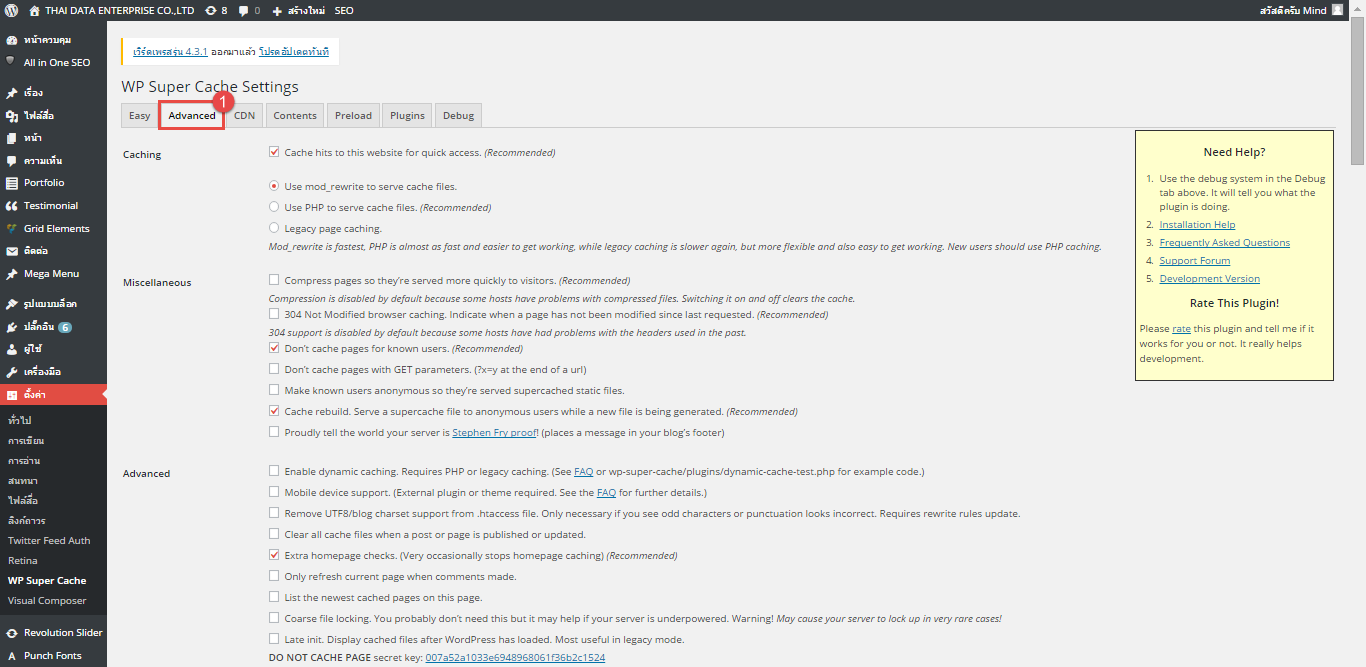
— ค่าที่ต้องติ๊กถูกในช่อง —
– Cache hits to this website for quick access. (Recommended)
– Use mod_rewrite to serve cache files. (Recommended)
– 304 Not Modified browser caching.
– Don’t cache pages for known users. (Recommended)
– Cache rebuild. Serve a supercache file to anonymous users while a new file is being generated. (Recommended)
– Extra homepage checks. (Very occasionally stops homepage caching) (Recommended)
เมื่อกด บักทึกการเปลี่ยนแปลง(Save Changes / Update) เสร็จแล้ว จะมีเมนูขึ้นมา ให้เรากด Update Mod_Rewrite Rules ดังภาพ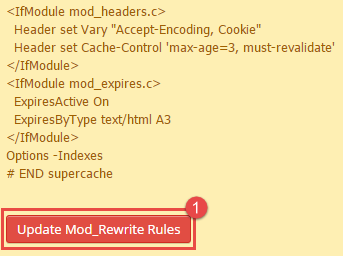
หลังจากนั้น เลื่อนขึ้นมาด้านบน ให้เรากดที่ Tab Advanced หนึ่งที จะเจอฟอร์มแจ้งเตือนอยู่ด้านบน ให้เรากดไปที่ this form ดังภาพ
เมื่อเรากดปุ่มแล้ว เราจะเจอฟอร์ม Expiry Time & Garbage Collection ให้เราทำการตั้งค่า
ค่าที่เราต้องตั้งหลักๆ ก็คือ
Cache Timeout : ให้ใส่ 3600 ลงไปในช่อง
Scheduler : ให้ใส่ 3600 ลงไปในช่อง
ดังภาพด้านล่าง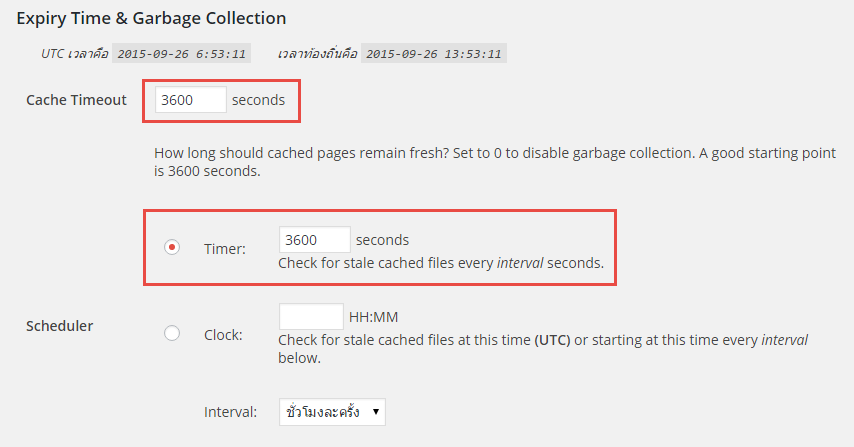
เมื่อตั้งค่าเสร็จแล้ว ให้เลื่อนลงมาด้านล่าง ให้กดยืนยันที่ปุ่ม Change Expiration ก็เสร็จสิ้นการตั้งค่าครับ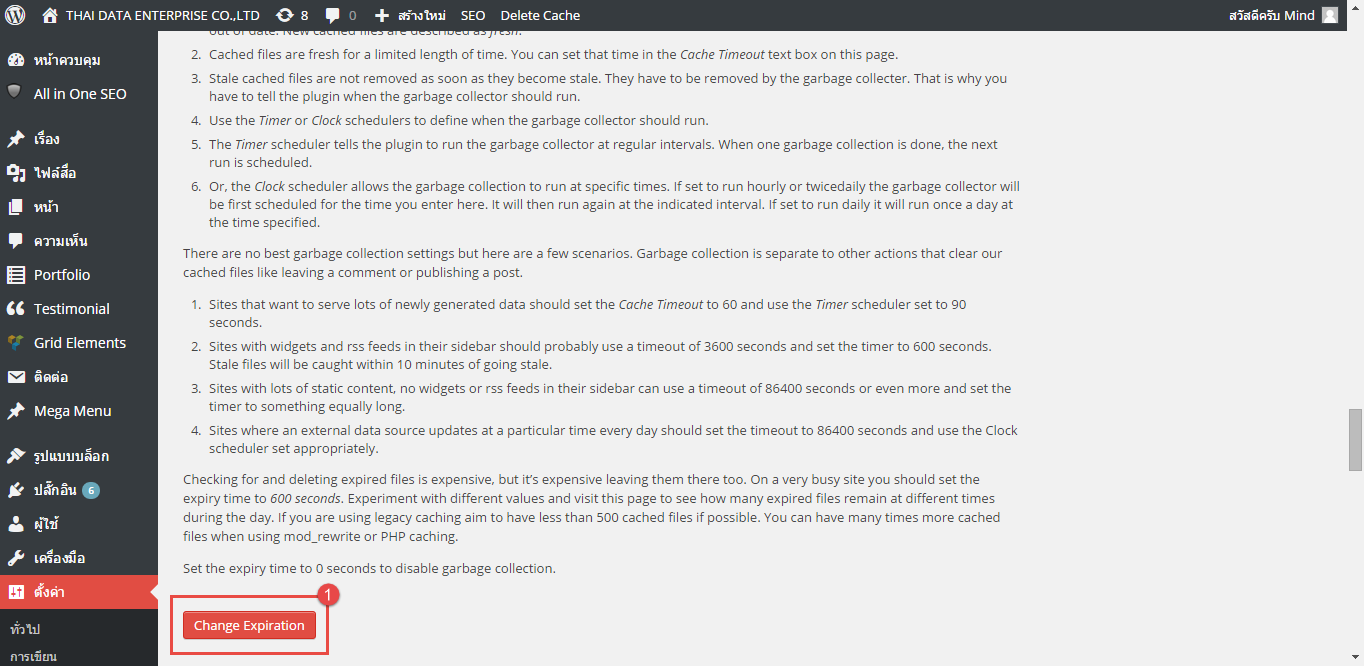
เพียงเท่านี้ เว็ปไซต์ของคุณก็จะใช้ทรัพยากรน้อยลงอย่างมากมายเลยทีเดียว







