Gmail App: ตั้งค่าอีเมลงานบน iPhone และ Android
คำตอบสั้น ๆ: ตั้งค่า Gmail App บน iPhone และ Android ให้ใช้อีเมลงาน Google Workspace ได้ ผ่าน 2-Step Verification และการลงทะเบียนอุปกรณ์ พร้อมวิธีแก้ปัญหาที่พบบ่อย
คู่มือนี้อธิบาย Gmail App ทีละขั้นตอน พร้อมคำสั่งที่ใช้ได้จริงและปัญหาที่พบบ่อย
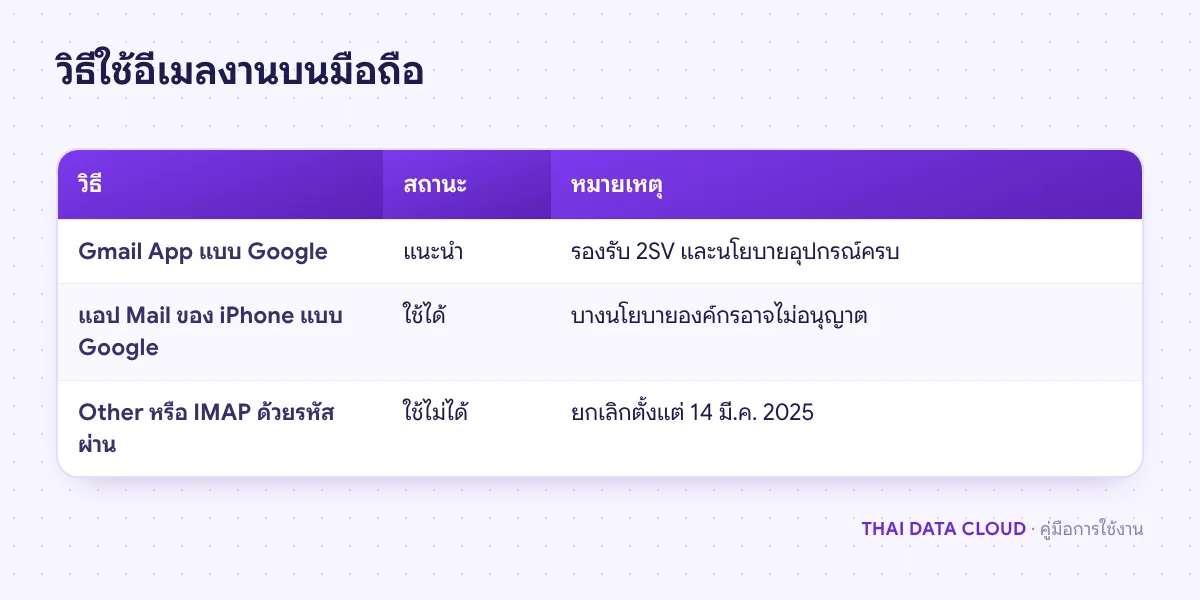
Gmail App คือแอปอีเมลทางการของ Google บน iPhone และ Android และเป็นวิธีที่แนะนำที่สุดสำหรับใช้อีเมลงานของ Google Workspace บนมือถือ เพราะเข้าสู่ระบบผ่านหน้าล็อกอินของ Google โดยตรง รองรับ 2-Step Verification นโยบายความปลอดภัยของบริษัท และแจ้งเตือนอีเมลใหม่ได้ทันที
ตั้งแต่วันที่ 14 มีนาคม 2025 บัญชี Google Workspace ไม่รองรับการเชื่อมต่อด้วยชื่อผู้ใช้และรหัสผ่านอย่างเดียวผ่าน IMAP, POP หรือ SMTP แล้ว (ยกเว้น App Password) การเพิ่มบัญชีแบบ Other หรือ IMAP จึงมักใช้ไม่ได้ คู่มือนี้สำหรับพนักงานและผู้ดูแลระบบขององค์กรที่ใช้ Google Workspace เมื่อจบ คุณจะเพิ่มบัญชีงานใน Gmail App ได้ทั้งบน iPhone และ Android ผ่านการยืนยันตัวตนและการลงทะเบียนอุปกรณ์ และแก้ข้อผิดพลาดที่พบบ่อยได้เอง
สิ่งที่ต้องเตรียม (Gmail App)
iPhone หรือ iPad ที่ใช้ iOS รุ่นที่ยังได้รับอัปเดต หรือมือถือ Android ที่มี Google Play
อีเมลงานแบบเต็มและรหัสผ่าน เช่น [email protected]
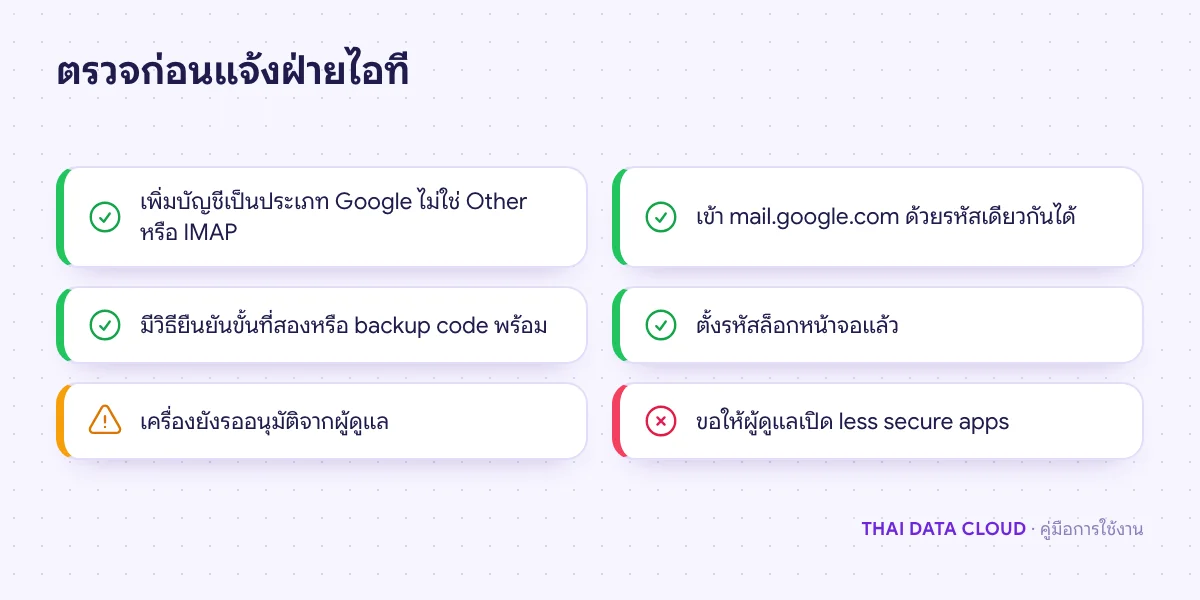
วิธียืนยันตัวตนขั้นที่สองที่ใช้ได้อยู่ เช่น มือถือเครื่องเดิมที่รับ Google prompt แอป Google Authenticator passkey security key หรือ backup code
รหัสล็อกหน้าจอของมือถือ เพราะองค์กรส่วนใหญ่บังคับให้มี
สอบถามฝ่ายไอทีว่าองค์กรใช้การจัดการอุปกรณ์แบบ Basic หรือ Advanced เพราะขั้นตอนหลังเข้าสู่ระบบต่างกันเล็กน้อย
ไม่ต้องขอให้ผู้ดูแลเปิด less secure apps อีกต่อไป เพราะตัวเลือกนี้ถูกยกเลิกแล้ว ทางที่ถูกคือเพิ่มบัญชีแบบ Google เสมอ
เลือกประเภทบัญชีเป็น Google ทุกครั้ง ไม่ใช่ Other หรือ IMAP
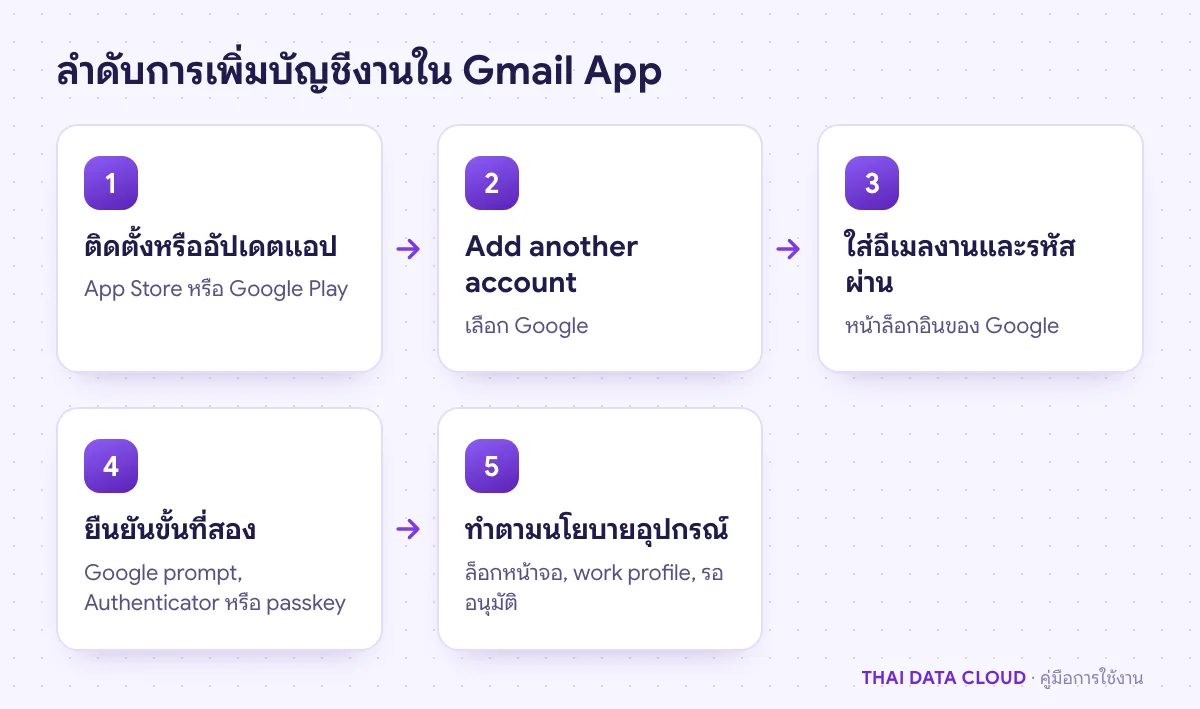
ขั้นตอนที่ 1: ติดตั้งหรืออัปเดต Gmail App
บน iPhone เปิด App Store ค้นหา Gmail แล้วติดตั้งแอปที่ผู้พัฒนาคือ Google LLC บน Android แอป Gmail มักติดตั้งมากับเครื่องแล้ว ให้เปิด Google Play และกดอัปเดตให้เป็นรุ่นล่าสุด Gmail App รุ่นเก่าอาจแสดงหน้าเข้าสู่ระบบไม่ครบหรือไม่รองรับนโยบายใหม่ขององค์กร
ขั้นตอนที่ 2: เพิ่มบัญชีงานบน iPhone
เปิด Gmail App ถ้าเปิดครั้งแรกให้แตะ Sign in แล้วเลือก Google ถ้ามีบัญชีอื่นอยู่แล้ว ให้แตะรูปโปรไฟล์มุมขวาบน › Add another account › Google
ถ้า iOS ถามว่าแอป Gmail ต้องการใช้ google.com เพื่อเข้าสู่ระบบ ให้แตะ Continue
พิมพ์อีเมลงานแบบเต็ม แตะ Next แล้วใส่รหัสผ่าน
ยืนยันตัวตนขั้นที่สองตามขั้นตอนที่ 4 แล้วแตะอนุญาตเมื่อแอปขอส่งการแจ้งเตือน
ห้ามเลือก Other (IMAP) สำหรับบัญชี Google Workspace เพราะจะติดที่ข้อความรหัสผ่านไม่ถูกต้องแม้พิมพ์รหัสถูก
ขั้นตอนที่ 3: เพิ่มบัญชีงานบน Android
เปิด Gmail App แตะรูปโปรไฟล์ที่ด้านขวาของช่องค้นหา › Add another account › Google
ปลดล็อกเครื่องถ้าระบบถาม แล้วพิมพ์อีเมลงานและรหัสผ่าน
อ่านและยอมรับข้อความเรื่องการจัดการอุปกรณ์ถ้ามี
อีกทางหนึ่งคือเพิ่มจากหน้าตั้งค่าของเครื่อง เช่น Settings › Passwords & accounts › Add account › Google ชื่อเมนูต่างกันตามยี่ห้อและรุ่น บน Samsung อยู่ที่ Settings › Accounts and backup › Manage accounts บัญชีที่เพิ่มแล้วจะใช้ได้กับ Gmail, Calendar และ Drive พร้อมกัน
ถ้าองค์กรใช้ Advanced mobile management ระบบจะพาตั้งค่า work profile ให้อัตโนมัติ ให้ทำตามข้อความบนหน้าจอ ไม่ต้องติดตั้งแอปจัดการอุปกรณ์เอง เมื่อเสร็จ แอปงานจะมีไอคอนกระเป๋าเอกสารเล็ก ๆ กำกับ แยกจากแอปส่วนตัว
ขั้นตอนที่ 4: ยืนยันตัวตนขั้นที่สอง
ถ้าบัญชีเปิด 2-Step Verification ไว้ หลังใส่รหัสผ่านจะมีหน้ายืนยันเพิ่ม เลือกวิธีที่คุณลงทะเบียนไว้
Google prompt : เปิดมือถือหรือแท็บเล็ตอีกเครื่องที่เข้าสู่ระบบบัญชีนี้อยู่ แล้วแตะยืนยันว่าเป็นคุณที่กำลังเข้าสู่ระบบรหัสจาก Google Authenticator : เปิดแอปแล้วพิมพ์รหัส 6 หลักที่แสดงอยู่Passkey หรือ security key : สแกนใบหน้าหรือลายนิ้วมือ หรือแตะ security key กับเครื่องBackup code : รหัสสำรอง 8 หลัก ใช้ได้ครั้งเดียวต่อรหัส
ผู้ใช้ที่อยู่ใน Advanced Protection Program ต้องยืนยันด้วย passkey หรือ security key เท่านั้น ถ้าองค์กรบังคับ 2SV แต่คุณยังไม่เคยลงทะเบียน จะเข้าสู่ระบบไม่ได้จนกว่าผู้ดูแลจะช่วยตาม คู่มือเปิดใช้งาน 2-Step Verification
ขั้นตอนที่ 5: ทำตามนโยบายอุปกรณ์ขององค์กร
หลังเข้าสู่ระบบ บางองค์กรจะมีข้อความเพิ่มเติม ซึ่งเป็นเรื่องปกติ
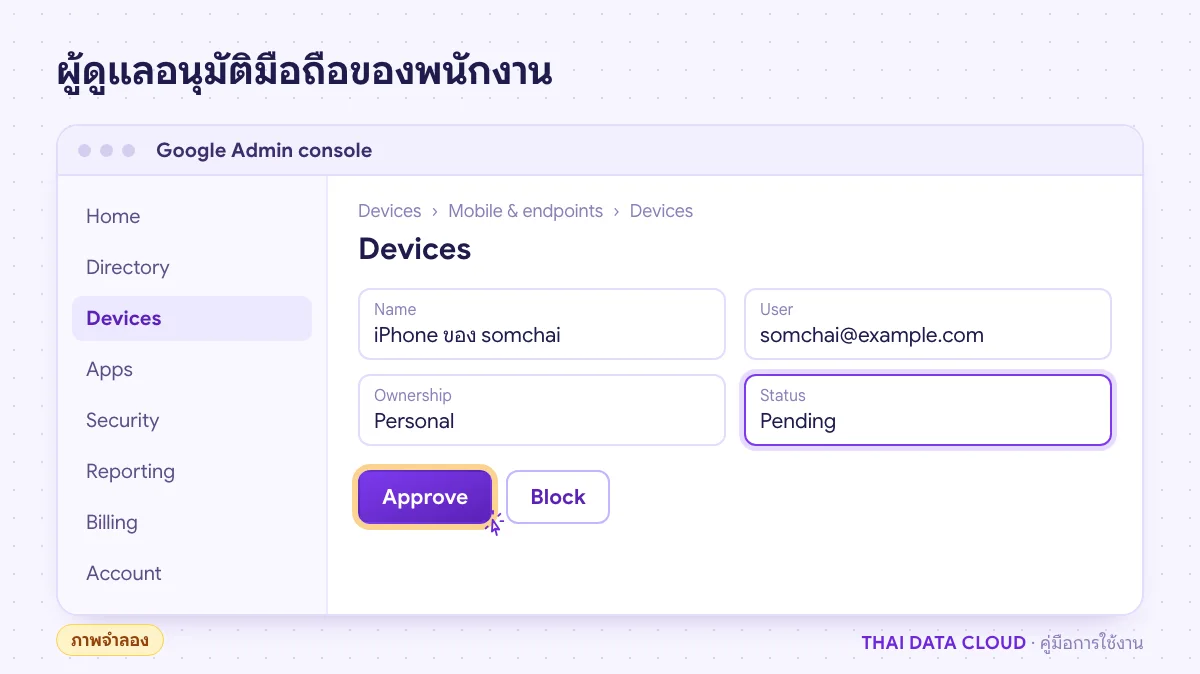
ต้องตั้งรหัสล็อกหน้าจอ : นโยบายของบริษัทกำหนดให้เครื่องมีรหัสล็อก ตั้งรหัสในหน้าตั้งค่าของเครื่องแล้วกลับมาที่แอปiPhone ถูกขอให้ติดตั้งโปรไฟล์ : องค์กรที่ใช้ Advanced mobile management จะให้ดาวน์โหลดโปรไฟล์ตามที่แอปแนะนำ แล้วติดตั้งที่ Settings › General › VPN & Device Managementอุปกรณ์รอการอนุมัติ : องค์กรเปิดการอนุมัติอุปกรณ์ไว้ ผู้ดูแลต้องอนุมัติเครื่องของคุณก่อน Gmail App จึงซิงก์อีเมลได้
สำหรับผู้ดูแลระบบ การอนุมัติทำที่ admin.google.com › Devices › Mobile & endpoints › Devices เลือกเครื่องที่รออนุมัติแล้วคลิก Approve ตรวจชื่อรุ่นและเจ้าของเครื่องให้ตรงกับผู้ที่แจ้งมาก่อนอนุมัติทุกครั้ง
องค์กรที่เปิดการอนุมัติอุปกรณ์ต้องกด Approve ก่อนแอปจึงซิงก์อีเมลได้ (ภาพจำลอง)
ขั้นตอนที่ 6: ตั้งค่าแอปให้พร้อมใช้งาน
แตะเมนูสามขีด › Settings › เลือกบัญชีงาน แล้วปรับค่าที่ใช้บ่อย
การแจ้งเตือน (Notifications) : เลือกแจ้งทุกอีเมลใหม่ หรือเฉพาะอีเมลสำคัญตามลักษณะงานลายเซ็นบนมือถือ (Mobile signature) : ตั้งแยกจากลายเซ็นบนเว็บได้Days of mail to sync บน Android: จำนวนวันของอีเมลที่เก็บในเครื่อง ลดลงถ้าพื้นที่น้อยตอบกลับอัตโนมัติ : ตั้งได้จากมือถือเช่นกัน ดูรายละเอียดใน คู่มือตั้งค่าอีเมลตอบกลับอัตโนมัติ
ถ้ามีหลายบัญชี แตะเมนูแล้วเลือก All inboxes เพื่อดูทุกบัญชีในหน้าเดียว แนะนำให้ติดตั้ง Google Calendar และ Google Drive ด้วย ทั้งสองแอปใช้บัญชีที่เพิ่มไว้แล้วได้ทันทีโดยไม่ต้องล็อกอินซ้ำ
ขั้นตอนที่ 7: ถ้าต้องการใช้แอป Mail ของ iPhone แทน
ถ้าถนัดแอป Mail ที่มากับ iPhone ให้เพิ่มบัญชีเป็นประเภท Google ไม่ใช่ Other บน iOS 18 ไปที่ Settings › Apps › Mail › Mail Accounts › Add Account › Google ส่วน iOS รุ่นก่อนหน้าอยู่ที่ Settings › Mail › Accounts › Add Account › Google วิธีนี้ใช้หน้าล็อกอินของ Google เหมือน Gmail App แต่บางองค์กรตั้งนโยบายให้เข้าข้อมูลงานได้จากแอปของ Google เท่านั้น ถ้าเพิ่มไม่ผ่านให้กลับมาใช้ Gmail App
การเพิ่มแบบ IMAP ด้วยรหัสผ่านอย่างเดียวใช้กับบัญชี Workspace ไม่ได้แล้ว
ปัญหาที่พบบ่อยเกี่ยวกับ Gmail App
ใส่รหัสผ่านถูกแล้วแต่ระบบบอกว่ารหัสผ่านไม่ถูกต้อง เพราะอะไร?
สาเหตุที่พบบ่อยที่สุดคือเพิ่มบัญชีแบบ Other หรือ IMAP ซึ่งบัญชี Google Workspace ไม่รองรับแล้ว ให้ลบบัญชีนั้นออกแล้วเพิ่มใหม่แบบ Google ถ้ายังไม่ผ่าน ให้ลองเข้า mail.google.com จากเบราว์เซอร์เพื่อตรวจว่ารหัสผ่านยังไม่หมดอายุหรือถูกผู้ดูแลรีเซ็ต
แอปแจ้งว่าต้องตั้งล็อกหน้าจอหรืออุปกรณ์รออนุมัติ ต้องทำอย่างไร?
ตั้งรหัสล็อกหน้าจอให้เป็นไปตามที่นโยบายกำหนด แล้วเปิดแอปใหม่ ถ้าขึ้นว่ารออนุมัติ ให้แจ้งฝ่ายไอทีพร้อมรุ่นของเครื่อง ผู้ดูแลจะอนุมัติได้ที่ Devices › Mobile & endpoints › Devices
เปลี่ยนมือถือเครื่องใหม่แล้วรับรหัสยืนยันขั้นที่สองไม่ได้ ทำอย่างไร?
ใช้ backup code ที่เคยเก็บไว้ หรือยืนยันผ่านอุปกรณ์อื่นที่ยังเข้าสู่ระบบอยู่ ถ้าไม่มีทั้งสองอย่าง ผู้ดูแลระบบสร้าง backup verification code ให้ได้จากหน้าข้อมูลผู้ใช้ใน Admin console แล้วจึงลงทะเบียนวิธียืนยันใหม่บนเครื่องใหม่
อีเมลเข้าแต่ไม่มีการแจ้งเตือน แก้อย่างไร?
ตรวจการแจ้งเตือนในการตั้งค่าของบัญชีงานใน Gmail App ก่อน แล้วตรวจที่ระบบของเครื่อง บน iPhone ดู Settings › Notifications › Gmail และโหมด Focus บน Android ตรวจว่าแอปไม่ถูกจำกัดการทำงานเบื้องหลังจากโหมดประหยัดแบตเตอรี่
ทำมือถือหายหรือลาออก ข้อมูลงานในเครื่องจะเป็นอย่างไร?
แจ้งฝ่ายไอทีทันที ผู้ดูแลลบเฉพาะบัญชีงานออกจากเครื่องได้ด้วยคำสั่ง Wipe account โดยไม่แตะรูปหรือข้อมูลส่วนตัว และควรเปลี่ยนรหัสผ่านทันที วิธีเพิ่มบัญชีในแอปฉบับทางการอ่านได้ที่ Add another email account in the Gmail app
แก้ได้เองเกือบทุกข้อ ถ้ายังไม่ได้ให้แจ้งพร้อมภาพหน้าจอข้อผิดพลาด
ถ้าองค์กรต้องการวางนโยบายมือถือที่สมดุลระหว่างความปลอดภัยกับความสะดวกของพนักงาน ติดต่อทีมงาน THAI DATA CLOUD เพื่อให้เราช่วยตั้งค่าการจัดการอุปกรณ์ใน Admin console
อ่านเพิ่มเติมเกี่ยวกับ Gmail App