

คำตอบสั้น ๆ: การตั้งค่าอีเมล์ตอบกลับอัตโนมัติ (Auto Response/Vacation Email) สามารถทำได้ตามคู่มือนี้เลย
คู่มือนี้อธิบาย Auto Response ทีละขั้นตอน พร้อมคำสั่งที่ใช้ได้จริงและปัญหาที่พบบ่อย
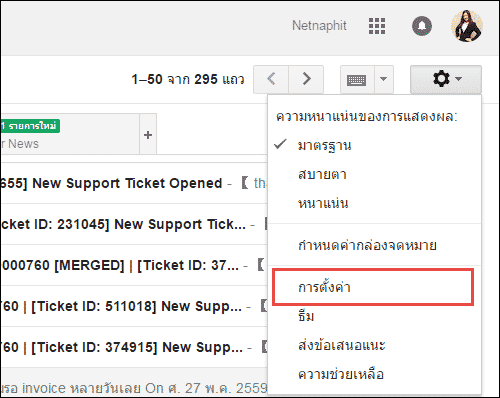
1. ทำการเข้าสู่ระบบ Google G Suite เมื่อเข้าสู่ระบบเรียบร้อยแล้ว เลือกที่รูป “ฟันเฟือง” คลิกเมนู “การตั้งค่า”
2. เลือกเมนู “ทั่วไป” แถบด้านบน และเลื่อนลงมาที่ “การช่วยตอบอีเมลอัตโนมัติ”
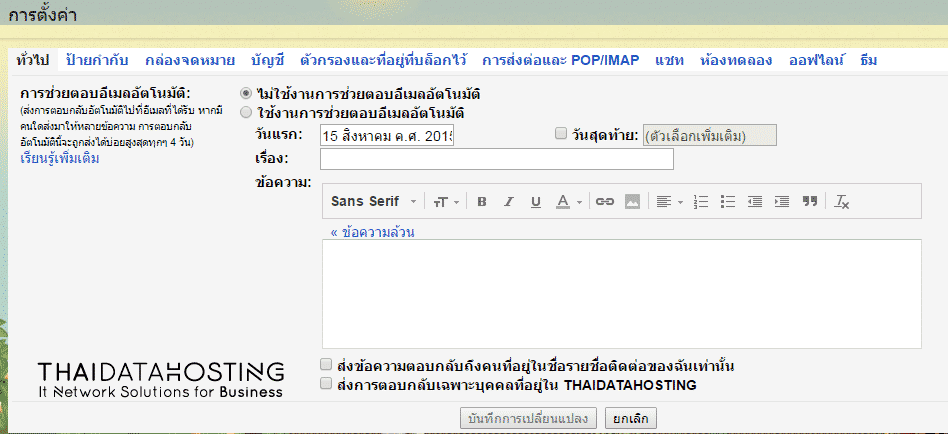
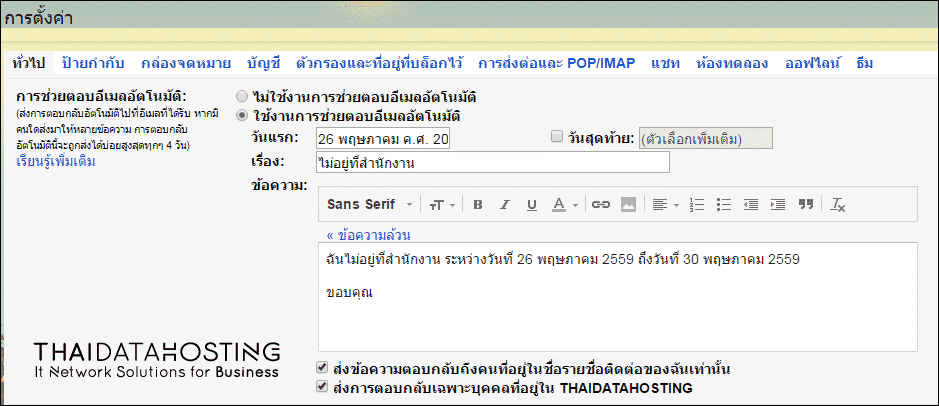
3. เลือก “ใช้งานการช่วยตอบอีเมลอัตโนมัติ” ใส่วันแรก วันสุดท้าย และข้อความดังรูป
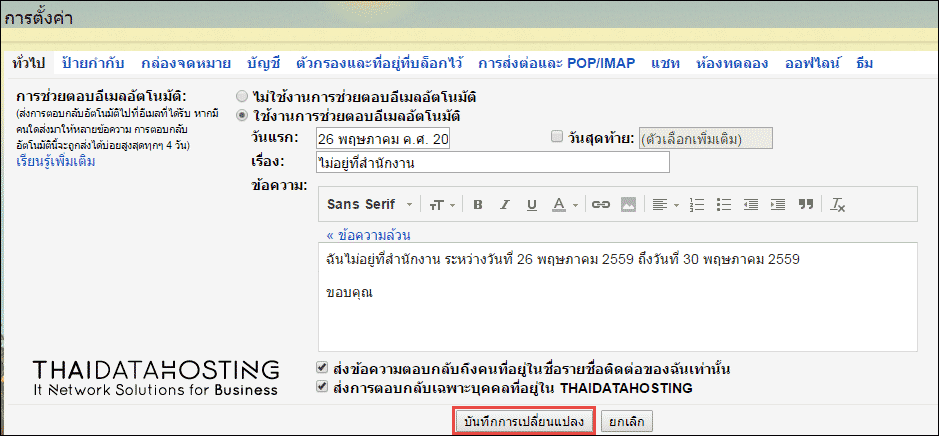
4. คลิก “บันทึกการเปลี่ยนแปลง”
เมื่อจากมีผู้ส่งอีเมลมาถึงเราหลังจากที่ตั้งค่าเสร็จเรียบร้อยแล้ว ผู้ส่งจะได้รับอีเมลตอบกลับอัตโนมัติ (Auto Response) ตามที่เราตั้งค่าไว้เลยครับ
ทำความเข้าใจ Auto Response ก่อนเริ่ม
การช่วยตอบอีเมลอัตโนมัติมีไว้เพื่อบอกผู้ติดต่อว่าคุณไม่อยู่ และจะกลับมาตอบเมื่อใด ซึ่งสำคัญกว่าที่คิดในงานบริการลูกค้า เพราะการเงียบหายไปหลายวันโดยไม่มีคำอธิบายทำให้ลูกค้าคิดว่าอีเมลไม่ถึง แล้วส่งซ้ำหรือเปลี่ยนไปติดต่อรายอื่น ข้อความที่ดีควรระบุช่วงวันที่ชัดเจน และที่สำคัญคือระบุช่องทางสำรองว่าถ้าเรื่องด่วนให้ติดต่อใคร ไม่เช่นนั้นการตอบอัตโนมัติจะกลายเป็นเพียงการยืนยันว่าไม่มีใครรับเรื่อง
สิ่งที่ต้องเตรียมก่อนใช้งาน Auto Response
- บัญชี Gmail หรือ Google Workspace ที่ใช้งานผ่านหน้าเว็บ
- ช่วงวันที่เริ่มและวันที่สิ้นสุดที่แน่นอน
- ชื่อและที่อยู่อีเมลของผู้ที่รับเรื่องแทนในช่วงที่ไม่อยู่
ตรวจสอบว่า Auto Response ทำงานถูกต้องแล้ว
- หน้าตั้งค่าแสดงว่าการช่วยตอบอัตโนมัติเปิดใช้งานอยู่ พร้อมช่วงวันที่ที่กำหนด
- ส่งอีเมลจากบัญชีอื่นเข้ามาทดสอบ แล้วได้รับข้อความตอบกลับตามที่เขียนไว้
- เมื่อพ้นวันสิ้นสุด ระบบหยุดตอบอัตโนมัติเอง และแถบแจ้งเตือนด้านบนหายไป