คำตอบสั้น ๆ: Sweep ใน new Outlook และ Outlook on the web ล้างอีเมลจากผู้ส่งเดิมในคลิกเดียว ย้ายทั้งหมด เก็บฉบับล่าสุด หรือย้ายฉบับเก่ากว่า 10 วัน โดย rule ทำงานวันละครั้ง
คู่มือนี้อธิบาย Sweep ทีละขั้นตอน พร้อมคำสั่งที่ใช้ได้จริงและปัญหาที่พบบ่อย
Sweep คือปุ่มใน new Outlook for Windows และ Outlook on the web ที่ล้างอีเมลจากผู้ส่งรายเดียวออกจาก Inbox ในคลิกเดียว เลือกได้ว่าจะย้ายทุกฉบับทิ้ง ย้ายฉบับที่จะเข้ามาในอนาคตด้วย เก็บไว้เฉพาะฉบับล่าสุด หรือย้ายฉบับที่เก่ากว่า 10 วัน เหมาะกับอีเมลแจ้งเตือนอัตโนมัติ จดหมายข่าว และรายงานรายวันที่ท่วม Inbox ปัญหาที่ผู้ใช้มักเจอคือหาปุ่ม Sweep ไม่เจอ ซึ่งเกือบทุกครั้งเป็นเพราะใช้ classic Outlook หรือบัญชี IMAP ที่ไม่มีฟีเจอร์นี้ ส่วนอีกปัญหาคือกดแล้วอีเมลยังไม่หาย เพราะ rule บางแบบไม่ได้ทำงานทันที แต่ทำงานวันละครั้ง
คู่มือนี้เขียนสำหรับผู้ใช้ Microsoft 365 และ Outlook.com ที่อยากเคลียร์ Inbox ให้เหลือแต่อีเมลที่ต้องอ่าน และผู้ดูแลที่ต้องช่วยตรวจหรือลบ Sweep rule ให้ผู้ใช้ เมื่อทำครบ คุณจะเลือกตัวเลือกได้ถูกกับอีเมลแต่ละแบบ ตรวจและลบ rule ที่สร้างไว้ได้ และกู้อีเมลที่ถูกย้ายผิดกลับมาได้
สิ่งที่ต้องเตรียม
- new Outlook for Windows หรือ Outlook on the web (outlook.office.com สำหรับบัญชีงาน หรือ outlook.com สำหรับบัญชีส่วนตัว) Microsoft ระบุว่าไม่มี Sweep ใน classic Outlook ถ้าเห็นแท็บ File ซ้ายบนแปลว่าใช้ classic Outlook อยู่
- บัญชี Microsoft 365, Outlook.com, Hotmail หรือ Live.com Sweep ไม่ทำงานกับ Gmail, Yahoo และบัญชี IMAP อื่น รวมถึงอีเมลบริษัทแบบ IMAP/POP
- อีเมลตัวอย่างจากผู้ส่งที่จะเคลียร์อย่างน้อยหนึ่งฉบับใน Inbox หรือโฟลเดอร์ย่อย เพราะทุกอย่างเริ่มจากอีเมลที่เลือก
- สำหรับผู้ดูแล: สิทธิ์ใช้ Exchange Online PowerShell ถ้าต้องตรวจหรือลบ Sweep rule ให้ผู้ใช้
ตัวเลือกของ Sweep ทำงานต่างกันอย่างไร
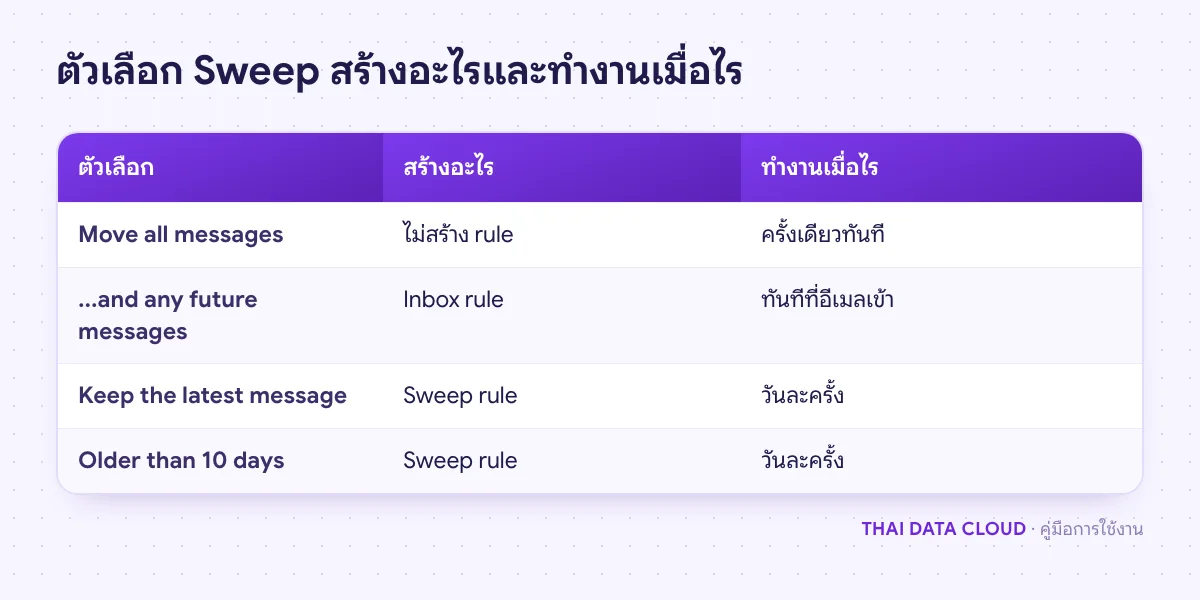
หน้าต่าง Sweep มีตัวเลือกหลักสี่แบบ ชื่อที่แสดงอาจต่างเล็กน้อยตามเวอร์ชันและชื่อโฟลเดอร์ แต่หลักการเหมือนกัน สิ่งที่ต้องเข้าใจคือแต่ละแบบสร้างของคนละชนิด
- Move all messages from the Inbox folder: ย้ายอีเมลจากผู้ส่งนี้ที่มีอยู่ตอนนี้ครั้งเดียว ไม่สร้าง rule อีเมลฉบับใหม่ยังเข้า Inbox ตามปกติ
- Move all messages from the Inbox folder and any future messages: ย้ายของเดิมทันที และสร้าง Inbox rule ที่ย้ายฉบับใหม่ทุกครั้งที่เข้ามา rule นี้ทำงานทันทีที่อีเมลถึงกล่อง
- Always keep the latest message and move the rest: เก็บไว้แค่ฉบับล่าสุด ที่เหลือย้ายออก เหมาะกับอีเมลสถานะที่ส่งมาซ้ำทุกวัน เช่น รายงานยอดขายรายวัน ตัวเลือกนี้สร้าง Sweep rule
- Always move messages older than 10 days: อีเมลจากผู้ส่งนี้อยู่ได้ 10 วันแล้วถูกย้ายออก เหมาะกับโปรโมชันที่หมดอายุเร็ว ตัวเลือกนี้สร้าง Sweep rule เช่นกัน
Microsoft ระบุว่า Sweep rule ทำงานวันละครั้ง ส่วน Inbox rule ทำงานทันทีที่อีเมลเข้ากล่อง นี่คือเหตุผลที่ผู้ใช้เลือก keep the latest แล้วเห็นอีเมลเก่ายังอยู่ ให้รอรอบถัดไปก่อนสรุปว่าไม่ทำงาน ปลายทางเริ่มต้นคือ Deleted Items เปลี่ยนเป็น Archive หรือโฟลเดอร์อื่นได้ในช่อง Move to
ขั้นตอนที่ 1: เลือกอีเมลแล้วเปิดหน้าต่าง Sweep
- ใน new Outlook หรือ Outlook on the web คลิกเลือกอีเมลจากผู้ส่งที่ต้องการเคลียร์หนึ่งฉบับ
- บนแท็บ Home เลือก Sweep ถ้าไม่เห็นบน Ribbon ให้คลิกขวาที่อีเมลหรือกดปุ่ม ... (More options) แล้วหาคำว่า Sweep
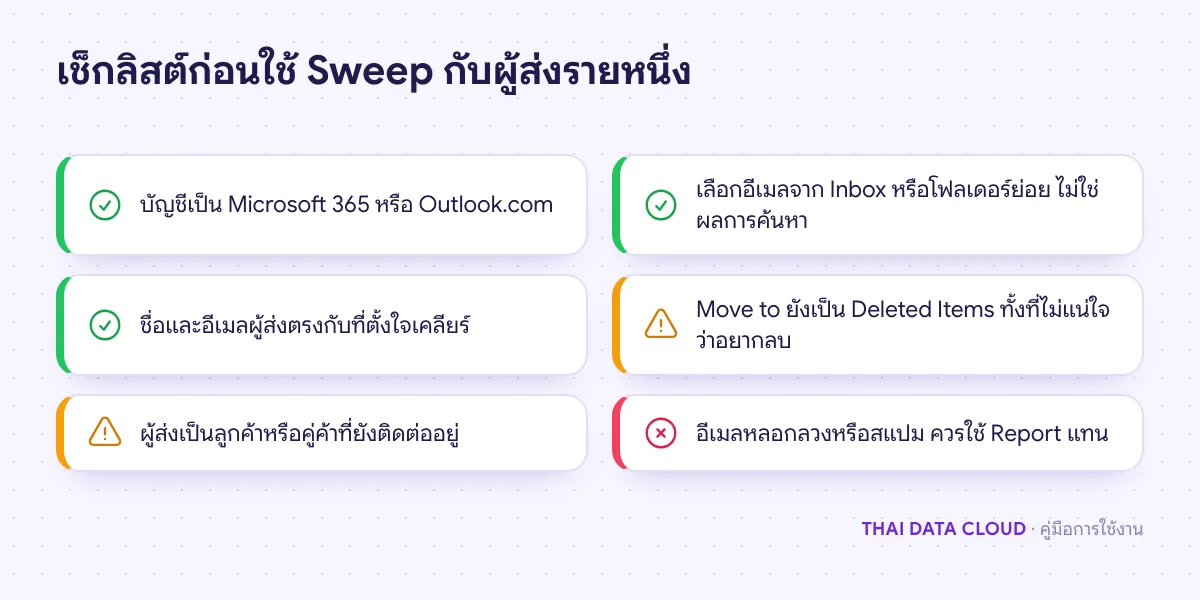
- หน้าต่างที่เปิดขึ้นจะแสดงชื่อผู้ส่งและจำนวนอีเมลที่ตรงเงื่อนไข ตรวจชื่อและอีเมลผู้ส่งก่อนเลือกตัวเลือก
ถ้าปุ่ม Sweep เป็นสีจางหรือไม่มีเลย ให้ดูว่าอีเมลที่เลือกอยู่ในโฟลเดอร์ไหน Microsoft ไม่เปิดให้ใช้ Sweep จากโฟลเดอร์ Junk Email, Drafts, Sent Items และ Deleted Items และผู้ดูแลหลายรายพบว่าสร้าง rule จากอีเมลในผลการค้นหาไม่ได้ ให้เปิดอีเมลจากโฟลเดอร์ Inbox หรือโฟลเดอร์ย่อยโดยตรง
ขั้นตอนที่ 2: เลือกตัวเลือก Sweep และปลายทาง
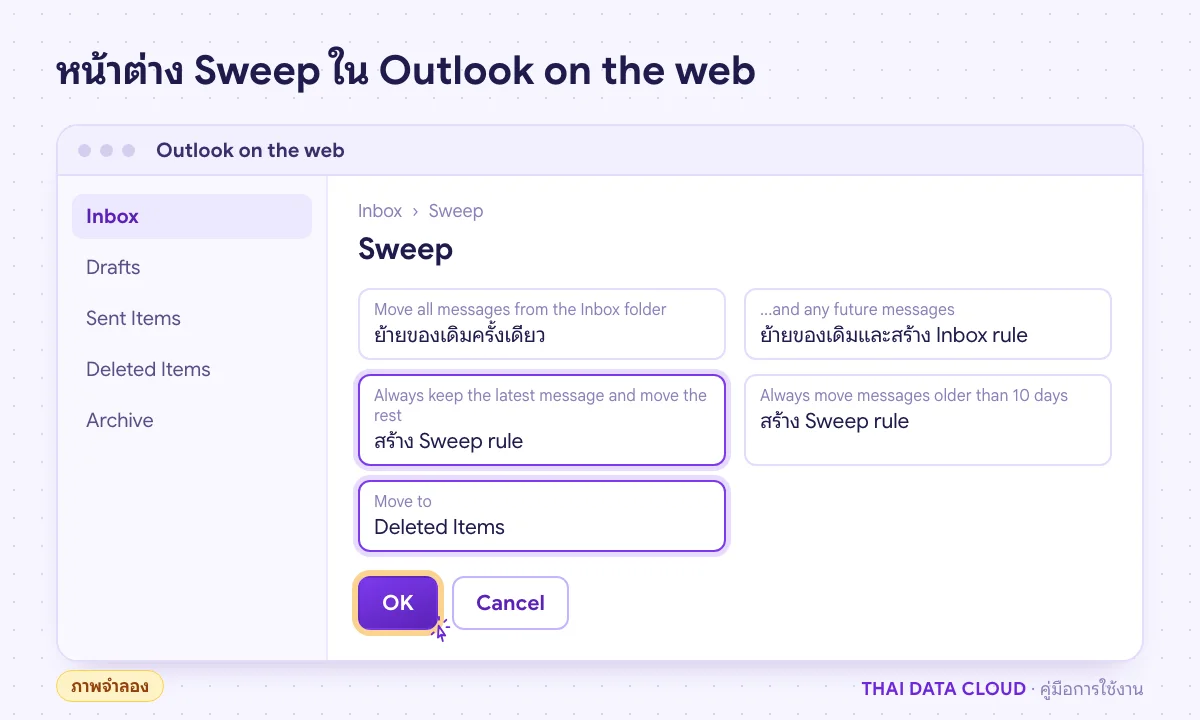
- เลือกหนึ่งในตัวเลือกด้านบนให้ตรงกับประเภทอีเมล
- ในช่อง Move to เลือกโฟลเดอร์ปลายทาง ถ้ายังไม่แน่ใจว่าอยากลบจริง ให้เลือก Archive หรือสร้างโฟลเดอร์ชื่อ Sweep-ตรวจก่อนลบ แทน Deleted Items
- กด OK Outlook จะย้ายอีเมลที่มีอยู่ทันทีสำหรับตัวเลือกที่ทำได้ และอาจเสนอ View rules ให้ดู rule ที่เพิ่งสร้าง
วิธีตรวจว่าได้ผล: Inbox ต้องไม่มีอีเมลจากผู้ส่งนั้นแล้ว (หรือเหลือฉบับล่าสุดฉบับเดียว) และโฟลเดอร์ปลายทางมีอีเมลเพิ่มขึ้นตามจำนวนที่หน้าต่างแสดง ถ้าเลือก keep the latest หรือ older than 10 days แล้วยังเห็นอีเมลเก่า ให้รอหนึ่งวัน เพราะ Sweep rule ทำงานวันละครั้ง
ขั้นตอนที่ 3: ตรวจ rule ที่ Sweep สร้างไว้
ใช้ไปนาน ๆ rule จะสะสมไว้มาก วันหนึ่งผู้ใช้จะถามว่าทำไมอีเมลจากลูกค้ารายหนึ่งหายไปเอง ให้ตรวจสองที่
- Inbox rule จากตัวเลือก and any future messages: ดูที่ Settings > Mail > Rules แก้หรือลบได้เหมือน rule ทั่วไป ถ้าต้องการสร้าง rule ที่มีเงื่อนไขละเอียดกว่าผู้ส่ง ดูคู่มือสร้าง Rules คัดแยกอีเมล
- Sweep rule จากตัวเลือก keep the latest และ older than 10 days: ใน Outlook on the web มักอยู่ที่ Settings > Mail > Sweep ถ้าเวอร์ชันของคุณไม่มีเมนูนี้ ให้ใช้ปุ่ม View rules หลัง Sweep หรือให้ผู้ดูแลตรวจด้วย PowerShell ในขั้นตอนที่ 4
วิธีตรวจว่าได้ผล: รายชื่อ rule ต้องตรงกับผู้ส่งที่คุณตั้งใจเคลียร์เท่านั้น ถ้าเห็น rule ของผู้ส่งที่ยังต้องติดต่ออยู่ ให้ลบ rule นั้นทันที แล้วไปกู้อีเมลกลับตามขั้นตอนที่ 5