Recover Deleted Items: กู้อีเมลที่ลบถาวรใน Outlook กลับมา

Recover Deleted Items กู้อีเมล Microsoft 365 ที่ลบถาวรได้ภายใน 14 วันโดยค่าเริ่มต้น เปิด Deleted Items แล้วสั่งกู้จากเซิร์ฟเวอร์ เกินนั้นให้ผู้ดูแลช่วยกู้

โดย ทีมงาน THAI DATA CLOUD อ่าน 15 นาที

แชร์FacebookXLINELinkedIn
Recover Deleted Items — Recover Deleted Items: กู้อีเมลที่ลบถาวรใน Outlook กลับมา
Recover Deleted Items: กู้อีเมลที่ลบถาวรใน Outlook กลับมา

คำตอบสั้น ๆ: Recover Deleted Items กู้อีเมล Microsoft 365 ที่ลบถาวรได้ภายใน 14 วันโดยค่าเริ่มต้น เปิด Deleted Items แล้วสั่งกู้จากเซิร์ฟเวอร์ เกินนั้นให้ผู้ดูแลช่วยกู้

คู่มือนี้อธิบาย Recover Deleted Items ทีละขั้นตอน พร้อมคำสั่งที่ใช้ได้จริงและปัญหาที่พบบ่อย

Recover Deleted Items คือฟีเจอร์ของ Outlook สำหรับบัญชี Microsoft 365/Exchange Online ที่ใช้ดึงอีเมลกลับมาหลังลบออกจากโฟลเดอร์ Deleted Items แล้ว หรือหลังลบด้วย Shift+Delete ผู้ใช้มักคิดว่าอีเมลที่ลบแบบนี้หายถาวร แต่ความจริงอีเมลถูกย้ายไปเก็บในโฟลเดอร์ซ่อนชื่อ Recoverable Items ซึ่ง Microsoft ระบุว่าเก็บไว้ 14 วันโดยค่าเริ่มต้น และผู้ดูแลขยายได้สูงสุด 30 วัน ทางแก้ที่ได้ผลบ่อยที่สุดคือเปิดโฟลเดอร์ Deleted Items แล้วใช้ Recover Deleted Items From Server ใน classic Outlook หรือปุ่ม Recover ข้างข้อความ Recover items deleted from this folder ใน new Outlook และ Outlook on the web แล้วเลือก Restore

คู่มือนี้เขียนสำหรับผู้ใช้ที่เพิ่งลบอีเมลสำคัญไป และผู้ดูแลที่ต้องกู้ให้พนักงานเมื่อผู้ใช้กู้เองไม่ได้ ครอบคลุม classic Outlook for Windows, new Outlook และ Outlook on the web พร้อมบอกข้อจำกัดของอีเมล IMAP/POP ซึ่งไม่มี Recover Deleted Items แบบ Exchange เมื่อทำครบ คุณจะกู้อีเมลเองได้ภายในระยะเวลาที่ระบบเก็บไว้ รู้ว่าเมื่อไรต้องให้ผู้ดูแลช่วย และตั้งให้องค์กรมีเวลากู้นานขึ้น

สิ่งที่ต้องเตรียม

  • ข้อมูลของอีเมลที่ต้องการกู้ให้มากที่สุด เช่น หัวเรื่อง ผู้ส่ง และวันที่ลบโดยประมาณ ยิ่งรู้วันที่ลบยิ่งตัดสินใจได้เร็วว่ายังอยู่ในช่วงที่กู้ได้หรือไม่
  • รู้ว่าใช้ Outlook แบบไหน classic Outlook มีเมนู File ที่มุมซ้ายบน ส่วน new Outlook มีสวิตช์ New Outlook และไอคอนรูปเฟือง เพราะปุ่ม Recover Deleted Items อยู่คนละที่
  • รู้ชนิดบัญชี ใน classic Outlook ดูที่ File > Account Settings > Account Settings คอลัมน์ Type บัญชี Microsoft Exchange ใช้คู่มือนี้ได้ทั้งหมด
  • เครื่องที่ต่ออินเทอร์เน็ตได้ Microsoft ระบุว่า classic Outlook ต้องออนไลน์และเชื่อมต่อเซิร์ฟเวอร์อยู่จึงจะใช้ Recover Deleted Items ได้ และหน้า Recoverable Items ใช้จากเบราว์เซอร์มือถือไม่ได้
  • สำหรับผู้ดูแล: สิทธิ์ใน Exchange admin center และบทบาท Mailbox Import Export ซึ่ง Microsoft กำหนดไว้สำหรับการกู้อีเมลให้ผู้ใช้

อีเมลที่ลบไปอยู่ที่ไหนบ้าง

ก่อนกู้ ให้รู้ว่าอีเมลเดินทางผ่านจุดใดหลังถูกลบ เพราะแต่ละจุดกู้ได้คนละวิธี

  • Deleted Items: กด Delete ธรรมดา อีเมลย้ายมาที่โฟลเดอร์นี้ ยังเห็นและย้ายกลับได้ทันที บางองค์กรตั้งนโยบายให้ลบอีเมลในโฟลเดอร์นี้อัตโนมัติตามอายุ ขึ้นกับผู้ดูแล
  • Recoverable Items\Deletions: เมื่อลบออกจาก Deleted Items ล้างโฟลเดอร์ Deleted Items หรือกด Shift+Delete อีเมลมาอยู่ที่นี่ ผู้ใช้กู้เองได้ด้วย Recover Deleted Items จนครบระยะเก็บ
  • Recoverable Items\Purges: ถ้าผู้ใช้กด Purge ในหน้าต่าง Recover Deleted Items หรือระบบลบตามนโยบาย อีเมลจะย้ายมาที่นี่ ผู้ใช้มองไม่เห็นแล้ว แต่ผู้ดูแลยังกู้ได้ถ้าเปิด single item recovery ไว้ ซึ่ง Microsoft ระบุว่าเปิดเป็นค่าเริ่มต้นสำหรับกล่องใหม่ใน Exchange Online
  • หลังครบระยะเก็บ: อีเมลถูกลบออกจาก Exchange Online ยกเว้นกล่องที่อยู่ใต้ Litigation Hold หรือ retention policy ที่สั่งให้เก็บไว้

มีข้อยกเว้นสำคัญเรื่องโฟลเดอร์ ถ้าลบโฟลเดอร์ที่สร้างเองด้วย Shift+Delete หรือลบโฟลเดอร์ที่อยู่ใน Deleted Items ตัวโฟลเดอร์จะถูกลบถาวรและกู้กลับไม่ได้ แต่อีเมลข้างในจะไปอยู่ใน Recoverable Items\Deletions และกู้เป็นรายฉบับได้ตามปกติ
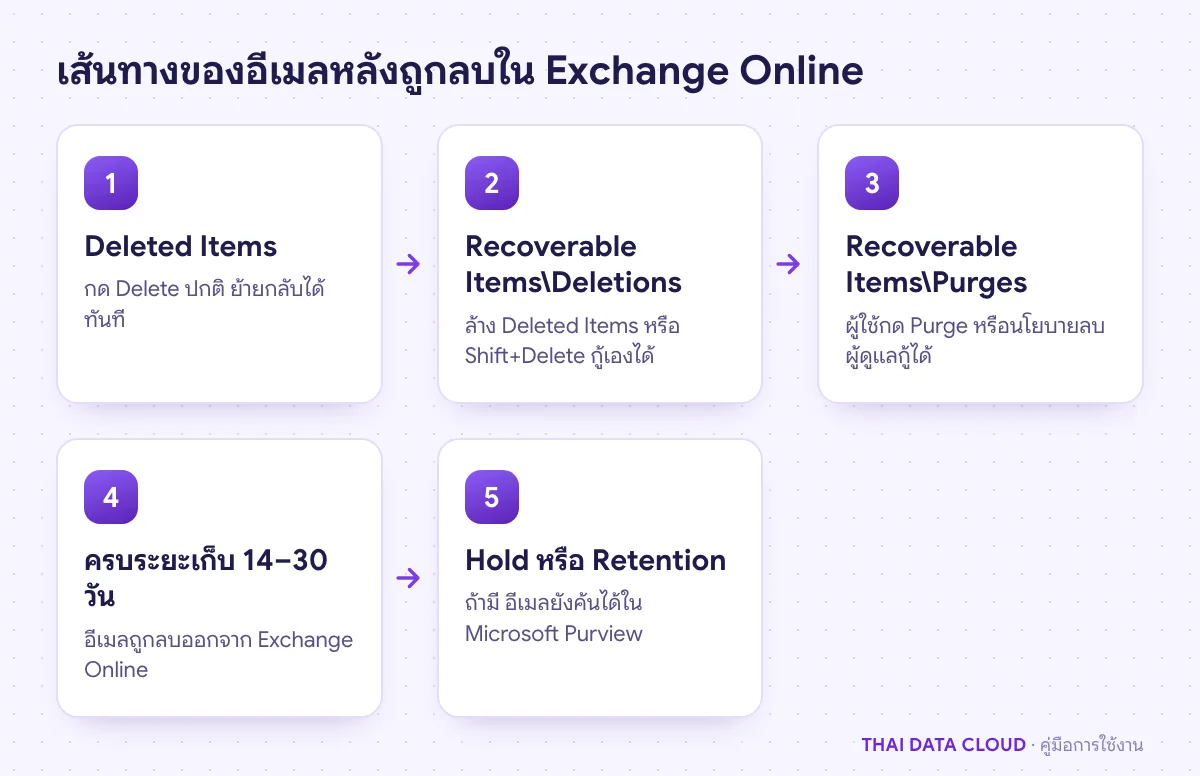
ลำดับเส้นทางอีเมลหลังลบใน Exchange Online จาก Deleted Items ไป Recoverable Items ที่ Recover Deleted Items เห็น ไป Purges จนครบระยะเก็บ
ผู้ใช้กู้เองได้จนถึงขั้น Deletions หลังจากนั้นต้องให้ผู้ดูแลช่วยภายในระยะเก็บ

ขั้นตอนที่ 1: ค้นใน Deleted Items และทุกโฟลเดอร์ก่อน

อีเมลที่คิดว่าลบไปแล้วบางครั้งแค่ถูกย้าย ให้เปิดโฟลเดอร์ Deleted Items แล้วค้นด้วยหัวเรื่องหรือชื่อผู้ส่ง ถ้าเจอ ให้คลิกขวาที่อีเมลแล้วเลือก Move ไปยัง Inbox หรือโฟลเดอร์เดิม จากนั้นค้นในช่อง Search ด้านบนโดยเลือกขอบเขตเป็น All Mailboxes ใน classic Outlook หรือค้นทุกโฟลเดอร์ใน new Outlook เพราะอีเมลอาจอยู่ใน Archive, Junk Email หรือโฟลเดอร์ที่ Rules ย้ายไป

ถ้าเจออีเมลแล้วไม่ต้องทำขั้นต่อไป ถ้าไม่เจอทั้งใน Deleted Items และโฟลเดอร์อื่น ให้ไปใช้ Recover Deleted Items ในขั้นตอนที่ 2 หรือ 3 ตาม Outlook ที่ใช้ ถ้าสงสัยว่าอีเมลไม่ได้ถูกลบแต่หายไปเอง ดูคู่มือตามหาอีเมลที่หายจาก Inbox ซึ่งไล่สาเหตุอื่นไว้ครบ

ขั้นตอนที่ 2: ใช้ Recover Deleted Items ใน classic Outlook

  1. ตรวจว่าแถบสถานะด้านล่างขึ้น Connected ไม่ใช่ Working Offline หรือ Disconnected
  2. คลิกโฟลเดอร์ Deleted Items ของบัญชีที่ลบอีเมล
  3. บนแท็บ Home เลือก Recover Deleted Items From Server
  4. ในหน้าต่าง Recover Deleted Items คลิกหัวคอลัมน์เพื่อเรียงตามวันที่ลบหรือหัวเรื่อง แล้วเลือกอีเมลที่ต้องการ กด Ctrl ค้างเพื่อเลือกหลายฉบับ
  5. เลือก Restore Selected Items แล้วกด OK

Microsoft ระบุว่าอีเมลที่กู้จาก Recoverable Items จะถูกย้ายกลับมาที่โฟลเดอร์ Deleted Items ไม่ใช่โฟลเดอร์เดิม ให้เปิด Deleted Items แล้วย้ายอีเมลที่กู้ได้ไปเก็บที่ Inbox หรือโฟลเดอร์ที่ต้องการทันที ถ้าองค์กรตั้งให้ลบ Deleted Items อัตโนมัติ อีเมลที่ทิ้งไว้ในนั้นอาจถูกลบซ้ำ ตรวจผลด้วยการค้นหัวเรื่องในโฟลเดอร์ปลายทาง

ถ้าไม่มีคำสั่ง Recover Deleted Items From Server บนเมนูเลย Microsoft อธิบายว่าบัญชีนั้นไม่รองรับการกู้รายการที่ออกจาก Deleted Items ไปแล้ว ซึ่งมักแปลว่าเป็นบัญชี IMAP หรือ POP ถ้าเห็นโฟลเดอร์ชื่อ Trash แทน Deleted Items ก็เป็นสัญญาณเดียวกัน ให้ไปที่ขั้นตอนที่ 6
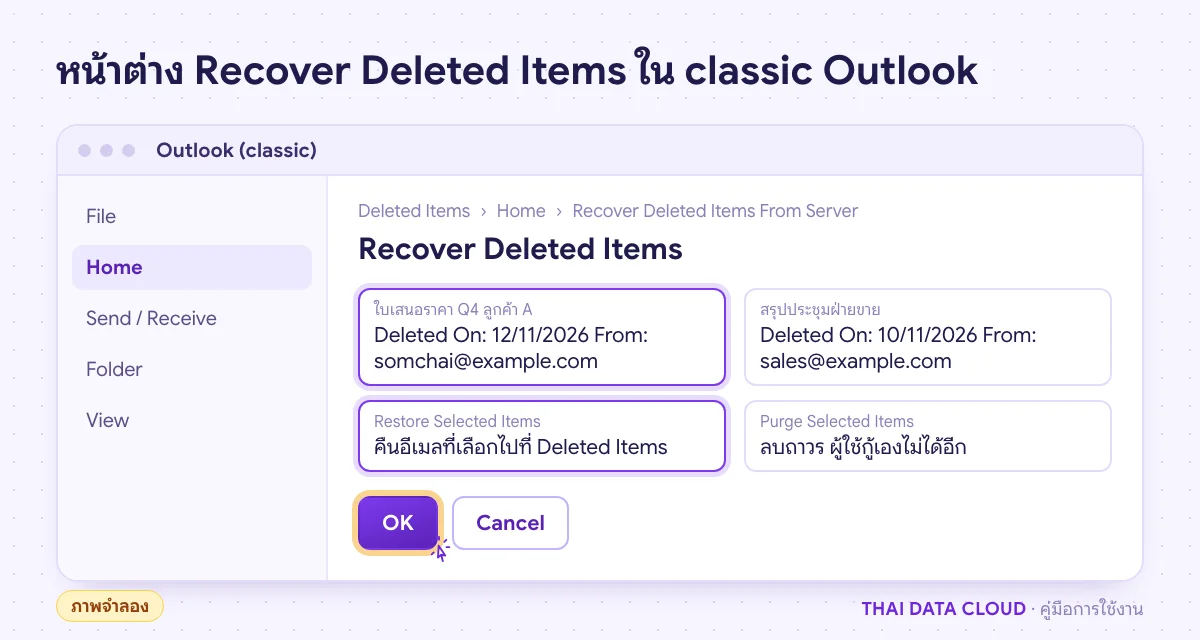
หน้าจอจำลองหน้าต่าง Recover Deleted Items ของ classic Outlook ที่เลือกอีเมลที่ลบแล้วสั่ง Restore Selected Items กลับไปที่ Deleted Items
เลือก Restore ไม่ใช่ Purge แล้วย้ายอีเมลออกจาก Deleted Items ทันที (ภาพจำลอง)

ขั้นตอนที่ 3: ใช้ Recover Deleted Items ใน new Outlook และ Outlook on the web

  1. เปิดโฟลเดอร์ Deleted Items
  2. ที่ด้านบนของรายการอีเมลจะมีข้อความ Recover items deleted from this folder เลือกปุ่ม Recover ข้างข้อความนั้น
  3. ติ๊กเลือกอีเมลที่ต้องการกู้ แล้วเลือก Restore
  4. ใน new Outlook เมื่อเสร็จให้เลือก Go back to deleted items เพื่อกลับสู่หน้าปกติ

Microsoft ระบุว่าใน Outlook on the web อีเมลที่กู้จะถูกคืนไปยังโฟลเดอร์เดิมเมื่อทำได้ ถ้าโฟลเดอร์เดิมไม่มีแล้ว อีเมลจะไปอยู่ที่ Inbox ปฏิทินไปที่ Calendar และรายชื่อไปที่ Contacts ข้อนี้ต่างจาก classic Outlook ที่คืนไปที่ Deleted Items เสมอ หน้า Recover Deleted Items ของเว็บใช้จากเบราว์เซอร์บนมือถือไม่ได้ ต้องใช้คอมพิวเตอร์ ตรวจผลด้วยการค้นหัวเรื่องในช่อง Search ถ้าเจอในโฟลเดอร์เดิมหรือ Inbox ถือว่ากู้สำเร็จ
ขั้นตอนที่ 4: ให้ผู้ดูแลกู้อีเมลที่ผู้ใช้กู้เองไม่ได้

ถ้าผู้ใช้กด Purge ไปแล้ว หรือนโยบายขององค์กรลบอีเมลออก อีเมลจะไม่อยู่ในหน้าต่าง Recover Deleted Items ของผู้ใช้ แต่ผู้ดูแลยังกู้ได้ถ้ายังไม่ครบระยะเก็บ

ผ่าน Exchange admin center

  1. ไปที่ Recipients > Mailboxes แล้วคลิกกล่องของผู้ใช้
  2. ในส่วน Others เลือกลิงก์ Recover deleted items
  3. ใช้ตัวกรองวันที่ หัวเรื่อง หรือชนิดรายการ แล้วเลือก Apply filter
  4. เลือกอีเมลที่ต้องการ แล้วคลิก Recover deleted items

ผ่าน Exchange Online PowerShell

Get-RecoverableItems -Identity [email protected] -SubjectContains "ใบเสนอราคา" -FilterItemType IPM.Note -FilterStartTime "11/1/2026 12:00:00 AM" -FilterEndTime "11/14/2026 11:59:59 PM"
Restore-RecoverableItems -Identity [email protected] -SubjectContains "ใบเสนอราคา" -FilterItemType IPM.Note -FilterStartTime "11/1/2026 12:00:00 AM" -FilterEndTime "11/14/2026 11:59:59 PM"

ให้รัน Get-RecoverableItems ก่อนเสมอ เพื่อดูว่าตัวกรองจับเฉพาะอีเมลที่ต้องการ แล้วจึงรัน Restore-RecoverableItems ด้วยตัวกรองชุดเดียวกัน ตรวจผลด้วยการให้ผู้ใช้ค้นหัวเรื่องในกล่องของตัวเอง ถ้าไม่พบอีเมลเลยในผลของ Get-RecoverableItems แปลว่าเลยระยะเก็บไปแล้ว ให้ไปขั้นตอนที่ 6

ขั้นตอนที่ 5: ขยายระยะเก็บอีเมลที่ลบเป็น 30 วัน

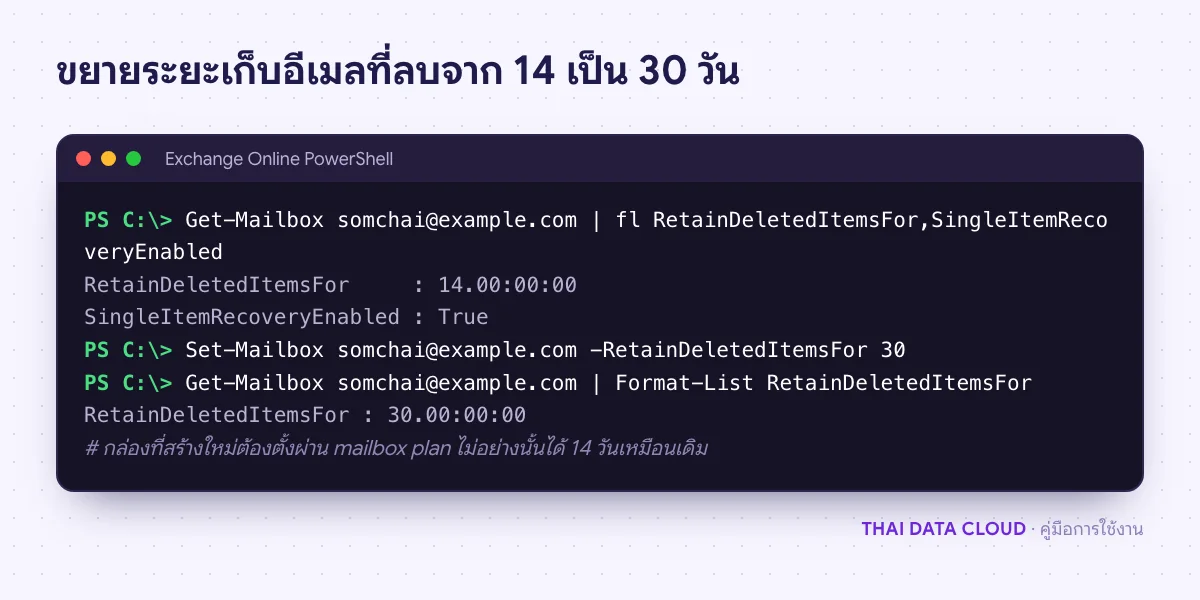
ระยะ 14 วันของ Recover Deleted Items มักไม่พอ เพราะหลายคนรู้ตัวว่าลบผิดเมื่อลูกค้าถามหาเอกสารในอีกหลายสัปดาห์ ผู้ดูแลขยายระยะเก็บเป็น 30 วันซึ่งเป็นค่าสูงสุดของ Exchange Online ได้

Set-Mailbox -Identity [email protected] -RetainDeletedItemsFor 30
Get-Mailbox -ResultSize unlimited -Filter "RecipientTypeDetails -eq 'UserMailbox'" | Set-Mailbox -RetainDeletedItemsFor 30

คำสั่งแรกใช้กับกล่องเดียว คำสั่งที่สองใช้กับกล่องผู้ใช้ทุกกล่อง Microsoft ระบุว่าคำสั่งเหล่านี้มีผลกับกล่องที่มีอยู่แล้วเท่านั้น กล่องที่สร้างใหม่หลังจากนี้ต้องตั้งผ่าน mailbox plan มิฉะนั้นจะได้ 14 วันเหมือนเดิม ควรตั้งเป็นงานประจำหลังสร้างผู้ใช้ใหม่ ตรวจผลด้วย Get-Mailbox [email protected] | Format-List RetainDeletedItemsFor ซึ่งควรแสดง 30.00:00:00 ระยะเก็บนี้ไม่ได้ทำให้อีเมลอยู่ถาวร ถ้าต้องการเก็บเป็นหลักฐานหรือตามกฎหมาย ต้องใช้ Hold หรือ retention policy ในขั้นตอนที่ 6

ผลคำสั่ง Get-Mailbox แสดงค่า RetainDeletedItemsFor 14 วันและ SingleItemRecoveryEnabled แล้วใช้ Set-Mailbox ขยายเป็น 30 วัน
30 วันคือค่าสูงสุดของ Exchange Online และมีผลเฉพาะกล่องที่มีอยู่แล้ว

ขั้นตอนที่ 6: เมื่อเลยระยะเก็บแล้ว หรือเป็นบัญชี IMAP/POP

  • กล่องที่อยู่ใต้ Litigation Hold หรือ retention policy: อีเมลยังถูกเก็บไว้แม้ผู้ใช้ลบ ผู้ดูแลที่มีสิทธิ์ eDiscovery ค้นและส่งออกได้จาก Microsoft Purview ดูการตั้งค่าในคู่มือ Litigation Hold และคู่มือ Retention Policy
  • กล่องที่ไม่มี Hold: หลังครบระยะเก็บ Recover Deleted Items และผู้ดูแลจะไม่เห็นอีเมลนั้นแล้ว ทางเดียวคือระบบสำรองข้อมูลภายนอกที่องค์กรทำไว้ก่อนหน้า
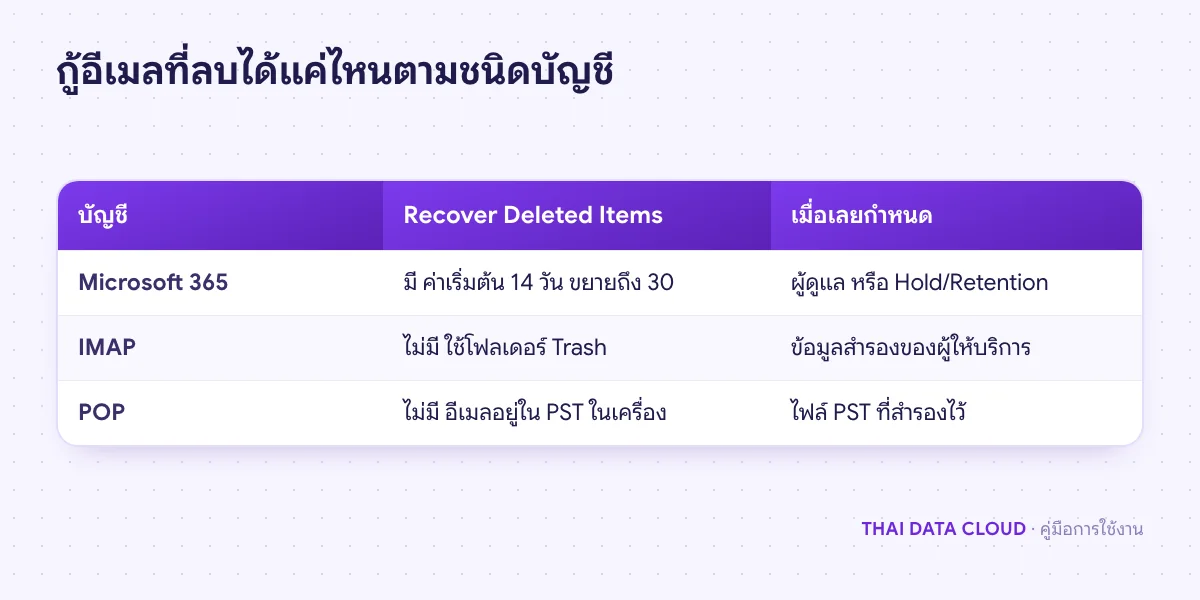
  • บัญชี IMAP: ไม่มี Recover Deleted Items อีเมลที่ลบจะไปที่ Trash หรือ Deleted Items บนเซิร์ฟเวอร์ ถ้าล้างหรือ Purge ไปแล้ว ต้องขอให้ผู้ให้บริการกู้จากข้อมูลสำรองของเซิร์ฟเวอร์ ใช้ได้เฉพาะเมื่อผู้ให้บริการสำรองไว้
  • บัญชี POP: อีเมลอยู่ในไฟล์ PST ในเครื่อง เมื่อลบจาก PST แล้วกู้ด้วย Outlook ไม่ได้ ต้องเปิดไฟล์ PST ที่สำรองไว้ก่อนหน้า ดูการสำรองและกู้คืนอีเมลบน Outlook

ถ้าทุกทางไม่มีอีเมลฉบับนั้น ให้ขอให้ผู้ส่งหรือผู้รับอีกฝั่งส่งต่อกลับมาให้ ซึ่งมักเร็วกว่าการกู้จากระบบสำรองข้อมูล และบันทึกเหตุการณ์ไว้เป็นเหตุผลในการขยายระยะเก็บหรือวางระบบสำรองข้อมูล

ตารางเปรียบเทียบการกู้อีเมลที่ลบของบัญชี Microsoft 365, IMAP และ POP ว่ามี Recover Deleted Items หรือไม่ และกู้ได้จากที่ใดเมื่อเกินกำหนด
มีแต่บัญชี Exchange ที่มี Recover Deleted Items บัญชี IMAP/POP พึ่งข้อมูลสำรอง

ปัญหาที่พบบ่อยเกี่ยวกับ Recover Deleted Items

กด Shift+Delete แล้วกู้ได้ไหม?

บัญชี Microsoft 365 กู้ได้ เพราะ Shift+Delete ข้าม Deleted Items ไปที่ Recoverable Items โดยตรง ใช้ Recover Deleted Items ตามขั้นตอนที่ 2 หรือ 3 ภายใน 14 วันหรือตามที่ผู้ดูแลตั้งไว้ บัญชี IMAP และ POP ขึ้นกับเซิร์ฟเวอร์และไฟล์ในเครื่อง ส่วนใหญ่กู้เองไม่ได้

ทำไมไม่มีปุ่ม Recover Deleted Items ใน Outlook?

มักเป็นเพราะบัญชีเป็น IMAP หรือ POP ซึ่งไม่รองรับฟีเจอร์นี้ หรือ classic Outlook อยู่ในโหมดออฟไลน์ ให้ตรวจแถบสถานะว่า Connected และตรวจชนิดบัญชีใน Account Settings ถ้าเป็น Microsoft Exchange แต่ยังไม่เห็นปุ่ม ให้ลองใน Outlook on the web

กู้แล้วอีเมลไปอยู่ที่ไหน?

classic Outlook คืนอีเมลไปที่โฟลเดอร์ Deleted Items ต้องย้ายออกเอง ส่วน Outlook on the web คืนไปที่โฟลเดอร์เดิมเมื่อทำได้ ถ้าโฟลเดอร์เดิมถูกลบไปแล้ว อีเมลจะไปที่ Inbox

ลบทั้งโฟลเดอร์ไปแล้ว กู้ได้ไหม?

ตัวโฟลเดอร์ที่สร้างเองกู้ไม่ได้ แต่อีเมลข้างในยังกู้ได้เป็นรายฉบับผ่าน Recover Deleted Items ภายในระยะเก็บ ให้สร้างโฟลเดอร์ชื่อเดิมใหม่ แล้วกู้อีเมลกลับมาย้ายเข้าไป

Recover Deleted Items ใช้กับ new Outlook ได้ไหม?

ได้ ใน new Outlook ใช้ปุ่ม Recover ข้างข้อความ Recover items deleted from this folder ในโฟลเดอร์ Deleted Items ตามขั้นตอนที่ 3 ใช้ได้กับบัญชี Microsoft 365 ส่วนบัญชี IMAP/POP ใน new Outlook ไม่มีฟีเจอร์นี้

อ้างอิงจากเอกสาร Recoverable Items folder in Exchange Online และ Recover deleted messages in a user's mailbox in Exchange Online ของ Microsoft

ถ้าองค์กรต้องการระยะกู้คืนที่นานกว่าที่ Exchange Online เก็บให้ หรือต้องการระบบสำรองอีเมลแยกจากกล่องหลัก ติดต่อทีมงาน THAI DATA CLOUD ได้ และดูรายละเอียดบริการ Disaster Recovery and Backup ได้ที่หน้าบริการของเรา

อ่านเพิ่มเติมเกี่ยวกับ Recover Deleted Items

แชร์FacebookXLINELinkedIn

มีคำถามเรื่องบริการ? ติดต่อทีมงาน