Retention Policy: กำหนดอายุเก็บอีเมลตาม PDPA และกฎหมายไทย

ตั้ง Retention Policy ใน Microsoft Purview กำหนดอายุเก็บอีเมลตาม PDPA และกฎหมายบัญชี เลือกระหว่าง Purview กับ MRM ทดลองกับกลุ่มเล็ก แล้วขยายทั้งองค์กร

โดย ทีมงาน THAI DATA CLOUD อ่าน 15 นาที

แชร์FacebookXLINELinkedIn
Retention Policy — Retention Policy: กำหนดอายุเก็บอีเมลตาม PDPA และกฎหมายไทย
Retention Policy: กำหนดอายุเก็บอีเมลตาม PDPA และกฎหมายไทย

คำตอบสั้น ๆ: ตั้ง Retention Policy ใน Microsoft Purview กำหนดอายุเก็บอีเมลตาม PDPA และกฎหมายบัญชี เลือกระหว่าง Purview กับ MRM ทดลองกับกลุ่มเล็ก แล้วขยายทั้งองค์กร

คู่มือนี้อธิบาย Retention Policy ทีละขั้นตอน พร้อมคำสั่งที่ใช้ได้จริงและปัญหาที่พบบ่อย

Retention Policy ใน Microsoft Purview คือนโยบายที่บอก Microsoft 365 ว่าอีเมลในกล่องจดหมายต้องเก็บไว้อย่างน้อยนานเท่าไร และเมื่อครบกำหนดแล้วให้ลบทิ้งหรือไม่ เมื่อ Retention Policy มีผล ต่อให้ผู้ใช้ลบอีเมลหรือล้างถังขยะไปแล้ว ระบบยังเก็บสำเนาไว้ในส่วนที่ผู้ใช้มองไม่เห็นจนครบกำหนด และในทางกลับกันก็ลบอีเมลเก่าที่หมดความจำเป็นให้อัตโนมัติได้ ซึ่งตรงกับหลักของ PDPA ที่ให้เก็บข้อมูลส่วนบุคคลเท่าที่จำเป็น

คู่มือนี้เขียนให้ผู้ดูแลระบบที่ต้องทำงานร่วมกับฝ่ายกฎหมาย บัญชี หรือ HR เพื่อกำหนดอายุเก็บอีเมลขององค์กร เมื่อทำครบ คุณจะมีตารางอายุเก็บที่ผ่านการอนุมัติ รู้ว่าแผนที่ใช้อยู่รองรับ Retention Policy หรือไม่ สร้างนโยบายกับกลุ่มทดลอง ตรวจว่ามีผลจริง แล้วขยายไปทั้งองค์กรโดยไม่ลบอีเมลที่ยังต้องใช้ทิ้งโดยไม่ตั้งใจ

สิ่งที่ต้องเตรียม

  • ไลเซนส์: Retention Policy สำหรับกล่องจดหมายใช้ได้กับ Microsoft 365 Business Premium, Microsoft 365 E3/E5, Office 365 E3/E5 หรือผู้ใช้ที่มี Exchange Online Plan 2 หรือ Exchange Online Archiving ส่วน Business Basic และ Business Standard ไม่มีสิทธิ์ใช้ ให้ใช้ MRM retention tags แทน (ดูขั้นตอนที่ 2) ถ้าจะใช้ Adaptive scope ต้องมีแผนระดับ E5
  • สิทธิ์: บทบาท Compliance Administrator หรือ Global Administrator ในพอร์ทัล Microsoft Purview
  • ตารางอายุเก็บ ที่ฝ่ายกฎหมายหรือที่ปรึกษากฎหมายลงนามรับรอง ระบุประเภทอีเมล ระยะเวลา และสิ่งที่ทำเมื่อครบกำหนด
  • กลุ่มทดลอง 3–5 กล่องจดหมาย รวมกล่องของฝ่ายไอทีเอง สำหรับลองก่อนใช้กับทั้งองค์กร
  • ถ้าจะใช้ PowerShell ต้องมีโมดูล ExchangeOnlineManagement เวอร์ชัน 3.9.0 ขึ้นไป

ข้อควรรู้ก่อนเริ่ม: Retention Policy จะมีผลกับกล่องจดหมายที่มีข้อมูลอย่างน้อย 10 MB และอาจใช้เวลาถึง 7 วันกว่าจะกระจายไปทุกกล่อง

ขั้นตอนที่ 1: กำหนดอายุเก็บร่วมกับฝ่ายกฎหมาย

ไอทีไม่ควรเป็นคนเลือกตัวเลขเอง ให้ทำตารางที่มีอย่างน้อยสามคอลัมน์ คือประเภทข้อมูล อายุเก็บขั้นต่ำ และเมื่อครบแล้วให้ลบหรือเก็บต่อ แล้วส่งให้ผู้มีอำนาจอนุมัติ ข้อมูลที่ใช้ประกอบการตัดสินใจ

  • PDPA ไม่ได้กำหนดจำนวนปีตายตัว แต่ให้เก็บข้อมูลส่วนบุคคลเท่าที่จำเป็นตามวัตถุประสงค์ และต้องแจ้งระยะเวลาเก็บไว้ในประกาศความเป็นส่วนตัว การเก็บอีเมลทุกฉบับไว้ตลอดไปจึงเป็นความเสี่ยงในตัวเอง
  • กฎหมายบัญชีและภาษี กำหนดให้เก็บบัญชีและเอกสารประกอบการลงบัญชีไม่น้อยกว่า 5 ปี อีเมลที่แนบใบแจ้งหนี้ ใบสั่งซื้อ หรือหลักฐานการชำระเงินจึงอาจต้องเก็บอย่างน้อยเท่านั้น และบางกรณีอาจต้องนานกว่านั้น
  • กฎหมายว่าด้วยการกระทำความผิดเกี่ยวกับคอมพิวเตอร์ กำหนดให้ผู้ให้บริการเก็บข้อมูลจราจรทางคอมพิวเตอร์ไม่น้อยกว่า 90 วัน ข้อนี้เป็นเรื่องบันทึกการใช้งาน (log) ไม่ใช่เนื้อหาอีเมล และ Retention Policy ไม่ได้ครอบคลุม log
  • สัญญากับลูกค้า มาตรฐานอุตสาหกรรม หรือข้อกำหนดของหน่วยงานกำกับ เช่น ธุรกิจการเงิน อาจกำหนดนานกว่ากฎหมายทั่วไป

ตัวเลขข้างต้นเป็นข้อมูลประกอบเท่านั้น รายละเอียดและข้อยกเว้นขึ้นกับประเภทธุรกิจ ให้ยืนยันกับที่ปรึกษากฎหมายขององค์กรทุกครั้ง อีกเรื่องที่ต้องตกลงกันคือ Retention Policy ทำงานระดับทั้งกล่องจดหมาย ไม่ได้แยกตามประเภทเนื้อหา ถ้าต้องการอายุเก็บต่างกันตามประเภทเอกสาร ต้องใช้ Retention label ซึ่งซับซ้อนกว่า วิธีที่องค์กรขนาดกลางใช้กันคือกำหนดอายุตามกลุ่มคน เช่น กล่องของฝ่ายบัญชีและกล่องกลางของฝ่ายจัดซื้อเก็บนานกว่ากล่องทั่วไป

หลักการตัดสินเมื่อมีหลายนโยบายครอบกล่องเดียวกันคือ การเก็บชนะการลบ อายุเก็บที่ยาวที่สุดชนะ และถ้าต้องลบ ระยะการลบที่สั้นที่สุดชนะ จึงไม่มีทางที่ Retention Policy ตัวหนึ่งจะไปลบอีเมลที่อีกตัวยังสั่งให้เก็บ

ขั้นตอนที่ 2: เลือกระหว่าง Retention Policy กับ MRM

Exchange Online มีเครื่องมือเก่าชื่อ Messaging Records Management (MRM) ที่ใช้ retention tags ย้ายหรือลบอีเมลตามอายุ ทุกกล่องจดหมายได้ Default MRM Policy อยู่แล้ว ซึ่งมีแท็ก Default 2 year move to archive ย้ายอีเมลอายุเกิน 2 ปีไปกล่อง Archive ถ้าเปิด Archive ไว้ Microsoft แนะนำให้ใช้ Retention Policy ของ Purview สำหรับการเก็บและลบ และใช้ MRM ต่อเฉพาะงานย้ายอีเมลไป Archive ทั้งสองอย่างทำงานคู่กันได้

MRM ไม่ได้อยู่ใน Exchange admin center รุ่นใหม่แล้ว จัดการได้ที่พอร์ทัล Purview ในเมนู Data Lifecycle Management > Exchange (legacy) > MRM Retention tags หรือด้วยคำสั่ง New-RetentionPolicyTag องค์กรที่ใช้ Business Basic หรือ Standard ใช้ MRM ลบอีเมลตามอายุได้ แต่ MRM ไม่ป้องกันผู้ใช้ลบอีเมลก่อนครบกำหนด ถ้าต้องการการเก็บที่ผู้ใช้ลบไม่ได้ ต้องอัปเกรดหรือซื้อ Exchange Online Archiving เพิ่ม
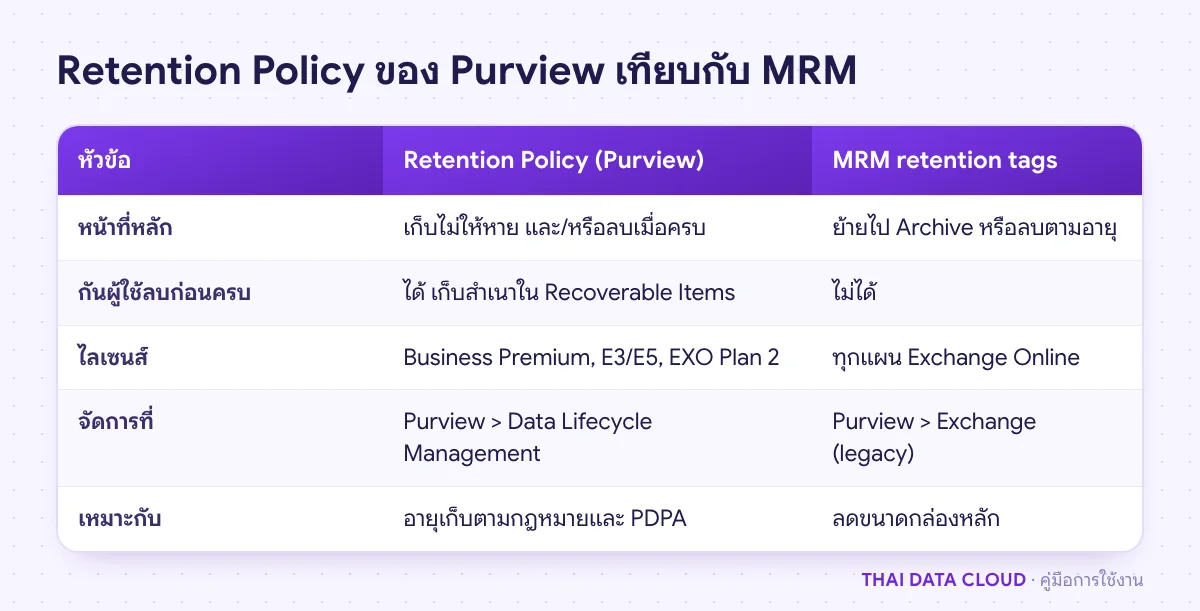
ตารางเปรียบเทียบ Retention Policy ใน Microsoft Purview กับ MRM retention tags ด้านหน้าที่ การกันผู้ใช้ลบ ไลเซนส์ และที่จัดการ
ใช้ Purview เพื่อเก็บและลบตามกฎหมาย ใช้ MRM ต่อเฉพาะงานย้ายอีเมลเก่าไป Archive

ขั้นตอนที่ 3: สร้าง Retention Policy สำหรับกลุ่มทดลอง

  1. ลงชื่อเข้าใช้ https://purview.microsoft.com ไปที่ Solutions > Data Lifecycle Management > Policies > Retention policies แล้วคลิก New retention policy
  2. ตั้งชื่อที่บอกขอบเขตและอายุ เช่น MBX-Pilot-Retain-5Y ชื่อนี้แก้ภายหลังไม่ได้
  3. หน้า Assign admin units ปล่อยเป็น Full directory
  4. หน้า Choose the type of retention policy to create เลือก Static
  5. หน้า Choose locations เปิดเฉพาะ Exchange mailboxes แล้วคลิก Edit ใต้ Included เพื่อเลือกกล่องของกลุ่มทดลอง นโยบายแบบระบุรายชื่อรองรับได้สูงสุด 1,000 กล่องต่อหนึ่งนโยบาย
  6. หน้า Decide if you want to retain content, delete it, or both เลือก Retain items for a specific period ใส่ 5 years หรือตามตารางที่อนุมัติ ช่อง Start the retention period based on เลือก When items were created และช่อง At the end of the retention period เลือก Do nothing ไปก่อน
  7. ตรวจหน้าสรุปแล้วคลิก Submit

สำหรับอีเมล อายุนับจากวันที่ได้รับสำหรับอีเมลขาเข้า และวันที่ส่งสำหรับอีเมลขาออก ไม่ได้นับจากวันที่สร้างนโยบาย ถ้าเลือก Delete items automatically ตั้งแต่แรก อีเมลเก่าที่อายุเกินกำหนดอยู่แล้วจะถูกลบทันทีที่นโยบายมีผล นี่คือเหตุผลที่ควรเริ่มด้วย Do nothing กับกลุ่มทดลอง แล้วค่อยตัดสินใจเรื่องการลบหลังสำรองข้อมูลและแจ้งผู้ใช้แล้ว
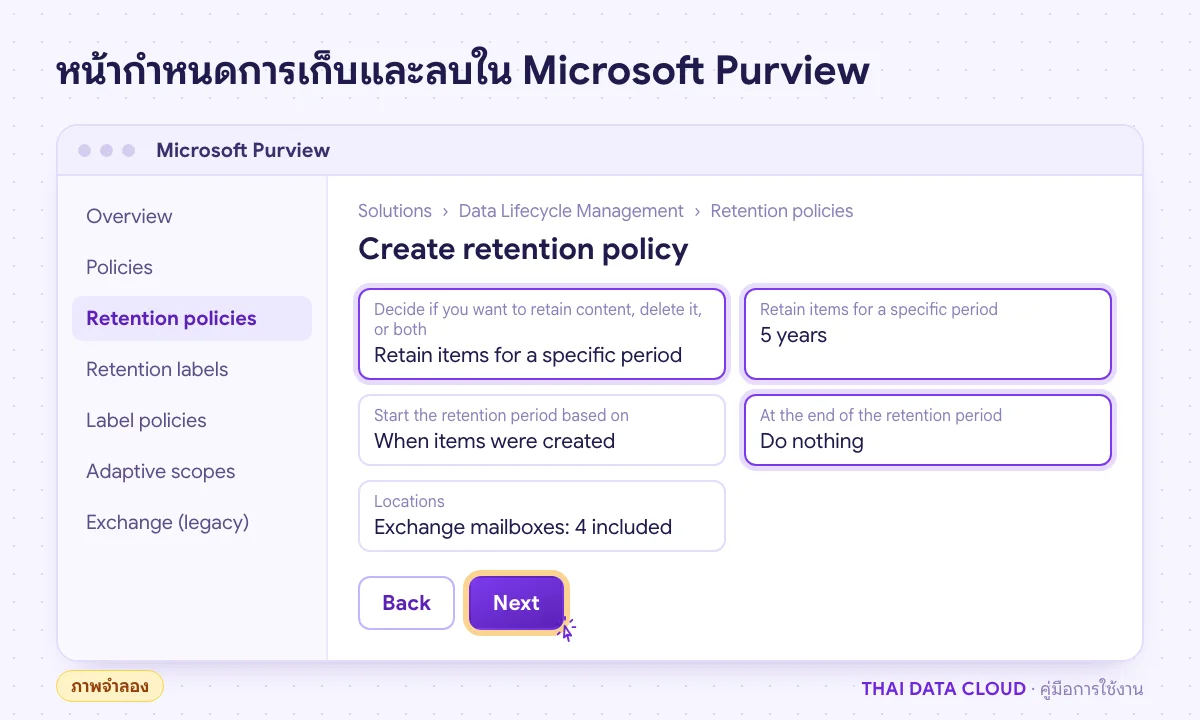
หน้าจอจำลองการสร้าง Retention Policy ใน Microsoft Purview เลือกเก็บอีเมล 5 ปีนับจากวันที่สร้าง และไม่ลบเมื่อครบกำหนด
เริ่มกลุ่มทดลองด้วย Do nothing ก่อน แล้วค่อยตัดสินใจเรื่องการลบ (ภาพจำลอง)

ขั้นตอนที่ 4: ตรวจสถานะการกระจายนโยบาย

กลับไปที่หน้า Retention policies คลิกชื่อนโยบาย สถานะจะเป็น On (Pending) ระหว่างกระจาย และเปลี่ยนเป็น On (Success) เมื่อเสร็จ ถ้าเห็นคำว่า Error ให้สั่งกระจายใหม่ด้วย PowerShell

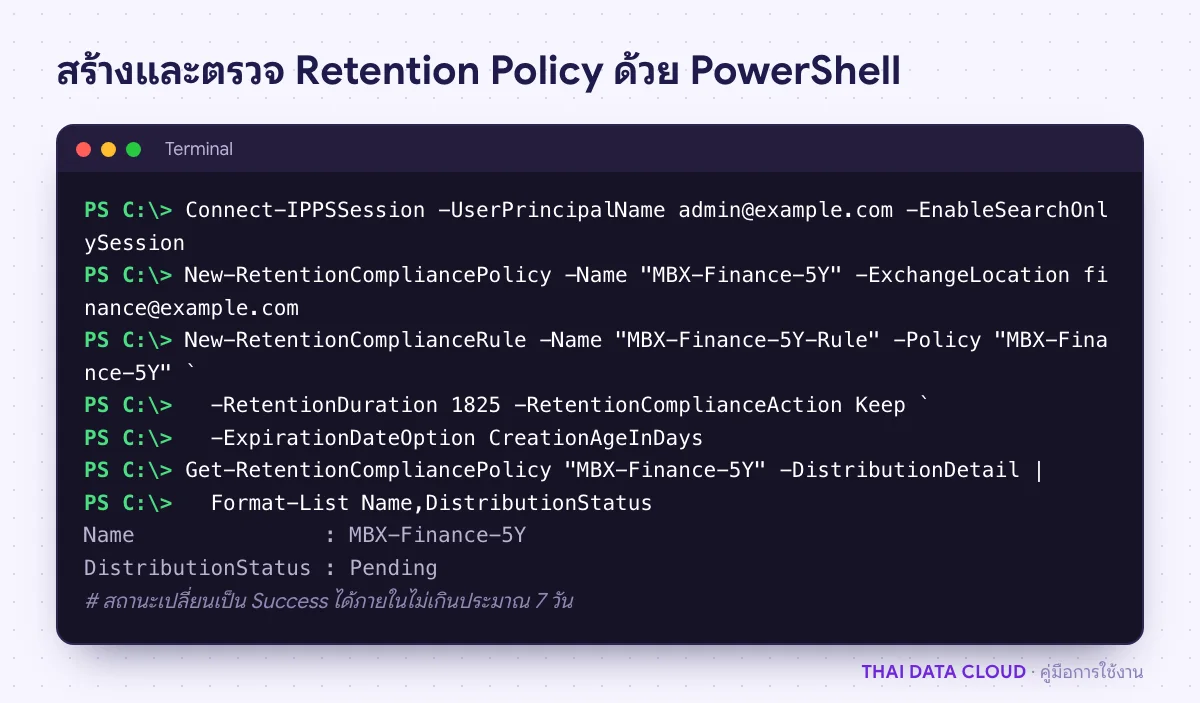
Connect-IPPSSession -UserPrincipalName [email protected] -EnableSearchOnlySession
Get-RetentionCompliancePolicy -Identity "MBX-Pilot-Retain-5Y" -DistributionDetail |
  Format-List Name,Enabled,DistributionStatus
Set-RetentionCompliancePolicy -Identity "MBX-Pilot-Retain-5Y" -RetryDistribution

ตั้งแต่ปี 2026 คำสั่งสร้างและแก้ Retention Policy ใน Security & Compliance PowerShell ต้องเชื่อมต่อด้วยสวิตช์ -EnableSearchOnlySession และโมดูลเวอร์ชัน 3.9.0 ขึ้นไป ถ้าเชื่อมต่อแบบเดิม คำสั่ง New- และ Set- จะใช้ไม่ได้

ขั้นตอนที่ 5: ทดสอบกับกล่องจดหมายทดลอง

เมื่อสถานะเป็น Success แล้ว ให้ทดสอบว่า Retention Policy ทำงานจริง

  1. ให้ผู้ใช้ในกลุ่มทดลองลบอีเมลทดสอบหนึ่งฉบับ ล้าง Deleted Items แล้วล้าง Recoverable Items ใน Outlook on the web อีกชั้น
  2. ตรวจว่ากล่องมีนโยบายติดอยู่ ด้วยคำสั่ง Get-Mailbox [email protected] | Format-List InPlaceHolds ใน Exchange Online PowerShell ค่าที่ขึ้นต้นด้วย mbx คือ Retention Policy ที่ระบุกล่องนี้ ส่วนนโยบายที่ใช้กับทุกกล่องจะอยู่ใน Get-OrganizationConfig | Format-List InPlaceHolds
  3. ค้นอีเมลฉบับนั้นด้วย Content Search ในพอร์ทัล Purview ถ้ายังเจอ แปลว่าการเก็บทำงาน แม้ผู้ใช้จะมองไม่เห็นแล้ว

ดูขนาดพื้นที่ Recoverable Items ด้วย Get-MailboxFolderStatistics [email protected] -FolderScope RecoverableItems | Format-Table Name,FolderSize พื้นที่ส่วนนี้แยกจากโควตากล่องจดหมาย และเพิ่มเป็น 100 GB เมื่อกล่องอยู่ภายใต้การเก็บ ถ้าคาดว่าจะเต็ม ให้เปิด Archive mailbox และ Auto-expanding archiving

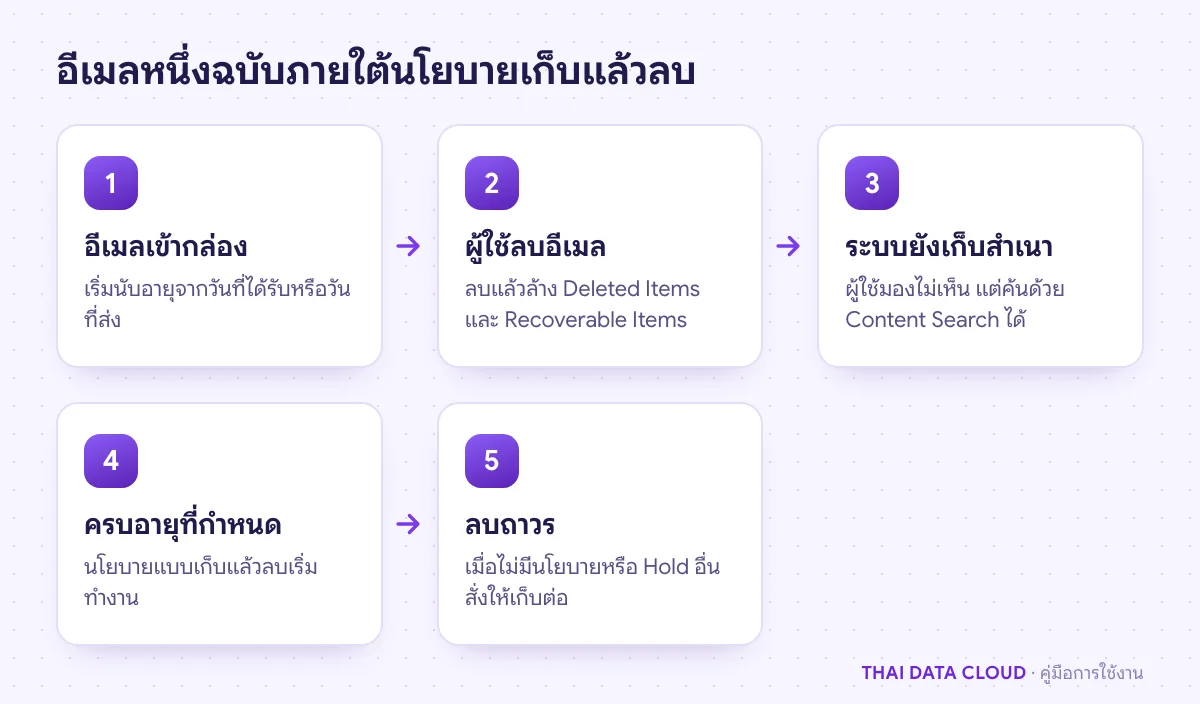
ลำดับชีวิตของอีเมลภายใต้ Retention Policy แบบเก็บแล้วลบ ตั้งแต่เข้ากล่อง ผู้ใช้ลบ ถูกเก็บใน Recoverable Items จนครบกำหนดและลบถาวร
ผู้ใช้ลบได้แค่จากมุมมองของตัวเอง ระบบยังเก็บไว้จนครบอายุที่นโยบายกำหนด

ขั้นตอนที่ 6: ขยาย Retention Policy ไปทั้งองค์กร

เมื่อทดลองผ่านอย่างน้อยหนึ่งสัปดาห์ ให้สร้าง Retention Policy ตัวจริงตามตาราง โดยเปิด Exchange mailboxes แบบ All mailboxes ซึ่งไม่มีเพดานจำนวนกล่อง และกล่องที่สร้างใหม่ภายหลังจะได้นโยบายอัตโนมัติ ส่วนกลุ่มที่ต้องเก็บนานกว่า เช่น ฝ่ายบัญชี ให้สร้างนโยบายแยกแบบระบุรายชื่อ ไม่ต้อง exclude ออกจากนโยบายหลัก เพราะอายุที่ยาวกว่าชนะเสมอ เมื่อทุกนโยบายเป็น Success แล้วจึงลบนโยบายของกลุ่มทดลอง

ข้อควรระวังสามข้อ

  • ถ้าภายหลังต้องการเปลี่ยนนโยบายเดิมจาก Do nothing เป็นลบอัตโนมัติ ทำไม่ได้ เพราะชื่อและตัวเลือกเก็บหรือลบแก้หลังสร้างไม่ได้ แก้ได้เฉพาะระยะเวลาและจุดเริ่มนับ ต้องสร้าง Retention Policy ตัวใหม่
  • ถ้านโยบายแบบระบุรายชื่อเหลือรายชื่อเดียวแล้วคุณลบรายชื่อนั้นออก ค่าจะกลับไปเป็น All mailboxes ทันที ถ้านโยบายนั้นลบอีเมล ผลคือลบทั้งองค์กร ให้ปิด location แทน
  • Preservation Lock ทำให้ไม่มีใครปิดหรือลดนโยบายได้อีกเลย รวมถึงผู้ดูแลระบบ ใช้เฉพาะเมื่อกฎหมายหรือหน่วยงานกำกับบังคับ

สุดท้าย บันทึกตารางอายุเก็บ ชื่อนโยบาย และวันที่เปิดใช้ไว้ในเอกสารนโยบายของบริษัท แล้วแจ้งฝ่ายที่ดูแลประกาศความเป็นส่วนตัวให้ระบุระยะเวลาเก็บให้ตรงกัน แนวคิดเรื่องการจัดเก็บอีเมลระยะยาวเพิ่มเติมอยู่ใน วางแผนเก็บและจัดเก็บอีเมลย้อนหลังขององค์กร และรายละเอียดทุกตัวเลือกอยู่ในเอกสาร Automatically retain or delete content by using retention policies ของ Microsoft

ผลคำสั่ง Security & Compliance PowerShell สร้าง Retention Policy สำหรับกล่องฝ่ายบัญชีและตรวจสถานะการกระจาย
ต้องเชื่อมต่อด้วย -EnableSearchOnlySession และรอสถานะ Success ก่อนทดสอบ

คำถามที่พบบ่อยเกี่ยวกับ Retention Policy

Retention Policy ใช้แทนการสำรองข้อมูลอีเมลได้ไหม?

ไม่ได้ Retention Policy มีไว้เพื่อให้อีเมลไม่หายก่อนครบกำหนดและค้นได้เมื่อต้องตรวจสอบ แต่ไม่ได้ช่วยกู้กล่องทั้งกล่องกลับไปเป็นเหมือนเมื่อวาน ถ้าเจอแรนซัมแวร์หรือผู้ดูแลลบผิด ยังต้องมีระบบสำรองข้อมูลแยกต่างหาก

ผู้ใช้ลบอีเมลไปแล้ว แต่ Retention Policy ยังเก็บไว้ ผู้ใช้กู้คืนเองได้ไหม?

ผู้ใช้กู้จาก Recover deleted items ได้เฉพาะช่วงระยะเวลาเก็บของรายการที่ถูกลบตามปกติ หลังจากนั้นอีเมลยังถูกเก็บไว้แต่ผู้ใช้มองไม่เห็น ผู้ดูแลต้องใช้ Content Search ค้นแล้ว Export ให้

Business Basic หรือ Business Standard ตั้ง Retention Policy ได้หรือไม่?

หน้าเมนูอาจเปิดได้ แต่ตามเงื่อนไขไลเซนส์ของ Microsoft ผู้ใช้แผนเหล่านี้ไม่มีสิทธิ์ใช้ Retention Policy สำหรับกล่องจดหมาย ทางเลือกคือซื้อ Exchange Online Archiving เพิ่มให้ผู้ใช้ที่ต้องเก็บ หรืออัปเกรดเป็น Business Premium

มีทั้ง Retention Policy และ Litigation Hold บนกล่องเดียวกัน อันไหนชนะ?

ทั้งสองอย่างเป็นการเก็บ ระบบเก็บอีเมลไว้จนกว่าทุกการเก็บจะสิ้นสุด อีเมลจะถูกลบได้ก็ต่อเมื่อไม่มีนโยบายหรือ Hold ใดสั่งให้เก็บอีกแล้ว ดูวิธีวาง Hold แบบรายกล่องได้ที่ Litigation Hold: ล็อกอีเมลไว้เป็นหลักฐาน

ถ้าองค์กรต้องการผู้ช่วยแปลงตารางอายุเก็บของฝ่ายกฎหมายให้เป็น Retention Policy ที่ใช้งานได้จริง หรือตรวจไลเซนส์ว่าครอบคลุมทุกกล่องที่ต้องเก็บ ติดต่อทีมงาน THAI DATA CLOUD ได้ และดูบริการจัดหาและดูแล Microsoft 365 สำหรับองค์กรได้ที่หน้าบริการของเรา

อ่านเพิ่มเติมเกี่ยวกับ Retention Policy

แชร์FacebookXLINELinkedIn

มีคำถามเรื่องบริการ? ติดต่อทีมงาน