คำตอบสั้น ๆ: แก้ Outlook Disconnected และ Trying to connect ใน classic และ new Outlook ไล่ตรวจ Work Offline, Service health, proxy, Connection Status จนถึงสร้าง OST ใหม่
คู่มือนี้อธิบาย Outlook Disconnected ทีละขั้นตอน พร้อมคำสั่งที่ใช้ได้จริงและปัญหาที่พบบ่อย
Outlook Disconnected คือสถานะที่ classic Outlook for Windows แสดงที่แถบสถานะด้านล่างเมื่อติดต่อเซิร์ฟเวอร์อีเมลไม่ได้ บางครั้งขึ้นเป็น Trying to connect... ค้างอยู่นาน หรือ Working Offline ระหว่างนั้น Outlook ยังเปิดอีเมลเก่าจากไฟล์ OST ในเครื่องได้ ผู้ใช้จึงมักไม่รู้ตัวจนสังเกตว่าอีเมลใหม่ไม่เข้า และอีเมลที่ส่งค้างอยู่ใน Outbox ส่วน new Outlook จะแสดงแถบแจ้งว่ากำลังออฟไลน์แทน
คู่มือนี้เขียนสำหรับผู้ดูแลระบบและพนักงานไอทีที่ต้องแก้อาการ Outlook Disconnected ให้ผู้ใช้ ไล่ตรวจจากสาเหตุที่ง่ายที่สุดและไม่กระทบข้อมูลก่อน ได้แก่ปุ่ม Work Offline สถานะบริการ เครือข่ายและ proxy ไปจนถึงการสร้างไฟล์ OST ใหม่ เมื่อทำครบ คุณจะรู้ว่าปัญหาอยู่ที่เซิร์ฟเวอร์ เครือข่าย หรือเครื่องของผู้ใช้ และแก้ได้โดยไม่ทำให้อีเมลหาย
สิ่งที่ต้องเตรียม
เตรียมข้อมูลต่อไปนี้ก่อนเริ่มไล่อาการ Outlook Disconnected จะได้ตัดสาเหตุได้เร็ว
- ข้อความที่แถบสถานะแสดงจริง (Disconnected, Trying to connect..., Working Offline หรือ Need Password) เพราะแต่ละข้อความชี้สาเหตุต่างกัน
- เบราว์เซอร์บนเครื่องเดียวกันสำหรับทดสอบ
https://outlook.office.comหรือหน้า webmail ของระบบอีเมลที่ใช้ - บัญชีผู้ดูแลที่ดู Service health ใน Microsoft 365 admin center ได้ เช่น Service Support Administrator หรือ Helpdesk Administrator
- ข้อมูลเครือข่ายของสำนักงาน: มี proxy, firewall ที่ถอดรหัส SSL หรือ VPN หรือไม่
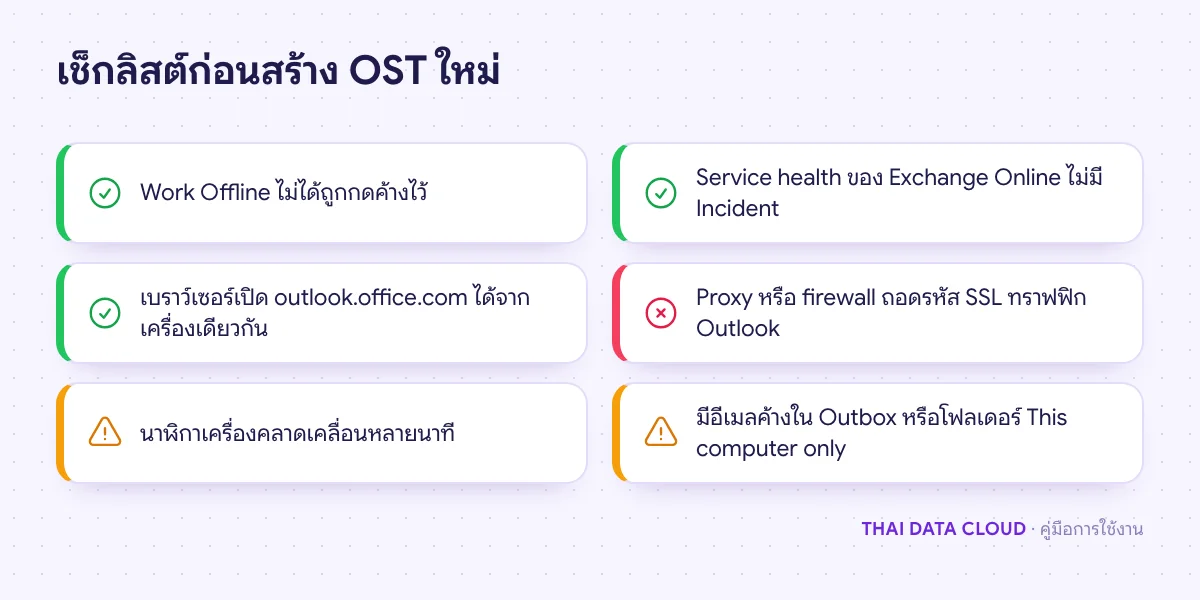
- เวลาว่างของผู้ใช้อย่างน้อย 30 นาทีถึงหลายชั่วโมง ถ้าต้องสร้าง OST ใหม่ เพราะ Outlook ต้องดาวน์โหลดอีเมลใหม่ทั้งหมดตามช่วงที่ตั้งไว้
ขั้นตอนที่ 1: ตรวจว่า Outlook Disconnected ไม่ได้เกิดจากปุ่ม Work Offline
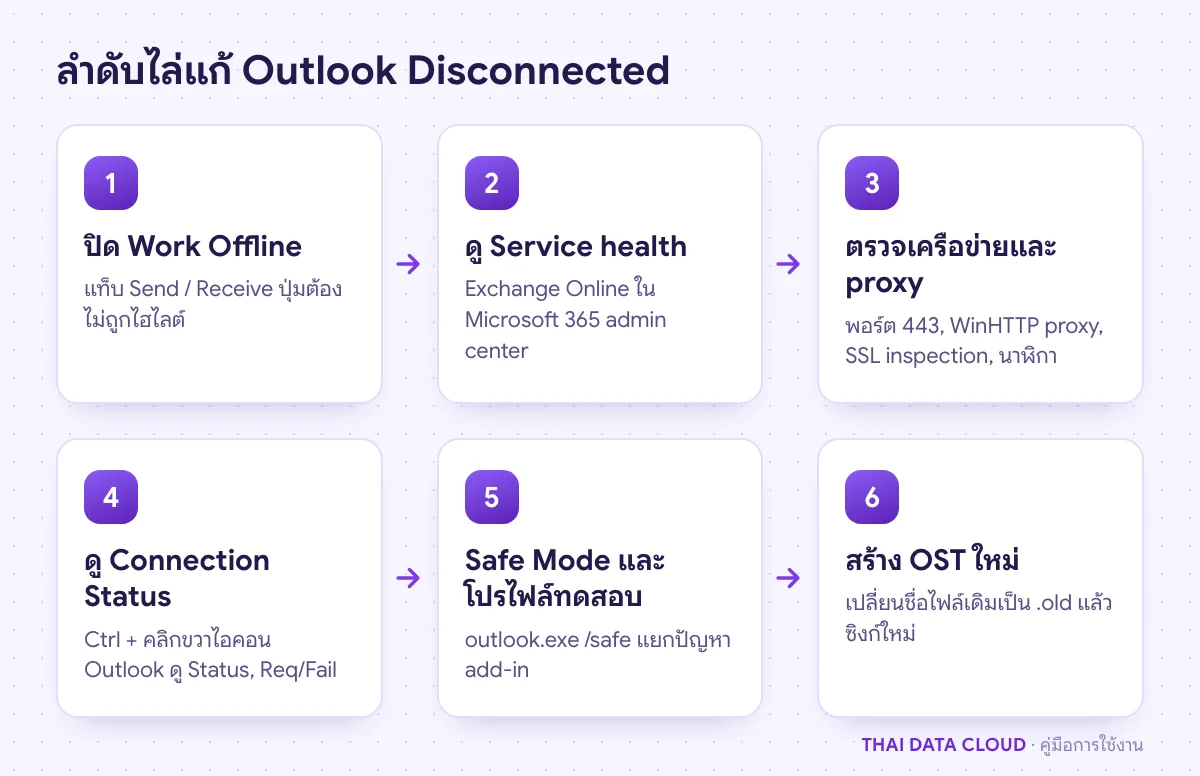
ใน classic Outlook ไปที่แท็บ Send / Receive ดูปุ่ม Work Offline ถ้าปุ่มถูกไฮไลต์อยู่แปลว่าเปิดโหมดออฟไลน์ไว้ คลิกหนึ่งครั้งเพื่อกลับมาออนไลน์ แถบสถานะควรเปลี่ยนเป็น Connected to: Microsoft Exchange ภายในไม่กี่วินาที กรณีนี้พบบ่อยกว่าที่คิด เพราะผู้ใช้มักกดไว้ตอนต่อ Wi-Fi สาธารณะแล้วลืมปิด
ถ้าแถบสถานะขึ้น Need Password แทน Outlook Disconnected แปลว่า Outlook ต่อเซิร์ฟเวอร์ได้แต่ลงชื่อเข้าใช้ไม่ผ่าน ให้แก้ตามคู่มือ Outlook ถามรหัสผ่านซ้ำ แทนการไล่เครือข่าย
ขั้นตอนที่ 2: ตรวจสถานะบริการก่อนแก้ Outlook Disconnected ที่เครื่อง
ถ้าผู้ใช้หลายคนเจอ Outlook Disconnected พร้อมกัน ให้ตรวจฝั่งบริการก่อน ลงชื่อเข้าใช้ Microsoft 365 admin center ไปที่ Health > Service health ดูแถว Exchange Online และส่วน Active issues Microsoft is working on ถ้ามี Incident หรือ Advisory ที่ตรงกับอาการ ให้แจ้งผู้ใช้และรอการแก้ไข ไม่ต้องแก้ที่เครื่องให้เสียเวลา
ถ้าเข้า admin center ไม่ได้เลย ใช้หน้าสถานะสาธารณะที่ https://status.cloud.microsoft แทน ถ้าองค์กรใช้ระบบอีเมลของผู้ให้บริการอื่น ให้ทดสอบที่หน้า webmail และสอบถามสถานะจากผู้ให้บริการนั้น วิธีอ่านหน้า Service health ฉบับเต็มอยู่ในเอกสาร How to check Microsoft 365 service health
ขั้นตอนที่ 3: ตรวจเครือข่าย proxy และนาฬิกาที่ทำให้ Outlook Disconnected
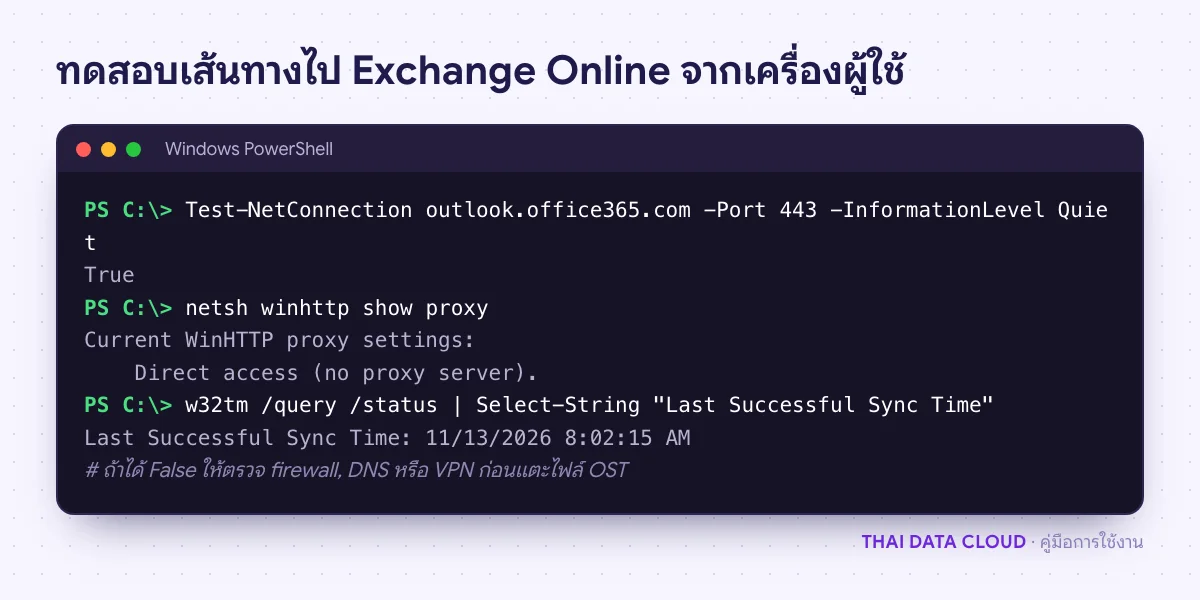
เปิด https://outlook.office.com ในเบราว์เซอร์บนเครื่องเดียวกัน ถ้าเว็บใช้ได้แต่ Outlook Disconnected แปลว่าเครือข่ายออกอินเทอร์เน็ตได้ แต่มีบางอย่างกั้นเฉพาะแอป เช่น proxy คนละชุดกับเบราว์เซอร์ จากนั้นทดสอบด้วย PowerShell
Test-NetConnection outlook.office365.com -Port 443 -InformationLevel Quiet
netsh winhttp show proxy
w32tm /query /status | Select-String "Last Successful Sync Time"- คำสั่งแรกต้องได้
Trueถ้าได้ False แปลว่า Outlook Disconnected เพราะพอร์ต 443 ไปยัง Exchange Online ถูกกั้นที่ firewall หรือ DNS - ดูค่า proxy ทั้งของ WinHTTP (คำสั่งที่สอง) และของผู้ใช้ที่ Settings > Network & internet > Proxy ถ้ามีไฟล์ PAC ให้ตรวจว่าโดเมนของ Microsoft 365 ไปทางที่ถูก
- นาฬิกาที่คลาดเคลื่อนหลายนาทีทำให้การเชื่อมต่อ TLS และโทเคนล้มเหลว ให้ตรวจว่าเครื่องซิงก์เวลาได้
สาเหตุที่พบบ่อยในองค์กรคือ firewall หรือ proxy ที่ถอดรหัส SSL เพื่อตรวจทราฟฟิก Microsoft แนะนำให้ส่งทราฟฟิกกลุ่ม Optimize ของ Microsoft 365 ซึ่งรวม Exchange Online ออกไปตรงโดยไม่ผ่าน proxy และไม่ถอดรหัส ดูหลักการใน Microsoft 365 network connectivity principles และอย่าบล็อกตาม IP เพียงอย่างเดียว เพราะ Microsoft ปรับรายการ IP อยู่เสมอ
ขั้นตอนที่ 4: ดู Connection Status เมื่อ Outlook Disconnected
กดปุ่ม Ctrl ค้างไว้แล้วคลิกขวาที่ไอคอน Outlook ในพื้นที่แจ้งเตือนมุมขวาล่างของ Windows เลือก Connection Status หน้าต่างนี้แสดงทุกการเชื่อมต่อที่ Outlook เปิดอยู่ เป็นเครื่องมือที่ดีที่สุดสำหรับดูว่า Outlook Disconnected เกิดกับกล่องจดหมายไหน
- Server name และ Type: แยกได้ว่ากล่องจดหมายหลัก shared mailbox หรือ Directory ที่มีปัญหา
- Status: การเชื่อมต่อปกติแสดง Established ถ้าค้างที่ Connecting หรือหายไป แปลว่าต่อเซิร์ฟเวอร์ไม่ได้
- Req/Fail: ตัวเลขด้านหลังเพิ่มขึ้นเรื่อย ๆ แปลว่าคำขอล้มเหลวซ้ำ มักชี้ไปที่ proxy หรือการตรวจ SSL
- Protocol และ Authn: บัญชี Microsoft 365 ควรแสดง HTTP และ Bearer* ซึ่งหมายถึง Modern authentication
เมนูเดียวกันมี Test E-mail AutoConfiguration สำหรับทดสอบว่า Outlook หาเซิร์ฟเวอร์เจอหรือไม่ ถ้าทดสอบไม่ผ่าน ปัญหาอยู่ที่ระเบียน DNS หรือ Autodiscover ดูคู่มือแก้ Autodiscover