คำตอบสั้น ๆ: สร้าง Outlook Profile ใหม่จาก Mail ใน Control Panel แก้ classic Outlook ค้างที่ Loading Profile ตั้งเป็นค่าเริ่มต้น ต่อไฟล์ PST เดิม และลบโปรไฟล์เก่าให้ปลอดภัย
คู่มือนี้อธิบาย Outlook Profile ทีละขั้นตอน พร้อมคำสั่งที่ใช้ได้จริงและปัญหาที่พบบ่อย
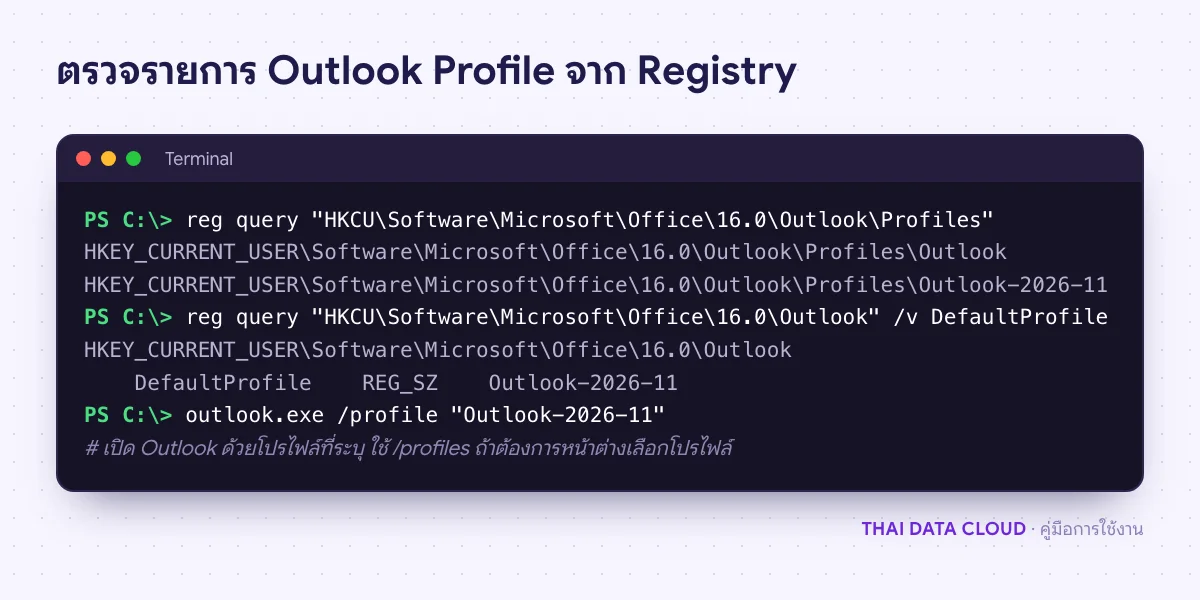
Outlook Profile คือชุดการตั้งค่าที่ classic Outlook for Windows ใช้จำว่าผู้ใช้มีบัญชีอีเมลอะไรบ้าง ไฟล์ข้อมูล OST และ PST อยู่ที่ไหน และอีเมลใหม่ของแต่ละบัญชีส่งเข้าโฟลเดอร์ใด ข้อมูล Outlook Profile เก็บใน Registry ของผู้ใช้ Windows แต่ละคน เมื่อ Outlook Profile เสีย อาการที่พบบ่อยคือ Outlook ค้างที่หน้า Loading Profile ขึ้นข้อความ Cannot start Microsoft Outlook. Cannot open the Outlook window. The set of folders cannot be opened. ถามรหัสผ่านวนไม่จบ หรือโฟลเดอร์ไม่ซิงก์ทั้งที่ Outlook on the web ปกติ
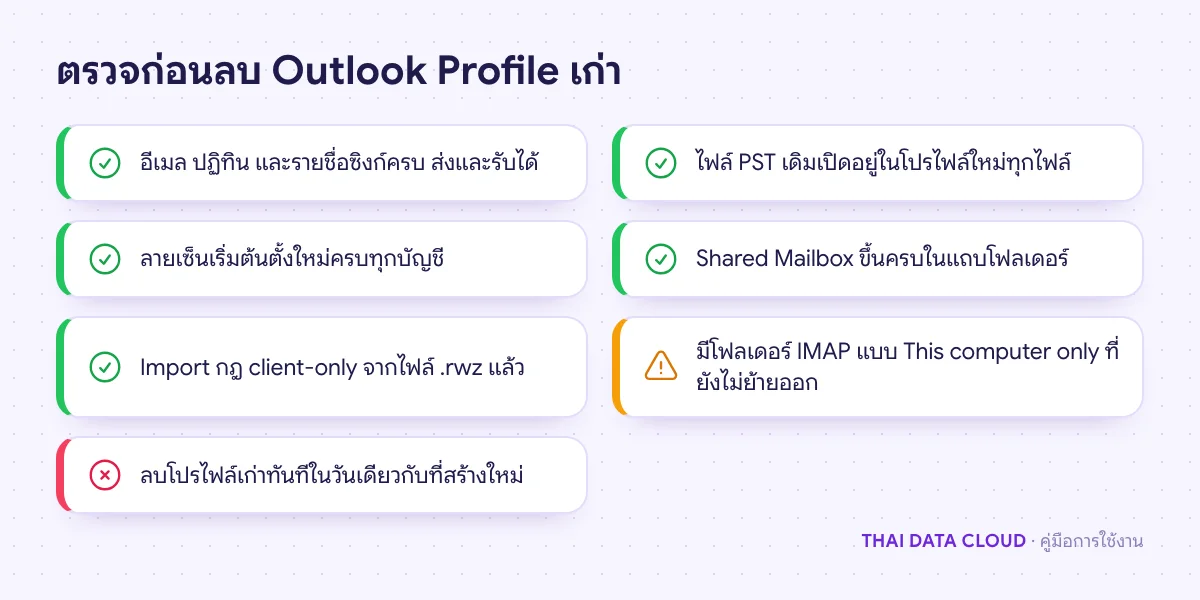
คู่มือนี้สำหรับผู้ดูแลไอทีและพนักงานที่ต้องแก้ Outlook ของเพื่อนร่วมงาน เมื่อทำครบ คุณจะยืนยันได้ว่าปัญหาอยู่ที่โปรไฟล์จริง สร้าง Outlook Profile ใหม่จาก Mail ใน Control Panel เพิ่มบัญชี ตั้งเป็นค่าเริ่มต้นโดยเก็บโปรไฟล์เก่าไว้ย้อนกลับ ต่อไฟล์ PST เดิม และลบโปรไฟล์เก่าอย่างปลอดภัย ขั้นตอนทั้งหมดใช้กับ classic Outlook เท่านั้น เพราะ New Outlook และ Outlook on the web ไม่มีโปรไฟล์แบบนี้ ส่วนท้ายจะบอกวิธีที่ใช้แทนสำหรับสองตัวนั้น
สิ่งที่ต้องเตรียม
- ลงชื่อเข้า Windows ด้วยบัญชีของผู้ใช้เจ้าของเครื่อง เพราะ Outlook Profile ผูกกับผู้ใช้ Windows ทีละคน สร้างจากบัญชีผู้ดูแลแล้วผู้ใช้จะไม่เห็น
- อีเมลและรหัสผ่านของทุกบัญชีในโปรไฟล์ และโทรศัพท์ที่ใช้ยืนยัน MFA ถ้าเป็นบัญชี IMAP หรือ POP ของโฮสติ้ง ให้เตรียมชื่อเซิร์ฟเวอร์ พอร์ต และชนิดการเข้ารหัส ถ้ายังไม่แน่ใจว่าบัญชีเป็นแบบไหน ดู IMAP กับ POP3 ต่างกันอย่างไร
- รายการไฟล์ PST และตำแหน่งไฟล์ ดูได้ที่ File > Account Settings > Account Settings แท็บ Data Files ถ้า Outlook เปิดไม่ได้ ให้ดูใน Mail ของ Control Panel ปุ่ม Data Files... แทน
- สำเนาไฟล์ PST ทั้งหมดก่อนเริ่ม โดยเฉพาะบัญชี POP ที่อีเมลอยู่ในไฟล์ PST เพียงที่เดียว ดูวิธีที่ การสำรองและกู้คืนอีเมลบน Outlook
- พื้นที่ดิสก์ว่างพอสำหรับไฟล์ OST ชุดใหม่ เพราะโปรไฟล์ใหม่ของบัญชี Microsoft 365 จะดาวน์โหลดอีเมลลงเครื่องใหม่ทั้งหมดตามช่วงที่ตั้ง
ขั้นตอนที่ 1: ยืนยันว่าปัญหาอยู่ที่ Outlook Profile
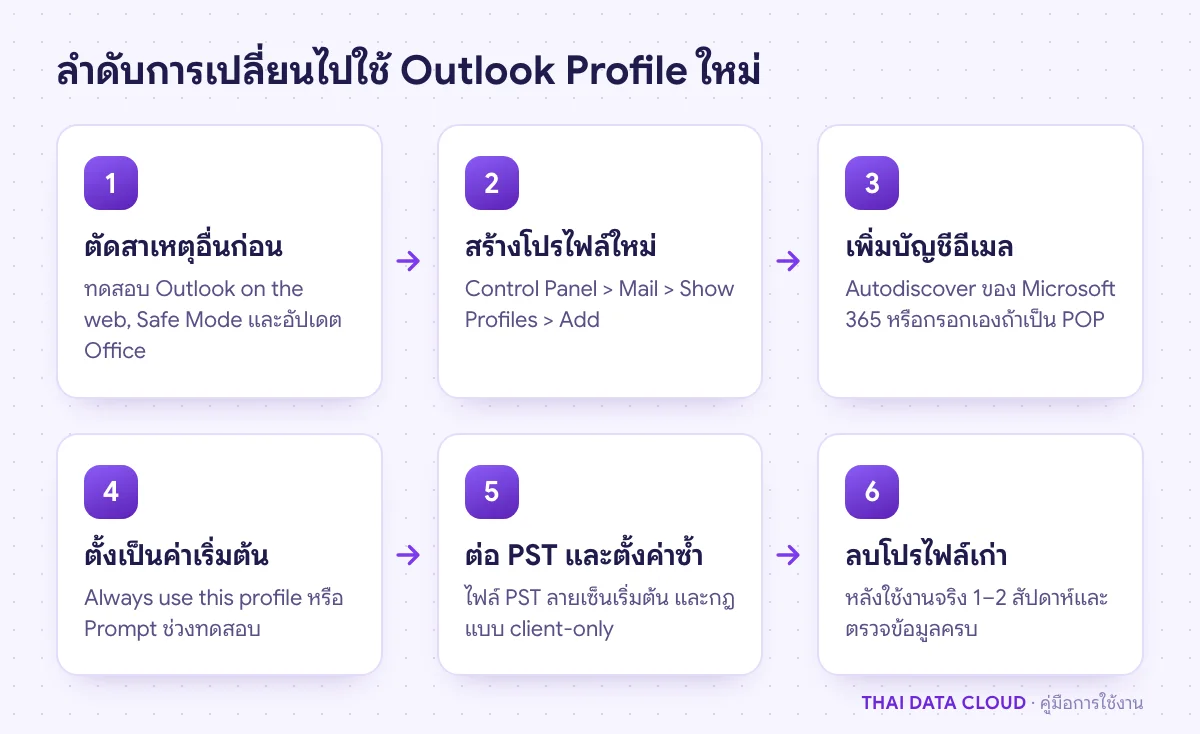
การสร้าง Outlook Profile ใหม่ทำให้ต้องซิงก์อีเมลใหม่และตั้งค่าบางอย่างซ้ำ จึงควรตัดสาเหตุอื่นก่อน ทดสอบตามลำดับนี้
- เข้า Outlook on the web ที่
https://outlook.office.comด้วยบัญชีเดียวกัน ถ้าเว็บก็เข้าไม่ได้หรืออีเมลไม่เข้า ปัญหาอยู่ที่บัญชีหรือเซิร์ฟเวอร์ ไม่ใช่โปรไฟล์ ให้ตรวจตาม วิธีตรวจระบบอีเมลส่งไม่ออกหรือไม่ได้รับ - เปิด Outlook ใน Safe Mode ด้วยคำสั่ง
outlook.exe /safeจากหน้าต่าง Run (Win+R) ถ้าใน Safe Mode ทำงานปกติ ตัวปัญหาคือ Add-in ไม่ใช่ Outlook Profile ให้ไล่ตาม Outlook Safe Mode แทนการสร้างโปรไฟล์ - อัปเดต Office ที่ File > Office Account > Update Options > Update Now แล้วลองใหม่
ถ้าเว็บปกติ Safe Mode ก็ยังค้าง และอัปเดตแล้วไม่หาย นั่นคือกรณีที่ Outlook Profile ใหม่มักแก้ได้ อาการอื่นที่ชี้ไปทางเดียวกัน เช่น โปรไฟล์ที่ย้ายมาจากผู้ให้บริการอีเมลเดิมแล้วยังค้างค่าเซิร์ฟเวอร์เก่า หรือ Outlook ถามรหัสผ่านหลังเปลี่ยนรหัสหรือย้ายบัญชีไป Microsoft 365
ขั้นตอนที่ 2: เปิด Mail ใน Control Panel
- ปิด Outlook ให้หมด แล้วเปิด Task Manager ตรวจว่าไม่มี
OUTLOOK.EXEค้างอยู่ ถ้ามีให้คลิก End task - เปิด Control Panel ตั้ง View by เป็น Small icons แล้วคลิก Mail (Microsoft Outlook) บางเครื่องแสดงเป็น Mail (Microsoft Outlook) (32-bit)
- ถ้าไม่เห็นไอคอน Mail ให้รันไฟล์
MLCFG32.CPLโดยตรง เช่นcontrol "C:\Program Files\Microsoft Office\root\Office16\MLCFG32.CPL"สำหรับ Office 32 บิตบน Windows 64 บิต ให้เปลี่ยนเป็นC:\Program Files (x86)\... - หน้าต่าง Mail Setup จะมีปุ่ม Email Accounts..., Data Files... และ Show Profiles... คลิก Show Profiles...
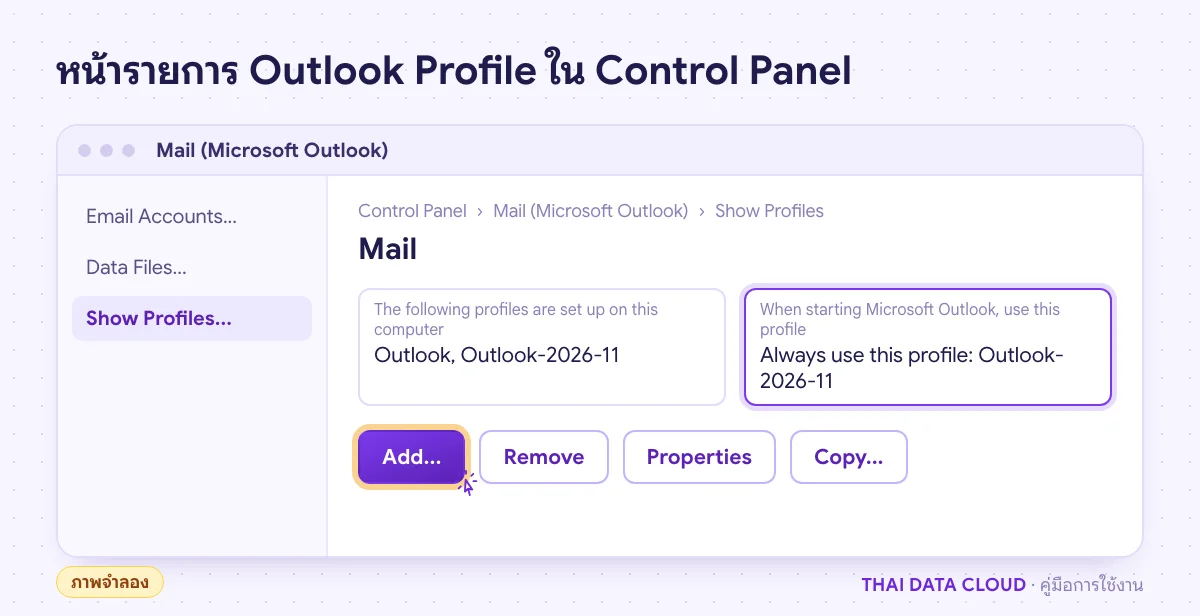
ถ้า Outlook ยังเปิดได้ ทางลัดคือ File > Account Settings > Manage Profiles ซึ่งเปิดหน้าต่างเดียวกัน หน้ารายการจะแสดง Outlook Profile ทั้งหมดในเครื่อง ส่วนใหญ่มีชื่อ Outlook เพียงชุดเดียว
ขั้นตอนที่ 3: สร้าง Outlook Profile ใหม่และเพิ่มบัญชี
- คลิก Add... ตั้งชื่อ Outlook Profile ที่บอกวันที่ เช่น
Outlook-2026-11แล้วคลิก OK อย่าใช้ชื่อซ้ำกับ Outlook Profile เดิม - หน้า Add Account ส่วน Auto Account Setup กรอก Your Name, E-mail Address และรหัสผ่าน แล้วคลิก Next บัญชี Microsoft 365 จะมีหน้าต่างลงชื่อเข้าใช้ของ Microsoft ขึ้นมาให้ยืนยันตัวตนอีกครั้งพร้อม MFA
- Outlook ใช้ Autodiscover หาเซิร์ฟเวอร์ให้เอง เมื่อขึ้นเครื่องหมายถูกครบให้คลิก Finish ถ้าค้างที่ขั้นค้นหาค่าเซิร์ฟเวอร์ ดูการแก้ที่ Autodiscover
- บัญชี IMAP หรือ POP ให้เลือก Manual setup or additional server types > POP or IMAP แล้วกรอกเซิร์ฟเวอร์เอง สำหรับ POP ให้เลือก Deliver new messages to เป็น Existing Outlook Data File และชี้ไปที่ไฟล์ PST เดิม อีเมลเก่าและใหม่จะอยู่ในไฟล์เดียวกันเหมือนเดิม
- ถ้า Outlook Profile เดิมมีหลายบัญชี เพิ่มทีละบัญชีจาก Email Accounts... หลังสร้างเสร็จ
อย่าเพิ่มกล่องจดหมายที่ใช้ร่วมกันเป็นบัญชีแยกด้วยรหัสผ่าน กล่องที่ได้สิทธิ์ Full Access แบบ Automapping จะขึ้นเองในแถบโฟลเดอร์หลังซิงก์ ดูการตั้งสิทธิ์ที่ Shared Mailbox บน Microsoft 365
ขั้นตอนที่ 4: ตั้ง Outlook Profile ใหม่เป็นค่าเริ่มต้นโดยเก็บของเก่าไว้
กลับมาที่หน้ารายการ Outlook Profile ส่วน When starting Microsoft Outlook, use this profile มีสองแบบ
- Prompt for a profile to be used: Outlook ถามทุกครั้งว่าจะเปิดโปรไฟล์ใด เหมาะกับช่วงทดสอบที่ยังอยากสลับกลับไปดูของเก่า
- Always use this profile: เลือกโปรไฟล์ใหม่จากรายการ Outlook จะเปิดโปรไฟล์นี้เสมอ เหมาะกับผู้ใช้ทั่วไปหลังทดสอบผ่าน
คลิก Apply และ OK แล้วเปิด Outlook การซิงก์ครั้งแรกของบัญชี Microsoft 365 อาจใช้หลายนาทีถึงหลายชั่วโมงตามขนาดกล่อง ดูความคืบหน้าที่แถบสถานะด้านล่าง เมื่อขึ้น All folders are up to date แปลว่าซิงก์เสร็จ ถ้ากล่องใหญ่มาก ให้ลดช่วงดาวน์โหลดก่อนตาม Cached Exchange Mode
ผู้ดูแลเปิด Outlook Profile ที่ต้องการโดยตรงได้ด้วย outlook.exe /profile "Outlook-2026-11" หรือเรียกหน้าต่างเลือกโปรไฟล์ด้วย outlook.exe /profiles ซึ่งสะดวกเวลาทดสอบโดยไม่แก้ค่าเริ่มต้น รายการสวิตช์ทั้งหมดอยู่ในเอกสาร Command-line switches for Microsoft Office products