ScanPST: ซ่อมไฟล์ PST และ OST ที่เสียด้วย Inbox Repair Tool

ใช้ ScanPST (Inbox Repair Tool) ซ่อมไฟล์ PST ที่เสียใน classic Outlook หาไฟล์ตามรุ่น Office สำรองก่อนซ่อม กู้จาก Lost and Found และสร้าง OST ใหม่แทนการซ่อม

โดย ทีมงาน THAI DATA CLOUD อ่าน 13 นาที

แชร์FacebookXLINELinkedIn
ScanPST — ScanPST: ซ่อมไฟล์ PST และ OST ที่เสียด้วย Inbox Repair Tool
ScanPST: ซ่อมไฟล์ PST และ OST ที่เสียด้วย Inbox Repair Tool

คำตอบสั้น ๆ: ใช้ ScanPST (Inbox Repair Tool) ซ่อมไฟล์ PST ที่เสียใน classic Outlook หาไฟล์ตามรุ่น Office สำรองก่อนซ่อม กู้จาก Lost and Found และสร้าง OST ใหม่แทนการซ่อม

คู่มือนี้อธิบาย ScanPST ทีละขั้นตอน พร้อมคำสั่งที่ใช้ได้จริงและปัญหาที่พบบ่อย

ScanPST หรือไฟล์ SCANPST.EXE คือ Inbox Repair Tool ที่ติดตั้งมากับ classic Outlook for Windows ใช้ตรวจและซ่อมโครงสร้างภายในของไฟล์ข้อมูล Outlook แบบ PST เมื่อ Outlook ขึ้นข้อความอย่าง Errors have been detected in the file ... Quit all mail-enabled applications, and then use the Inbox Repair Tool. หรือเปิดไฟล์ PST เก็บถาวรไม่ขึ้น ScanPST คือเครื่องมือแรกที่ควรใช้ ส่วนไฟล์ OST ซึ่งเป็นสำเนาจากเซิร์ฟเวอร์ ทางที่ถูกคือสร้างใหม่แทนการซ่อม

คู่มือนี้สำหรับผู้ดูแลไอทีและพนักงานที่ดูแล Outlook ของบริษัท เมื่อทำครบ คุณจะแยกได้ว่าไฟล์ที่เสียเป็น PST หรือ OST สำรองไฟล์ก่อนซ่อม หา ScanPST ให้ถูกตามรุ่น Office สแกนและซ่อมซ้ำจนผ่าน กู้รายการจากโฟลเดอร์ Lost and Found และสร้างไฟล์ OST ใหม่โดยไม่ทำให้อีเมลที่ยังไม่ซิงก์หาย

สิ่งที่ต้องเตรียม

  • เครื่องที่ติดตั้ง classic Outlook (Outlook for Microsoft 365, 2024, 2021, 2019 หรือ 2016) ScanPST มากับ classic Outlook เท่านั้น เครื่องที่มีแต่ New Outlook จะไม่มีเครื่องมือนี้
  • สิทธิ์อ่านเขียนโฟลเดอร์ที่เก็บไฟล์ และพื้นที่ว่างอย่างน้อยเท่ากับขนาดไฟล์ PST สองเท่า เพราะต้องมีทั้งสำเนาสำรองและไฟล์สำรองที่ ScanPST สร้างเอง
  • ไดรฟ์หรือดิสก์ภายนอกสำหรับเก็บสำเนาไฟล์ก่อนซ่อม ดูวิธีสำรองทั้งระบบที่ การสำรองและกู้คืนอีเมลบน Outlook
  • เวลาที่ผู้ใช้ปิด Outlook ได้ ไฟล์ขนาดหลายสิบ GB อาจใช้เวลาสแกนหนึ่งรอบเป็นชั่วโมง
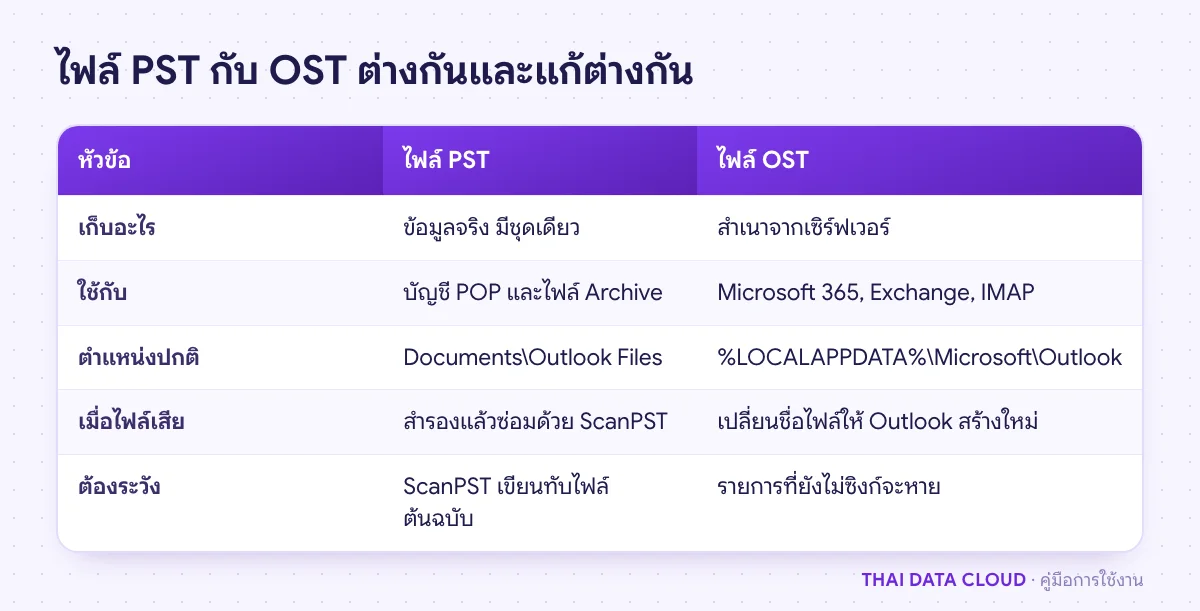
ตารางเปรียบเทียบไฟล์ PST กับ OST ของ Outlook ว่าเก็บอะไร ใช้กับบัญชีแบบไหน อยู่ที่ใด และเมื่อเสียต้องใช้ ScanPST หรือสร้างใหม่
PST ซ่อมด้วย ScanPST หลังสำรองไฟล์ ส่วน OST ให้สร้างใหม่จากเซิร์ฟเวอร์

ขั้นตอนที่ 1: ดูว่าไฟล์ที่เสียเป็น PST หรือ OST

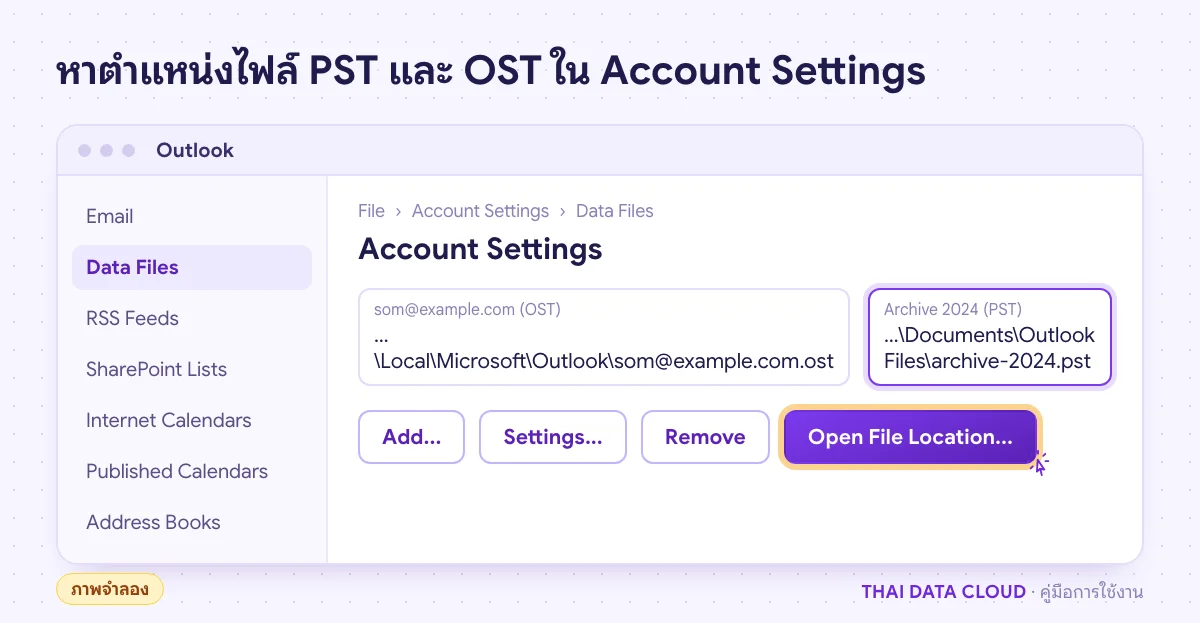
ใน classic Outlook ไปที่ File > Account Settings > Account Settings แล้วเปิดแท็บ Data Files รายการจะแสดงชื่อและตำแหน่งของทุกไฟล์ คลิกไฟล์แล้วกด Open File Location... เพื่อเปิดโฟลเดอร์ ถ้า Outlook เปิดไม่ขึ้น ให้ดูจาก Control Panel > Mail (Microsoft Outlook) > Data Files... แทน

  • .pst: ข้อมูลจริงอยู่ในไฟล์นี้ เช่น บัญชี POP ไฟล์ Archive ที่ย้ายอีเมลเก่ามาเก็บ หรือไฟล์ที่ Export ไว้ ตำแหน่งปกติคือ C:\Users\<ชื่อผู้ใช้>\Documents\Outlook Files\ ไฟล์แบบนี้ซ่อมด้วย ScanPST
  • .ost: แคชของบัญชี Microsoft 365, Exchange หรือ IMAP ข้อมูลจริงอยู่บนเซิร์ฟเวอร์ ตำแหน่งปกติคือ %LOCALAPPDATA%\Microsoft\Outlook\ ไฟล์แบบนี้ให้ข้ามไปขั้นตอนที่ 6
หน้าจอจำลองแท็บ Data Files ใน Account Settings ของ classic Outlook แสดงไฟล์ OST ของบัญชีและไฟล์ PST ที่จะซ่อมด้วย ScanPST
นามสกุลไฟล์บอกว่าต้องซ่อมด้วย ScanPST หรือสร้างใหม่ (ภาพจำลอง)

ขั้นตอนที่ 2: ปิด Outlook และสำรองไฟล์ PST ก่อนซ่อม

ScanPST เขียนทับไฟล์ต้นฉบับ ถ้าการซ่อมล้มเหลวกลางทางหรือตัดรายการที่เสียทิ้ง ข้อมูลบางส่วนอาจหายถาวร จึงต้องสำรองก่อนทุกครั้ง

  1. ปิด Outlook และโปรแกรมที่เชื่อมกับ Outlook เช่น Teams Meeting Add-in หรือโปรแกรมซิงก์โทรศัพท์ เปิด Task Manager ตรวจว่าไม่มี OUTLOOK.EXE ค้างอยู่
  2. คัดลอกไฟล์ .pst ไปไว้ที่อื่น เช่น ดิสก์ภายนอก ตั้งชื่อให้รู้ว่าเป็นสำเนาก่อนซ่อม
  3. ถ้าไฟล์อยู่บนไดรฟ์เครือข่าย ให้คัดลอกลงดิสก์ในเครื่องก่อนแล้วซ่อมตัวที่อยู่ในเครื่อง Microsoft ไม่รองรับการใช้ไฟล์ PST ผ่านเครือข่าย และไฟล์บนไดรฟ์แชร์เป็นสาเหตุที่ไฟล์เสียบ่อย
Copy-Item "$env:USERPROFILE\Documents\Outlook Files\archive-2024.pst" "E:\Backup\archive-2024-before-scanpst.pst"

ขั้นตอนที่ 3: หาไฟล์ ScanPST ตามรุ่น Office

ScanPST ไม่มีทางลัดในเมนู Start ต้องเปิดจากโฟลเดอร์ติดตั้ง Office ตำแหน่งขึ้นกับรุ่นและชนิดการติดตั้ง

  • Outlook for Microsoft 365, 2024, 2021, 2019 และ 2016 แบบ Click-to-Run: C:\Program Files\Microsoft Office\root\Office16\SCANPST.EXE
  • Office 32 บิตบน Windows 64 บิต: C:\Program Files (x86)\Microsoft Office\root\Office16\SCANPST.EXE
  • Outlook 2016 แบบ MSI: C:\Program Files\Microsoft Office\Office16\ หรือใต้ Program Files (x86)
  • Outlook 2013 อยู่ในโฟลเดอร์ Office15 และ Outlook 2010 อยู่ใน Office14

ถ้าไม่แน่ใจ ให้ค้นด้วย PowerShell ตามภาพด้านล่าง ถ้าค้นไม่เจอเลย แปลว่าเครื่องนี้ไม่มี classic Outlook ต้องติดตั้งก่อน หรือนำไฟล์ไปซ่อมที่เครื่องอื่นที่มี
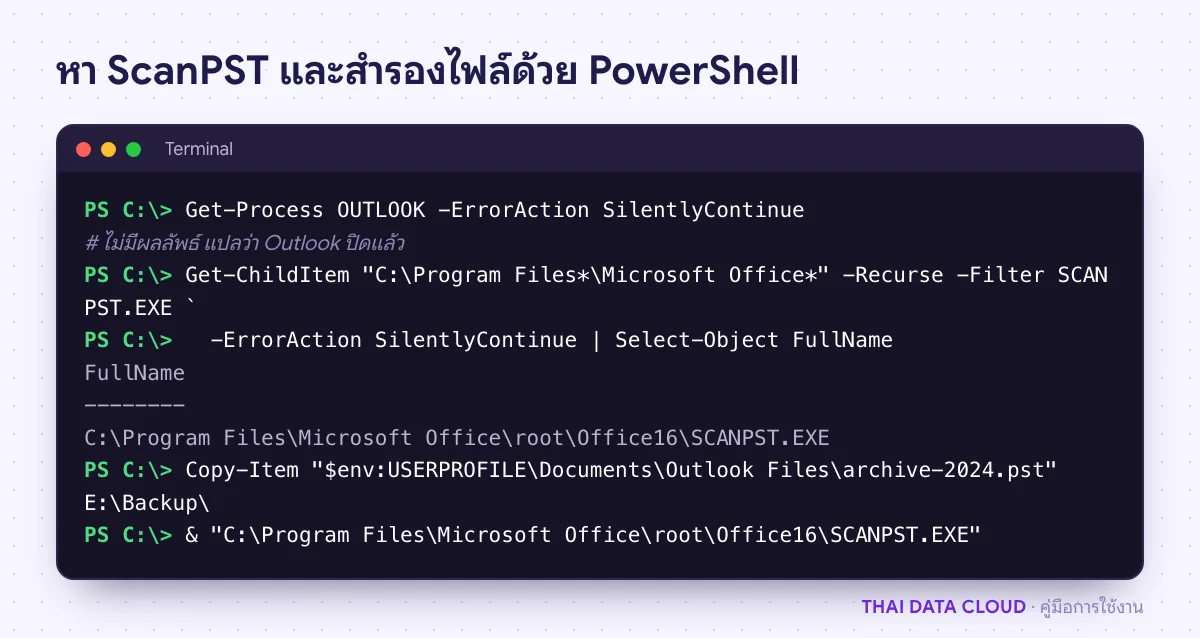
ผลคำสั่ง PowerShell ตรวจว่า Outlook ปิดแล้ว ค้นหาไฟล์ ScanPST ในโฟลเดอร์ Office คัดลอกไฟล์ PST สำรอง แล้วเปิด ScanPST
สำรองไฟล์ PST ทุกครั้งก่อนเปิด ScanPST เพราะการซ่อมเขียนทับไฟล์ต้นฉบับ

ขั้นตอนที่ 4: สแกนและซ่อมไฟล์ PST ด้วย ScanPST

  1. ดับเบิลคลิก SCANPST.EXE หน้าต่าง Microsoft Outlook Inbox Repair Tool จะเปิดขึ้น
  2. คลิก Browse... เลือกไฟล์ .pst ที่จะซ่อม แล้วคลิก Start ScanPST จะสแกนทีละช่วงและแสดงความคืบหน้า
  3. ถ้าพบข้อผิดพลาด หน้าต่างจะแสดงจำนวนโฟลเดอร์และรายการที่ตรวจ ให้ติ๊ก Make backup of scanned file before repairing ไว้ ช่อง Enter name of backup file คือชื่อไฟล์ .bak ที่ ScanPST จะสร้าง เปลี่ยนตำแหน่งได้ถ้าดิสก์เต็ม
  4. คลิก Repair รอจนขึ้น Repair complete
  5. คลิก Start สแกนไฟล์เดิมซ้ำ Microsoft ระบุว่าบางไฟล์ต้องรันหลายรอบกว่าจะซ่อมเสร็จ ให้ทำซ้ำจนกว่า ScanPST จะรายงานว่าไม่พบข้อผิดพลาดในไฟล์

ปุ่ม Options... ใช้กำหนดไฟล์ Log ว่าจะเขียนทับ ต่อท้าย หรือไม่เก็บ ไฟล์ Log อยู่ข้างไฟล์ PST และช่วยบอกว่ารายการใดถูกตัดทิ้ง ขั้นตอนนี้ตรงกับเอกสาร Repair Outlook Data Files (.pst and .ost) ของ Microsoft
ขั้นตอนที่ 5: กู้รายการจาก Recovered Personal Folders และ Lost and Found

เปิด Outlook ด้วยโปรไฟล์เดิม แล้วไล่ดูไฟล์ที่ซ่อม ถ้ามีโฟลเดอร์ชื่อ Recovered Personal Folders หรือ Lost and Found นั่นคือรายการที่ ScanPST กู้ได้แต่วางกลับโครงสร้างเดิมไม่ได้

  1. สร้างไฟล์ข้อมูลใหม่ที่ Home > New Items > More Items > Outlook Data File ตั้งชื่อเช่น recovered-2026.pst
  2. ลากรายการจาก Lost and Found ไปไว้ในไฟล์ใหม่ จัดเข้าโฟลเดอร์ตามที่ควรอยู่
  3. เมื่อย้ายครบแล้ว คลิกขวาที่ Recovered Personal Folders เลือก Close เพื่อเอาออกจากโปรไฟล์

ถ้ายังมีรายการหาย ลองกู้จากไฟล์ .bak ที่ ScanPST สร้างไว้ คัดลอกไฟล์ .bak แล้วเปลี่ยนนามสกุลเป็น .pst เช่น archive-2024-bak.pst จากนั้นใช้ File > Open & Export > Import/Export > Import from another program or file > Outlook Data File (.pst) นำเข้าโดยเลือก Do not import duplicates เพื่อไม่ให้รายการซ้ำ

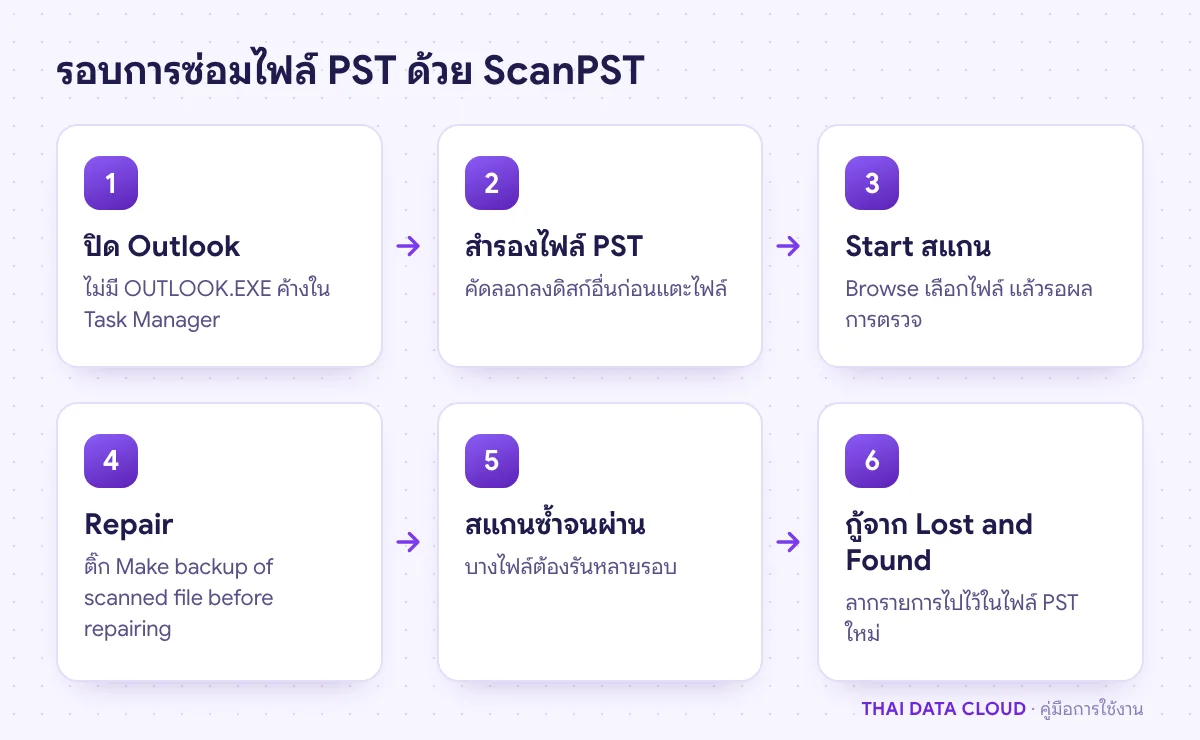
ลำดับขั้นซ่อมไฟล์ PST ด้วย ScanPST ตั้งแต่ปิด Outlook สำรองไฟล์ สแกน ซ่อม สแกนซ้ำจนผ่าน และกู้รายการจาก Lost and Found
สแกนซ้ำจนไม่พบข้อผิดพลาด แล้วจึงเปิด Outlook ตรวจ Lost and Found

ขั้นตอนที่ 6: ไฟล์ OST ให้สร้างใหม่แทนการใช้ ScanPST

ไฟล์ OST ของบัญชี Microsoft 365 และ Exchange เป็นสำเนาของกล่องจดหมายบนเซิร์ฟเวอร์ Microsoft แนะนำให้ลบแล้วให้ Outlook สร้างใหม่ ซึ่งเร็วและแน่นอนกว่าการซ่อม แต่ก่อนลบต้องเช็กสามเรื่อง

  • ใน Outbox ไม่มีอีเมลค้างส่ง และร่างที่เขียนตอนออฟไลน์ซิงก์ขึ้นเซิร์ฟเวอร์แล้ว (เปิด Outlook on the web ดูโฟลเดอร์ Drafts)
  • บัญชี IMAP ไม่มีโฟลเดอร์แบบ This computer only ซึ่งเก็บเฉพาะใน OST
  • บัญชียังใช้งานได้ ถ้ากล่องจดหมายถูกปิดหรือลบไปแล้ว ไฟล์ OST อาจเป็นสำเนาสุดท้าย ห้ามลบ ให้ติดต่อผู้ดูแลก่อน
  1. ปิด Outlook แล้วเปิดโฟลเดอร์ %LOCALAPPDATA%\Microsoft\Outlook
  2. เปลี่ยนชื่อไฟล์ [email protected] เป็น [email protected] แทนการลบ เผื่อต้องย้อนกลับ
  3. เปิด Outlook ระบบจะสร้าง OST ใหม่และดาวน์โหลดอีเมลตามช่วงของ Cached Exchange Mode รอจนแถบสถานะขึ้นว่าทุกโฟลเดอร์อัปเดตแล้ว แล้วจึงลบไฟล์ .old

ถ้าสร้าง OST ใหม่แล้วอาการไม่หาย ปัญหาน่าจะอยู่ที่โปรไฟล์ ให้ทำต่อตาม Outlook Profile และถ้าไฟล์ OST ใหญ่จนดาวน์โหลดนาน ดูการลดช่วงซิงก์ที่ Cached Exchange Mode

กัน PST เสียซ้ำหลังซ่อมด้วย ScanPST

  • ปิด Outlook ให้เรียบร้อยก่อนปิดเครื่องหรือถอดดิสก์ ไฟล์ PST เสียบ่อยจากเครื่องดับหรือ Outlook ถูกปิดกลางการเขียน
  • อย่าเก็บ PST ที่เปิดใช้งานไว้บนไดรฟ์เครือข่าย และอย่าให้โปรแกรมสำรองข้อมูลอ่านไฟล์ขณะ Outlook เปิดอยู่
  • ไฟล์ PST แบบ Unicode ของ Outlook 2010 ขึ้นไปมีเพดานค่าเริ่มต้น 50 GB ไฟล์ที่เข้าใกล้เพดานช้าและเสียง่าย ควรแบ่งตามปี
  • ถ้าใช้ Microsoft 365 ให้ย้ายอีเมลจาก PST ขึ้นกล่องจดหมายหรือ Online Archive จะไม่ต้องพึ่ง ScanPST อีก ดูการวางแผนพื้นที่ที่ กล่องจดหมายเต็ม วิธีลดขนาดและวางแผน Mailbox Quota

ปัญหาที่พบบ่อยเกี่ยวกับ ScanPST

หา ScanPST ในเครื่องไม่เจอ ต้องทำอย่างไร?

ตรวจก่อนว่าเครื่องมี classic Outlook จริง ไม่ใช่มีแต่ New Outlook จากนั้นค้นด้วยคำสั่ง PowerShell ในขั้นตอนที่ 3 ซึ่งครอบคลุมทั้ง Program Files และ Program Files (x86) ถ้า Office ติดตั้งแล้วแต่ไม่มีไฟล์ ให้ซ่อม Office ที่ Settings > Apps > Installed apps > Microsoft 365 > Modify > Online Repair

ScanPST ค้างหรือหยุดกลางทาง ทำอย่างไร?

ไฟล์ใหญ่ใช้เวลานานและแถบความคืบหน้าอาจนิ่งหลายนาที ให้รอก่อน ถ้าหยุดพร้อมข้อผิดพลาด ให้คัดลอกไฟล์ลงดิสก์ในเครื่องที่มีพื้นที่ว่างพอแล้วรันใหม่ ถ้ารันหลายรอบแล้วยังล้มเหลว ให้คืนจากสำเนาสำรองล่าสุด ไฟล์ที่ ScanPST เปิดไม่ได้เลยมักเสียเกินกว่าเครื่องมือนี้จะซ่อม

ใช้ ScanPST กับไฟล์ OST ได้ไหม?

ทางที่ Microsoft แนะนำสำหรับ OST ของบัญชี Exchange และ Microsoft 365 คือลบหรือเปลี่ยนชื่อไฟล์แล้วให้ Outlook สร้างใหม่ตามขั้นตอนที่ 6 เพราะข้อมูลจริงอยู่บนเซิร์ฟเวอร์ การซ่อม OST จึงไม่จำเป็นและเสียเวลากว่า

ซ่อมด้วย ScanPST แล้วอีเมลบางส่วนยังหาย กู้ได้อีกไหม?

ลองนำเข้าจากไฟล์ .bak ตามขั้นตอนที่ 5 และคืนจากสำเนาที่สำรองไว้ก่อนซ่อม ถ้าเป็นอีเมลในกล่อง Microsoft 365 ที่ถูกลบ ให้ดู Recover Deleted Items ใน Outlook on the web ส่วนรายการที่ ScanPST ตัดทิ้งเพราะเสียหายจริงจะไม่อยู่ในไฟล์ที่ซ่อมแล้ว ต้องพึ่งสำเนาสำรองเท่านั้น

ถ้าไฟล์ PST สำคัญเสียจนซ่อมไม่ผ่าน หรือต้องการย้ายไฟล์ PST ทั้งองค์กรขึ้นกล่องจดหมายบนคลาวด์ ติดต่อทีมงาน THAI DATA CLOUD ได้ องค์กรที่ต้องการระบบสำรองอีเมลและไฟล์ที่กู้คืนได้จริง ดูรายละเอียดบริการ Microsoft 365 และบริการสำรองข้อมูลของเราได้ที่หน้าบริการ

อ่านเพิ่มเติมเกี่ยวกับ ScanPST

แชร์FacebookXLINELinkedIn

มีคำถามเรื่องบริการ? ติดต่อทีมงาน