คำตอบสั้น ๆ: ตั้งเวลาส่งอีเมลด้วย Schedule Send ใน new Outlook, Outlook on the web และมือถือ ใช้ Delay Delivery ใน classic Outlook พร้อมวิธียกเลิกและข้อควรระวัง
คู่มือนี้อธิบาย Schedule Send ทีละขั้นตอน พร้อมคำสั่งที่ใช้ได้จริงและปัญหาที่พบบ่อย
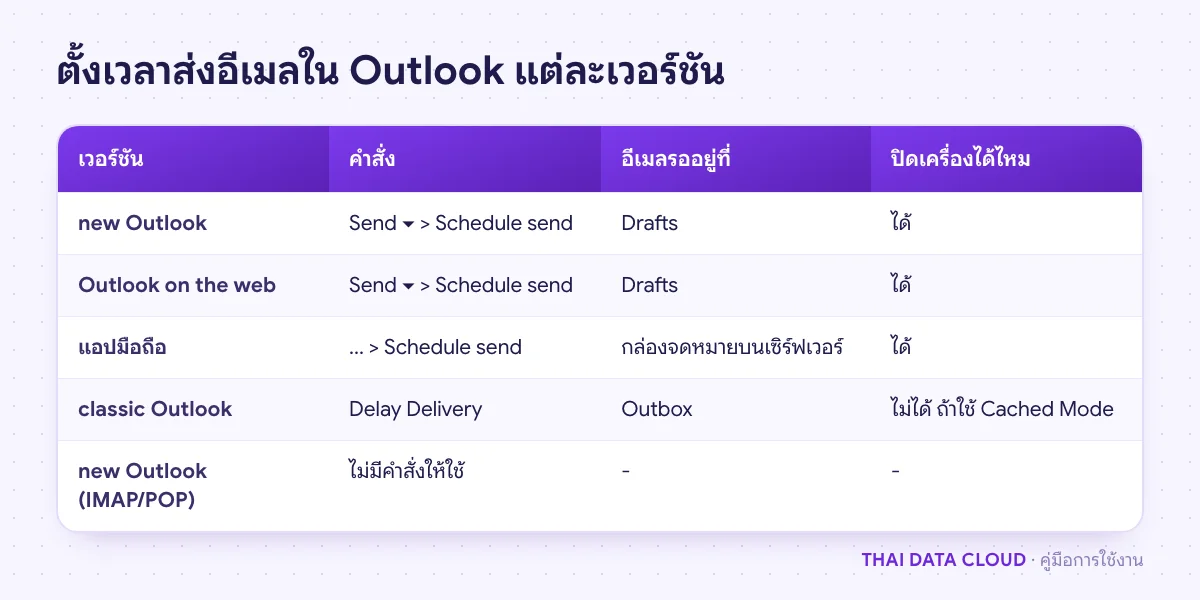
Schedule Send คือการตั้งเวลาให้อีเมลที่เขียนเสร็จแล้วถูกส่งออกในวันและเวลาที่กำหนด เช่น เขียนใบเสนอราคาเสร็จคืนวันอาทิตย์แต่อยากให้ถึงลูกค้าเช้าวันจันทร์ 08:30 น. หรือเตรียมประกาศถึงพนักงานทุกคนให้ออกพร้อมกันตอนเริ่มงาน ใน Outlook แต่ละเวอร์ชันทำเรื่องนี้ต่างกัน new Outlook, Outlook on the web และแอปมือถือมีคำสั่ง Schedule send ที่ให้เซิร์ฟเวอร์เป็นผู้ส่ง ส่วน classic Outlook for Windows ใช้ Delay Delivery ซึ่งมีเงื่อนไขที่คนส่วนใหญ่ไม่รู้
คู่มือนี้เหมาะกับพนักงานที่ใช้อีเมลองค์กรบน Microsoft 365 (Exchange Online) และผู้ดูแลระบบที่มักถูกถามว่าทำไมอีเมลที่ตั้งเวลาไว้ไม่ออก เมื่อทำครบ คุณจะตั้งเวลาส่งได้ถูกวิธีในทุกเวอร์ชัน รู้ว่าอีเมลที่รอส่งอยู่ในโฟลเดอร์ไหน แก้ไขหรือยกเลิกได้ก่อนถึงเวลา และตั้งกฎหน่วงเวลาทุกฉบับใน classic Outlook เพื่อมีเวลาแก้ตัวเมื่อกดส่งผิด
สิ่งที่ต้องเตรียม
- บัญชีอีเมลงานบน Microsoft 365 หรือ Exchange Online คำสั่ง Schedule send ใน new Outlook ใช้ไม่ได้กับบัญชี IMAP หรือ POP เช่น Gmail หรือ iCloud ที่เพิ่มเข้ามาเป็นบัญชีเสริม ถ้าเพิ่มบัญชีแบบนั้นไว้ ดูความต่างได้ที่ ตั้งค่าอีเมล IMAP บน Outlook รุ่นใหม่
- รู้ว่ากำลังใช้ Outlook รุ่นไหน classic Outlook มีแท็บ File บน Ribbon, new Outlook ไม่มีแท็บ File แต่มีสวิตช์ New Outlook ที่มุมขวาบน ส่วน Outlook on the web เปิดผ่านเบราว์เซอร์ที่
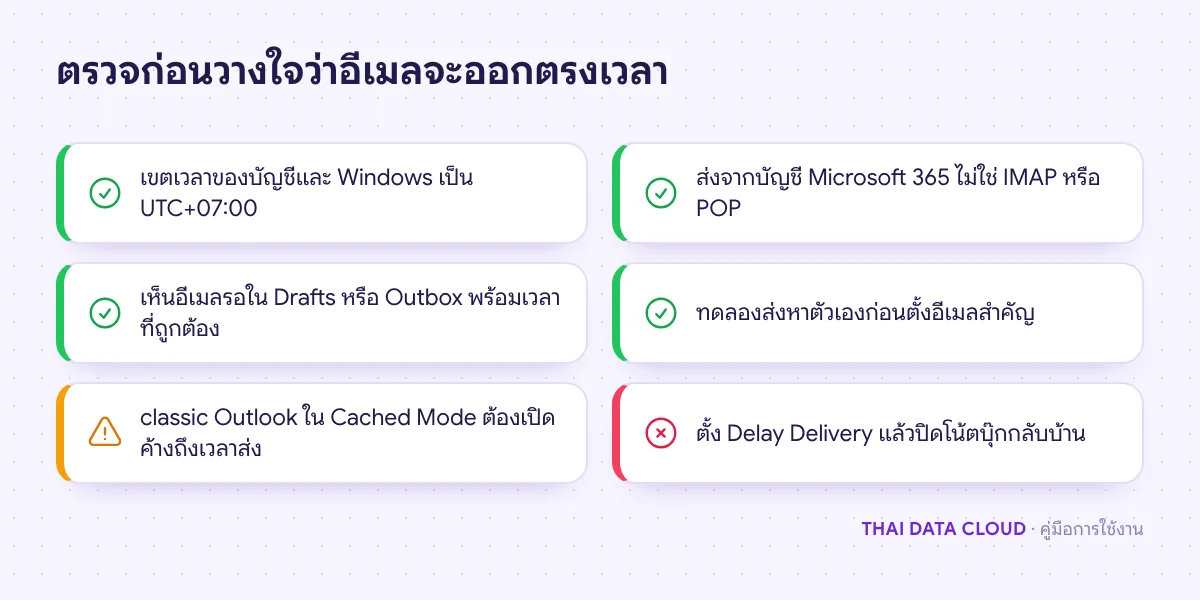
https://outlook.office.com - เขตเวลาของบัญชีและของเครื่องตั้งเป็น (UTC+07:00) Bangkok, Hanoi, Jakarta (หรือเขตเวลาที่คุณอยู่จริง) เพราะเวลาที่เลือกในหน้า Schedule Send อ้างอิงเขตเวลานี้
- สำหรับผู้ใช้ classic Outlook: รู้ว่าบัญชีเปิด Cached Exchange Mode อยู่หรือไม่ เพราะมีผลโดยตรงว่าต้องเปิด Outlook ทิ้งไว้จนถึงเวลาส่งหรือเปล่า รายละเอียดเรื่องโหมดนี้อยู่ใน Cached Exchange Mode: คุมขนาด OST และอีเมลที่เก็บในเครื่อง
ขั้นตอนที่ 1: ตรวจเวอร์ชัน Outlook และเขตเวลาก่อนใช้ Schedule Send
ความผิดพลาดที่พบบ่อยที่สุดไม่ได้อยู่ที่ปุ่ม แต่อยู่ที่เขตเวลา ถ้าบัญชีตั้งเขตเวลาเป็น UTC อีเมลที่ตั้งไว้ 08:00 น. จะออกตอน 15:00 น. ตามเวลาไทย ให้ตรวจก่อนใช้ Schedule Send ครั้งแรก และทุกครั้งที่เปลี่ยนเครื่องหรือกลับจากต่างประเทศ
- new Outlook และ Outlook on the web: คลิกไอคอนรูปเฟือง Settings > General > Language and time ดูช่อง Current time zone ให้เป็น (UTC+07:00) Bangkok, Hanoi, Jakarta แล้วคลิก Save ทั้งสองแอปใช้ค่าชุดเดียวกันเพราะอ่านจากกล่องจดหมายบนเซิร์ฟเวอร์
- classic Outlook for Windows: เวลาใน Delay Delivery อิงนาฬิกาและเขตเวลาของ Windows ตรวจที่ Windows Settings > Time & language > Date & time ช่อง Time zone และควรเปิด Set time automatically ไว้ เครื่องที่นาฬิกาเพี้ยนจะส่งเพี้ยนตาม
ถ้าผู้รับอยู่ต่างประเทศ ให้คำนวณเวลาเป็นเวลาไทยเอง เช่น อยากให้ถึงลูกค้าที่โตเกียว (UTC+09:00) ตอน 09:00 น. ให้ตั้ง Schedule Send ที่ 07:00 น. ตามเวลาไทย
ขั้นตอนที่ 2: ใช้ Schedule Send ใน new Outlook และ Outlook on the web
ขั้นตอนนี้ใช้กับ new Outlook for Windows และ Outlook on the web ซึ่งหน้าตาเหมือนกันเกือบทั้งหมด
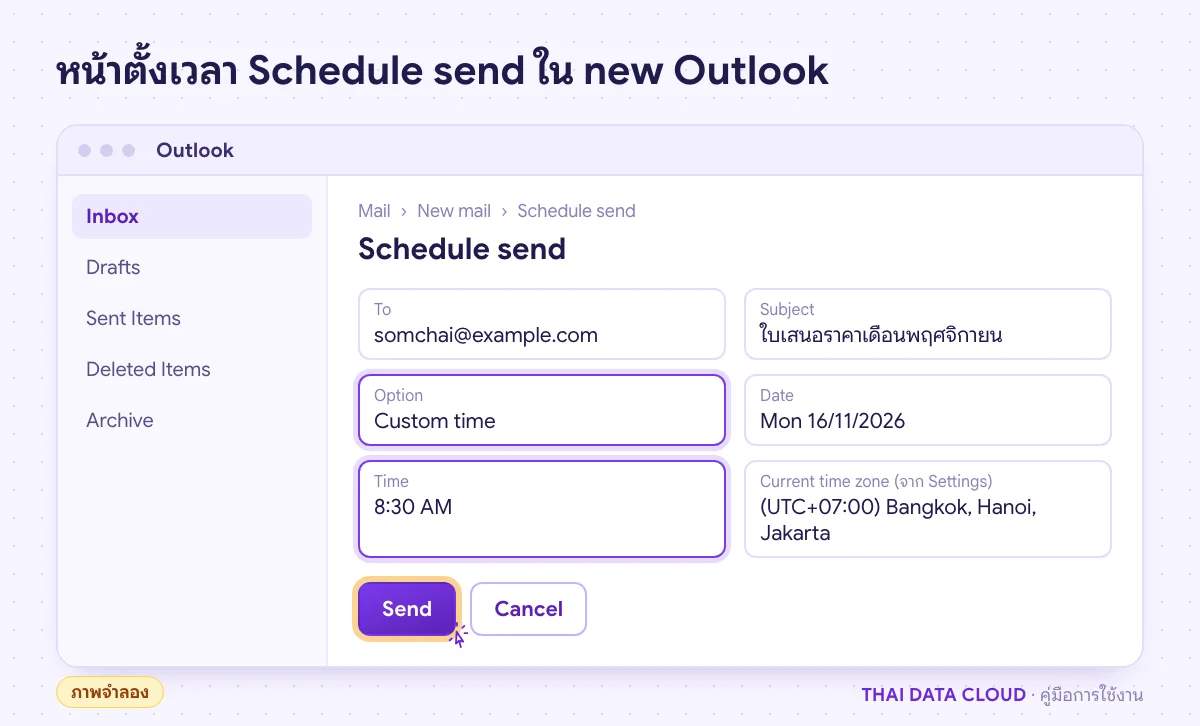
- คลิก New mail เขียนอีเมล ใส่ผู้รับ หัวเรื่อง และไฟล์แนบให้ครบ
- คลิกลูกศรลงข้างปุ่ม Send แล้วเลือก Schedule send
- เลือกเวลาที่ระบบแนะนำ หรือเลือก Custom time เพื่อกำหนดวันที่และเวลาเอง
- คลิก Send ในหน้าต่างตั้งเวลา หน้าต่างเขียนอีเมลจะปิดลง
อีเมลที่ตั้งเวลาไว้จะไปรออยู่ในโฟลเดอร์ Drafts พร้อมข้อความบอกเวลาที่จะส่ง เมื่อถึงเวลา Exchange Online เป็นผู้ส่งจากเซิร์ฟเวอร์ จึงปิดเบราว์เซอร์หรือปิดเครื่องได้ ข้อดีนี้ทำให้ Schedule Send ใน Outlook on the web เป็นทางเลือกที่ปลอดภัยที่สุดสำหรับอีเมลที่ต้องออกตรงเวลา แม้คุณจะใช้ classic Outlook เป็นหลักก็ตาม
ถ้าไม่เห็นคำสั่ง Schedule send ให้ดูบัญชีในช่อง From ก่อน หากเป็นบัญชี IMAP หรือ POP คำสั่งนี้จะไม่แสดง ให้เปลี่ยนไปส่งจากบัญชี Microsoft 365 แทน
ขั้นตอนที่ 3: ตั้ง Delay Delivery ใน classic Outlook for Windows
classic Outlook ไม่มีปุ่ม Schedule send ข้างปุ่ม Send แต่มีคำสั่ง Delay Delivery ซึ่งเปรียบได้กับ Schedule Send ฉบับ classic ขั้นตอนนี้ใช้กับ Outlook for Microsoft 365, Outlook 2024, 2021 และ 2019 แบบ classic
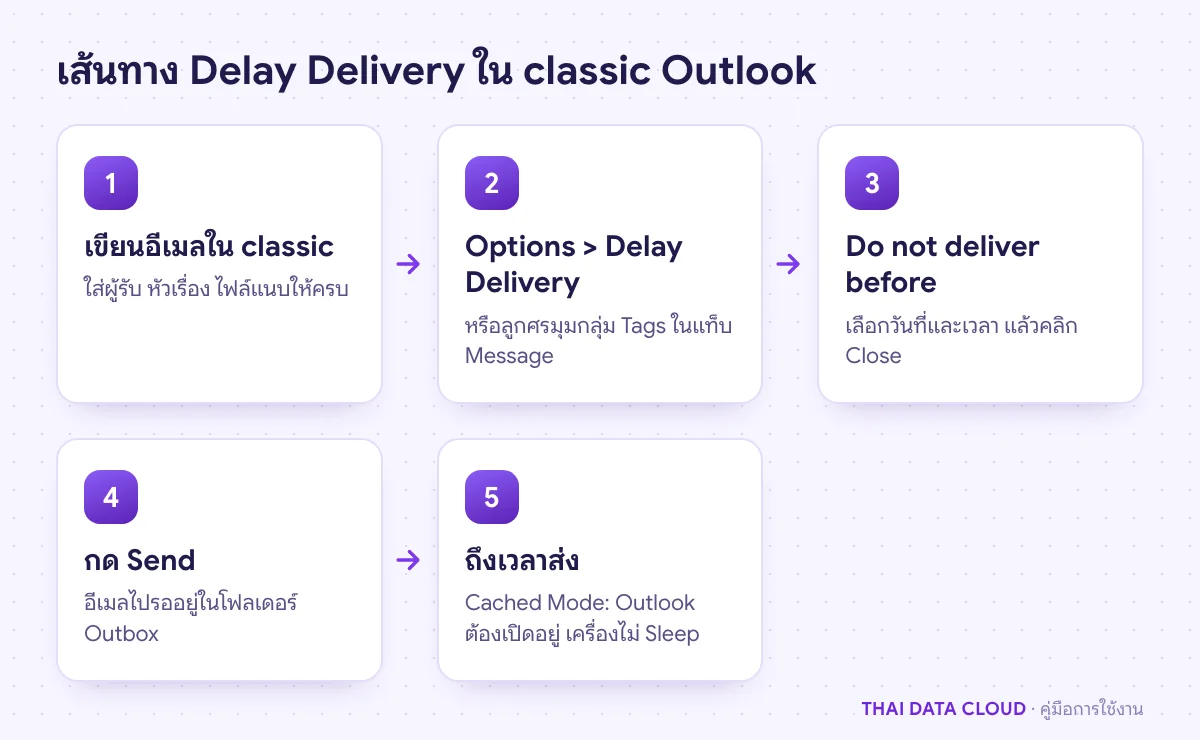
- เปิดหน้าต่างเขียนอีเมลใหม่ ไปที่แท็บ Options แล้วคลิก Delay Delivery ในกลุ่ม More Options หรือที่แท็บ Message คลิกลูกศรเล็กมุมล่างขวาของกลุ่ม Tags ถ้าใช้ Simplified Ribbon แล้วหาไม่เจอ ให้คลิก ... (More commands)
- หน้าต่าง Properties จะเปิดขึ้น ในส่วน Delivery options ติ๊ก Do not deliver before แล้วเลือกวันที่และเวลา
- คลิก Close แล้วคลิก Send
อีเมลจะไปรออยู่ในโฟลเดอร์ Outbox จุดที่ต้องรู้คือ Microsoft ระบุว่าเมื่อ Outlook ทำงานใน Cached Exchange Mode อีเมลที่ตั้ง Do not deliver before จะถูกพักไว้ใน Outbox ของไฟล์ OST ในเครื่อง ไม่ได้ฝากไว้ที่เซิร์ฟเวอร์ ถ้าถึงเวลาส่งแล้ว Outlook ไม่ได้เปิดอยู่ อีเมลจะยังไม่ออก จนกว่าจะเปิด Outlook อีกครั้ง พฤติกรรมนี้ไม่เกิดเมื่อ Outlook ทำงานแบบ Online mode ดูรายละเอียดได้ที่ Email not delivered at scheduled time if Do not deliver before enabled
เครื่องในองค์กรส่วนใหญ่เปิด Cached Exchange Mode ไว้ เพราะทำให้ Outlook เร็วและทำงานออฟไลน์ได้ ทางปฏิบัติจึงมีสองทาง คือเปิด Outlook ทิ้งไว้และตั้ง Windows ไม่ให้เข้า Sleep จนกว่าอีเมลจะออก หรือใช้ Schedule Send ใน Outlook on the web สำหรับอีเมลสำคัญ ไม่แนะนำให้ปิด Cached Exchange Mode ทั้งเครื่องเพียงเพื่อเรื่องนี้
ขั้นตอนที่ 4: ใช้ Schedule Send ในแอป Outlook บนมือถือ
แอป Outlook บน iPhone และ Android รุ่นปัจจุบันตั้งเวลาส่งได้กับบัญชี Microsoft 365 ที่เพิ่มไว้ในแอปแล้ว
- แตะปุ่มเขียนอีเมลใหม่ เขียนข้อความและใส่ผู้รับให้ครบ
- แตะไอคอน ... บนแถบเครื่องมือของหน้าเขียนอีเมล แล้วเลือก Schedule send
- เลือกเวลาที่แนะนำ หรือเลือกวันที่และเวลาเอง แล้วยืนยันการส่ง
ตำแหน่งเมนูอาจต่างเล็กน้อยตามรุ่นของแอปและระบบปฏิบัติการ ถ้าไม่เห็นคำสั่ง Schedule send ให้อัปเดตแอปจาก App Store หรือ Google Play ก่อน อีเมลที่ตั้งจากมือถือถูกเก็บในกล่องจดหมายบนเซิร์ฟเวอร์เช่นเดียวกับ Outlook on the web จึงเปิดดูและยกเลิกจาก new Outlook หรือเบราว์เซอร์ได้