Recall Message: เรียกคืนอีเมลที่ส่งผิดใน Outlook ให้ได้ผล
คำตอบสั้น ๆ: ใช้ Recall Message ใน Outlook เรียกคืนอีเมลที่ส่งผิดให้ได้ผล รู้เงื่อนไขของ Cloud-based Message Recall อ่าน Recall Report และตั้ง Undo send กันพลาด
คู่มือนี้อธิบาย Recall Message ทีละขั้นตอน พร้อมคำสั่งที่ใช้ได้จริงและปัญหาที่พบบ่อย
Recall Message คือคำสั่งใน Outlook สำหรับเรียกคืนอีเมลที่ส่งไปแล้ว โดยลบอีเมลฉบับนั้นออกจากกล่องจดหมายของผู้รับ หรือลบแล้วส่งฉบับแก้ไขไปแทน ใน Exchange Online ตอนนี้ Recall Message ทำงานบนเซิร์ฟเวอร์ด้วยระบบ Cloud-based Message Recall ผลจึงไม่ขึ้นกับว่าผู้รับเปิด Outlook แบบไหน แต่ยังมีขอบเขตชัดเจน คือได้ผลเฉพาะผู้รับในองค์กรเดียวกัน อีเมลที่ส่งไป Gmail หรือบริษัทอื่นเรียกคืนไม่ได้
คู่มือนี้สำหรับพนักงานที่เพิ่งกดส่งอีเมลผิดคนหรือแนบไฟล์ผิด และผู้ดูแล Microsoft 365 ที่ต้องตรวจผลและตั้งค่าขององค์กร เมื่อทำครบ คุณจะรู้ว่าเมื่อไรการเรียกคืนได้ผล สั่งได้ถูกที่ทั้งใน classic Outlook for Windows, new Outlook for Windows และ Outlook on the web อ่านรายงานผลได้ ตรวจด้วย Message Trace เป็น และตั้งตัวกันพลาดไว้ล่วงหน้า
สิ่งที่ต้องเตรียม
บัญชีงาน Microsoft 365 ที่ใช้ Exchange Online บัญชีส่วนตัวอย่าง Outlook.com และบัญชี IMAP หรือ POP ใช้ Recall Message ไม่ได้
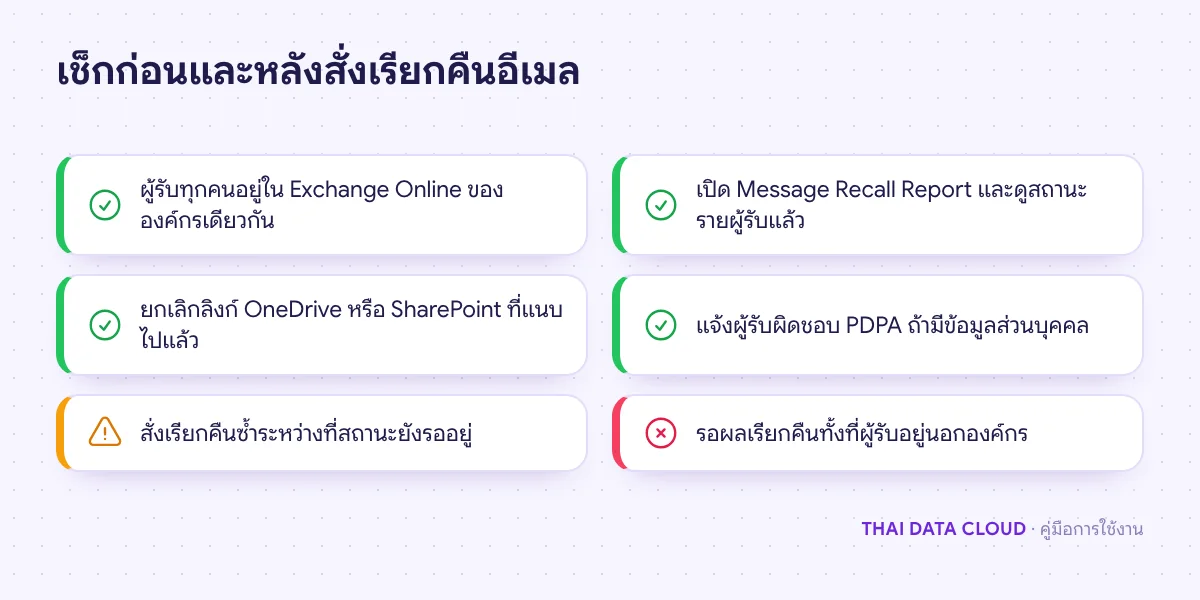
ผู้รับมีกล่องจดหมาย Exchange Online ในองค์กรเดียวกับผู้ส่ง หรืออยู่ใน tenant อื่นที่ผู้ดูแลฝั่งผู้รับเพิ่ม tenant ของคุณไว้ในรายการอนุญาต Cross-tenant recall แล้ว
อีเมลต้นฉบับยังอยู่ในโฟลเดอร์ Sent Items ของคนที่สั่งเรียกคืน
สำหรับผู้ดูแล: บทบาท Exchange Administrator และ Exchange Online PowerShell เพื่อตั้งค่าองค์กรและตรวจผลด้วย Message Trace
การเรียกคืนเกิดบนเซิร์ฟเวอร์ Exchange Online จึงได้ผลเฉพาะกล่องจดหมายในขอบเขตขององค์กร
ขั้นตอนที่ 1: ตรวจผู้รับก่อนกด Recall Message
เปิดอีเมลใน Sent Items แล้วดูช่อง To, Cc และ Bcc ทุกชื่อ Recall Message ได้ผลกับกรณีต่อไปนี้
ผู้รับที่มีกล่องจดหมาย Exchange Online ใน tenant เดียวกัน รวมถึงอีเมลที่ถูกส่งต่ออัตโนมัติไปยังกล่องจดหมายอื่นในองค์กรเดียวกัน
อีเมลที่ผู้รับเปิดอ่านแล้ว ถ้าผู้ดูแลไม่ได้ปิดความสามารถนี้ (บทความฝั่งผู้ใช้ของ Microsoft ยังเขียนว่าได้ผลเฉพาะอีเมลที่ยังไม่เปิด แต่ Cloud-based Message Recall ออกแบบให้เรียกคืนอีเมลที่อ่านแล้วได้ และให้ผู้ดูแลเลือกปิดได้)
ส่วนกรณีที่ Recall Message ใช้ไม่ได้ ได้แก่ ผู้รับนอกองค์กรทุกระบบ (ยกเว้น tenant ที่อนุญาต Cross-tenant recall) กล่องจดหมายบน Exchange แบบ on-premises ในระบบ hybrid อีเมลที่ผู้รับกดส่งต่อเองหรือส่งต่อด้วยกฎ Inbox อีเมลที่ส่งต่ออัตโนมัติออกนอกองค์กร Mail-enabled public folder และอีเมลที่เก่ากว่าอายุสูงสุดที่องค์กรกำหนด (ค่าเริ่มต้น 365 วัน)
ถ้าผู้รับเป็นคนนอก อย่าเสียเวลารอผล Recall Message ให้ข้ามไปทำตามหัวข้อ ถ้า Recall Message ไม่ได้ผล ท้ายคู่มือทันที
ขั้นตอนที่ 2: สั่ง Recall Message ใน new Outlook และ Outlook on the web
เลือกโฟลเดอร์ Sent Items ที่แผงด้านซ้าย
ดับเบิลคลิกอีเมลที่จะเรียกคืนเพื่อเปิดในหน้าต่างของตัวเอง
บน ribbon คลิก Recall Message แล้วคลิก OK ในหน้าต่างยืนยัน
ถ้าต้องการส่งฉบับแก้ไข ให้เขียนอีเมลใหม่ส่งตามไปหลังจากเห็นในรายงานว่าเรียกคืนสำเร็จแล้ว Outlook for Mac และแอป Outlook บน iOS และ Android ก็สั่ง Recall Message ได้เช่นกัน แต่ตำแหน่งเมนูต่างกันตามรุ่นแอป
ขั้นตอนที่ 3: สั่ง Recall Message ใน classic Outlook (Recall This Message)
ไปที่โฟลเดอร์ Sent Items แล้วดับเบิลคลิกเปิดอีเมล การเลือกอีเมลในบานหน้าต่างอ่าน (Reading Pane) จะไม่เห็นคำสั่งนี้
ถ้าใช้ Classic Ribbon: แท็บ Message กลุ่ม Move คลิก More Move Actions > Recall This Message ถ้าใช้ Simplified Ribbon: แท็บ Message คลิก More commands (...) > Actions > Recall This Message
เลือก Delete unread copies of this message หรือ Delete unread copies and replace with a new message แล้วคลิก OK
ถ้าเลือกแบบแทนที่ Outlook จะเปิดอีเมลฉบับเดิมให้แก้ แก้แล้วคลิก Send ระบบจะลบฉบับเดิมก่อนแล้วจึงส่งฉบับใหม่
Recall Message ใน classic Outlook มีข้อจำกัดสองข้อ คือใช้ไม่ได้เมื่อ Outlook ทำงานแบบ Online mode (ไม่ได้เปิด Cached Exchange Mode) และเมื่อโปรไฟล์มีบัญชี Exchange หลายบัญชี ถ้าเข้าเงื่อนไขนี้ ให้สั่งจาก Outlook on the web แทน และถ้าไม่เห็นคำสั่งเลย แปลว่าบัญชีนั้นไม่ใช่บัญชี Exchange หรือองค์กรปิดฟีเจอร์ไว้
ขั้นตอนที่ 4: อ่าน Message Recall Report
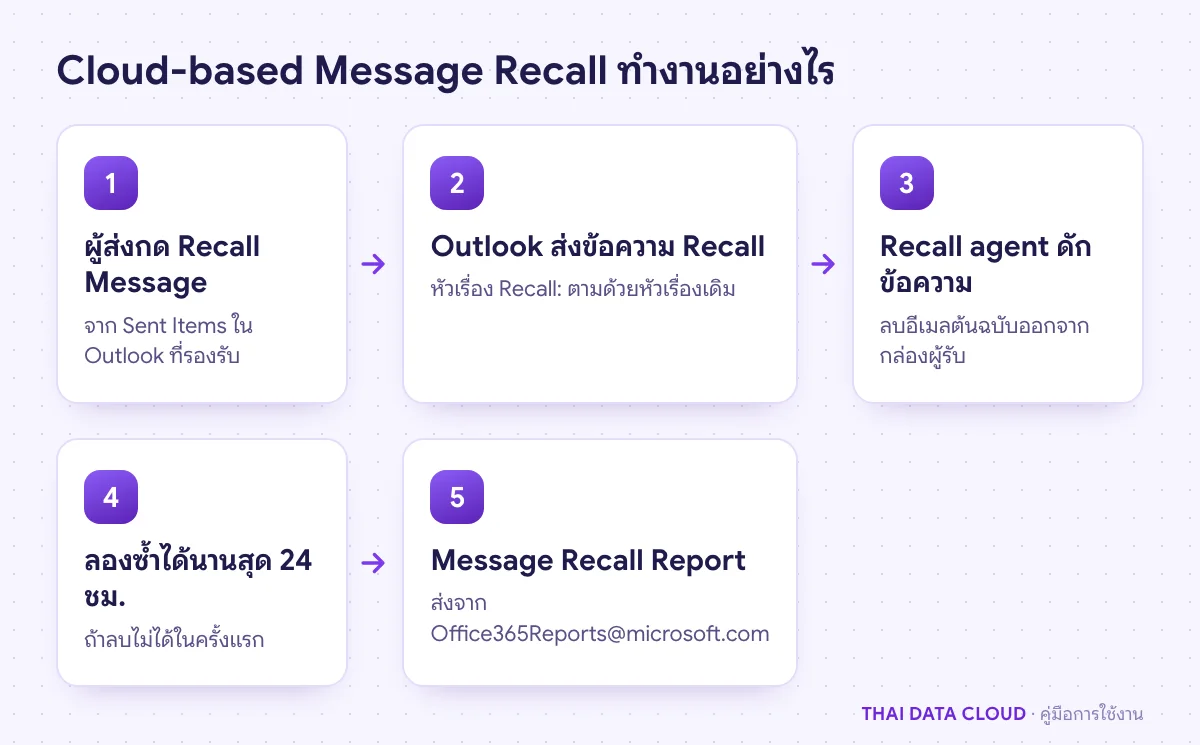
หลังสั่ง Recall Message ไม่นาน จะมีอีเมลหัวเรื่อง Message Recall Report for message ตามด้วยหัวเรื่องเดิม ส่งจาก [email protected] View Message Recall Report เพื่อเปิดรายงานในเบราว์เซอร์ ลงชื่อเข้าใช้ด้วยบัญชีเดียวกับกล่องจดหมายถ้าระบบถาม
รายงานแสดงสถานะรายผู้รับว่าสำเร็จ รอดำเนินการ หรือล้มเหลว ผู้รับไม่กี่ร้อยคนมักได้ผลภายในไม่กี่นาที ส่วนอีเมลที่ส่งถึงผู้รับจำนวนมากจะใช้เวลานานกว่า ถ้ายังลบไม่ได้ ระบบจะลองซ้ำไปเรื่อย ๆ นานสุด 24 ชั่วโมงแล้วจึงสรุปว่าล้มเหลว อย่าสั่ง Recall Message ซ้ำระหว่างที่สถานะยังรออยู่
ถ้าสั่งเรียกคืนอีเมลที่ส่งจาก Shared Mailbox หรือกล่องที่ได้รับมอบสิทธิ์ การเปิดรายงานต้องลงชื่อเข้าใช้ด้วยกล่องจดหมายที่ส่ง ซึ่ง Shared Mailbox ลงชื่อเข้าใช้เองไม่ได้ และผู้ใช้ที่มีสิทธิ์เข้ากล่องก็เปิดแทนไม่ได้ ให้ผู้ดูแลตรวจผลด้วย Message Trace ในขั้นตอนถัดไปแทน
ขั้นตอนที่ 5: ผู้ดูแลตรวจผล Recall Message ด้วย Message Trace
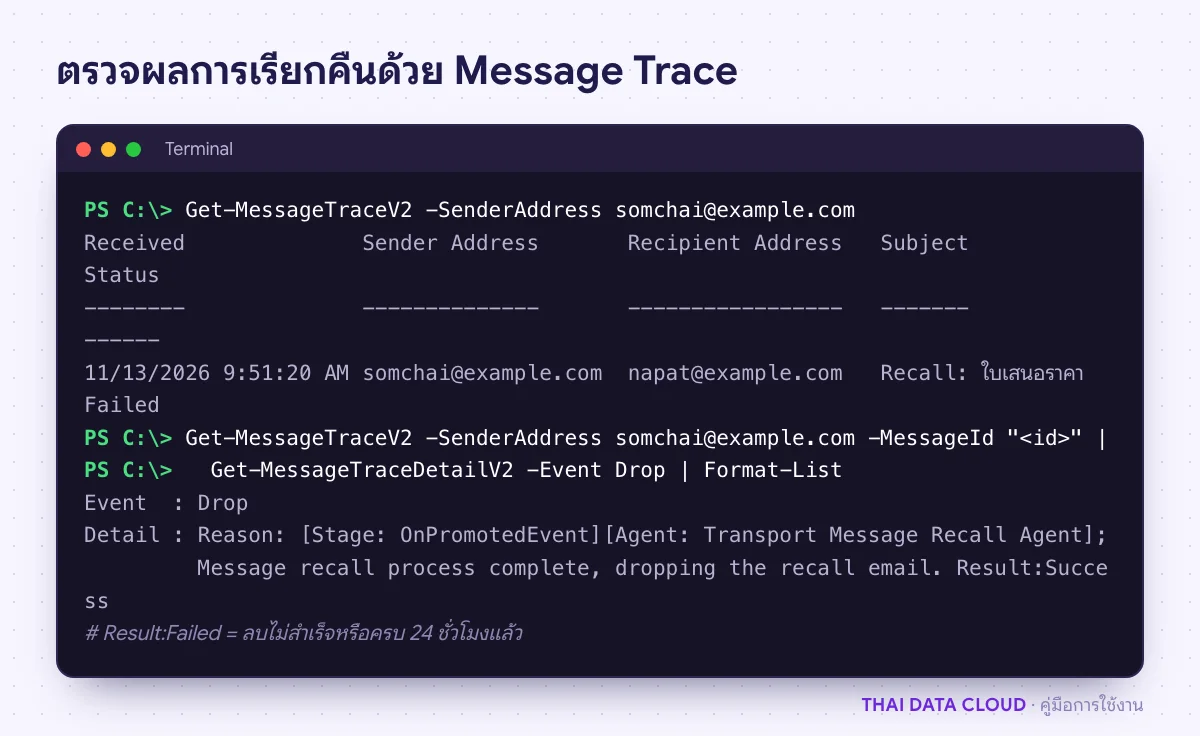
เมื่อผู้ใช้ไม่ได้รับรายงาน หรือรายงานไม่อัปเดต ให้ตรวจจาก Message Trace ซึ่งเป็นแหล่งข้อมูลเดียวกับที่รายงานใช้ ข้อความเรียกคืนจะมีหัวเรื่องขึ้นต้นด้วย Recall: และสถานะใน Message Trace จะเป็น Failed เสมอ ไม่ว่าจะเรียกคืนสำเร็จหรือไม่ เพราะระบบทิ้งข้อความเรียกคืนหลังทำงานเสร็จ ผลจริงต้องดูที่เหตุการณ์ Drop
Connect-ExchangeOnline -UserPrincipalName [email protected]
Get-MessageTraceV2 -SenderAddress [email protected]
Get-MessageTraceV2 -SenderAddress [email protected] -MessageId "<Message ID ของข้อความ Recall>" |
  Get-MessageTraceDetailV2 -Event Drop | Format-List
ถ้าช่อง Detail ลงท้ายด้วย Result:Success แปลว่าเรียกคืนสำเร็จ ถ้าเป็น Result:Failed แปลว่าล้มเหลวหรือครบ 24 ชั่วโมงแล้ว ถ้าหารายงานไม่เจอเลย ให้ค้นด้วยผู้ส่ง [email protected] Message Trace: ตามหาอีเมลที่หายใน Exchange admin center
สถานะ Failed ของข้อความ Recall เป็นเรื่องปกติ ผลจริงอยู่ที่ Result ในเหตุการณ์ Drop
ขั้นตอนที่ 6: ผู้ดูแลตั้งค่า Recall Message ขององค์กร
การตั้งค่าอยู่ใน Exchange admin center ที่ Settings > Mail flow หรือใช้ Set-OrganizationConfig ใน PowerShell สิ่งที่ผู้ดูแลกำหนดได้มีดังนี้
เปิดหรือปิด Cloud-based Message Recall ทั้งองค์กร: -MessageRecallEnabled
อนุญาตให้เรียกคืนอีเมลที่ผู้รับอ่านแล้วหรือไม่: -RecallReadMessagesEnabled
แจ้งผู้รับเมื่อมีอีเมลถูกเรียกคืน ค่าเริ่มต้นปิดอยู่: -MessageRecallAlertRecipientsEnabled และถ้าเปิด เลือกแจ้งเฉพาะอีเมลที่อ่านแล้วได้ด้วย -MessageRecallAlertRecipientsReadMessagesOnlyEnabled
อายุสูงสุดของอีเมลที่เรียกคืนได้ ค่าเริ่มต้น 365 วัน ตั้งได้ตั้งแต่ 5 นาทีถึง 10 ปี: -MessageRecallMaxRecallableAge
Get-OrganizationConfig | Format-List MessageRecallEnabled,RecallReadMessagesEnabled,MessageRecallAlertRecipientsEnabled
Set-OrganizationConfig -MessageRecallMaxRecallableAge 30.00:00:00
ถ้าทำงานร่วมกับบริษัทในเครือที่ใช้ Microsoft 365 คนละ tenant ผู้ดูแลฝั่งผู้รับเปิด Cross-tenant recall ได้ด้วย Set-CrossTenantRecallConfiguration -CrossTenantRecallEnabled $true แล้วเพิ่ม Tenant ID ของฝั่งผู้ส่งใน -AllowedSenderTenantIds การควบคุมอยู่ที่ฝั่งผู้รับเสมอ รายละเอียดทั้งหมดอยู่ในเอกสาร Work with Cloud-based Message Recall
ขั้นตอนที่ 7: ป้องกันไว้ก่อนด้วย Undo send และการหน่วงเวลาส่ง
Recall Message เป็นทางแก้หลังเกิดเหตุ วิธีที่ได้ผลกว่าคือให้มีเวลาเปลี่ยนใจก่อนอีเมลออกจากเครื่อง
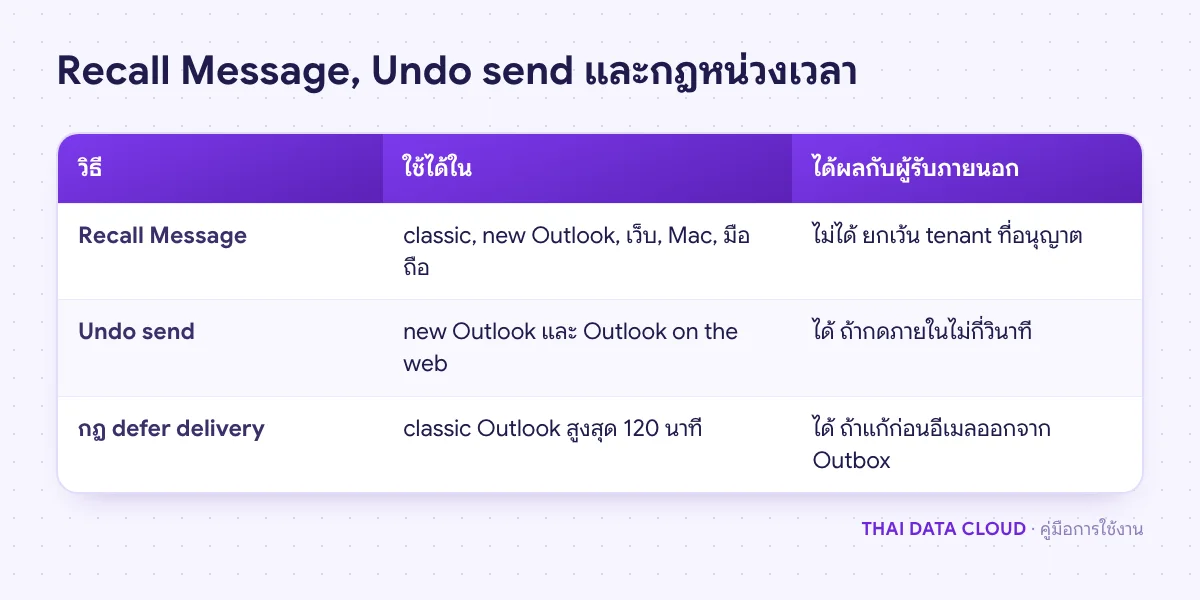
new Outlook และ Outlook on the web : ไปที่ Settings > Mail > Compose and reply ส่วน Undo send เลื่อนตัวเลือกเวลารอ แล้วคลิก Save หลังกดส่งจะมีปุ่ม Undo ให้กดยกเลิกได้ภายในเวลานั้น ระยะเวลาเป็นหลักวินาที ค่าสูงสุดขึ้นกับรุ่นและประเภทบัญชี ให้ดูจากตัวเลือกในหน้าจอclassic Outlook : ไม่มี Undo send ให้สร้างกฎหน่วงเวลา ไปที่ File > Manage Rules & Alerts > New Rule เลือก Apply rule on messages I send ในขั้นเลือกการกระทำ เลือก defer delivery by a number of minutes คลิก a number of แล้วใส่จำนวนนาที (สูงสุด 120 นาที) อีเมลจะรออยู่ใน Outbox ตามเวลาที่ตั้ง กฎนี้ทำงานฝั่งเครื่อง จึงต้องเปิด Outlook ทิ้งไว้จนอีเมลออก
อีเมลที่ยังไม่ออกจาก Outbox หรือยังอยู่ในช่วง Undo send แก้หรือลบได้กับผู้รับทุกระบบ ต่างจาก Recall Message ที่ได้ผลเฉพาะในองค์กร ถ้าต้องการตั้งเวลาส่งเป็นรายฉบับ ดู Schedule Send: ตั้งเวลาส่งอีเมลใน Outlook ทุกเวอร์ชัน
วิธีที่หยุดอีเมลก่อนออกจากระบบได้ผลกับผู้รับทุกคน ส่วนการเรียกคืนได้ผลเฉพาะในองค์กร
ถ้า Recall Message ไม่ได้ผล ควรทำอะไรต่อ
ติดต่อผู้รับโดยตรงทางโทรศัพท์หรืออีเมลฉบับสั้น ขอให้ลบอีเมลและไฟล์แนบโดยไม่ส่งต่อ อย่าส่งอีเมลขอโทษถึงรายชื่อเดิมทั้งหมดถ้าผู้รับส่วนใหญ่ยังไม่สังเกต
ถ้าไฟล์แนบเป็นลิงก์ OneDrive หรือ SharePoint ให้ยกเลิกการแชร์ลิงก์นั้นทันที ซึ่งได้ผลกับผู้รับภายนอกด้วย
ถ้าอีเมลมีข้อมูลส่วนบุคคลของลูกค้าหรือพนักงาน ให้แจ้งผู้รับผิดชอบด้าน PDPA หรือฝ่ายกฎหมายขององค์กรเพื่อประเมินว่าเป็นเหตุละเมิดข้อมูลที่ต้องดำเนินการต่อหรือไม่
ถ้าข้อมูลอ่อนไหวเป็นงานประจำ ให้ใช้การเข้ารหัสอีเมลแทนการพึ่ง Recall Message ดู Encrypt Email: ส่งอีเมลเข้ารหัสจาก Outlook ด้วย Purview
ถ้ามีผู้รับภายนอก ให้ติดต่อผู้รับและยกเลิกลิงก์แชร์ทันที ไม่ต้องรอผลการเรียกคืน
ปัญหาที่พบบ่อยเกี่ยวกับ Recall Message
กด Recall Message แล้ว ทำไมผู้รับยังเห็นอีเมลอยู่?
เปิด Message Recall Report ดูสถานะของผู้รับคนนั้น สาเหตุที่พบบ่อยคือผู้รับอยู่นอกองค์กร ผู้รับส่งต่ออีเมลไปที่อื่นเองแล้ว องค์กรปิดการเรียกคืนอีเมลที่อ่านแล้ว หรืออีเมลเก่ากว่าอายุสูงสุดที่ตั้งไว้ ถ้าสถานะยังรออยู่ ให้รอผลก่อน ระบบลองซ้ำได้นานสุด 24 ชั่วโมง
ผู้รับจะรู้ไหมว่ามีการเรียกคืนอีเมล?
ค่าเริ่มต้นของ Recall Message แบบ Cloud-based ไม่แจ้งผู้รับ อีเมลจะหายไปจากกล่องจดหมายเฉย ๆ ผู้ดูแลเปิดการแจ้งเตือนได้ทั้งแบบแจ้งทุกฉบับหรือแจ้งเฉพาะฉบับที่อ่านแล้ว ถ้าผู้รับอ่านไปแล้ว ให้ถือว่าเขาเห็นเนื้อหาแล้วและติดต่อเขาโดยตรง
ไม่เห็นคำสั่ง Recall This Message ใน classic Outlook ทำไม?
ตรวจว่าเปิดอีเมลด้วยการดับเบิลคลิก ไม่ใช่ดูใน Reading Pane และบัญชีที่ใช้เป็นบัญชี Microsoft 365 ไม่ใช่ IMAP หรือ POP ถ้ายังไม่เห็น อาจเป็นเพราะองค์กรปิด Recall Message ไว้ ให้ลองจาก Outlook on the web
ใช้ Recall Message กับอีเมลที่ส่งจาก Shared Mailbox ได้หรือไม่?
ได้ แต่มีข้อจำกัด รายงานผลต้องลงชื่อเข้าใช้ด้วยกล่องที่ส่ง ผู้ใช้ที่มีสิทธิ์เข้า Shared Mailbox จึงเปิดรายงานไม่ได้ ต้องให้ผู้ดูแลตรวจด้วย Message Trace และใน classic Outlook อีเมลที่ส่งจาก Shared Mailbox มักเก็บใน Sent Items ของผู้ส่งเอง ให้สั่งเรียกคืนจากสำเนานั้น ถ้าเปิด Shared Mailbox ในโปรไฟล์เดียวกันแบบ AutoMapping แล้วคำสั่งเป็นสีเทาเมื่อสั่งจาก Sent Items ของ Shared Mailbox ทางแก้ที่ Microsoft แนะนำคือเปิด Shared Mailbox ในโปรไฟล์ Outlook แยกต่างหาก
ถ้าองค์กรต้องการให้ช่วยตั้งค่า Recall Message ตรวจผลการเรียกคืนด้วย Message Trace หรือวางนโยบายกันอีเมลส่งผิดทั้งระบบ ติดต่อทีมงาน THAI DATA CLOUD ได้ องค์กรที่ต้องการให้ทีมงานช่วยดูแล Microsoft 365 ดูรายละเอียดได้ที่หน้าบริการของเรา
อ่านเพิ่มเติมเกี่ยวกับ Recall Message