Encrypt Email: ส่งอีเมลเข้ารหัสจาก Outlook ด้วย Purview
Encrypt Email จาก Outlook ด้วย Microsoft Purview Message Encryption เลือก Encrypt-Only หรือ Do Not Forward ผู้รับ Gmail เปิดอย่างไร และตั้งกฎเข้ารหัสอัตโนมัติ
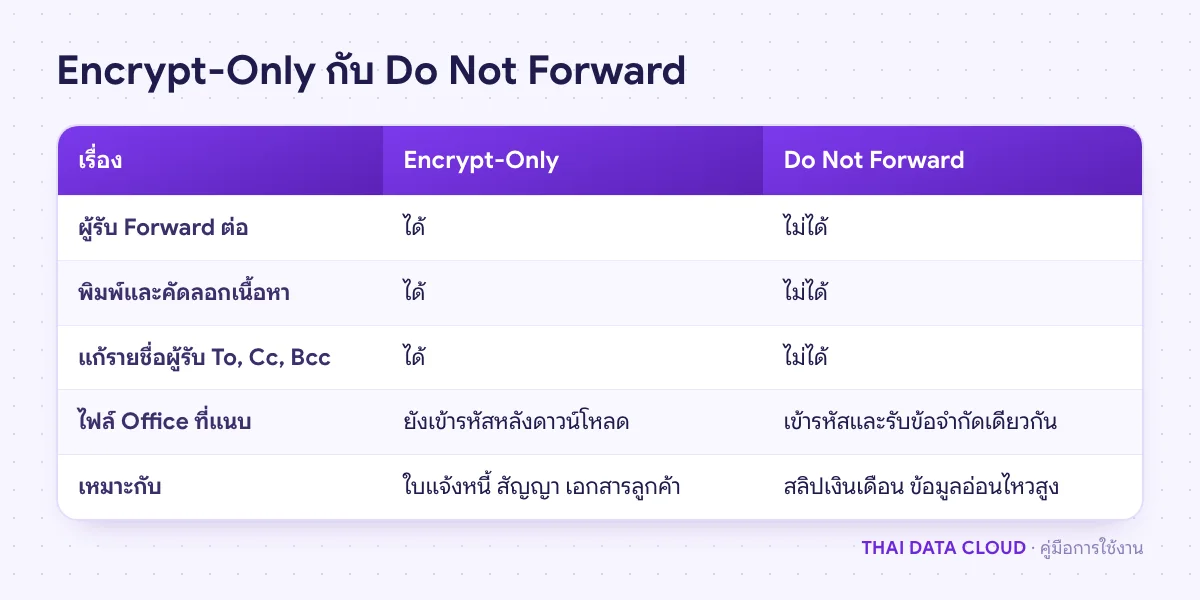
Encrypt Email ใน Microsoft 365 คือการส่งอีเมลที่ถูกเข้ารหัสด้วย Microsoft Purview Message Encryption ซึ่งทำงานบนบริการ Azure Rights Management ผู้ส่งกดปุ่ม Encrypt ใน Outlook แล้วเลือกระดับการป้องกัน คือ Encrypt-Only (เข้ารหัสอย่างเดียว) หรือ Do Not Forward (ห้ามส่งต่อ ห้ามพิมพ์ ห้ามคัดลอก) ผู้รับที่ใช้ Outlook กับบัญชี Microsoft 365 อ่านได้ตามปกติ ส่วนผู้รับที่ใช้ Gmail หรือระบบอื่นจะได้ลิงก์ไปอ่านในหน้าเว็บที่ต้องยืนยันตัวตนก่อน ผู้ดูแลยังตั้งกฎให้ Encrypt Email อัตโนมัติตามเงื่อนไขได้ด้วย
คู่มือนี้เขียนสำหรับผู้ดูแลระบบและพนักงานที่ต้องส่งข้อมูลอ่อนไหวทางอีเมล เช่น สลิปเงินเดือน สัญญา ข้อมูลส่วนบุคคลของลูกค้า หรือเอกสารการเงิน เมื่อทำครบ คุณจะตรวจได้ว่า tenant พร้อมใช้งาน ส่ง Encrypt Email ได้จาก classic Outlook, new Outlook และ Outlook on the web อธิบายผู้รับได้ว่าต้องเปิดอ่านอย่างไร และตั้ง mail flow rule ให้ Encrypt Email เองเมื่อหัวเรื่องมีคำที่กำหนด
สิ่งที่ต้องเตรียม
ก่อนเริ่มใช้ Encrypt Email ให้ตรวจสิ่งต่อไปนี้
ไลเซนส์ที่มี Microsoft Purview Message Encryption: Office 365 E3 และ E5, Microsoft 365 E3 และ E5, Microsoft 365 Business Premium, Office 365 A1, A3 และ A5 รวมถึง G3 และ G5 แผน Microsoft 365 Business Basic, Business Standard, Office 365 E1, Exchange Online Plan 1 และ Plan 2 ต้องซื้อ Azure Information Protection Plan 1 เพิ่ม ผู้ใช้ทุกคนที่ส่งอีเมลเข้ารหัสต้องมีไลเซนส์ ส่วนผู้รับไม่ต้องมี
classic Outlook รุ่นที่ส่ง Encrypt Email แบบ Encrypt-Only ได้คือ Outlook 2019 และ Microsoft 365 Apps ถ้าไม่เห็นปุ่ม Encrypt ให้ตรวจว่าบัญชีเป็นชนิด Microsoft Exchange และผู้ใช้มีไลเซนส์ตามรายการด้านบน บัญชี IMAP หรือ POP ใช้ฟีเจอร์นี้ไม่ได้
ขั้นตอนที่ 3: ส่ง Encrypt Email จาก new Outlook และ Outlook on the web
ถ้าต้องการ Do Not Forward ให้คลิกลิงก์ Change permissions ในแถบข้อความด้านบน แล้วเลือกระดับที่ต้องการ
คลิก Send
Outlook on the web รองรับการดูตัวอย่างไฟล์ Office และ PDF ที่แนบมากับอีเมลเข้ารหัส และเป็น client ที่ Microsoft ระบุว่ารองรับการเพิกถอน (revoke) อีเมลที่เข้ารหัส ซึ่งเป็นความสามารถของ Advanced Message Encryption ที่ต้องใช้ไลเซนส์ระดับสูงกว่า เช่น E5 ใช้ได้เฉพาะอีเมลที่ส่งออกนอกองค์กรและผู้รับเปิดอ่านผ่านหน้าเว็บ
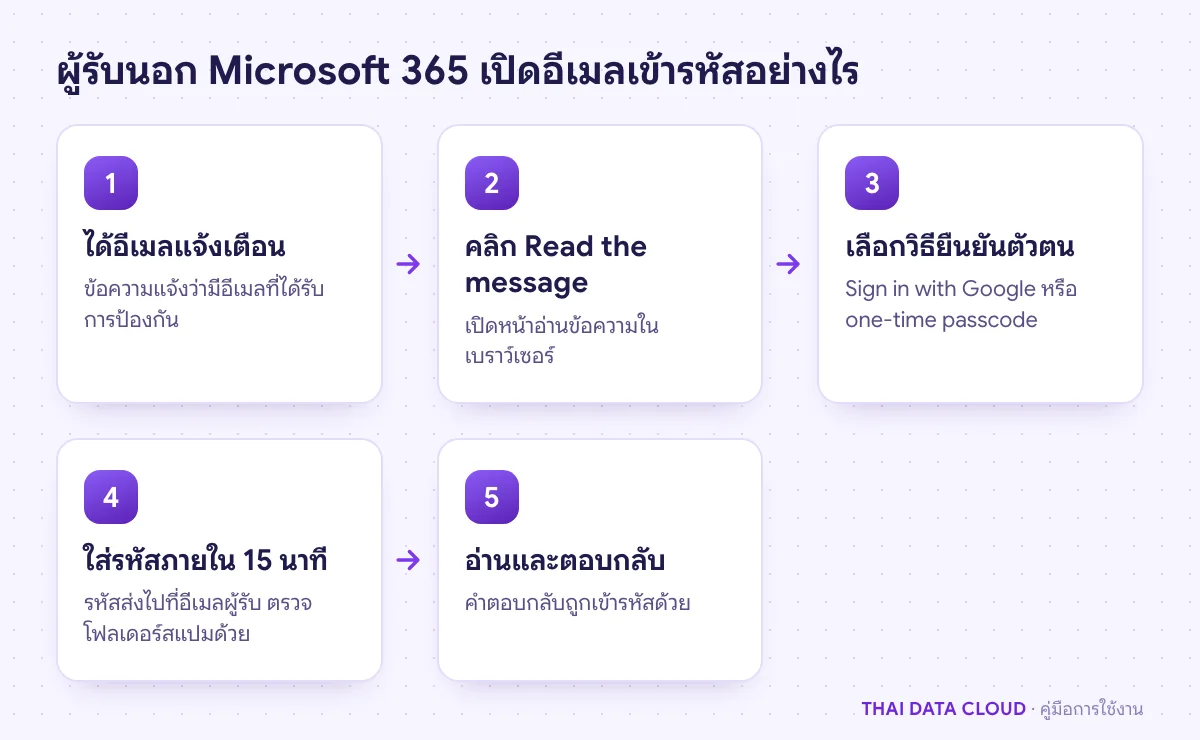
ผู้รับที่ใช้ Outlook กับบัญชี Microsoft 365 ไม่ว่าจะอยู่องค์กรเดียวกันหรือไม่ จะอ่านอีเมลได้ทันทีใน Outlook for Windows, Mac, Outlook on the web และ Outlook บนมือถือ ส่วนผู้รับที่ใช้ระบบอื่นจะได้อีเมลแจ้งว่ามีข้อความที่ได้รับการป้องกัน แล้วทำตามนี้
คลิก Read the message ในอีเมล
ถ้าใช้ Gmail, Yahoo หรือบัญชี Microsoft ส่วนตัว เลือกลงชื่อเข้าใช้ด้วยบัญชีนั้น เช่น Sign in with Google แล้วกด Allow ข้อความจะเปิดในแท็บใหม่ อ่านในหน้าต่าง Gmail โดยตรงไม่ได้
เปิด Exchange admin center ไปที่ Mail flow > Rules > Add a rule > Create a new rule
ตั้งชื่อ เช่น Encrypt [secure] to external
Apply this rule if: เลือก The sender > is external/internal > Inside the organization แล้วเพิ่มเงื่อนไข The recipient > is external/internal > Outside the organization และเงื่อนไข The subject or body > subject includes any of these words ใส่ [secure]
Do the following: เลือก Modify the message security > Apply Office 365 Message Encryption and rights protection แล้วเลือก template Encrypt (หรือ Do Not Forward)
คลิก Next ตั้ง Rule mode เป็น Enforce แล้ว Next และ Finish จากนั้นเปิดรายละเอียดกฎตรวจว่าสถานะเป็น Enabled ถ้ายังไม่เปิดให้เปิดสวิตช์
ไม่ต้อง ผู้รับคลิก Read the message แล้วลงชื่อเข้าใช้ด้วยบัญชี Google หรือขอรหัสใช้ครั้งเดียวทางอีเมล ข้อความเปิดในเบราว์เซอร์ และตอบกลับแบบเข้ารหัสได้จากหน้าเดียวกัน
ทำไมไม่เห็นปุ่มสำหรับ Encrypt Email ใน Outlook?
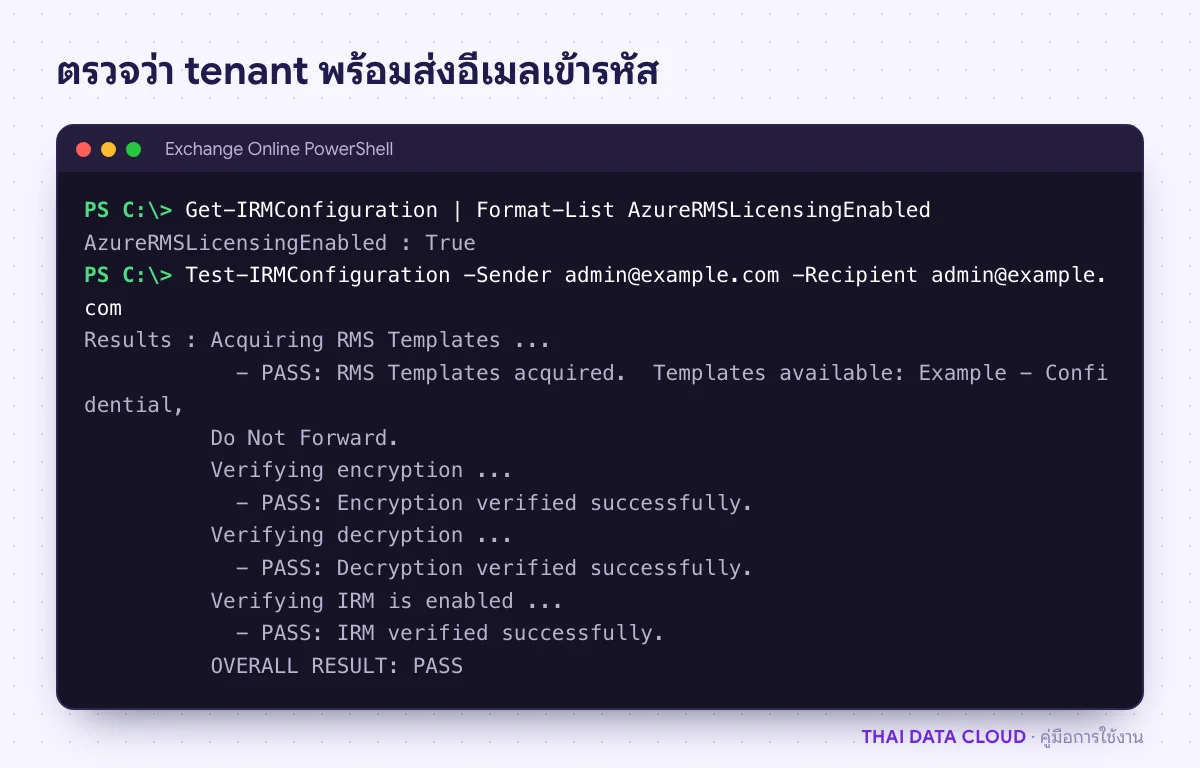
ตรวจสามเรื่อง คือผู้ใช้มีไลเซนส์ที่รวม Message Encryption หรือ Azure Information Protection Plan 1 ค่า AzureRMSLicensingEnabled เป็น True และบัญชีใน Outlook เป็นชนิด Microsoft Exchange ไม่ใช่ IMAP ถ้าเพิ่งเปิดไลเซนส์ให้ผู้ใช้ อาจต้องรอสักพักและเปิด Outlook ใหม่
Microsoft ระบุว่าอีเมลเข้ารหัสจากภายนอกที่ส่งเข้า shared mailbox ต้องเปิดผ่าน Outlook on the web ส่วนอีเมลจากองค์กรเดียวกันเปิดใน Outlook ได้ ถ้าใช้ Outlook for Windows ผู้ใช้ควรได้รับสิทธิ์ Full Access แบบเปิด automapping กับ shared mailbox โดยตรง
ถ้าองค์กรต้องการให้ช่วยวางนโยบายการเข้ารหัสอีเมล เลือกไลเซนส์ที่เหมาะสม หรือตั้งกฎเข้ารหัสอัตโนมัติ ติดต่อทีมงาน THAI DATA CLOUD ได้ทันที และดูรายละเอียดบริการ Microsoft 365 ได้ที่หน้าบริการของเรา