คำตอบสั้น ๆ: สร้าง Mail Flow Rule ใน Exchange admin center เพิ่ม Disclaimer ไทย-อังกฤษท้ายอีเมลที่ส่งออกนอกองค์กร ใส่ชื่อผู้ส่งอัตโนมัติ กันข้อความซ้ำ และทดสอบก่อนใช้จริง
คู่มือนี้อธิบาย Mail Flow Rule ทีละขั้นตอน พร้อมคำสั่งที่ใช้ได้จริงและปัญหาที่พบบ่อย
Mail Flow Rule (หรือ Transport rule) คือกฎที่ Exchange Online ใช้ตรวจและแก้ไขอีเมลระหว่างทาง ก่อนอีเมลจะออกจากระบบไปถึงผู้รับ งานที่องค์กรไทยใช้ Mail Flow Rule บ่อยที่สุดคือการเพิ่มข้อความ Disclaimer ท้ายอีเมลที่ส่งออกนอกบริษัท เช่น คำเตือนเรื่องข้อมูลลับ ชื่อบริษัท และช่องทางติดต่อ เพราะ Mail Flow Rule ทำงานที่ฝั่งเซิร์ฟเวอร์ ข้อความจึงถูกเพิ่มเหมือนกันทุกฉบับ ไม่ว่าพนักงานจะส่งจาก Outlook บน Windows, Outlook บนมือถือ หรือเบราว์เซอร์ และใช้ได้ในทุกแผนที่มีกล่องจดหมาย Exchange Online ตั้งแต่ Microsoft 365 Business Basic ขึ้นไป โดยไม่ต้องซื้อไลเซนส์เพิ่ม
คู่มือนี้เขียนให้ผู้ดูแลระบบอีเมลที่ได้รับโจทย์จากฝ่ายกฎหมายหรือผู้บริหารว่า "อีเมลทุกฉบับที่ส่งถึงลูกค้าต้องมีข้อความนี้" เมื่อทำครบ คุณจะมี Mail Flow Rule ที่เพิ่ม Disclaimer ภาษาไทยและอังกฤษพร้อมชื่อและตำแหน่งของผู้ส่ง เฉพาะอีเมลที่ส่งออกนอกองค์กร ไม่ซ้ำกันเมื่อมีการตอบกลับไปมา และผ่านการทดสอบก่อนเปิดใช้จริง
สิ่งที่ต้องเตรียม
- บัญชีที่มีบทบาท Exchange Administrator หรือเป็นสมาชิก role group Organization Management ใน Exchange Online สิทธิ์ระดับ Global Reader ดู Mail Flow Rule ได้อย่างเดียว แก้ไม่ได้
- ข้อความ Disclaimer ที่ฝ่ายกฎหมายอนุมัติแล้ว ทั้งภาษาไทยและอังกฤษ เขียนให้สั้น เพราะ Mail Flow Rule หนึ่งกฎมีขนาดได้ไม่เกิน 8 KB ซึ่งรวมข้อความและ HTML ทั้งหมด
- ข้อมูลผู้ใช้ใน Microsoft 365 ที่กรอกครบ เช่น Display name, Job title, Department และเบอร์โทร ถ้าจะดึงค่าเหล่านี้มาแสดง ช่องไหนว่าง ตำแหน่งนั้นในอีเมลก็จะว่างตามไปด้วย
- ถ้าจะใส่โลโก้ ต้องมีไฟล์รูปที่เปิดได้จาก URL แบบ HTTPS สาธารณะ เพราะ Mail Flow Rule แนบไฟล์รูปเข้าไปเองไม่ได้
- กล่องจดหมายภายนอกหนึ่งบัญชีสำหรับทดสอบ เช่น บัญชี Gmail ส่วนตัว
องค์กรหนึ่งมี Mail Flow Rule ได้สูงสุด 300 กฎ และหลังสร้างหรือแก้กฎ อาจใช้เวลา 30 นาทีหรือนานกว่านั้นกว่าจะมีผลกับอีเมลจริง ควรวางแผนเปิดใช้นอกเวลาเร่งด่วน
ขั้นตอนที่ 1: เตรียมข้อความ Disclaimer เป็น HTML
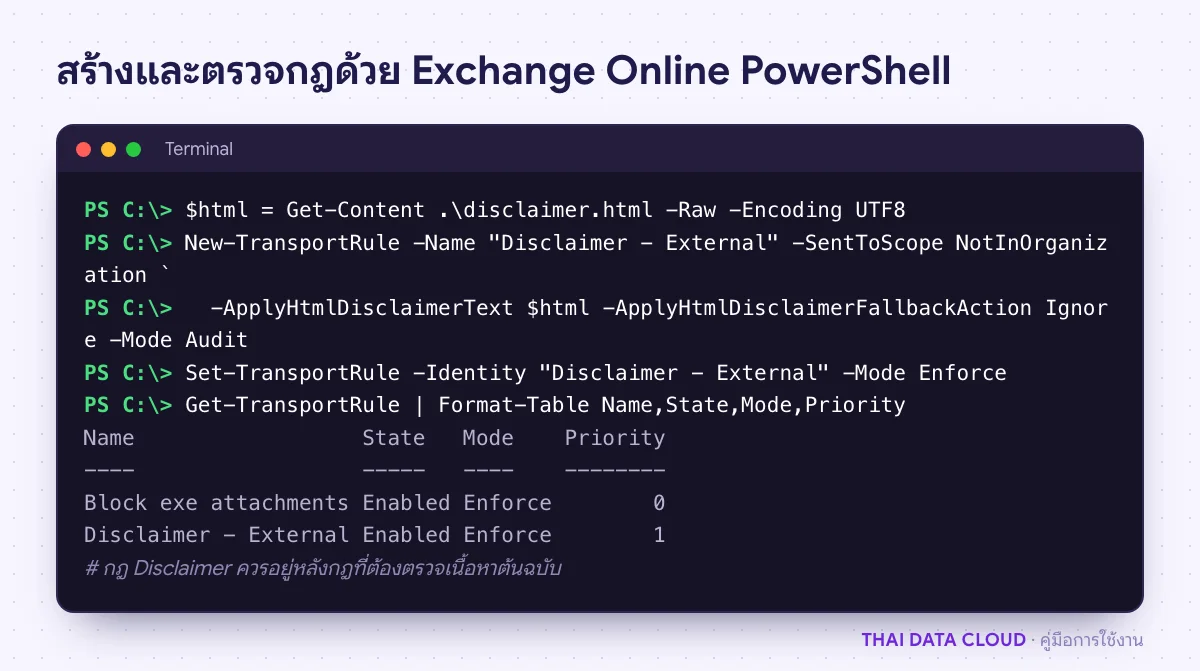
Disclaimer ใน Mail Flow Rule รองรับทั้งข้อความธรรมดาและ HTML พร้อมแท็ก IMG และตัวแปรที่ดึงค่าจากบัญชีผู้ส่ง เช่น %%DisplayName%%, %%Title%%, %%Department%%, %%Phone%%, %%MobilePhone%%, %%Company%% และ %%WindowsEmailAddress%% เขียนร่างในโปรแกรมแก้ข้อความ แล้วบันทึกเป็นไฟล์ UTF-8 ชื่อ disclaimer.html ตัวอย่าง
<hr>
<p><strong>%%DisplayName%%</strong> | %%Title%% | %%Department%%<br>
บริษัท ตัวอย่าง จำกัด | โทร %%Phone%% | %%WindowsEmailAddress%%</p>
<p><small>ข้อความในอีเมลฉบับนี้อาจเป็นความลับและมีไว้สำหรับผู้รับที่ระบุเท่านั้น
หากท่านได้รับโดยไม่ได้ตั้งใจ โปรดแจ้งผู้ส่งและลบอีเมลนี้<br>
This email may contain confidential information intended only for the named recipient.
If you received it in error, please notify the sender and delete it.</small></p>
<p><img src="https://www.example.com/images/logo-email.png" alt="Example Co., Ltd." width="160"></p>
เลือกประโยคหนึ่งในข้อความที่ไม่ซ้ำกับเนื้อหาทั่วไป เช่น "ข้อความในอีเมลฉบับนี้อาจเป็นความลับ" ไว้ใช้เป็นข้อยกเว้นในขั้นตอนที่ 4 อย่าใช้คำสั้น ๆ อย่าง "ความลับ" เพราะจะไปตรงกับอีเมลทั่วไปจนกฎไม่ทำงาน
ขั้นตอนที่ 2: สร้าง Mail Flow Rule แบบ Apply disclaimers
ลงชื่อเข้าใช้ Exchange admin center ที่ https://admin.exchange.microsoft.com ไปที่ Mail flow > Rules คลิก Add a rule แล้วเลือกเทมเพลต Apply disclaimers ตัวช่วยสร้าง Mail Flow Rule จะเปิดหน้า Set rule conditions
- ช่อง Name ตั้งชื่อที่บอกหน้าที่ชัดเจน เช่น
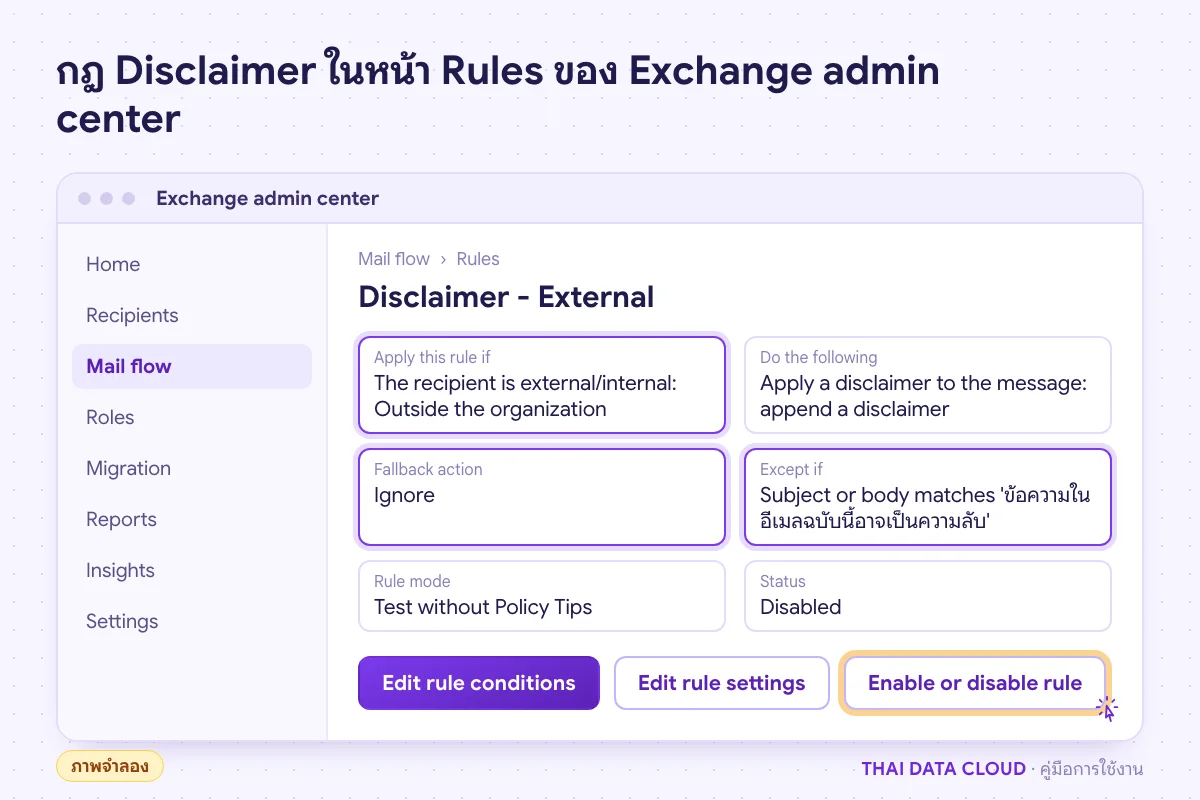
Disclaimer - External - TH/EN - ช่อง Apply this rule if เลือก The recipient > is external/internal แล้วใน flyout select recipient location เลือก Outside the organization และคลิก Save
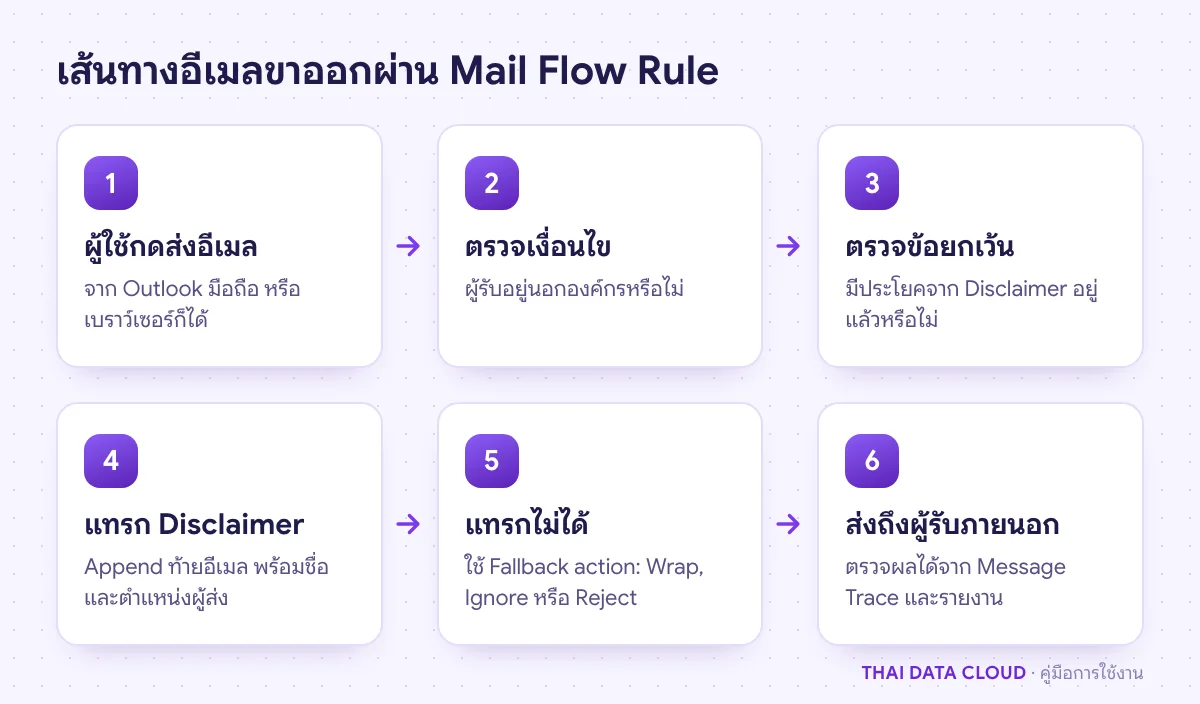
เงื่อนไขนี้สำคัญที่สุด โดยค่าเริ่มต้น Mail Flow Rule ทำงานกับทั้งอีเมลขาเข้าและขาออก ถ้าเลือก Apply to all messages ข้อความจะไปโผล่ในอีเมลที่ลูกค้าส่งเข้ามาและอีเมลภายในด้วย ซึ่งไม่ใช่สิ่งที่ต้องการ ถ้าต้องการเฉพาะบางแผนก ให้คลิก Add condition แล้วเลือก The sender > is a member of this group เงื่อนไขหลายข้อในกฎเดียวทำงานแบบ AND อีเมลต้องตรงทุกข้อ
ขั้นตอนที่ 3: ใส่ข้อความและเลือก Fallback action
ในช่อง Do the following ตรวจว่าเลือก Apply a disclaimer to the message และ append a disclaimer ไว้แล้ว (ถ้าต้องการให้ข้อความอยู่บนสุดของอีเมลให้เลือก prepend a disclaimer แทน)
- คลิกลิงก์ Enter text วาง HTML จากขั้นตอนที่ 1 แล้วคลิก Save
- คลิกลิงก์ Select one ในหน้า specify fallback action เลือกจาก drop-down แล้วคลิก Save
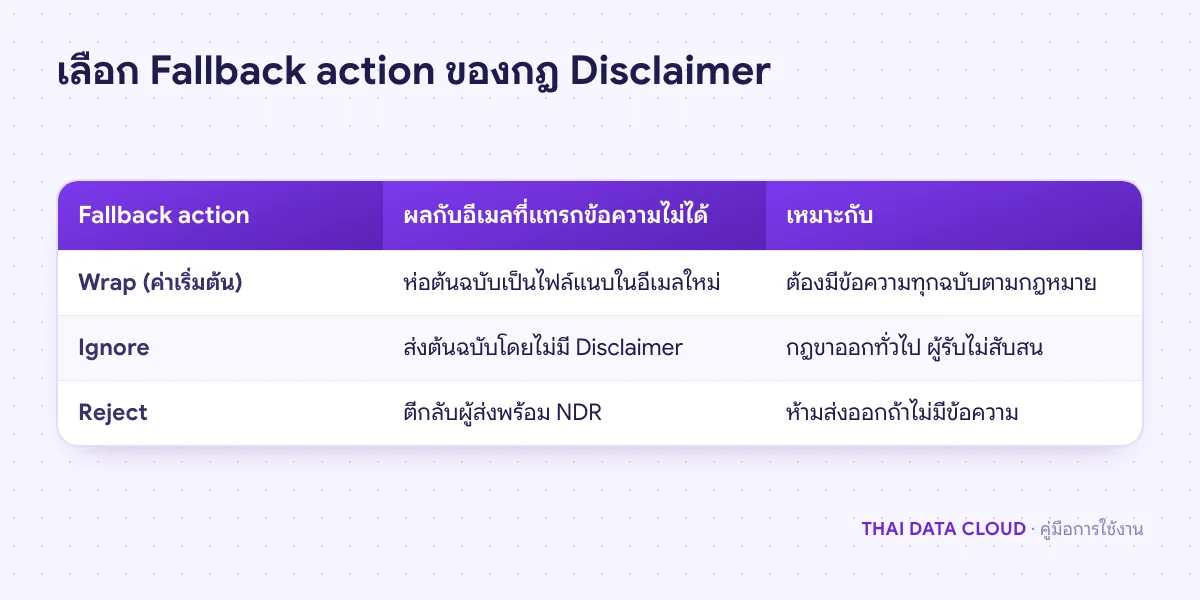
Fallback action คือสิ่งที่ Mail Flow Rule ทำเมื่อแทรกข้อความไม่ได้ เช่น อีเมลถูกเข้ารหัสแบบ S/MIME ค่าเริ่มต้นคือ Wrap ซึ่งสร้างอีเมลฉบับใหม่ที่มี Disclaimer และแนบอีเมลต้นฉบับไว้เป็นไฟล์แนบ Ignore ส่งต้นฉบับไปโดยไม่มีข้อความ และ Reject ตีกลับอีเมลพร้อม NDR สำหรับกฎขาออกแบบนี้ องค์กรส่วนใหญ่เลือก Ignore เพื่อไม่ให้ผู้รับได้อีเมลห่อซ้อน หรือ Wrap ถ้าฝ่ายกฎหมายกำหนดว่าต้องมีข้อความทุกฉบับจริง ๆ ห้ามใช้ Wrap กับกฎที่จับอีเมลขาเข้าจากภายนอก เพราะ Microsoft ระบุว่าขัดกับการสแกนของ Safe Attachments
ขั้นตอนที่ 4: เพิ่มข้อยกเว้นกัน Disclaimer ซ้ำในอีเมลตอบกลับ
ถ้าไม่มีข้อยกเว้น ทุกครั้งที่พนักงานตอบกลับอีเมลเดิม จะมี Disclaimer ต่อท้ายเพิ่มอีกหนึ่งชุด อีเมลที่คุยกันสิบรอบจะมีข้อความเดียวกันสิบชุด วิธีแก้คือ
- ในช่อง Except if เลือก The subject or body > Subject or body matches these text patterns
- ใน flyout Specify words or phrases ใส่ประโยคที่เลือกไว้ในขั้นตอนที่ 1 คลิก Add แล้ว Save ระวังอย่าให้มีช่องว่างต่อท้ายคำ เพราะ EAC ไม่ยอมรับ
- ถ้ามีบัญชีระบบที่ไม่ควรมีข้อความ เช่น
[email protected]ให้คลิก Add exception แล้วเลือก The sender > is this person
ข้อยกเว้นหลายข้อทำงานแบบ OR ตรงข้อใดข้อหนึ่งกฎก็ไม่ทำงานกับอีเมลนั้น คลิก Next เพื่อไปหน้าถัดไป