Outlook Signature: ทำลายเซ็นอีเมลองค์กรให้เหมือนกันทุกคน
คำตอบสั้น ๆ: ทำ Outlook Signature มาตรฐานองค์กร ตั้งใน classic Outlook, new Outlook และ Outlook on the web เข้าใจ roaming signatures และเลือกวิธีกำหนดจากส่วนกลาง
คู่มือนี้อธิบาย Outlook Signature ทีละขั้นตอน พร้อมคำสั่งที่ใช้ได้จริงและปัญหาที่พบบ่อย
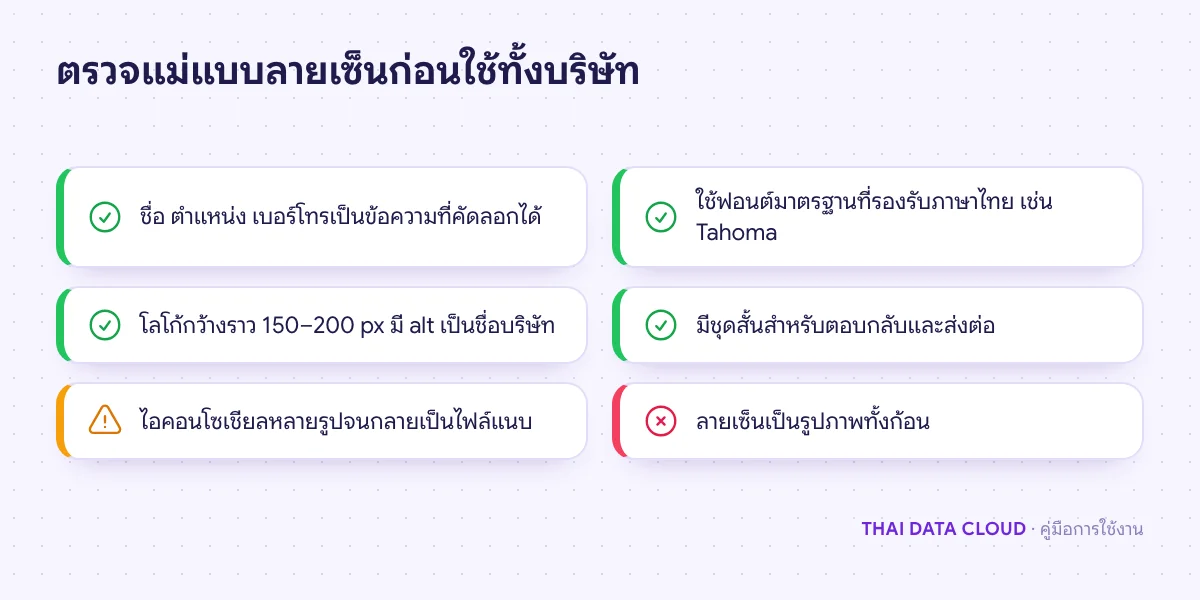
Outlook Signature คือข้อความท้ายอีเมลที่ Outlook ใส่ให้อัตโนมัติ เช่น ชื่อ ตำแหน่ง ชื่อบริษัท เบอร์โทร และโลโก้ ปัญหาที่เจอในเกือบทุกบริษัทคือพนักงานทำลายเซ็นกันเอง ฟอนต์คนละแบบ โลโก้แตกหรือกลายเป็นไฟล์แนบ บางคนใช้รูปภาพทั้งก้อนแทนข้อความ ทำให้ผู้รับคัดลอกเบอร์โทรไม่ได้และอีเมลดูไม่น่าเชื่อถือ
คู่มือนี้เหมาะกับผู้ดูแลระบบ ฝ่ายบุคคล หรือฝ่ายการตลาดที่ต้องทำ Outlook Signature ขององค์กรให้เหมือนกันทุกคน เมื่อทำครบ คุณจะมีแม่แบบลายเซ็นที่แสดงผลดีทั้งในคอมพิวเตอร์และมือถือ ตั้งได้ถูกที่ใน classic Outlook for Windows, new Outlook และ Outlook on the web เข้าใจว่า roaming signatures ทำให้ลายเซ็นตามผู้ใช้ไปทุกเครื่องอย่างไร และเลือกได้ว่าจะกำหนดจากส่วนกลางด้วย PowerShell หรือด้วย Mail Flow Rule
Outlook ที่รองรับ roaming signatures: classic Outlook build 2303 ขึ้นไปกับกล่องจดหมาย Microsoft 365 ส่วน new Outlook และ Outlook on the web ใช้ได้ทันที
ไม่ใส่ข้อความทางกฎหมายยาว ๆ ในลายเซ็นส่วนตัว ข้อความแจ้งความลับหรือข้อความเกี่ยวกับข้อมูลส่วนบุคคลควรเติมจากเซิร์ฟเวอร์ด้วย Mail Flow Rule เพื่อให้เหมือนกันทุกฉบับ และให้ฝ่ายกฎหมายของบริษัทตรวจถ้อยคำก่อนใช้
ตัวอย่างแม่แบบ Outlook Signature แบบ HTML ที่ใช้ได้ทั้งการวางใน Outlook และการกำหนดด้วย PowerShell ในขั้นตอนที่ 5 (ข้อมูลในวงเล็บปีกกาจะถูกแทนด้วยข้อมูลของพนักงานแต่ละคน)
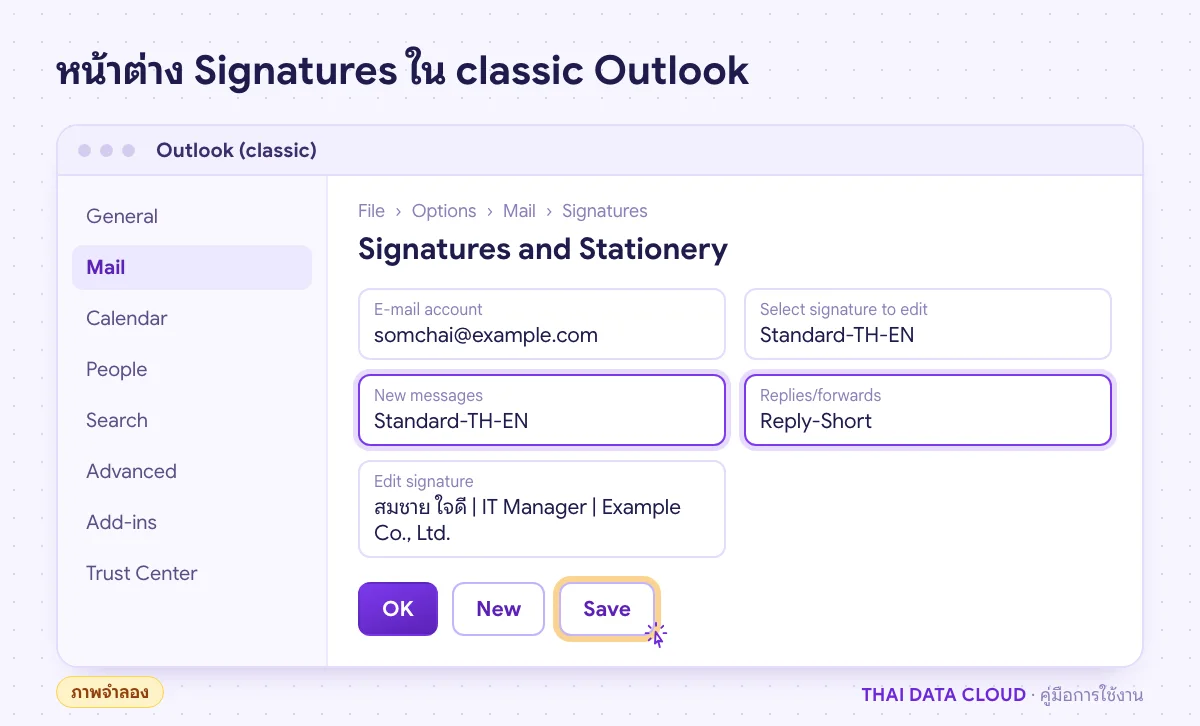
ใต้ Select signature to edit คลิก New ตั้งชื่อที่สื่อความหมาย เช่น Standard-TH-EN แล้วคลิก OK
วาง Outlook Signature จากแม่แบบในช่อง Edit signature ใส่รูปด้วยปุ่มรูปภาพบนแถบเครื่องมือของช่องนี้ ใส่ลิงก์ด้วยปุ่ม Hyperlink แล้วคลิก Save
ใต้ Choose default signature เลือกลายเซ็นชุดเต็มในช่อง New messages และชุดสั้นในช่อง Replies/forwards แล้วคลิก OK
Microsoft แนะนำให้ใส่รูปผ่านปุ่มรูปภาพในหน้าต่างนี้แทนการคัดลอกมาจากโปรแกรมอื่น เพราะโค้ดบางแบบ เช่น VML ทำให้รูปไปโผล่เป็นไฟล์แนบที่ฝั่งผู้รับ ถ้าต้องปรับขนาดรูป ให้คลิกขวาที่รูป เลือก Picture แล้วใช้แท็บ Size โดยติ๊ก Lock aspect ratio ไว้
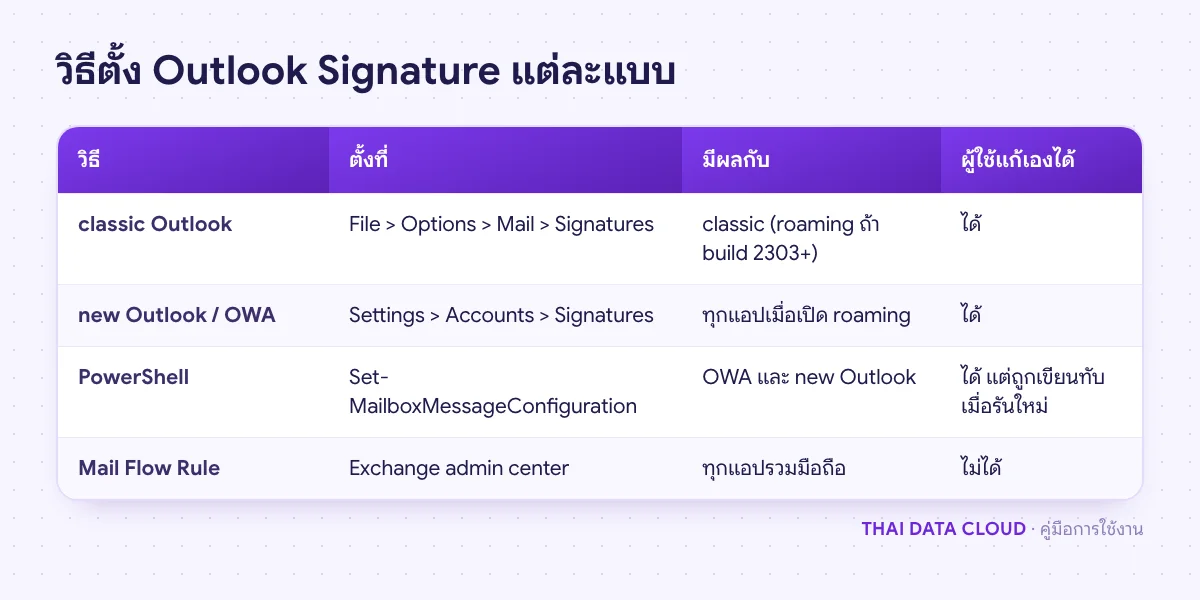
classic Outlook ยังเก็บสำเนา Outlook Signature เป็นไฟล์ .htm, .rtf และ .txt ไว้ที่ %APPDATA%\Microsoft\Signatures ถ้าใช้ build ที่รองรับ roaming signatures กับบัญชี Microsoft 365 ลายเซ็นจะถูกเก็บในกล่องจดหมายด้วย จึงตามไปเครื่องอื่นได้ วิธีทั้งหมดอยู่ในเอกสาร Create and add an email signature in Outlook
ถ้าแก้ลายเซ็นเดิม ให้คลิกปุ่มดินสอ Edit signature แก้แล้วคลิก Save เมื่อ roaming signatures เปิดอยู่ Outlook Signature ที่ตั้งในหน้านี้จะเห็นทั้งใน new Outlook, Outlook on the web และ classic Outlook รุ่นที่รองรับ ไม่ต้องตั้งซ้ำ ส่วนแอป Outlook บนมือถือมีช่องตั้งลายเซ็นของตัวเองในหน้า Settings ของแอป ให้ตรวจแยกอีกครั้ง
ขั้นตอนที่ 4: ตัดสินใจว่าจะให้ Outlook Signature ซิงก์ข้ามเครื่องหรือไม่
Roaming signatures คือการเก็บ Outlook Signature ไว้ในกล่องจดหมายบน Exchange Online แทนการเก็บในเครื่อง ผลคือผู้ใช้ตั้งครั้งเดียวแล้วเห็นทุกเครื่อง ข้อจำกัดที่ต้องรู้คือ ใช้กับ classic Outlook build 2303 ขึ้นไป ไม่รองรับกล่องจดหมายบน Exchange on-premises และบัญชี POP หรือ IMAP และ add-in ที่เคยใช้กระจายลายเซ็นแบบเก่าจะทำงานไม่ได้เมื่อฟีเจอร์นี้เปิดอยู่
องค์กรส่วนใหญ่ควรเปิดไว้ตามค่าเริ่มต้น ปิดเฉพาะเมื่อจะกำหนด Outlook Signature จากส่วนกลางด้วยเครื่องมือของตัวเอง วิธีปิดมีสองระดับ
classic Outlook รายเครื่อง: สร้างค่า DWORD ชื่อ DisableRoamingSignatures ค่า 1 ที่ HKEY_CURRENT_USER\Software\Microsoft\Office\16.0\Outlook\Setup หรือกำหนดผ่าน Group Policy ที่ HKEY_CURRENT_USER\Software\Policies\Microsoft\Office\16.0\Outlook\Setup
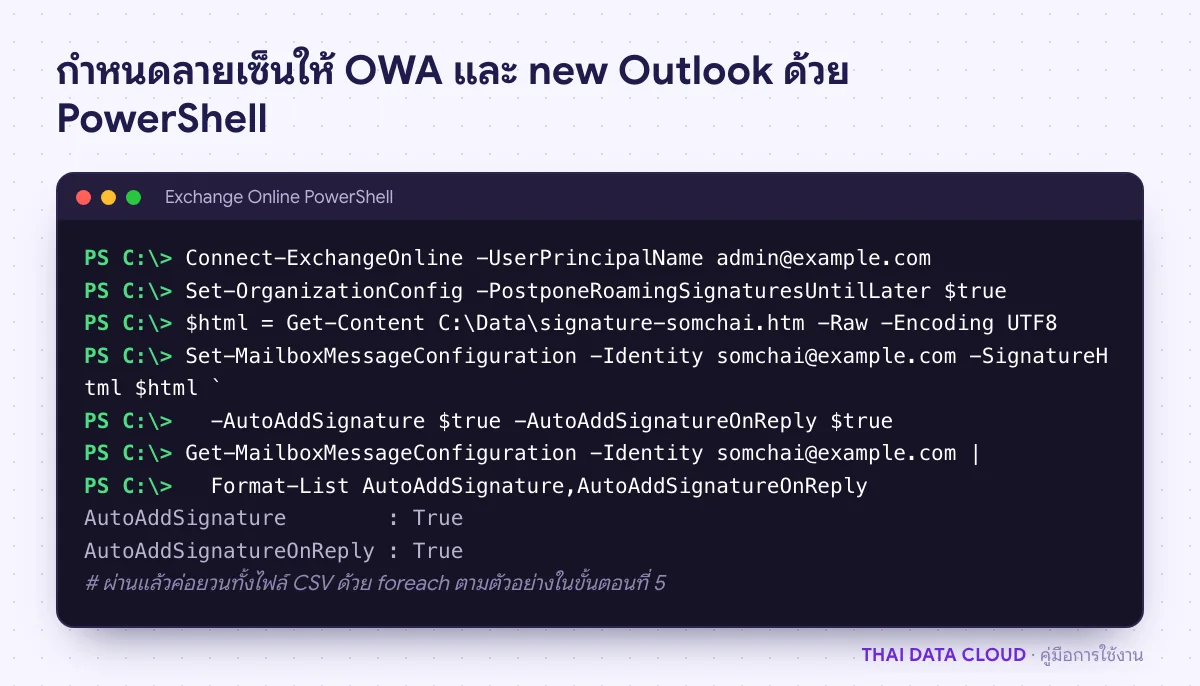
Outlook on the web และ new Outlook ทั้ง tenant: รัน Set-OrganizationConfig -PostponeRoamingSignaturesUntilLater $true ค่านี้มีผลกับทั้งองค์กร ไม่ได้เลือกเป็นรายคน และไม่มีผลกับ classic Outlook ซึ่งยังต้องใช้ค่าใน Registry ข้างบน
ทดลองกับกล่องจดหมายของตัวเองหนึ่งกล่องก่อนรันทั้งไฟล์ คำสั่งนี้เขียนทับ Outlook Signature เดิมของผู้ใช้ใน Outlook on the web ให้แจ้งพนักงานล่วงหน้า สำหรับ classic Outlook วิธีนี้ไม่ครอบคลุม ต้องปิด roaming signatures ด้วย Registry แล้ววางไฟล์ลายเซ็นใน %APPDATA%\Microsoft\Signatures ด้วยสคริปต์ตอนล็อกอิน หรือใช้เครื่องมือจัดการลายเซ็นของผู้ผลิตรายอื่นที่รองรับ roaming signatures
ควรใช้ Mail Flow Rule แทน Outlook Signature ของแต่ละคนเลยได้ไหม?
ได้ถ้าต้องการข้อความเดียวกันทุกฉบับและไม่ให้ใครแก้ แต่ข้อความจะต่อท้ายสุดของเธรดและผู้ส่งไม่เห็นตอนเขียน หลายองค์กรจึงใช้ทั้งสองแบบ คือ Outlook Signature สำหรับชื่อและเบอร์ติดต่อ และ Mail Flow Rule สำหรับข้อความปฏิเสธความรับผิดชอบเฉพาะอีเมลที่ส่งออกนอกองค์กร
ถ้าองค์กรต้องการให้ช่วยออกแบบแม่แบบลายเซ็น วางสคริปต์กำหนด Outlook Signature ให้พนักงานทุกคน หรือตั้ง Mail Flow Rule สำหรับข้อความท้ายอีเมล ติดต่อทีมงาน THAI DATA CLOUD ได้ องค์กรที่ต้องการจัดหาไลเซนส์หรือให้ทีมงานดูแล Microsoft 365 ดูรายละเอียดได้ที่หน้าบริการของเรา