คำตอบสั้น ๆ: ติดตั้ง Add-ins ของ Outlook ให้ทั้งองค์กรผ่าน Integrated apps ปิดสิทธิ์ผู้ใช้ติดตั้งเอง คุม COM add-in ด้วย Group Policy และเตรียมย้ายไป new Outlook
คู่มือนี้อธิบาย Add-ins ทีละขั้นตอน พร้อมคำสั่งที่ใช้ได้จริงและปัญหาที่พบบ่อย
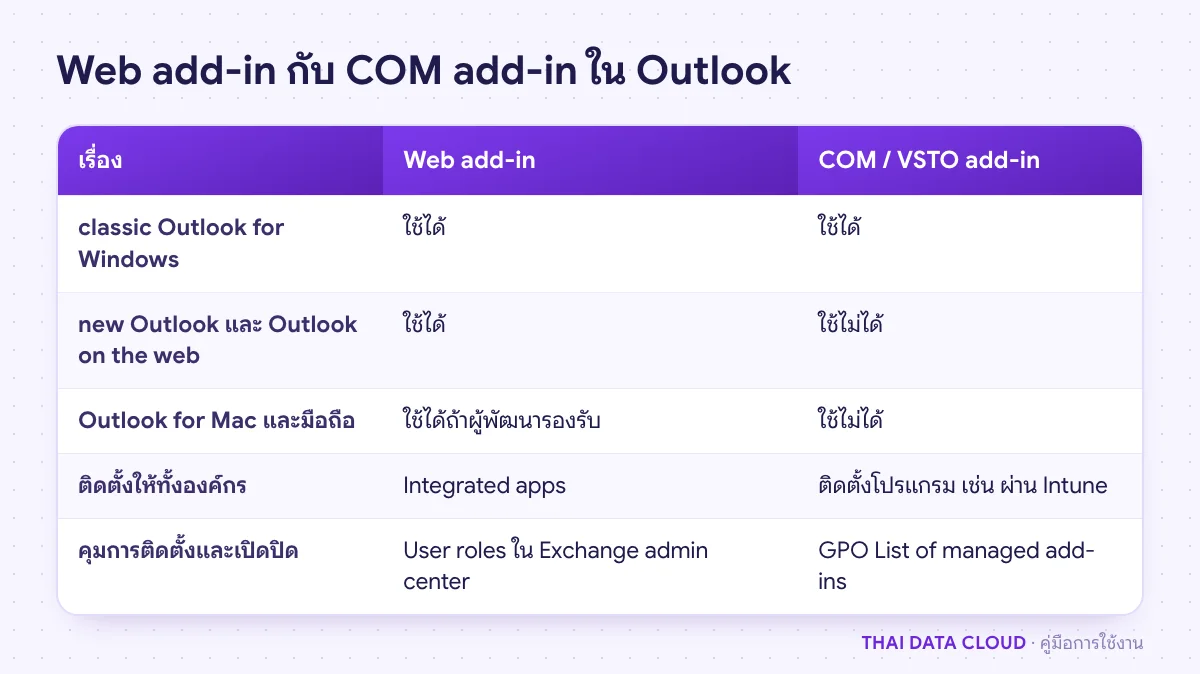
Add-ins ของ Outlook คือส่วนเสริมที่เพิ่มปุ่มหรือแผงงานในหน้าอีเมลและปฏิทิน เช่น ปุ่มบันทึกอีเมลเข้า CRM ปุ่มเซ็นเอกสาร หรือปุ่มนัดประชุมออนไลน์ Add-ins แบ่งเป็นสองตระกูลที่ทำงานต่างกันมาก ตระกูลแรกคือ web add-in หรือ Office Add-in ที่สร้างด้วยเทคโนโลยีเว็บ ใช้ได้ทั้ง classic Outlook for Windows, new Outlook, Outlook on the web และ Outlook for Mac ตระกูลที่สองคือ COM หรือ VSTO add-in ที่เป็นโปรแกรมติดตั้งบน Windows ใช้ได้เฉพาะ classic Outlook และ new Outlook ไม่รองรับ
คู่มือนี้เขียนสำหรับผู้ดูแล Microsoft 365 ที่ต้องติดตั้ง Add-ins ให้พนักงานพร้อมกันหลายคน ควบคุมไม่ให้ผู้ใช้ติดตั้งของที่ยังไม่ผ่านการตรวจ และเตรียมองค์กรก่อนย้ายไป new Outlook เมื่อทำครบ คุณจะสำรวจ Add-ins ที่ใช้อยู่ได้ ติดตั้งแบบรวมศูนย์ผ่าน Integrated apps ปิดสิทธิ์ผู้ใช้ติดตั้งเอง คุม COM add-in ด้วย Group Policy และถอนหรืออัปเดต Add-ins ได้อย่างเป็นระบบ
สิ่งที่ต้องเตรียม
- บทบาทผู้ดูแลที่เข้า Integrated apps ได้ ได้แก่ Global Administrator, Exchange Administrator หรือ Azure Application Administrator โดย Exchange Administrator จัดการได้เฉพาะ Outlook add-in ที่ตัวเองติดตั้ง และตามเอกสารของ Microsoft จะติดตั้งได้เมื่อมีบทบาท Application Administrator เพิ่ม หรือ tenant อนุญาตให้ผู้ใช้ลงทะเบียนแอป (App registration) ใน Microsoft Entra
- กล่องจดหมายของผู้ใช้อยู่บน Exchange Online
- กลุ่มเป้าหมายสำหรับทยอยติดตั้ง เป็น Microsoft 365 group, distribution list หรือ mail-enabled security group ระดับบนสุด กลุ่มซ้อนกลุ่ม กลุ่ม security ที่ไม่ได้เปิดอีเมล และ dynamic distribution group ใช้ไม่ได้
- ไฟล์ manifest จากผู้พัฒนา ถ้าเป็น add-in ที่องค์กรสั่งทำเอง (line-of-business)
- รายชื่อ COM add-in ที่ติดตั้งบนเครื่องพนักงาน เพื่อวางแผนก่อนย้ายไป new Outlook
ขั้นตอนที่ 1: สำรวจ Add-ins ที่ใช้อยู่ในองค์กร
classic Outlook: ไปที่ File > Options > Add-ins จะเห็น COM add-in แยกเป็น Active, Inactive และ Disabled Application Add-ins คอลัมน์ Location บอกว่าไฟล์อยู่ที่ไหน ส่วน web add-in ดูได้ที่ File > Info > Manage Add-ins ซึ่งจะเปิดหน้าต่าง Add-Ins for Outlook ในเบราว์เซอร์ แท็บ My add-ins แสดงตัวที่ติดตั้งแล้ว รวมถึงตัวที่ผู้ดูแลติดตั้งให้
new Outlook และ Outlook on the web: เปิดอีเมลฉบับหนึ่งแล้วคลิก Apps บน Ribbon เพื่อดู add-in ที่ใช้ได้ ส่วนการเพิ่มใหม่อยู่ที่ไอคอน More apps บนแถบซ้าย > Add apps
จดรายการทั้งหมดลงตาราง แยกว่าตัวไหนเป็น COM ตัวไหนเป็น web add-in ใครใช้ และผู้พัฒนามีรุ่น web add-in หรือยัง ข้อมูลนี้ใช้ทั้งขั้นตอนติดตั้งและการตัดสินใจย้ายไป new Outlook ถ้า Outlook เปิดช้าหรือค้างเพราะ add-in ตัวใดตัวหนึ่ง ดูวิธีแยกปัญหาในคู่มือ Outlook Safe Mode
ขั้นตอนที่ 2: ติดตั้ง Add-ins ให้ผู้ใช้แบบรวมศูนย์ใน Integrated apps
- ลงชื่อเข้าใช้ Microsoft 365 admin center ไปที่ Settings > Integrated apps
- ถ้าเป็น add-in จาก Microsoft Marketplace คลิก Get apps ค้นหาชื่อ แล้วเลือกติดตั้ง ถ้าเป็น add-in ที่องค์กรสั่งทำ คลิก Upload custom apps แล้วอัปโหลดไฟล์ manifest (add-in ที่ใช้ unified manifest ต้องติดตั้งจาก Integrated apps เท่านั้น ส่วนหน้า Add-ins แบบเดิมรับเฉพาะ add-in only manifest)
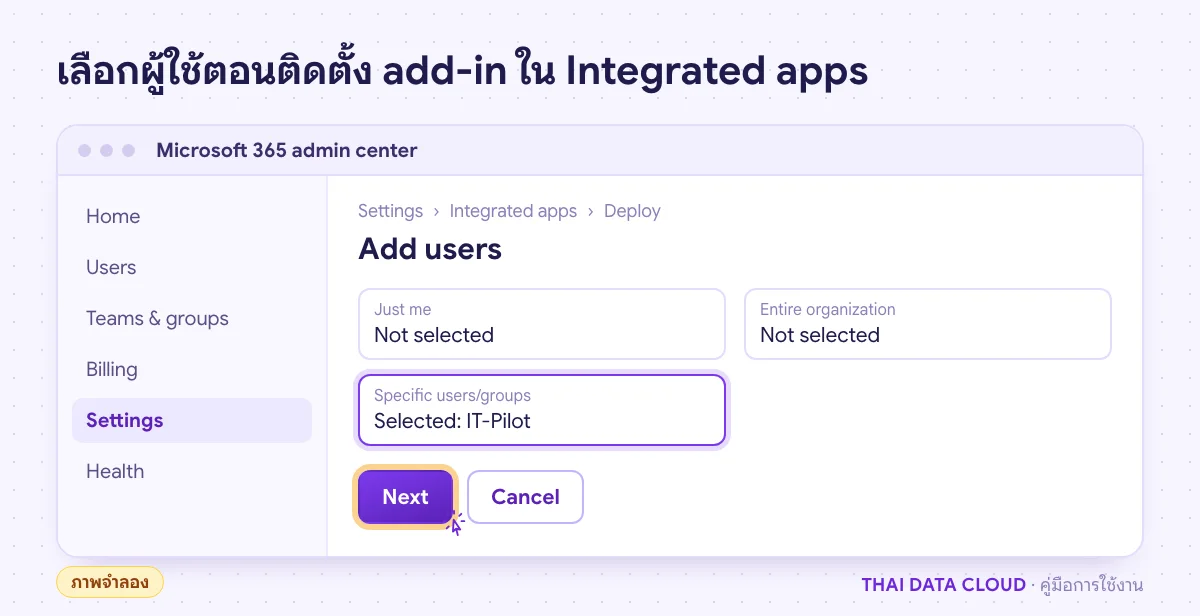
- หน้า Add users เลือก Just me สำหรับทดสอบก่อน แล้วค่อยเปลี่ยนเป็น Specific users/groups หรือ Entire organization
- อ่านสิทธิ์ที่ add-in ขอในหน้าขอความยินยอมให้ครบ ตรวจหน้าสรุป แล้วคลิกยืนยันการติดตั้ง
- แจ้งผู้ใช้ให้ปิดเปิด Outlook ใหม่ Microsoft ระบุว่า Add-ins อาจใช้เวลา 24 ถึง 72 ชั่วโมงจึงปรากฏบน Ribbon
Microsoft แนะนำให้ทยอยติดตั้งเป็นสามรอบ คือทีมไอทีและผู้ใช้หลักไม่กี่คน กลุ่มที่ใหญ่ขึ้น แล้วจึงทั้งองค์กร และให้มอบหมายผ่านกลุ่มแทนการเลือกรายคน เพราะคนที่เข้ากลุ่มทีหลังจะได้ add-in อัตโนมัติ และคนที่ออกจากกลุ่มจะถูกถอนออกเอง ขั้นตอนเต็มอยู่ในเอกสาร Deploy Office Add-ins in the Microsoft 365 admin center
ขั้นตอนที่ 3: ปิดสิทธิ์ผู้ใช้ติดตั้ง Add-ins เอง
ค่าเริ่มต้นของ Exchange Online ให้ผู้ใช้ทุกคนติดตั้ง Add-ins จาก Marketplace และอัปโหลด add-in เองได้ผ่านบทบาท My Marketplace Apps, My Custom Apps และ My ReadWriteMailbox Apps องค์กรที่ต้องการให้ทุกตัวผ่านการตรวจของไอทีควรปิดสิทธิ์นี้
- เปิด Exchange admin center ด้วยบัญชีที่มีบทบาท Role Management ไปที่ Roles > User roles
- เปิดนโยบาย Default Role Assignment Policy (อาจแสดงชื่อเป็น Default Role with Add-Ins Management) แล้วเลือก Manage permissions
- ในส่วน Other roles เอาเครื่องหมายออกจาก My Custom Apps, My Marketplace Apps และ My ReadWriteMailbox Apps
- คลิก Save changes
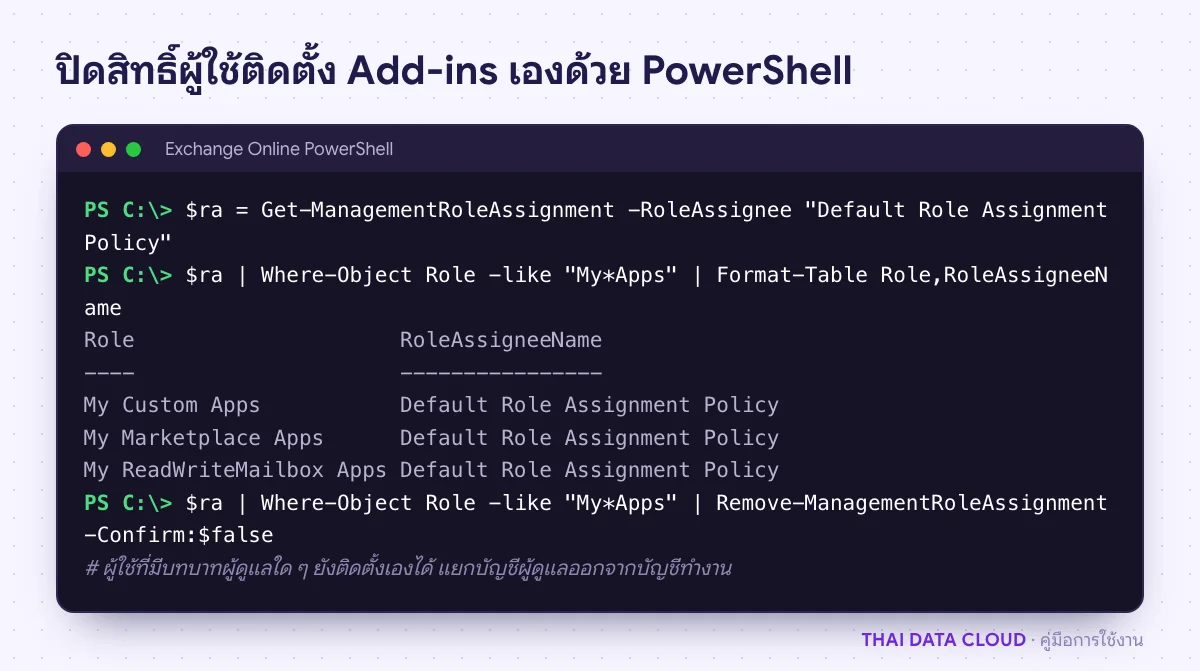
ทำผ่าน Exchange Online PowerShell ได้ ดูรายการก่อนเสมอแล้วค่อยลบ
Connect-ExchangeOnline -UserPrincipalName [email protected]
$ra = Get-ManagementRoleAssignment -RoleAssignee "Default Role Assignment Policy"
$ra | Where-Object Role -like "My*Apps" | Format-Table Role,RoleAssigneeName
$ra | Where-Object Role -like "My*Apps" | Remove-ManagementRoleAssignment -Confirm:$false
ข้อควรรู้สองข้อ ข้อแรก ผู้ใช้ที่ได้บทบาทผู้ดูแลใดก็ตาม แม้แค่ Security Reader ยังติดตั้งเองได้ Microsoft จึงแนะนำให้แยกบัญชีผู้ดูแลออกจากบัญชีทำงานประจำวัน ข้อสอง อย่าตั้ง AppsForOfficeEnabled เป็น False ใน Set-OrganizationConfig เพื่อหวังบล็อก เพราะจะปิดการเปิดใช้ add-in ใหม่ของทุกคนในองค์กร รวมถึงตัวที่ผู้ดูแลติดตั้งให้ รายละเอียดอยู่ใน Specify who can install and manage add-ins for Outlook ส่วนค่า Microsoft Store ใน Org settings ของ Microsoft 365 admin center ควบคุม add-in ของ Word, Excel และ PowerPoint ไม่ใช่ของ Outlook