Anti-phishing Policy: กันอีเมลปลอมเป็นผู้บริหารและคู่ค้า
คำตอบสั้น ๆ: ตั้ง Anti-phishing policy ใน Microsoft Defender กันอีเมลปลอมเป็นผู้บริหารและโดเมนคู่ค้า เปิด Spoof, DMARC, Impersonation protection และป้ายเตือนผู้ใช้
คู่มือนี้อธิบาย Anti-phishing ทีละขั้นตอน พร้อมคำสั่งที่ใช้ได้จริงและปัญหาที่พบบ่อย
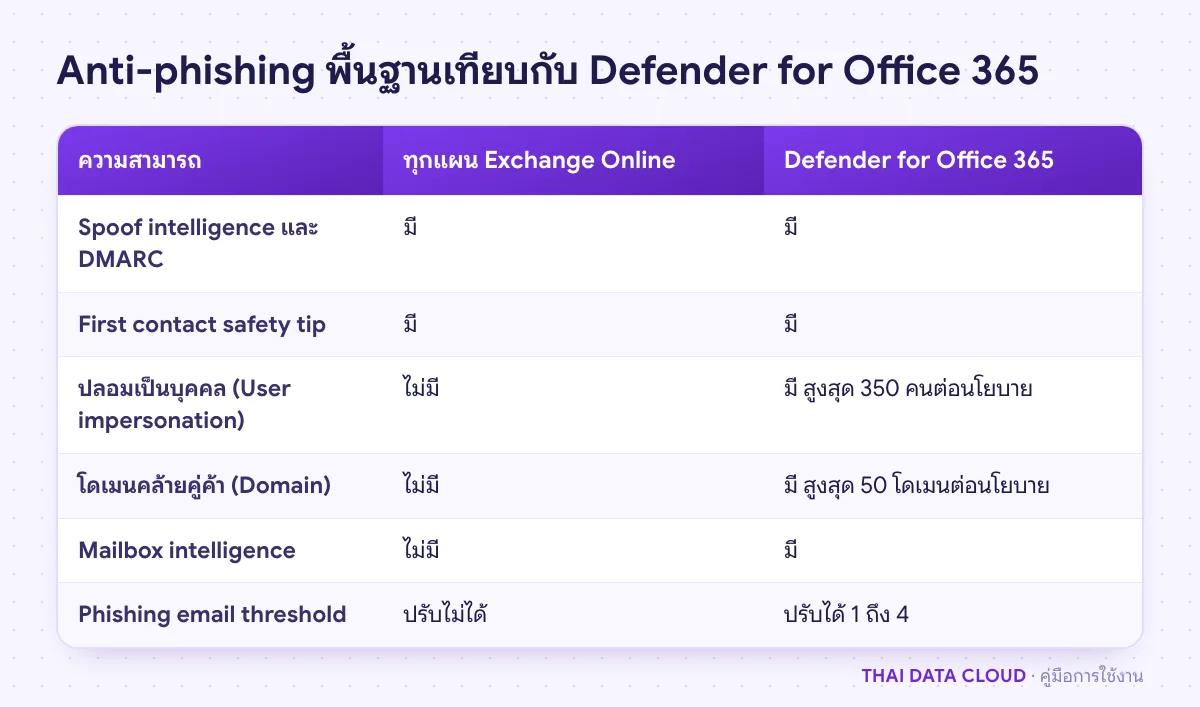
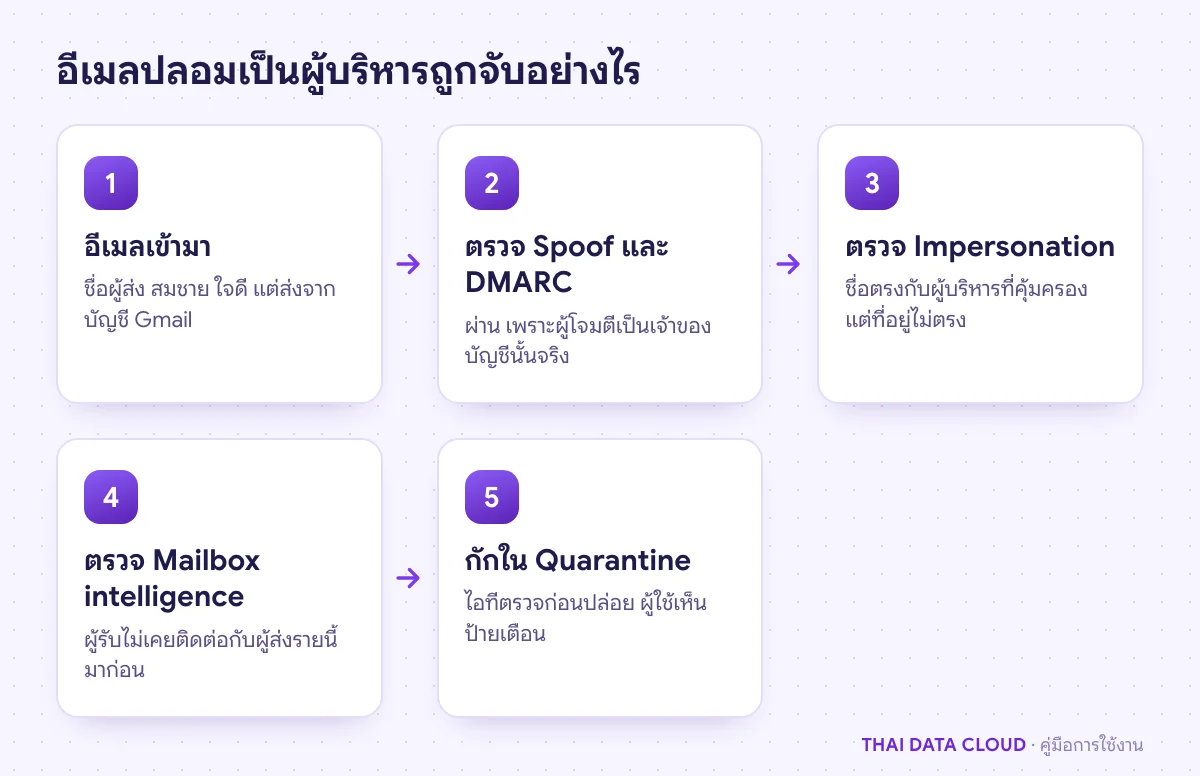
Anti-phishing policy ใน Microsoft Defender คือชุดการตั้งค่าที่บอก Microsoft 365 ว่าจะจัดการกับอีเมลที่แอบอ้างเป็นคนหรือโดเมนที่องค์กรไว้ใจอย่างไร นโยบาย Anti-phishing มีสองระดับ ระดับพื้นฐานมีในทุกองค์กรที่ใช้กล่องจดหมาย Exchange Online ได้แก่ Spoof intelligence, การเคารพนโยบาย DMARC ของผู้ส่ง และ First contact safety tip ส่วนระดับที่จับการปลอมตัว (Impersonation) เช่น อีเมลที่ใช้ชื่อกรรมการผู้จัดการแต่ส่งจาก Gmail หรือโดเมนที่สะกดคล้ายคู่ค้า ต้องมี Microsoft Defender for Office 365 Plan 1 หรือ Plan 2 ซึ่งรวมอยู่ใน Microsoft 365 Business Premium (Plan 1) และ Microsoft 365 E5 (Plan 2) หรือซื้อเป็น add-on
คู่มือนี้เขียนให้ผู้ดูแลระบบขององค์กรที่เคยได้อีเมลแบบ "ผู้บริหารสั่งโอนเงินด่วน" หรือ "คู่ค้าแจ้งเปลี่ยนเลขบัญชี" เมื่อทำครบ คุณจะเปิดการป้องกันพื้นฐานให้ครบ สร้างนโยบาย Anti-phishing ที่คุ้มครองชื่อผู้บริหารและโดเมนคู่ค้า เลือกการกระทำที่เหมาะสม เปิดป้ายเตือนให้พนักงานเห็น และติดตามผลเพื่อปรับลดการกักผิด
สิ่งที่ต้องเตรียม
ไลเซนส์ : การตั้งค่า Spoof และ First contact safety tip ใช้ได้ทุกแผนที่มี Exchange Online ส่วน Impersonation protection, Mailbox intelligence และ Phishing email threshold ต้องมี Defender for Office 365 ถ้าเปิดหน้านโยบายแล้วไม่เห็นหน้า Phishing threshold & protection แปลว่าองค์กรยังไม่มีไลเซนส์นี้สิทธิ์ : บทบาท Security Administrator หรือสมาชิก role group Organization Management ใน Exchange Online บทบาท Security Reader ดูได้อย่างเดียวรายชื่อผู้ที่ต้องคุ้มครอง : ชื่อที่แสดงและอีเมลของกรรมการ ผู้บริหารฝ่ายการเงิน และผู้มีอำนาจอนุมัติจ่ายเงิน รวมถึงผู้ติดต่อสำคัญของคู่ค้า นโยบายหนึ่งใส่ได้สูงสุด 350 คนรายชื่อโดเมนคู่ค้า : ธนาคาร ผู้ขายรายใหญ่ ลูกค้าหลัก ใส่ได้สูงสุด 50 โดเมนต่อหนึ่งนโยบายการยืนยันตัวตนของโดเมนตัวเอง : ควรตั้ง SPF, DKIM และ DMARC ให้เรียบร้อยก่อน ดู ตั้งค่า SPF, DKIM และ DMARC ไม่เช่นนั้นอีเมลจริงของคุณเองอาจถูกมองว่าปลอมQuarantine policy ที่แจ้งเตือนผู้ใช้ ถ้ายังไม่ได้ตั้ง ดู Quarantine: ตรวจและปล่อยอีเมลที่ถูกกัก
ขั้นตอนที่ 1: ตรวจนโยบาย Anti-phishing ที่มีอยู่และ Preset security policies
ลงชื่อเข้าใช้ https://security.microsoft.com ไปที่ Email & collaboration > Policies & rules > Threat policies แล้วดูสองจุด
Preset security policies : ถ้าผู้ใช้กลุ่มใดอยู่ใน Standard protection หรือ Strict protection นโยบายสำเร็จรูปนี้จะถูกใช้ก่อนนโยบายที่สร้างเอง ลำดับคือ Strict, Standard, นโยบาย Anti-phishing ที่สร้างเอง แล้วจึงเป็นนโยบาย Default ถ้าตั้งค่าในนโยบาย Anti-phishing ที่สร้างเองแล้วไม่มีผลกับผู้บริหาร ให้ตรวจข้อนี้ก่อนAnti-phishing ในส่วน Policies: จะเห็นนโยบาย Office365 AntiPhish Default (Default) ซึ่งใช้กับทุกคน และนโยบายที่เคยสร้างไว้พร้อมลำดับ Priority
องค์กรขนาดเล็กที่ไม่อยากตั้งค่าละเอียดอาจเปิด Standard protection ใน Preset security policies แล้วใส่รายชื่อผู้บริหารและโดเมนคู่ค้าในหน้า Impersonation ของ preset ก็ได้ ขั้นตอนต่อไปนี้เป็นวิธีสร้างเองเพื่อควบคุมการกระทำแต่ละแบบ
การกันอีเมลปลอมเป็นผู้บริหารหรือโดเมนคล้ายคู่ค้าต้องมี Defender for Office 365
ขั้นตอนที่ 2: เปิดการป้องกันพื้นฐานในนโยบาย Anti-phishing ตัว Default
คลิกที่แถวของนโยบาย Office365 AntiPhish Default (คลิกที่ชื่อ ไม่ใช่ช่องติ๊ก) flyout รายละเอียดจะเปิดขึ้น คลิก Edit ในแต่ละส่วนเพื่อแก้ค่า ตั้งค่าที่ใช้ได้ในทุกแผนดังนี้
Enable spoof intelligence : เปิดไว้ (เป็นค่าเริ่มต้น)Honor DMARC record policy when the message is detected as spoof : เปิด ให้กรณี p=quarantine เป็น Quarantine the message และกรณี p=reject เป็น Reject the message ซึ่งเป็นค่าเริ่มต้นและค่าที่ Microsoft แนะนำIf the message is detected as spoof by spoof intelligence : ค่าเริ่มต้นคือย้ายไป Junk Email ถ้าต้องการเข้มขึ้นเลือก Quarantine the message ตามระดับ StrictShow first contact safety tip : เปิด ค่าเริ่มต้นของนโยบาย Default ปิดไว้ แต่ระดับ Standard และ Strict เปิด ป้ายนี้เตือนผู้รับว่าไม่ค่อยได้รับอีเมลจากผู้ส่งรายนี้ ซึ่งเป็นสัญญาณแรกของอีเมลหลอกเปลี่ยนเลขบัญชีShow (?) for unauthenticated senders for spoof และ Show "via" tag : เปิด
บันทึกแล้วรอไม่เกิน 30 นาทีให้มีผล ถ้าองค์กรไม่มี Defender for Office 365 การตั้งค่าในขั้นนี้คือทั้งหมดที่ทำได้ ข้ามไปขั้นตอนที่ 6 เรื่องการติดตามผล
ขั้นตอนที่ 3: สร้างนโยบาย Anti-phishing ที่คุ้มครองผู้บริหารและคู่ค้า
ในหน้า Anti-phishing คลิก Create เพื่อเปิดตัวช่วยสร้างนโยบาย Anti-phishing ใหม่
หน้า Policy name : ตั้งชื่อ เช่น AP - Impersonation - All staff
หน้า Users, groups, and domains : ช่อง Domains ใส่โดเมนขององค์กร เช่น example.com เพื่อให้คุ้มครองผู้รับทุกคน ช่องนี้คือผู้รับที่นโยบายดูแล ไม่ใช่คนที่ถูกแอบอ้าง
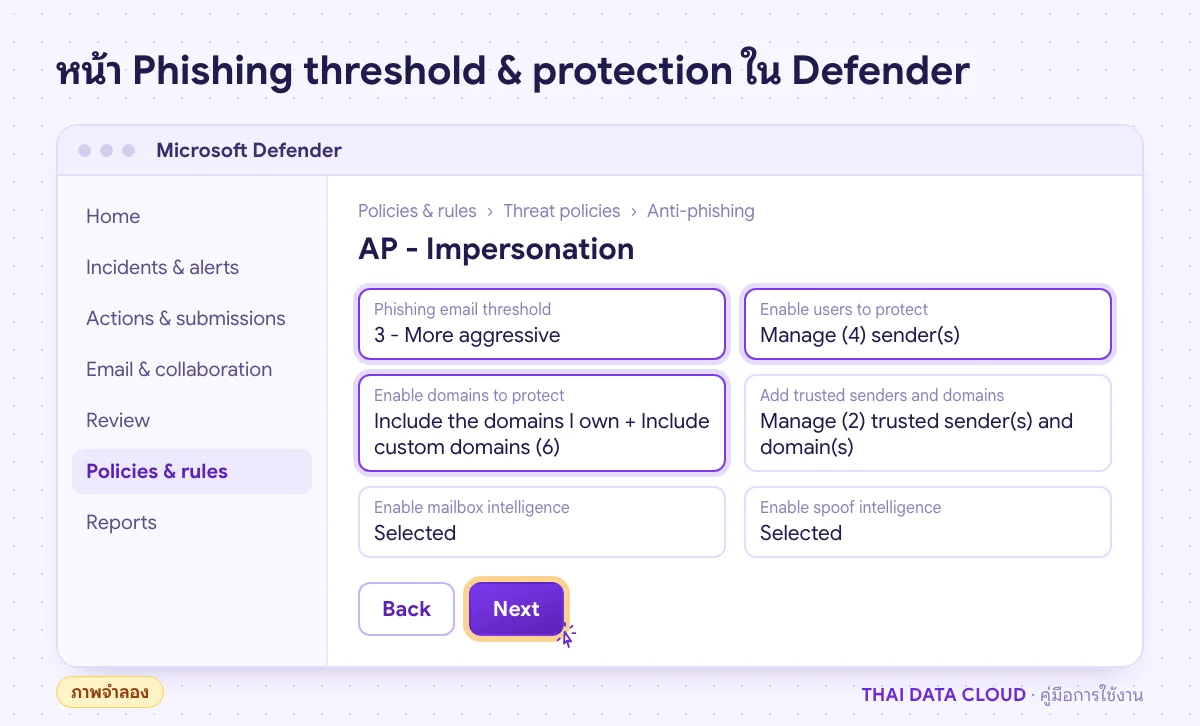
หน้า Phishing threshold & protection :
Phishing email threshold : ค่าเริ่มต้นคือ 1 - Standard ระดับ Standard ของ Microsoft ใช้ 3 - More aggressive และ Strict ใช้ 4 - Most aggressive ยิ่งสูงยิ่งจับมากและยิ่งกักผิดมาก แนะนำเริ่มที่ 2 หรือ 3 แล้วดูผลสองสัปดาห์ติ๊ก Enable users to protect คลิก Manage (nn) sender(s) แล้ว Add user ใส่ชื่อที่แสดงและอีเมลของผู้บริหารแต่ละคน รวมผู้ติดต่อภายนอกที่สำคัญได้
ติ๊ก Enable domains to protect แล้วติ๊ก Include the domains I own และ Include custom domains เพื่อเพิ่มโดเมนคู่ค้า
Add trusted senders and domains : ใส่เฉพาะผู้ส่งที่ถูกจับผิดซ้ำจริง เช่น ระบบแจ้งเตือนของ Microsoft Teams อย่าใส่โดเมนอีเมลสาธารณะติ๊ก Enable mailbox intelligence และ Enable intelligence for impersonation protection ให้ระบบเรียนรู้ว่าใครติดต่อกับใครเป็นประจำ
ปล่อย Enable spoof intelligence ไว้ตามเดิม
ช่อง Users to protect คือคนที่อาจถูกแอบอ้าง ไม่ใช่ผู้รับที่นโยบายดูแล (ภาพจำลอง)
ขั้นตอนที่ 4: เลือกการกระทำของ Anti-phishing และป้ายเตือนในหน้า Actions
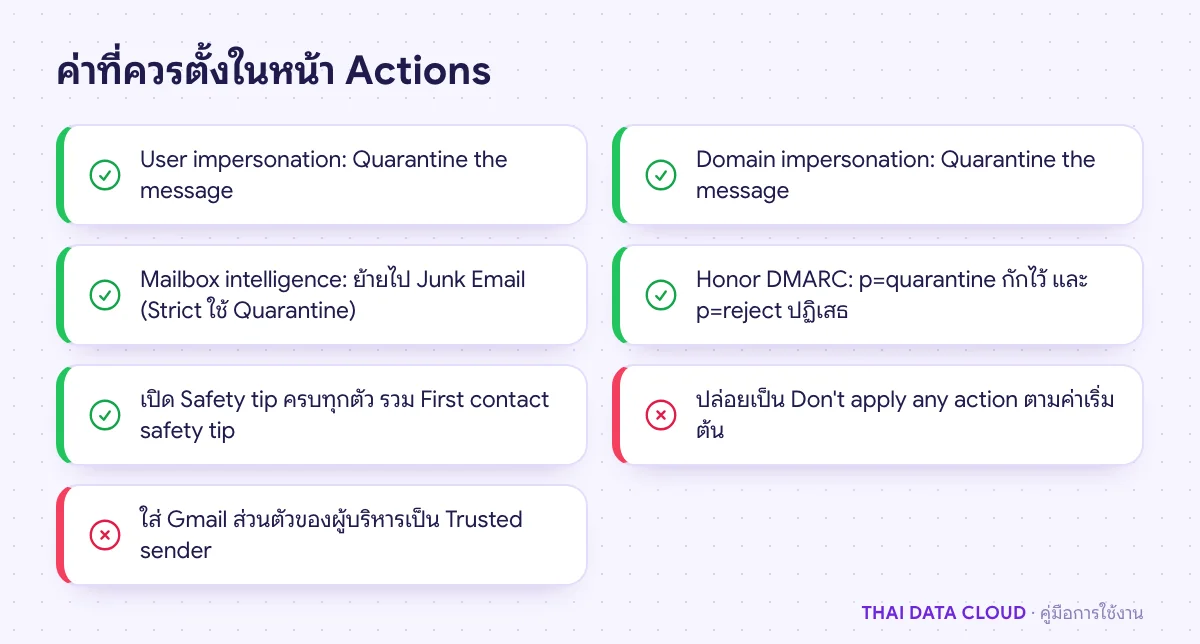
ค่าเริ่มต้นของการปลอมตัวทุกแบบคือ Don't apply any action ซึ่งหมายความว่าตรวจเจอแล้วปล่อยผ่าน ต้องเปลี่ยนเอง ค่าที่สอดคล้องกับระดับ Standard ของ Microsoft คือ
If a message is detected as user impersonation : Quarantine the message If the message is detected as an impersonated domain : Quarantine the message If mailbox intelligence detects an impersonated user : Move the message to the recipients' Junk Email folders (ระดับ Strict ใช้ Quarantine)ส่วน Safety tips & indicators : ติ๊ก Show first contact safety tip , Show user impersonation safety tip , Show domain impersonation safety tip และ Show user impersonation unusual characters safety tip
เมื่อเลือก Quarantine ระบบจะให้เลือก Quarantine policy ถ้าไม่เลือก จะใช้ DefaultFullAccessPolicy ซึ่งผู้ใช้ปล่อยอีเมลเองได้ สำหรับอีเมลปลอมเป็นผู้บริหาร ควรเลือกนโยบายที่ผู้ใช้ทำได้แค่ขอปล่อย เพื่อให้ไอทีตรวจก่อน
ขั้นตอนที่ 5: บันทึกนโยบาย Anti-phishing และจัดลำดับ
หน้า Review ตรวจทุกส่วนของนโยบาย Anti-phishing แล้วคลิก Submit และ Done นโยบายใหม่จะได้ลำดับต่อจากนโยบายที่สร้างไว้เดิม ถ้ามีนโยบาย Anti-phishing หลายตัวครอบผู้รับคนเดียวกัน ตัวที่ลำดับสูงกว่าจะถูกใช้และหยุดแค่นั้น ใช้ Increase priority ปรับลำดับ รอไม่เกิน 30 นาทีให้มีผล
ผู้ดูแลที่ต้องทำหลาย tenant ใช้ Exchange Online PowerShell ได้ ตัวอย่างด้านล่างสร้างนโยบายเดียวกัน (นโยบาย Anti-phishing ใน PowerShell แยกเป็น policy กับ rule)
Connect-ExchangeOnline -UserPrincipalName [email protected]
New-AntiPhishPolicy -Name "AP - Impersonation - All staff" -PhishThresholdLevel 3 `
-EnableTargetedUserProtection $true `
-TargetedUsersToProtect "สมชาย ใจดี;[email protected] ","Suda Finance;[email protected] " `
-TargetedUserProtectionAction Quarantine `
-EnableOrganizationDomainsProtection $true -EnableTargetedDomainsProtection $true `
-TargetedDomainsToProtect "partner.example.net" -TargetedDomainProtectionAction Quarantine `
-EnableMailboxIntelligenceProtection $true -MailboxIntelligenceProtectionAction MoveToJmf `
-EnableFirstContactSafetyTips $true -EnableSimilarUsersSafetyTips $true `
-EnableSimilarDomainsSafetyTips $true -EnableUnusualCharactersSafetyTips $true
New-AntiPhishRule -Name "AP - Impersonation - All staff" `
-AntiPhishPolicy "AP - Impersonation - All staff" -RecipientDomainIs "example.com"
ค่าเริ่มต้น Don't apply any action แปลว่าตรวจเจอแล้วปล่อยผ่าน ต้องเปลี่ยนเองทุกนโยบาย
ขั้นตอนที่ 6: ติดตามผลและลดการกักผิด
สองสัปดาห์แรกหลังเปิดนโยบาย Anti-phishing ให้เปิดดูทุกวัน
Quarantine กรองเหตุผล Phishing เพื่อดูอีเมลที่นโยบาย Anti-phishing กักไว้จากการปลอมตัว ถ้าเป็นอีเมลจริงให้ปล่อยและส่ง Submission ไปที่ MicrosoftImpersonation insight (เปิดได้จากหน้า Anti-phishing หรือ https://security.microsoft.com/impersonationinsight) แสดงผู้ส่งและโดเมนที่ถูกจับว่าปลอมตัว ใช้ตัดสินว่าควรเพิ่มใครเป็น trusted sender ในนโยบาย Anti-phishingถ้าผู้บริหารส่งอีเมลจากบัญชีส่วนตัวที่ใช้ชื่อเดียวกัน อีเมลนั้นจะถูกจับว่าปลอมตัว ซึ่งเป็นพฤติกรรมที่ถูกต้อง ทางแก้ที่ปลอดภัยคือขอให้ใช้บัญชีองค์กร ไม่ใช่ใส่ Gmail ของผู้บริหารเป็น trusted sender
นโยบาย Anti-phishing ไม่ได้จับได้ทุกฉบับ โดยเฉพาะเมื่อผู้ส่งกับผู้รับเคยติดต่อกันมาก่อน ระบบ Mailbox intelligence จะไม่ถือว่าเป็นการปลอมตัว จึงต้องมีขั้นตอนทางธุรกิจรองรับด้วย เช่น โทรยืนยันทุกครั้งที่มีการเปลี่ยนเลขบัญชี อ่านแนวทางได้ใน BEC: ป้องกันอีเมลหลอกเปลี่ยนเลขบัญชีโอนเงิน และให้พนักงานกดรายงานอีเมลน่าสงสัยด้วย ปุ่ม Report Phishing ใน Outlook รายละเอียดทุกตัวเลือกอยู่ในเอกสาร Configure anti-phishing policies in Microsoft Defender for Office 365
อีเมลปลอมตัวมักผ่าน SPF และ DKIM ได้ ตัวที่จับได้คือ Impersonation protection
ปัญหาที่พบบ่อยเกี่ยวกับ Anti-phishing
ใช้ Business Standard อยู่ ตั้งค่าป้องกันการปลอมเป็นผู้บริหารได้ไหม?
Business Standard มีเฉพาะ Anti-phishing ระดับพื้นฐาน ใช้ Spoof intelligence, DMARC และ First contact safety tip ได้ แต่ไม่มี Impersonation protection ต้องซื้อ Defender for Office 365 Plan 1 เพิ่มให้ผู้ใช้ที่ต้องการคุ้มครอง หรืออัปเกรดเป็น Business Premium ระหว่างนี้ใช้ป้ายเตือนอีเมลจากภายนอกช่วยได้บางส่วน ดู External Tagging
Spoofing กับ Impersonation ต่างกันอย่างไร?
Spoofing คือปลอมที่อยู่ผู้ส่งให้เป็นโดเมนของคุณหรือของคนอื่นตรง ๆ ซึ่ง SPF, DKIM และ DMARC ตรวจได้ Impersonation คือใช้โดเมนหรือชื่อที่คล้ายของจริง เช่น ชื่อผู้บริหารกับอีเมล Gmail หรือโดเมนที่สะกดต่างหนึ่งตัว อีเมลเหล่านี้ผ่าน SPF และ DKIM ได้เพราะผู้โจมตีเป็นเจ้าของโดเมนนั้นจริง จึงต้องใช้ Impersonation protection
อีเมลจากคู่ค้าตัวจริงถูกกักเพราะถูกมองว่าปลอมตัว แก้อย่างไร?
ปล่อยอีเมลจาก Quarantine แล้วดูใน Impersonation insight ของ Anti-phishing ว่าถูกจับเพราะโดเมนหรือชื่อผู้ใช้ ถ้าเป็นโดเมนจริงของคู่ค้าที่คล้ายกับโดเมนที่คุณคุ้มครอง ให้เพิ่มโดเมนนั้นใน Add trusted senders and domains ของนโยบายเดียวกัน
ใส่ผู้บริหารได้มากที่สุดกี่คนในนโยบาย Anti-phishing หนึ่งนโยบาย?
สูงสุด 350 คนต่อนโยบาย และโดเมนแบบกำหนดเองสูงสุด 50 โดเมนต่อนโยบาย ถ้าเกินให้แบ่งเป็นหลายนโยบาย และถ้าเพิ่มคนที่อยู่ในรายชื่อคุ้มครองของอีกนโยบายแล้ว พอร์ทัลอาจขึ้นข้อผิดพลาด The email address already exists ให้จัดรายชื่อไม่ให้ซ้ำกัน
ถ้าองค์กรเคยถูกหลอกโอนเงินหรือต้องการให้ทีมงานทบทวนนโยบาย Anti-phishing, DMARC และการกักอีเมลทั้งระบบ ติดต่อทีมงาน THAI DATA CLOUD ได้ และดูบริการเฝ้าระวังภัยทางอีเมลได้ที่ Managed Security Services
อ่านเพิ่มเติมเกี่ยวกับ Anti-phishing