คำตอบสั้น ๆ: แอป Windows Mail ส่งรับอีเมลไม่ได้แล้วตั้งแต่ 31 ธ.ค. 2024 ให้ย้ายไป new Outlook บัญชีบนเซิร์ฟเวอร์แค่เพิ่มใหม่ ส่วน POP และรายชื่อในเครื่องต้อง Export ก่อน
คู่มือนี้อธิบาย Windows Mail ทีละขั้นตอน พร้อมคำสั่งที่ใช้ได้จริงและปัญหาที่พบบ่อย
แอป Windows Mail (Mail and Calendar) และแอป People บน Windows 10/11 หมดซัพพอร์ตตั้งแต่ 31 ธันวาคม 2024 และ Microsoft ระบุว่าแอปนี้ can no longer send and receive emails or events คือส่งรับอีเมลและนัดหมายไม่ได้แล้ว อาการที่ผู้ใช้เจอคือเปิดแอป Windows Mail แล้วอีเมลไม่อัปเดต ถูกพาไปเปิด new Outlook เอง หรือขึ้นหน้าต่างแจ้งว่าแอปไม่รองรับแล้ว ทางออกคือย้ายไปใช้ new Outlook for Windows ซึ่ง Microsoft ติดตั้งมาเป็นแอปอีเมลหลักของ Windows 11 แล้ว สิ่งที่ต้องระวังมีเรื่องเดียว คืออีเมล รายชื่อ และปฏิทินที่เก็บไว้เฉพาะในเครื่องจะไม่ย้ายตามมาเอง ต้อง Export ออกจากแอป Windows Mail ก่อน
คู่มือนี้เขียนสำหรับผู้ใช้และไอทีที่ต้องย้ายเครื่องที่ยังใช้แอป Windows Mail อยู่ ทั้งบัญชี Microsoft 365, Outlook.com, Gmail และอีเมลบริษัทแบบ IMAP หรือ POP เมื่อทำครบ คุณจะรู้ว่าบัญชีไหนต้อง Export ข้อมูล ย้ายอีเมล รายชื่อ และนัดหมายเข้า new Outlook ได้ครบ และถอนแอปเก่าออกได้โดยไม่มีอะไรหาย
สิ่งที่ต้องเตรียม
- เครื่อง Windows 10 หรือ 11 ที่ยังมีแอป Windows Mail อยู่ ถ้าถอนแอปไปแล้ว ข้อมูลที่เก็บเฉพาะในเครื่องมักกู้ด้วยวิธีปกติไม่ได้ อย่าถอนจนกว่าจะ Export เสร็จ
- แอป new Outlook ซึ่งในเมนู Start อาจชื่อ Outlook (new) หรือ Outlook ที่มีป้าย New ถ้ายังไม่มี ติดตั้งได้จาก Microsoft Store
- อีเมลและรหัสผ่านของทุกบัญชีที่เคยเพิ่มไว้ในแอป Windows Mail และสำหรับบัญชีบริษัทแบบ IMAP ให้มีชื่อเซิร์ฟเวอร์ IMAP/SMTP และพอร์ตที่ผู้ให้บริการอีเมลให้มา
- พื้นที่ว่างในไดรฟ์หรือแฟลชไดรฟ์สำหรับเก็บไฟล์ .eml, .csv และ .ics ที่ Export ออกมา
- สิทธิ์ผู้ดูแลเครื่อง ถ้าจะถอนแอป Windows Mail ออกจากเครื่องทั้งหมดในขั้นตอนสุดท้าย
ตรวจก่อนว่าบัญชีใน Windows Mail ต้อง Export หรือไม่
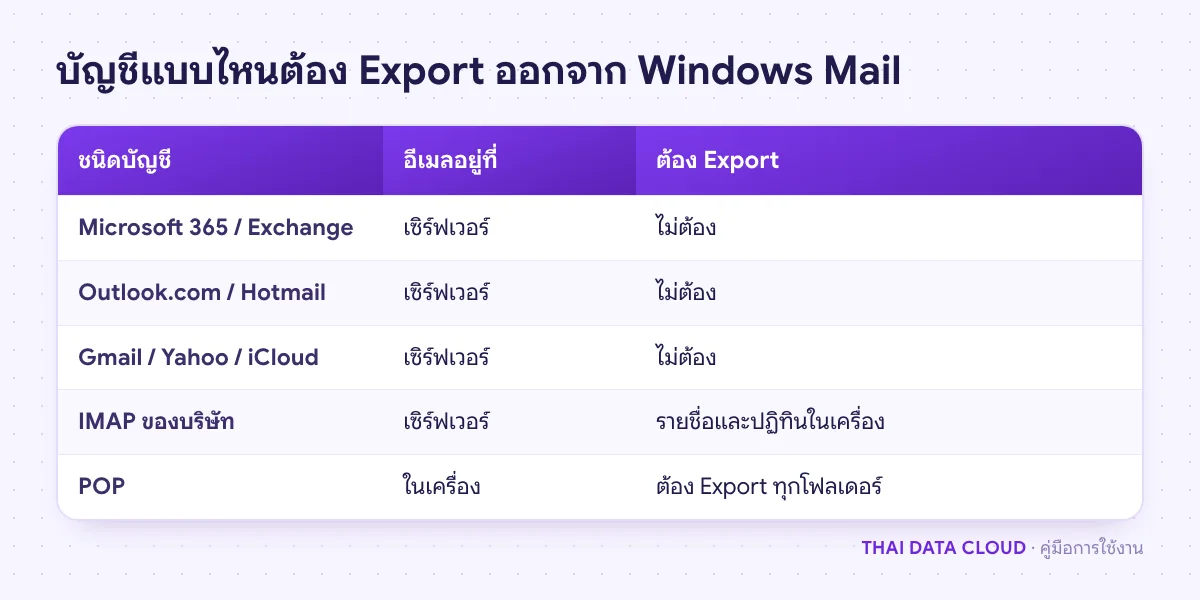
แอป Windows Mail ไม่ได้เป็นเจ้าของอีเมล มันแค่แสดงอีเมลจากเซิร์ฟเวอร์ บัญชีส่วนใหญ่จึงไม่ต้องย้ายข้อมูลเลย แค่เพิ่มบัญชีใน new Outlook อีเมลก็กลับมาครบ ที่ต้อง Export มีเฉพาะข้อมูลที่อยู่ในเครื่องอย่างเดียว
- Microsoft 365, Exchange, Outlook.com, Hotmail: อีเมล ปฏิทิน และรายชื่ออยู่บนเซิร์ฟเวอร์ ไม่ต้อง Export
- Gmail, Yahoo, iCloud: อีเมลอยู่บนเซิร์ฟเวอร์ ปฏิทินจะซิงก์เข้า new Outlook เองหลังเพิ่มบัญชี Microsoft ระบุว่าอาจใช้เวลาสักครู่
- IMAP ของบริษัท: อีเมลอยู่บนเซิร์ฟเวอร์ แต่ IMAP ไม่ซิงก์ปฏิทินและรายชื่อ รายชื่อและนัดหมายที่สร้างในแอปจึงอยู่ในเครื่อง ต้อง Export
- POP: อีเมลถูกดาวน์โหลดลงเครื่องและมักถูกลบจากเซิร์ฟเวอร์ ต้อง Export ทุกโฟลเดอร์
วิธีตรวจที่เร็วที่สุด: เปิด webmail ของบัญชีนั้นในเบราว์เซอร์ ถ้าเห็นอีเมลเก่าครบเหมือนในแอป Windows Mail แปลว่าข้อมูลอยู่บนเซิร์ฟเวอร์แล้ว ข้ามขั้นตอนที่ 1 ไปได้ ถ้า webmail มีอีเมลแค่ไม่กี่วันล่าสุด แปลว่าเป็น POP หรือมีอีเมลที่เก็บเฉพาะในเครื่อง ต้อง Export ทุกโฟลเดอร์ ถ้าไม่แน่ใจว่าบัญชีเป็น IMAP หรือ POP ดูความต่างในคู่มือ IMAP กับ POP3
ขั้นตอนที่ 1: Export อีเมลออกจากแอป Windows Mail
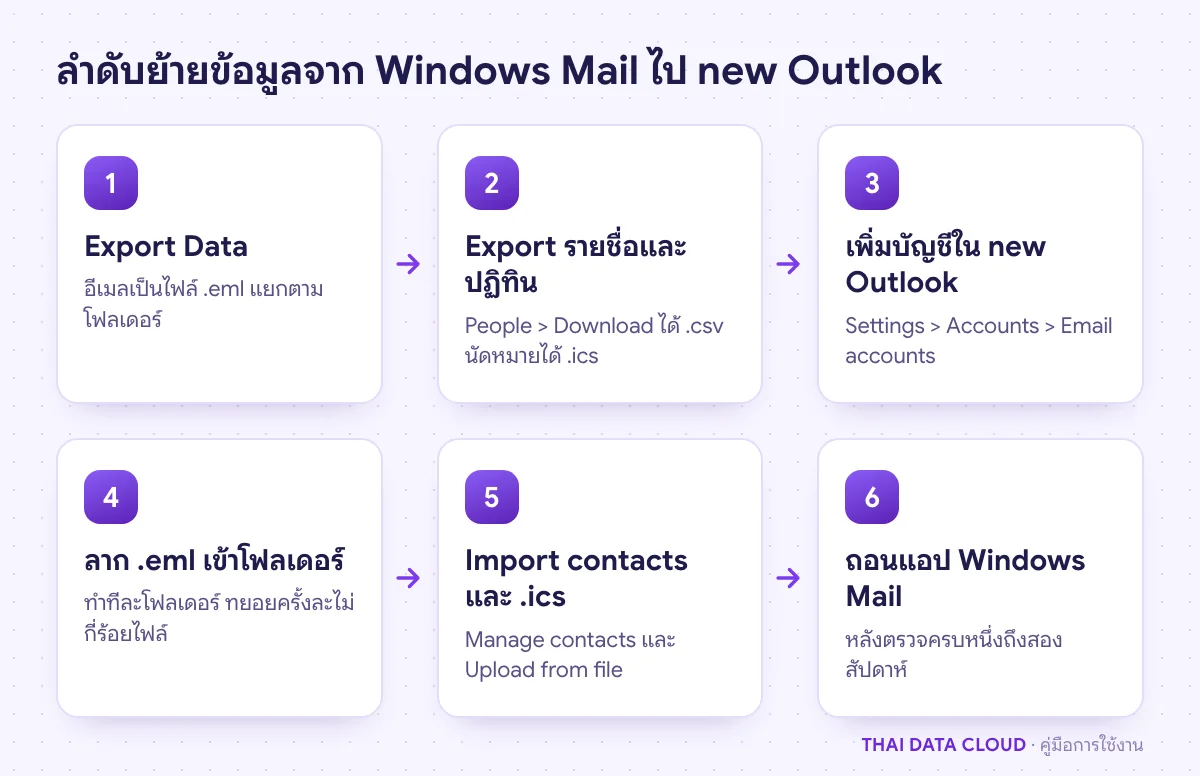
Microsoft ยังเปิดให้ Export ข้อมูลออกจากแอป Windows Mail ได้แม้แอปจะส่งรับอีเมลไม่ได้แล้ว อีเมลจะถูกบันทึกเป็นไฟล์ .eml แยกตามโฟลเดอร์
- เปิดแอป Windows Mail จากเมนู Start หรือเปิด new Outlook แล้วไปที่ Settings > General > About Outlook แล้วเลือก Open Mail now (ถ้าเวอร์ชันของคุณมีตัวเลือกนี้)
- เมื่อแอปเปิด จะมีหน้าต่างแจ้งว่าแอปไม่รองรับแล้ว ให้เลือก Export Data
- File Explorer จะเปิดโฟลเดอร์ใหม่ชื่อ Windows Mail ข้างในมีโฟลเดอร์ Mail และแยกเป็นโฟลเดอร์ตามชื่อในแอป เช่น Inbox, Sent Items ไฟล์อีเมลอยู่ในนั้นเป็น .eml
- คัดลอกโฟลเดอร์ Windows Mail ทั้งก้อนไปเก็บอีกที่หนึ่ง เช่น
D:\Backup\WindowsMail-PC-ACC-01เป็นสำเนาสำรอง ก่อนเริ่มนำเข้า
Microsoft ระบุว่าจะ Export ได้เฉพาะอีเมลที่ดาวน์โหลดเก็บไว้ในเครื่องครบแล้วเท่านั้น อีเมลที่แอปเคยแสดงแค่หัวเรื่องแต่ยังไม่ได้โหลดเนื้อหาจะไม่ถูก Export ถ้าเป็นบัญชี IMAP อีเมลชุดนั้นยังอยู่บนเซิร์ฟเวอร์อยู่แล้ว
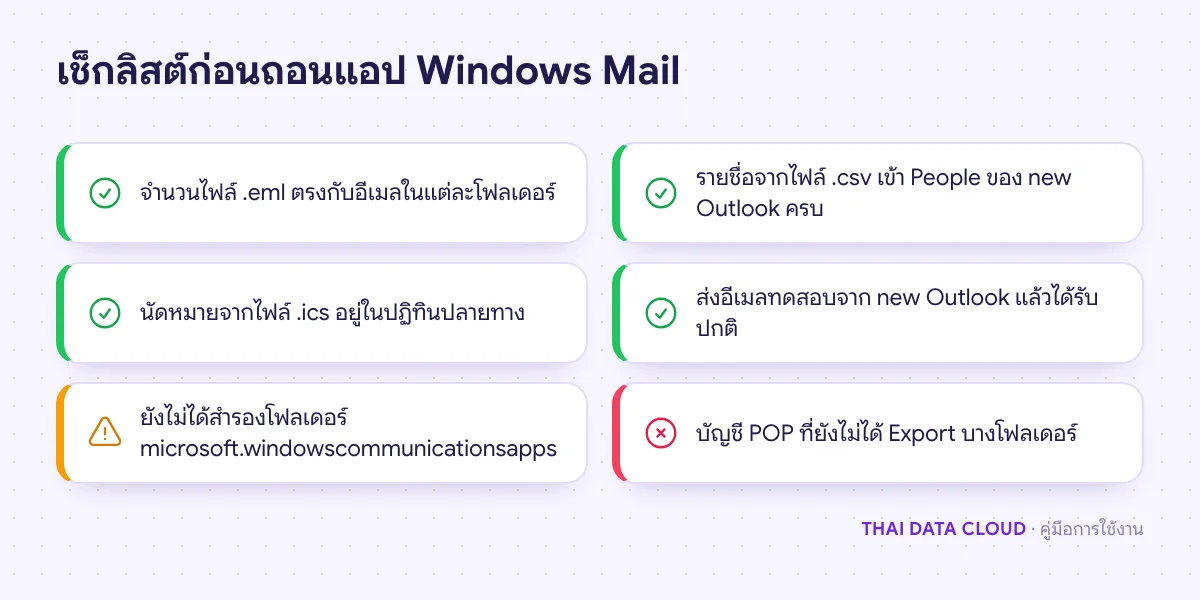
วิธีตรวจว่าได้ผล: เปิดโฟลเดอร์ Inbox ที่ Export ออกมา นับจำนวนไฟล์ .eml เทียบกับจำนวนอีเมลในแอป Windows Mail ดับเบิลคลิกไฟล์สักไฟล์ ต้องเปิดอ่านได้และมีไฟล์แนบครบ
ขั้นตอนที่ 2: Export รายชื่อจาก People และนัดหมายจาก Calendar
รายชื่อผู้ติดต่อ
- เปิดแอป People ซึ่งมากับแอป Windows Mail
- เลือก Download ที่ด้านบนของแอป
- ในหน้าต่าง Export all contacts เลือก Export จะได้ไฟล์ .csv เก็บไฟล์นี้ไว้ในโฟลเดอร์สำรองเดียวกัน
นัดหมายในปฏิทิน
นัดหมายที่เก็บในเครื่อง เช่น ปฏิทินของบัญชี IMAP หรือ POP ให้ Export จากแอป Windows Mail ด้วยวิธีเดียวกับอีเมล ไฟล์ที่ได้จะเป็น .ics ปฏิทินของบัญชี Microsoft 365, Outlook.com หรือ Gmail ไม่ต้อง Export เพราะอยู่บนเซิร์ฟเวอร์
วิธีตรวจว่าได้ผล: เปิดไฟล์ .csv ด้วย Excel หรือ Notepad ต้องเห็นชื่อและอีเมลของผู้ติดต่อเรียงเป็นแถว ถ้าชื่อภาษาไทยเพี้ยนเวลาเปิดใน Excel ให้ใช้ Data > From Text/CSV แล้วเลือก encoding UTF-8 แทนการดับเบิลคลิก ไฟล์ไม่ได้เสีย
ขั้นตอนที่ 3: เพิ่มบัญชีอีเมลใน new Outlook
ครั้งแรกที่เปิด new Outlook มักจะเสนอบัญชีที่พบใน Windows ให้เลือกเพิ่ม ถ้าไม่เห็นบัญชีที่ต้องการ เพิ่มเองได้ที่ Settings > Accounts > Email accounts > Add account
- Microsoft 365 หรือ Outlook.com: ใส่อีเมล แล้วลงชื่อเข้าใช้กับหน้าของ Microsoft พร้อม MFA ถ้าองค์กรเปิดไว้
- Gmail, Yahoo, iCloud: ใส่อีเมลแล้วทำตามหน้าลงชื่อเข้าใช้ของผู้ให้บริการนั้น
- IMAP ของบริษัท: ใส่อีเมล เช่น
[email protected]เลือก IMAP แล้วกรอกเซิร์ฟเวอร์เอง ใช้ชื่อเซิร์ฟเวอร์และพอร์ตที่ผู้ให้บริการอีเมลให้มา โดยทั่วไป IMAP ใช้พอร์ต 993 แบบ SSL/TLS และ SMTP ใช้พอร์ต 465 แบบ SSL/TLS หรือ 587 แบบ STARTTLS ขั้นตอนละเอียดดูในคู่มือตั้งค่า IMAP บน Outlook รุ่นใหม่ - เคยใช้ POP: ตอนเพิ่มใหม่ให้เลือก IMAP ถ้าผู้ให้บริการรองรับ อีเมลจะอยู่บนเซิร์ฟเวอร์และเปิดจากเครื่องอื่นได้ ดูข้อควรระวังในคู่มือเปลี่ยนจาก POP เป็น IMAP
ข้อควรรู้สำหรับบัญชีที่ไม่ใช่ของ Microsoft: new Outlook ซิงก์บัญชีเหล่านี้ผ่านบริการคลาวด์ของ Microsoft สำเนาอีเมลจึงถูกซิงก์ไปที่ศูนย์ข้อมูลของ Microsoft ด้วย ถ้านโยบายบริษัทไม่อนุญาต ให้ใช้ Classic Outlook ที่ต่อ IMAP ตรงกับเซิร์ฟเวอร์ หรือโปรแกรมอื่นอย่าง Thunderbird ตามคู่มือตั้งค่า Thunderbird แบบ IMAP
วิธีตรวจว่าได้ผล: ส่งอีเมลทดสอบจาก new Outlook ถึงตัวเอง ถ้าเข้าถึง Inbox และอีเมลเก่าบนเซิร์ฟเวอร์ปรากฏครบ แปลว่าบัญชีใช้งานได้