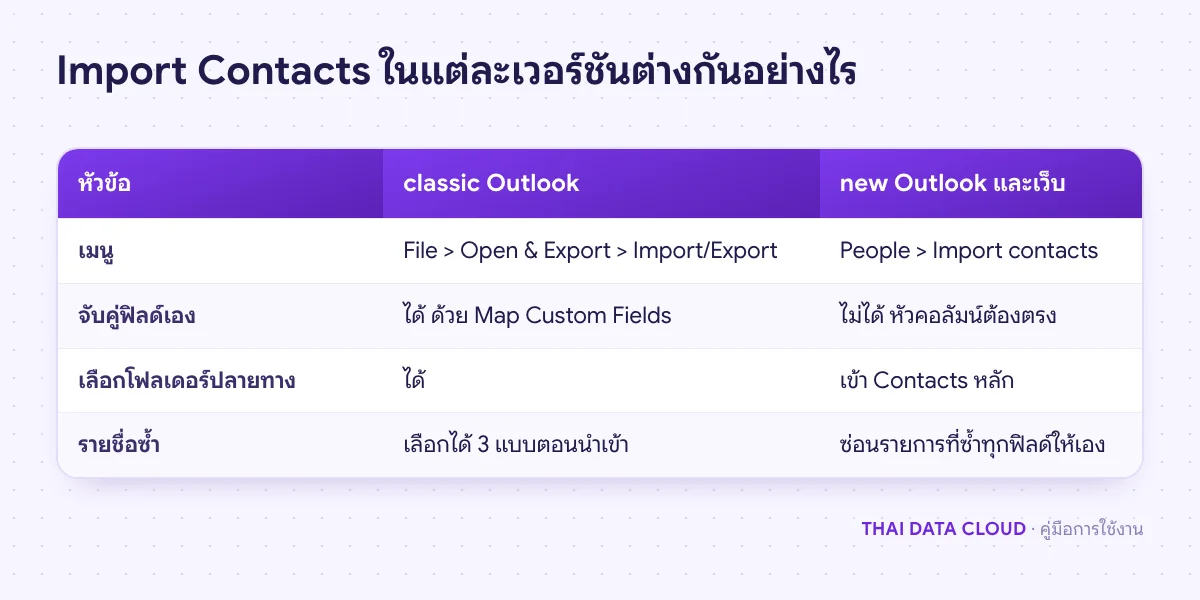
คำตอบสั้น ๆ: Import Contacts จากไฟล์ Excel และ CSV เข้า Outlook ให้ชื่อภาษาไทยไม่เพี้ยน เบอร์โทรไม่หาย จับคู่ฟิลด์ให้ถูก และกำจัดรายชื่อซ้ำ ทั้ง classic, new Outlook และเว็บ
คู่มือนี้อธิบาย Import Contacts ทีละขั้นตอน พร้อมคำสั่งที่ใช้ได้จริงและปัญหาที่พบบ่อย
Import Contacts คือการนำรายชื่อผู้ติดต่อจำนวนมากจากไฟล์ CSV หรือ Excel เข้า Outlook ในครั้งเดียว แทนการพิมพ์ทีละคน งานที่พบบ่อยคือนำรายชื่อลูกค้าจากระบบขาย รายชื่อผู้ขายจากฝ่ายจัดซื้อ หรือรายชื่อที่ส่งออกจากระบบอีเมลเดิมก่อนย้ายมา Microsoft 365 ปัญหาที่ทำให้งานนี้ต้องทำซ้ำหลายรอบมักมีสามเรื่อง คือชื่อภาษาไทยกลายเป็นตัวอ่านไม่ออก เลข 0 หน้าเบอร์โทรหาย และรายชื่อซ้ำเต็มสมุดรายชื่อ
คู่มือนี้เหมาะกับพนักงานและผู้ดูแลไอทีที่ต้องย้ายรายชื่อเข้า Outlook เมื่อทำครบ คุณจะเตรียมไฟล์ให้ถูกรูปแบบ บันทึกเป็น CSV UTF-8 ทำ Import Contacts ได้ทั้งใน classic Outlook, new Outlook และ Outlook on the web จับคู่ฟิลด์ให้ข้อมูลลงช่องที่ถูก ตรวจและกำจัดรายชื่อซ้ำ และรู้ว่าเมื่อไรควรให้ผู้ดูแลสร้างรายชื่อกลางขององค์กรแทน
สิ่งที่ต้องเตรียม
- ไฟล์รายชื่อใน Excel หรือ CSV ที่มีแถวแรกเป็นหัวคอลัมน์ การ Import Contacts ใน Outlook ต้องมีหัวคอลัมน์ ไม่เช่นนั้นการนำเข้าจะล้มเหลว
- Microsoft Excel สำหรับบันทึกไฟล์เป็น CSV UTF-8 และ classic Outlook ถ้าต้องจับคู่ฟิลด์เอง
- สำเนาสำรองของรายชื่อเดิมใน Outlook ก่อน Import Contacts ใช้คำสั่ง Export contacts ในขั้นตอนที่ 5 หรือ Export to a file ใน classic Outlook
- ถ้ารายชื่อมาจาก Zimbra ให้ส่งออกตาม การ Export รายชื่อ Contact บน Zimbra ไปยัง Outlook ก่อน
- ความแน่ใจว่าองค์กรมีสิทธิ์เก็บรายชื่อนั้น ที่อยู่อีเมลและเบอร์โทรของบุคคลเป็นข้อมูลส่วนบุคคลตาม PDPA ถ้าไม่แน่ใจให้ปรึกษาฝ่ายกฎหมาย
ขั้นตอนที่ 1: จัดไฟล์ Excel ให้ตรงรูปแบบของ Outlook
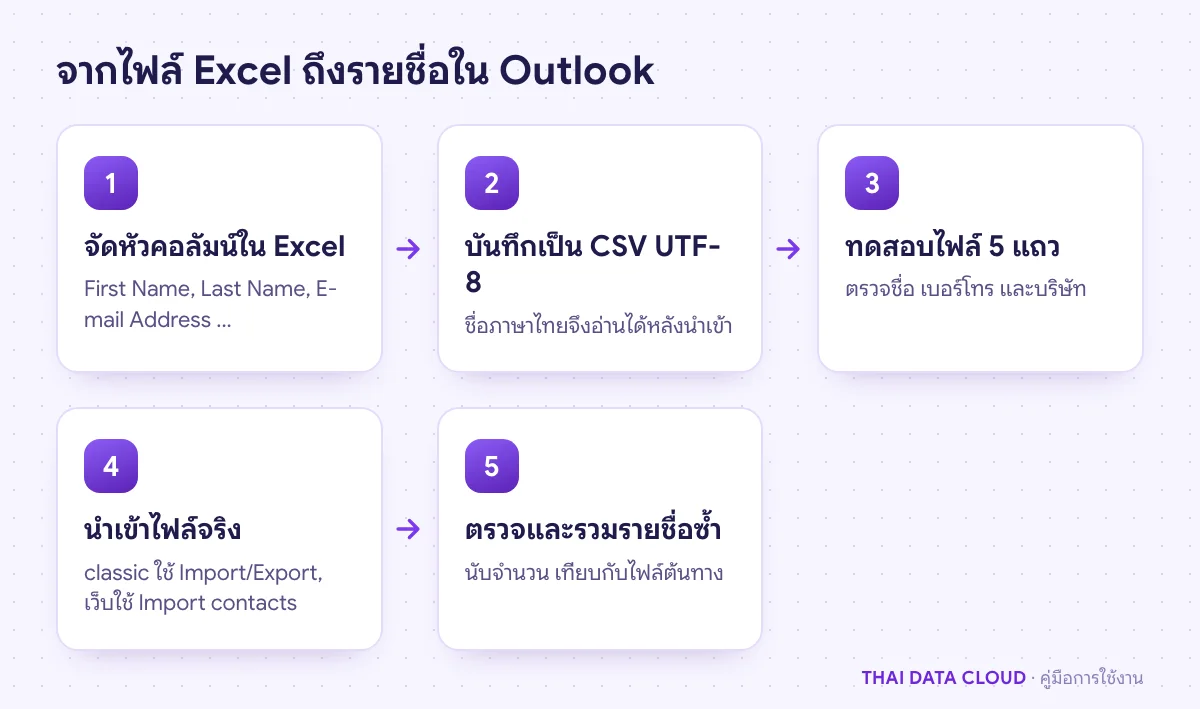
วิธีที่ง่ายที่สุดคือให้ Outlook สร้างแม่แบบให้ สร้างรายชื่อตัวอย่างหนึ่งคนใน Outlook แล้วส่งออกเป็น CSV ตามขั้นตอนที่ 5 เปิดไฟล์ที่ได้ใน Excel จะเห็นหัวคอลัมน์ทั้งหมดที่ Outlook รู้จัก จากนั้นคัดลอกข้อมูลของคุณลงใต้หัวคอลัมน์ที่ตรงกัน หัวคอลัมน์ที่ใช้บ่อยคือ
First Name,Last Nameชื่อและนามสกุล ภาษาไทยได้E-mail Addressสะกดมีขีดกลางแบบนี้ ไม่ใช่ EmailCompany,Department,Job TitleBusiness Phone,Mobile PhoneNotesสำหรับข้อมูลอื่นที่ไม่มีช่องตรง
เรื่องที่ต้องระวังใน Excel ก่อน Import Contacts:
- เลข 0 หน้าเบอร์โทร: Excel มองเบอร์ 0812345678 เป็นตัวเลขและตัด 0 ทิ้ง ให้เลือกคอลัมน์เบอร์โทรแล้วตั้ง Format Cells เป็น Text ก่อนวางข้อมูล หรือใส่เบอร์ในรูป +66812345678
- เครื่องหมายจุลภาคในข้อมูล: ชื่อบริษัทที่มีจุลภาค เช่น "ตัวอย่าง, จำกัด" Excel จะใส่เครื่องหมายคำพูดให้เองเมื่อบันทึก ไม่ต้องแก้มือ
- รายชื่อซ้ำในไฟล์: เลือกตารางแล้วไปที่ Data > Remove Duplicates ติ๊กเฉพาะคอลัมน์ E-mail Address แล้วคลิก OK
ขั้นตอนที่ 2: บันทึกเป็น CSV UTF-8 และทดสอบไฟล์
- ใน Excel ไปที่ File > Save As ช่องชนิดไฟล์เลือก CSV UTF-8 (Comma delimited) (*.csv) แล้วบันทึก Microsoft แนะนำให้ใช้ UTF-8 เพราะรองรับทุกภาษา ส่วนชนิด CSV (Comma delimited) ธรรมดาอาจทำให้ภาษาไทยเพี้ยน
- ถ้าได้ไฟล์ CSV จากระบบอื่นมาแล้วภาษาไทยอ่านไม่ออกเมื่อเปิดใน Excel อย่าเปิดด้วยการดับเบิลคลิก ให้ใช้ Data > From Text/CSV เลือก File Origin เป็น 65001 : Unicode (UTF-8) แล้วบันทึกใหม่เป็น CSV UTF-8
- คัดลอกไฟล์แล้วลบให้เหลือ 5 แถวแรก ใช้ไฟล์นี้ทดลอง Import Contacts ก่อน ถ้าผลถูกต้องจึงนำเข้าไฟล์จริง
ผู้ดูแลตรวจไฟล์ก่อน Import Contacts ด้วย PowerShell ได้เร็วกว่าเปิด Excel โดยเฉพาะไฟล์หลายพันแถว
Get-Content .\contacts.csv -TotalCount 2 -Encoding UTF8
$c = Import-Csv .\contacts.csv -Encoding UTF8
$c.Count
$c | Group-Object 'E-mail Address' | Where-Object Count -gt 1 | Select-Object Name, Count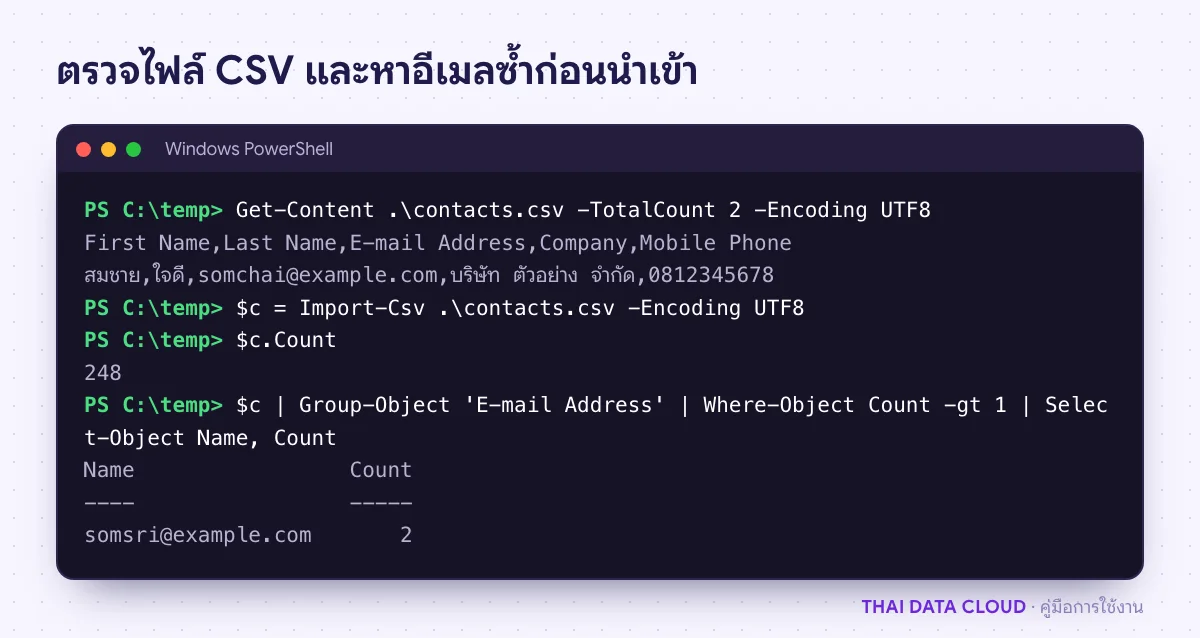
ขั้นตอนที่ 3: Import Contacts ใน classic Outlook
- ไปที่ File > Open & Export > Import/Export
- เลือก Import from another program or file แล้วคลิก Next
- เลือก Comma Separated Values แล้วคลิก Next
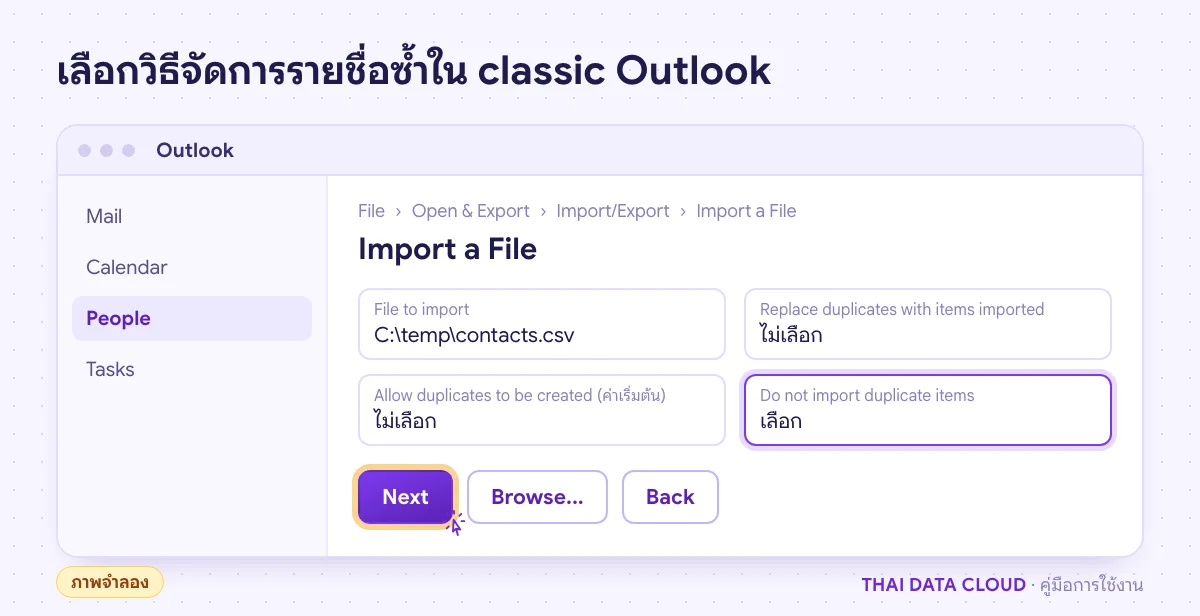
- คลิก Browse เลือกไฟล์ แล้วเลือกวิธีจัดการรายชื่อซ้ำ: Replace duplicates with items imported, Allow duplicates to be created (ค่าเริ่มต้น) หรือ Do not import duplicate items ถ้าสมุดรายชื่อมีข้อมูลเดิมอยู่แล้ว แนะนำข้อสุดท้าย
- เลือกโฟลเดอร์ปลายทางเป็น Contacts ของบัญชีที่ต้องการ ถ้ามีหลายบัญชีให้ตรวจชื่อบัญชีให้ดี แล้วคลิก Next
- คลิก Map Custom Fields ลากหัวคอลัมน์จากไฟล์ทางซ้ายไปวางบนฟิลด์ของ Outlook ทางขวา เช่น ลากคอลัมน์ "อีเมล" ไปวางที่ E-mail Address ใช้ปุ่ม Next ในหน้าต่างนี้เพื่อดูข้อมูลแถวถัดไปและตรวจว่าภาษาไทยอ่านได้ แล้วคลิก OK และ Finish
Map Custom Fields เป็นจุดเด่นของการ Import Contacts ใน classic Outlook ถ้าไฟล์มีหัวคอลัมน์ภาษาไทยหรือชื่อไม่ตรงรูปแบบ ให้ใช้วิธีนี้แทนการแก้หัวคอลัมน์ทีละช่อง