Contact Group: สร้างกลุ่มรายชื่อส่งอีเมลใน Outlook
สร้าง Contact Group ใน Outlook ส่งอีเมลถึงหลายคนในชื่อเดียว ทั้ง classic, new Outlook และเว็บ รู้ว่าเมื่อไรควรใช้ Distribution List แทน และวิธีแชร์กลุ่ม
Contact Group: สร้างกลุ่มรายชื่อส่งอีเมลใน Outlook
คำตอบสั้น ๆ: สร้าง Contact Group ใน Outlook ส่งอีเมลถึงหลายคนในชื่อเดียว ทั้ง classic, new Outlook และเว็บ รู้ว่าเมื่อไรควรใช้ Distribution List แทน และวิธีแชร์กลุ่ม
คู่มือนี้อธิบาย Contact Group ทีละขั้นตอน พร้อมคำสั่งที่ใช้ได้จริงและปัญหาที่พบบ่อย
Contact Group คือกลุ่มรายชื่อส่วนตัวใน Outlook ที่รวมที่อยู่อีเมลหลายรายการไว้ใต้ชื่อเดียว เมื่อพิมพ์ชื่อกลุ่มในช่องผู้รับ Outlook จะส่งถึงสมาชิกทุกคน เช่น กลุ่มผู้แทนจำหน่ายภาคเหนือ หรือกลุ่มผู้ตรวจสอบบัญชีภายนอก ใน classic Outlook เรียกว่า Contact Group ส่วน new Outlook และ Outlook on the web เรียกว่า contact list แต่เป็นสิ่งเดียวกัน
คู่มือนี้เหมาะกับพนักงานที่ส่งอีเมลหากลุ่มคนเดิมซ้ำ ๆ และผู้ดูแลที่ต้องตอบว่าควรสร้าง Contact Group เองหรือขอ Distribution List ขององค์กร เมื่อทำครบ คุณจะเลือกได้ถูกระหว่างสองแบบ สร้าง แก้ไข และลบ Contact Group ได้ทั้งใน classic Outlook, new Outlook และ Outlook on the web ส่งอีเมลหากลุ่มโดยไม่เปิดเผยที่อยู่ของลูกค้า และแชร์กลุ่มให้เพื่อนร่วมงานได้
สิ่งที่ต้องเตรียม
บัญชี Microsoft 365 หรือ Exchange กลุ่มจะเก็บในโฟลเดอร์ Contacts ของกล่องจดหมาย ถ้าเป็นบัญชี IMAP ใน classic Outlook กลุ่มจะเก็บในไฟล์ข้อมูลบนเครื่องนั้นเท่านั้น
ชื่อกลุ่มที่สื่อความหมายและไม่ซ้ำกับชื่อคน เช่น "ผู้แทนจำหน่ายภาคเหนือ" เพื่อไม่ให้ Outlook เติมชื่อผิดตอนพิมพ์
ข้อมูลว่าองค์กรมี Distribution List อยู่แล้วหรือไม่ ถ้ามีกลุ่มของแผนกอยู่แล้ว ไม่ต้องสร้างซ้ำ
ขั้นตอนที่ 1: เลือกระหว่าง Contact Group กับ Distribution List
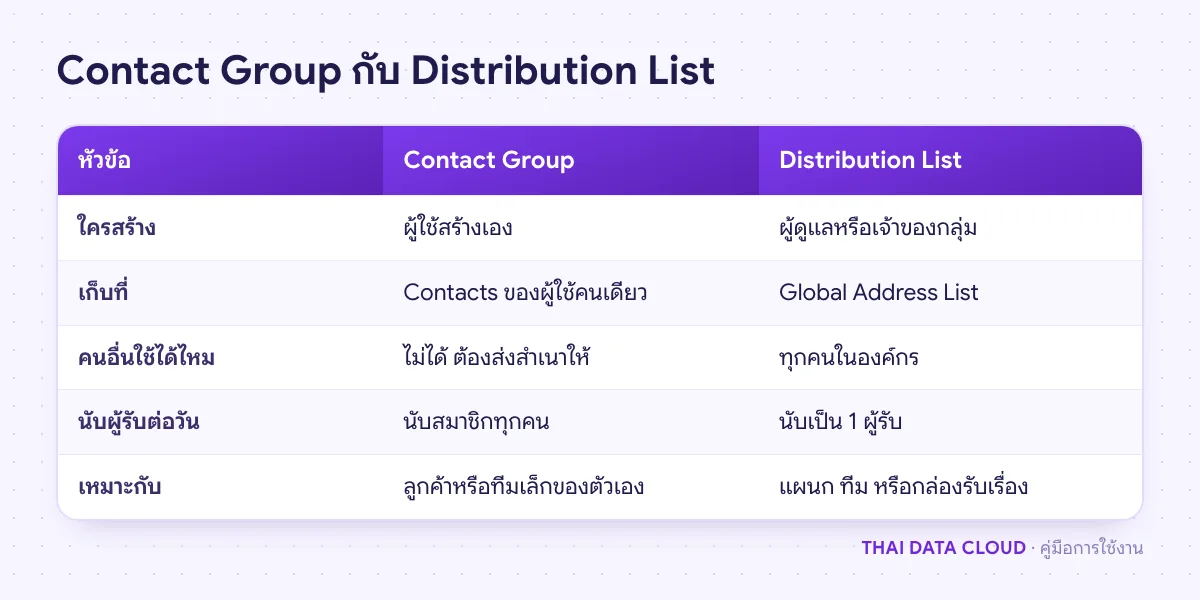
Contact Group เป็นของผู้ใช้คนเดียว คนอื่นในองค์กรมองไม่เห็นและแก้ไม่ได้ ส่วน Distribution List สร้างโดยผู้ดูแล อยู่ใน Global Address List ทุกคนในองค์กรส่งหาได้ และแก้สมาชิกที่เดียวมีผลกับทุกคน ถ้ากลุ่มนั้นเป็นของแผนกหรือหลายคนต้องใช้ร่วมกัน ให้ขอผู้ดูแลสร้าง Distribution List ตาม วิธีการสร้าง Distribution List (Group mail) แทน
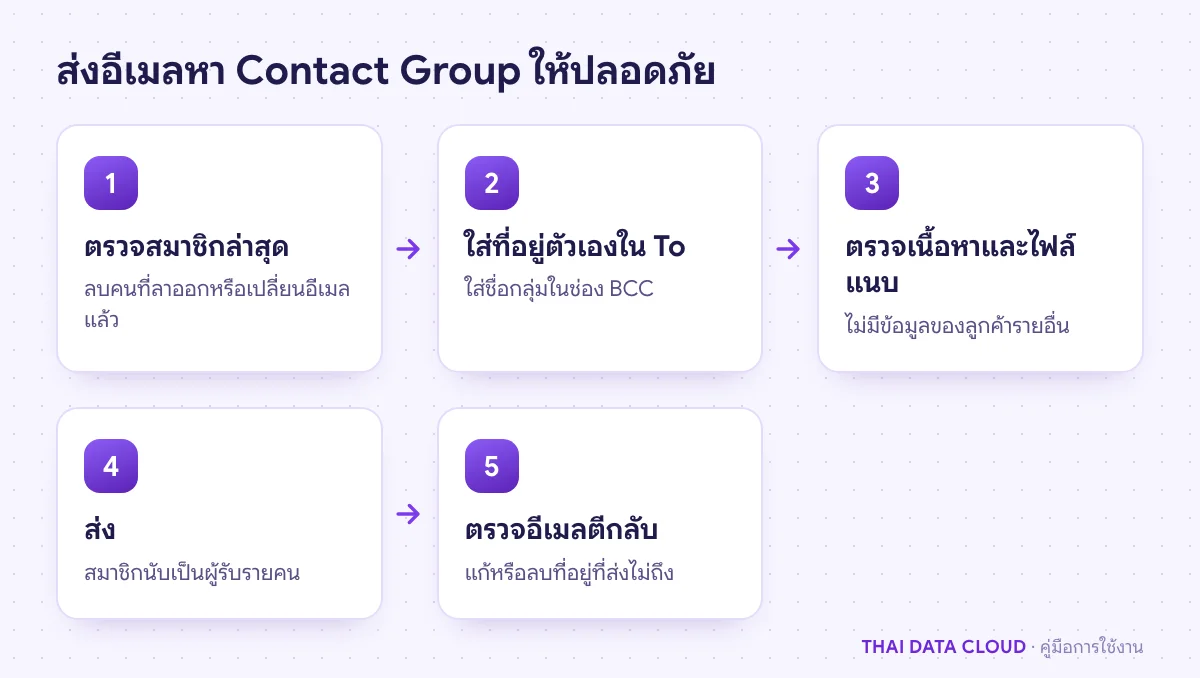
อีกเรื่องที่ต่างกันคือการนับผู้รับ Exchange Online จำกัดผู้รับต่อวันไว้ที่ 10,000 รายต่อกล่องจดหมาย Distribution List ที่อยู่ใน Global Address List นับเป็น 1 ผู้รับ แต่ Contact Group ในโฟลเดอร์ Contacts ถูกนับตามจำนวนสมาชิกจริง การส่งหากลุ่ม 300 คนวันละหลายครั้งจึงชนขีดจำกัดได้เร็วกว่าที่คิด
รายชื่อที่หลายคนใช้ร่วมกันหรือยาวหลายร้อยคน ควรเป็น Distribution List ที่ผู้ดูแลจัดการ
ขั้นตอนที่ 2: สร้าง Contact Group ใน classic Outlook
คลิก People ที่แถบด้านซ้าย หรือกด Ctrl+3
แท็บ Home คลิก New Contact Group
พิมพ์ชื่อกลุ่มในช่อง Name
คลิก Add Members แล้วเลือกแหล่งรายชื่อ: From Outlook Contacts สำหรับรายชื่อส่วนตัว, From Address Book สำหรับเพื่อนร่วมงานใน Global Address List หรือ New E-mail Contact สำหรับที่อยู่ที่ยังไม่มีในรายชื่อ
เลือกรายชื่อแล้วคลิก Members และ OK ทำซ้ำจนครบ
คลิก Save & Close
สมาชิกที่เพิ่มจาก Global Address List จะอัปเดตตามข้อมูลในองค์กร ส่วนสมาชิกที่พิมพ์เองเป็นที่อยู่แบบคงที่ ถ้าคนนั้นเปลี่ยนอีเมล ต้องแก้ในกลุ่มเอง
ขั้นตอนที่ 3: สร้าง contact list ใน new Outlook และ Outlook on the web
เลือก People ที่แถบด้านซ้าย ถ้าไม่เห็น ให้เพิ่มจาก More apps
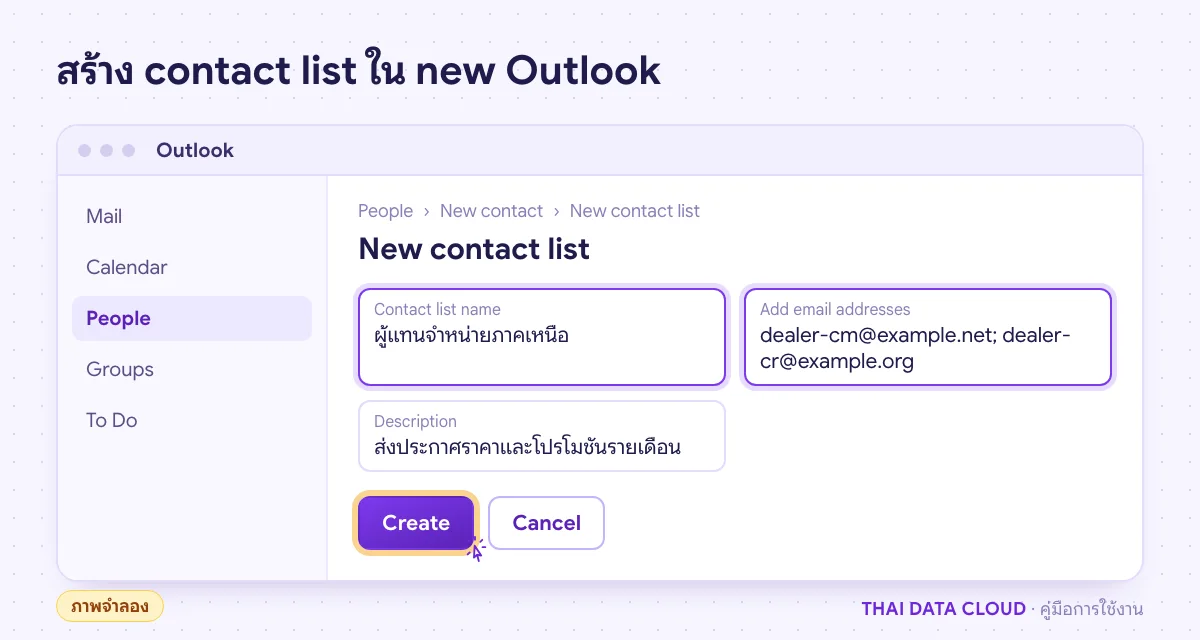
คลิกลูกศรข้าง New contact แล้วเลือก New contact list
ใส่ชื่อกลุ่มในช่อง Contact list name แล้วพิมพ์ชื่อหรืออีเมลของสมาชิกทีละคน
classic Outlook: ไปที่ People ดับเบิลคลิกกลุ่ม คลิก Add Members เพื่อเพิ่ม หรือเลือกชื่อแล้วคลิก Remove Member เพื่อลบ คลิก Update Now เพื่อดึงข้อมูลล่าสุดของสมาชิกจากรายชื่อต้นทาง แล้วคลิก Save & Close
new Outlook และ Outlook on the web: ใต้ Your contact lists ชี้เมาส์ที่กลุ่มแล้วคลิก Edit เพิ่มชื่อ หรือคลิก X ข้างชื่อที่ต้องการลบ แล้วคลิก Save
ลบทั้งกลุ่ม: classic Outlook คลิกขวาที่กลุ่มแล้วเลือก Delete ส่วน new Outlook และ Outlook on the web ชี้ที่กลุ่มแล้วคลิก Delete การลบกลุ่มลบเฉพาะตัวกลุ่ม รายชื่อผู้ติดต่อของสมาชิกยังอยู่ครบ
Contact Group แชร์แบบใช้ร่วมกันสด ๆ ไม่ได้ ทำได้เพียงส่งสำเนาให้อีกคนเก็บเป็นของตัวเอง
ใน classic Outlook ไปที่ People เลือกกลุ่ม แท็บ Home กลุ่ม Share คลิก Forward Contact > As an Outlook Contact Outlook จะแนบกลุ่มไปกับอีเมลใหม่ หรือลากกลุ่มจาก People ไปวางในอีเมลใหม่ก็ได้
ผู้รับที่ใช้ classic Outlook เปิดไฟล์แนบแล้วคลิก Save & Close หรือลากไฟล์แนบไปวางที่ People กลุ่มจะถูกเพิ่มในรายชื่อของผู้รับ
ไฟล์ vCard (.vcf) ใช้กับรายชื่อผู้ติดต่อทีละคนเท่านั้น Outlook ไม่มีคำสั่งส่งออกทั้งกลุ่มเป็น vCard ส่วน new Outlook และ Outlook on the web ยังไม่มีคำสั่งส่งต่อกลุ่ม ถ้าต้องให้หลายคนใช้รายชื่อเดียวกันจริง ๆ คำตอบที่ถูกคือ Distribution List หรือ Microsoft 365 Group ที่ผู้ดูแลสร้าง
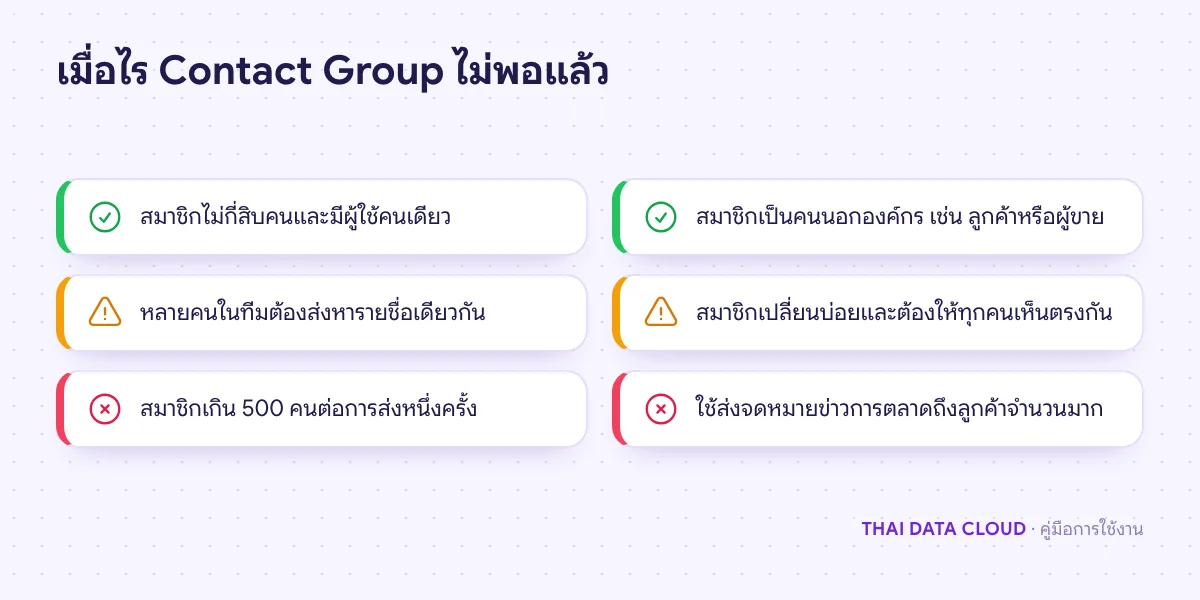
ถ้าเข้าข้อสีเหลืองหรือแดงข้อใดข้อหนึ่ง ให้ขอผู้ดูแลสร้าง Distribution List แทน
ปัญหาที่พบบ่อยเกี่ยวกับ Contact Group
Contact Group ที่สร้างใน classic Outlook จะเห็นใน new Outlook ไหม?
ถ้าเป็นบัญชี Microsoft 365 กลุ่มเก็บในโฟลเดอร์ Contacts ของกล่องจดหมาย จึงแสดงใน new Outlook และ Outlook on the web เป็น contact list ใต้ Your contact lists ถ้าเป็นบัญชี IMAP กลุ่มอยู่ในไฟล์ข้อมูลบนเครื่องเดิมและไม่ตามไป
Contact Group มีสมาชิกได้กี่คน?
Microsoft ไม่ได้ระบุจำนวนสมาชิกสูงสุดของ Contact Group ไว้เป็นตัวเลขเดียว แต่ขีดจำกัดที่เจอจริงคือจำนวนผู้รับต่ออีเมลหนึ่งฉบับ ซึ่งค่าเริ่มต้นของ Exchange Online คือ 500 ราย และผู้รับรวม 10,000 รายต่อวัน ถ้ากลุ่มใหญ่ระดับนี้ให้ใช้ Distribution List
พิมพ์ชื่อกลุ่มแล้ว Outlook ไม่แสดงให้เลือก แก้อย่างไร?
classic Outlook เติมชื่อจากรายการที่เคยส่ง (Auto-Complete) ถ้าเป็นกลุ่มที่เพิ่งสร้าง ให้คลิกปุ่ม To แล้วเลือกสมุดรายชื่อ Contacts หรือค้นชื่อกลุ่มเอง ส่งครั้งแรกแล้ว Outlook จะจำได้ ถ้าเป็นบัญชีที่มี Contacts หลายโฟลเดอร์ ให้ตรวจว่ากลุ่มอยู่ในโฟลเดอร์ที่ตั้งให้แสดงเป็นสมุดรายชื่อ
ถ้าองค์กรต้องการให้ช่วยวางโครงสร้าง Distribution List, Microsoft 365 Group และกล่องจดหมายกลางให้ทีมส่งอีเมลได้สะดวกและปลอดภัย ติดต่อทีมงาน THAI DATA CLOUD ได้ หรือดูบริการ Microsoft 365 สำหรับองค์กรที่ต้องการให้ทีมงานดูแลระบบอีเมลต่อเนื่อง