คำตอบสั้น ๆ: ใช้ Unsubscribe ที่ Outlook แสดงด้านบนอีเมลกับจดหมายข่าวที่เคยสมัครเอง ส่วนอีเมลที่ไม่เคยสมัครหรือน่าสงสัย อย่ากดลิงก์ ให้ใช้ Report junk หรือ Report phishing
คู่มือนี้อธิบาย Unsubscribe ทีละขั้นตอน พร้อมคำสั่งที่ใช้ได้จริงและปัญหาที่พบบ่อย
Unsubscribe ใน Outlook คือการเลิกรับจดหมายข่าวและอีเมลโฆษณาผ่านลิงก์ Unsubscribe ที่ Outlook แสดงไว้ด้านบนของอีเมล หรือผ่านลิงก์ท้ายอีเมลของผู้ส่งเอง ปัญหาที่ผู้ใช้เจอคืออีเมลโฆษณาท่วม Inbox จนอีเมลงานจม และไม่แน่ใจว่ากด Unsubscribe แล้วปลอดภัยหรือไม่ หลักที่ใช้ได้เกือบทุกกรณีคือ ถ้าเป็นผู้ส่งที่คุณเคยสมัครรับเองและรู้จัก ให้ใช้ Unsubscribe ที่ Outlook แสดงให้ ถ้าเป็นผู้ส่งที่ไม่รู้จักหรือไม่เคยสมัคร อย่ากดลิงก์ใด ๆ ในอีเมล ให้ใช้ Report > Report junk หรือ Report phishing แทน
คู่มือนี้เขียนสำหรับผู้ใช้ Outlook ทุกเวอร์ชัน ทั้ง classic Outlook, new Outlook, Outlook on the web และ Outlook บนมือถือ และผู้ดูแลที่อยากลดอีเมลโฆษณาทั้งองค์กร ใช้ได้กับบัญชี Microsoft 365 และอีเมลบริษัทแบบ IMAP/POP เมื่อทำครบ คุณจะแยกได้ว่าอีเมลไหนควร Unsubscribe อีเมลไหนควรรายงาน และมีทางสำรองเมื่อผู้ส่งไม่ยอมหยุดส่ง
สิ่งที่ต้องเตรียม
- อีเมลโฆษณาหรือจดหมายข่าวที่ต้องการเลิกรับ เปิดอยู่ในโฟลเดอร์ Inbox หรือโฟลเดอร์ย่อย ไม่ใช่ใน Junk Email
- รู้ว่าใช้ Outlook ตัวไหน classic Outlook มีแท็บ File ส่วน new Outlook มีไอคอนเฟืองและสวิตช์ New Outlook มุมขวาบน ตำแหน่งของปุ่ม Unsubscribe และ Report ต่างกันเล็กน้อย
- ความจำว่าเคยสมัครรับจากผู้ส่งรายนี้หรือไม่ เช่น เคยซื้อของ ลงทะเบียนสัมมนา หรือสมัครสมาชิกเว็บ ข้อนี้ตัดสินว่าจะ Unsubscribe หรือรายงาน
- สำหรับผู้ดูแล Microsoft 365: สิทธิ์เข้า Microsoft Defender portal เพื่อปรับนโยบาย anti-spam
Unsubscribe, Block หรือ Report: เลือกอย่างไร
สามปุ่มนี้แก้ปัญหาคนละแบบ เลือกผิดอาจทำให้ได้อีเมลมากขึ้นหรือพลาดอีเมลที่ต้องการ
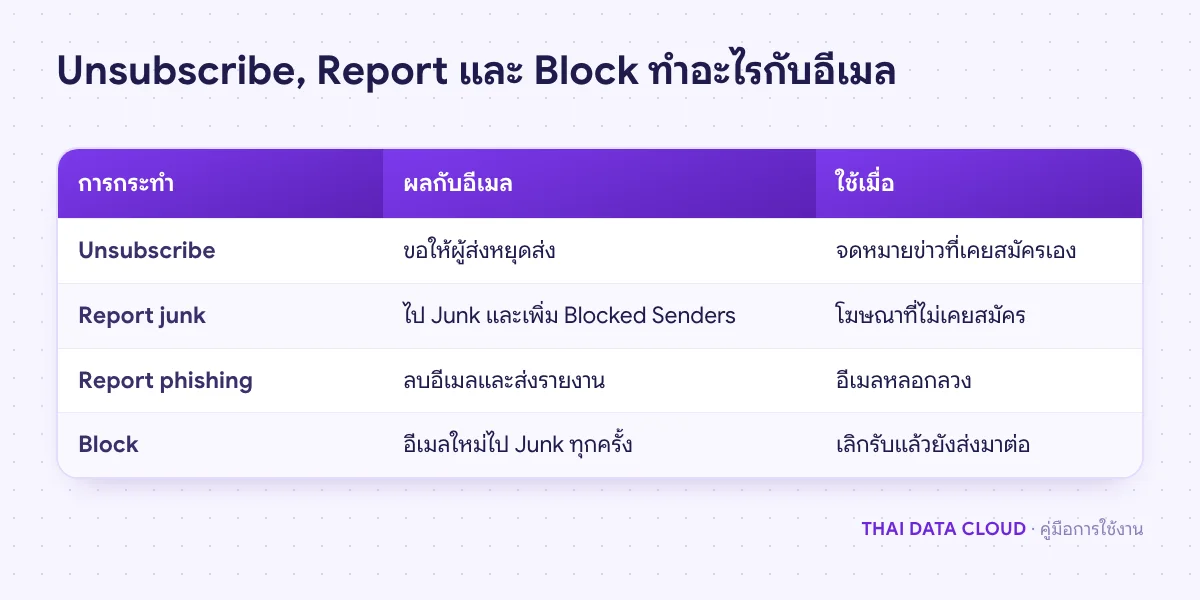
- Unsubscribe: บอกผู้ส่งที่ถูกต้องตามกติกาให้หยุดส่ง ใช้กับจดหมายข่าวของบริษัทที่รู้จักและเคยสมัครเอง ผู้ส่งที่ทำตามกติกาจะเอาชื่อคุณออกจากรายชื่อ
- Report junk: ใช้กับอีเมลขายของที่ไม่เคยสมัคร Microsoft ระบุว่าอีเมลจะถูกย้ายไป Junk Email และผู้ส่งจะถูกเพิ่มใน Blocked Senders ของคุณโดยอัตโนมัติ
- Report phishing: ใช้กับอีเมลที่ปลอมเป็นธนาคาร หน่วยงาน หรือบริษัทของคุณ เพื่อหลอกให้กดลิงก์หรือใส่รหัสผ่าน อีเมลที่รายงานจะถูกลบ และส่งให้ฝ่ายไอทีหรือ Microsoft ตามที่องค์กรตั้งไว้
- Block: ย้ายอีเมลจากผู้ส่งนี้ไป Junk Email ทุกครั้ง ไม่บอกผู้ส่ง เหมาะกับผู้ส่งที่กด Unsubscribe แล้วยังส่งมาต่อ
เหตุผลที่ไม่ควรกด Unsubscribe ในอีเมลสแปม: ผู้ส่งสแปมบางรายใช้ลิงก์นี้ยืนยันว่าอีเมลของคุณมีคนใช้อยู่จริง แล้วส่งมามากขึ้น และลิงก์อาจพาไปหน้าเว็บหลอกเก็บรหัสผ่าน ถ้าไม่แน่ใจว่าอีเมลเป็นของจริงหรือไม่ ให้ดูวิธีสังเกตในคู่มือสังเกตอีเมลหลอกลวง
ขั้นตอนที่ 1: ตรวจผู้ส่งก่อนกด Unsubscribe
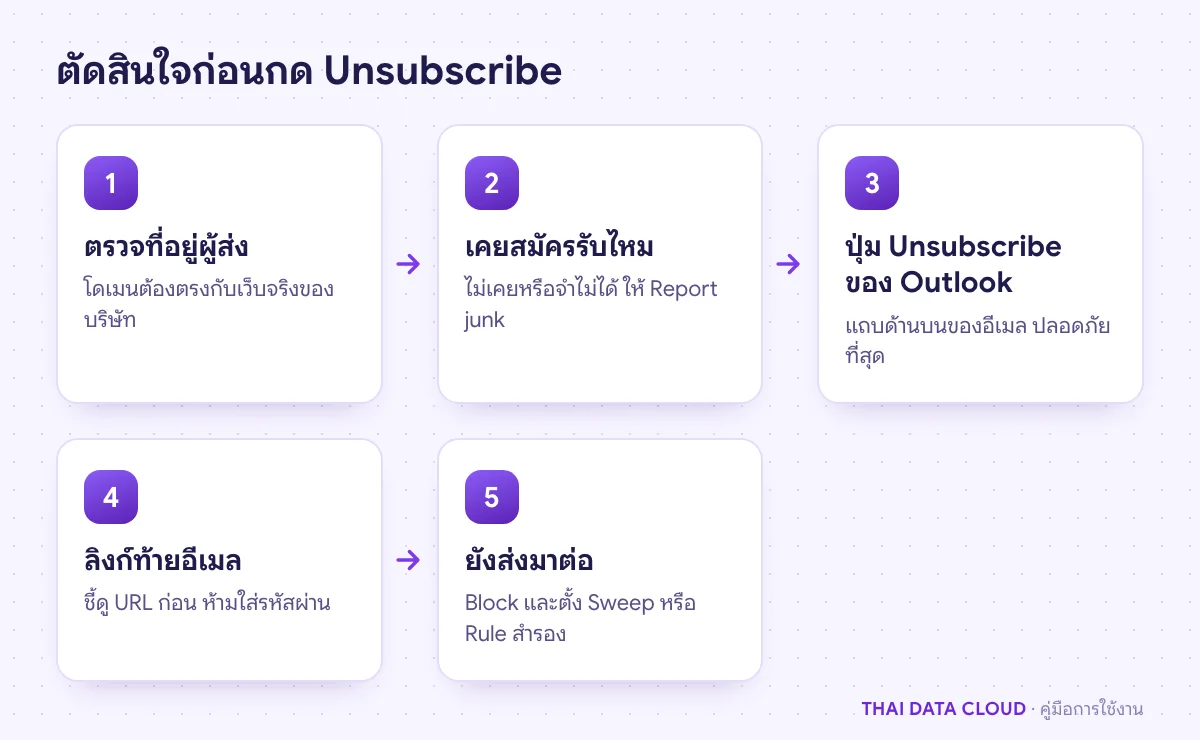
- ดูที่อยู่อีเมลผู้ส่งจริง ไม่ใช่แค่ชื่อที่แสดง ใน new Outlook และ Outlook on the web ให้คลิกที่ชื่อผู้ส่งเพื่อดูอีเมลเต็ม ใน classic Outlook ให้ชี้เมาส์ที่ชื่อผู้ส่ง
- เทียบโดเมนกับเว็บจริงของบริษัทนั้น เช่น จดหมายข่าวของร้านค้าที่รู้จักควรมาจากโดเมนของร้าน ไม่ใช่โดเมนแปลกหรือบัญชีฟรี
- ถ้า Outlook แสดงป้ายเตือนว่าเป็นผู้ส่งภายนอก หรือขึ้นคำเตือนว่าอีเมลน่าสงสัย ให้ถือว่าไม่ปลอดภัยและไปขั้นตอนที่ 4
- ถ้าจำไม่ได้ว่าเคยสมัคร และผู้ส่งไม่ใช่บริษัทที่รู้จัก ให้ไปขั้นตอนที่ 4 เช่นกัน
วิธีตรวจว่าผ่าน: ผู้ส่งเป็นบริษัทที่คุณรู้จัก โดเมนตรงกับเว็บจริง และคุณจำได้ว่าเคยให้อีเมลกับบริษัทนี้ ถ้าครบสามข้อ ทำขั้นตอนที่ 2 ต่อได้ ถ้าต้องตรวจลึกกว่านี้ ผู้ดูแลอ่านผลการตรวจ SPF, DKIM และ DMARC ได้จาก header ตามคู่มืออ่าน Email Header
ขั้นตอนที่ 2: ใช้ปุ่ม Unsubscribe ที่ Outlook แสดงให้
เมื่อผู้ส่งใส่ข้อมูลการเลิกรับไว้ในส่วนหัวของอีเมล (header List-Unsubscribe) Outlook จะแสดงลิงก์หรือปุ่ม Unsubscribe ไว้ด้านบนของอีเมลเอง วิธีนี้ปลอดภัยกว่าลิงก์ท้ายอีเมล เพราะ Outlook ส่งคำขอเลิกรับให้ โดยคุณไม่ต้องเปิดหน้าเว็บของผู้ส่ง
- new Outlook และ Outlook on the web: เปิดอีเมลแล้วดูแถบด้านบนของเนื้อหา เช่น ข้อความ Getting too much email? พร้อมลิงก์ Unsubscribe คลิกแล้วยืนยัน บางเวอร์ชันถามต่อว่าจะย้ายหรือบล็อกอีเมลจากผู้ส่งนี้ด้วยหรือไม่
- classic Outlook: Outlook for Microsoft 365 บางเวอร์ชันแสดงลิงก์ Unsubscribe ใกล้ส่วนหัวของอีเมล ถ้าไม่เห็น ให้เปิดอีเมลฉบับเดียวกันใน Outlook on the web หรือใช้ลิงก์ท้ายอีเมลตามขั้นตอนที่ 3
- Outlook บนมือถือ: เปิดอีเมลแล้วมองหาลิงก์ Unsubscribe ด้านบนของเนื้อหา ตำแหน่งขึ้นกับเวอร์ชันของแอป
ถ้าไม่เห็น Unsubscribe เลย อาจเป็นเพราะผู้ส่งไม่ได้ใส่ header นี้ หรืออีเมลอยู่ในโฟลเดอร์ Junk Email ซึ่ง Outlook ปิดลิงก์ไว้ วิธีตรวจว่าได้ผล: ผู้ส่งที่ทำตามกติกามักส่งอีเมลยืนยันการเลิกรับหรือหยุดส่งภายในไม่กี่วัน จดวันที่กด Unsubscribe ไว้ ถ้าเกินหนึ่งถึงสองสัปดาห์ยังได้อีเมลอยู่ ให้ไปขั้นตอนที่ 5
ขั้นตอนที่ 3: ใช้ลิงก์ Unsubscribe ท้ายอีเมลอย่างปลอดภัย
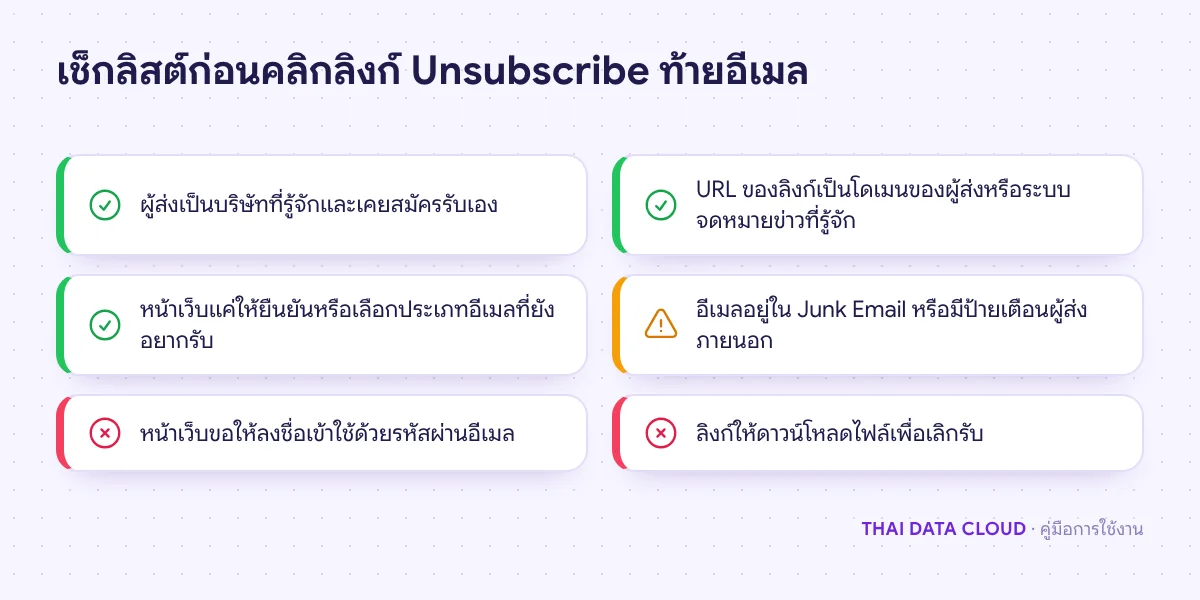
จดหมายข่าวหลายฉบับไม่มี header ให้ Outlook แสดงปุ่ม ต้องใช้ลิงก์ท้ายอีเมลของผู้ส่ง ทำเฉพาะกับผู้ส่งที่ผ่านขั้นตอนที่ 1 แล้วเท่านั้น
- ชี้เมาส์ที่ลิงก์ Unsubscribe โดยยังไม่คลิก ดู URL ที่ Outlook แสดง โดเมนควรเป็นของบริษัทผู้ส่งหรือระบบส่งจดหมายข่าวที่รู้จัก
- คลิกลิงก์ หน้าเว็บที่ถูกต้องจะให้ยืนยันการเลิกรับ หรือให้เลือกประเภทอีเมลที่ยังอยากรับ
- ถ้าหน้าเว็บขอให้ลงชื่อเข้าใช้ด้วยอีเมลและรหัสผ่านของ Microsoft 365 หรือของอีเมลบริษัท ให้ปิดหน้านั้นทันที การเลิกรับไม่จำเป็นต้องใช้รหัสผ่านอีเมล นี่คือสัญญาณของ phishing
- ถ้าเผลอใส่รหัสผ่านไปแล้ว ให้เปลี่ยนรหัสผ่านทันทีและแจ้งผู้ดูแล ดูคู่มือรับมือบัญชีอีเมลถูกแฮก
วิธีตรวจว่าได้ผล: หน้าเว็บแจ้งว่าเลิกรับสำเร็จ หรือได้อีเมลยืนยันจากผู้ส่ง และไม่มีอีเมลจากรายชื่อนั้นเข้ามาอีกหลังจากผ่านไปไม่กี่วัน